Erste Rechnung erstellen
Erstellen Sie Ihre erste professionelle Rechnung in wenigen Minuten - auf dem Desktop oder mobil in der App.
1. Vorbereitung
Bevor Sie Ihre erste Rechnung erstellen:
Checkliste:
- ✅ Unternehmen konfiguriert - Logo, Adresse, UID-Nummer, Bankverbindung
- ✅ Mindestens ein Kunde angelegt
- ✅ Optional: Produkte/Dienstleistungen erfasst
2. Rechnung erstellen in der Web-Anwendung
2.1 Neue Rechnung starten
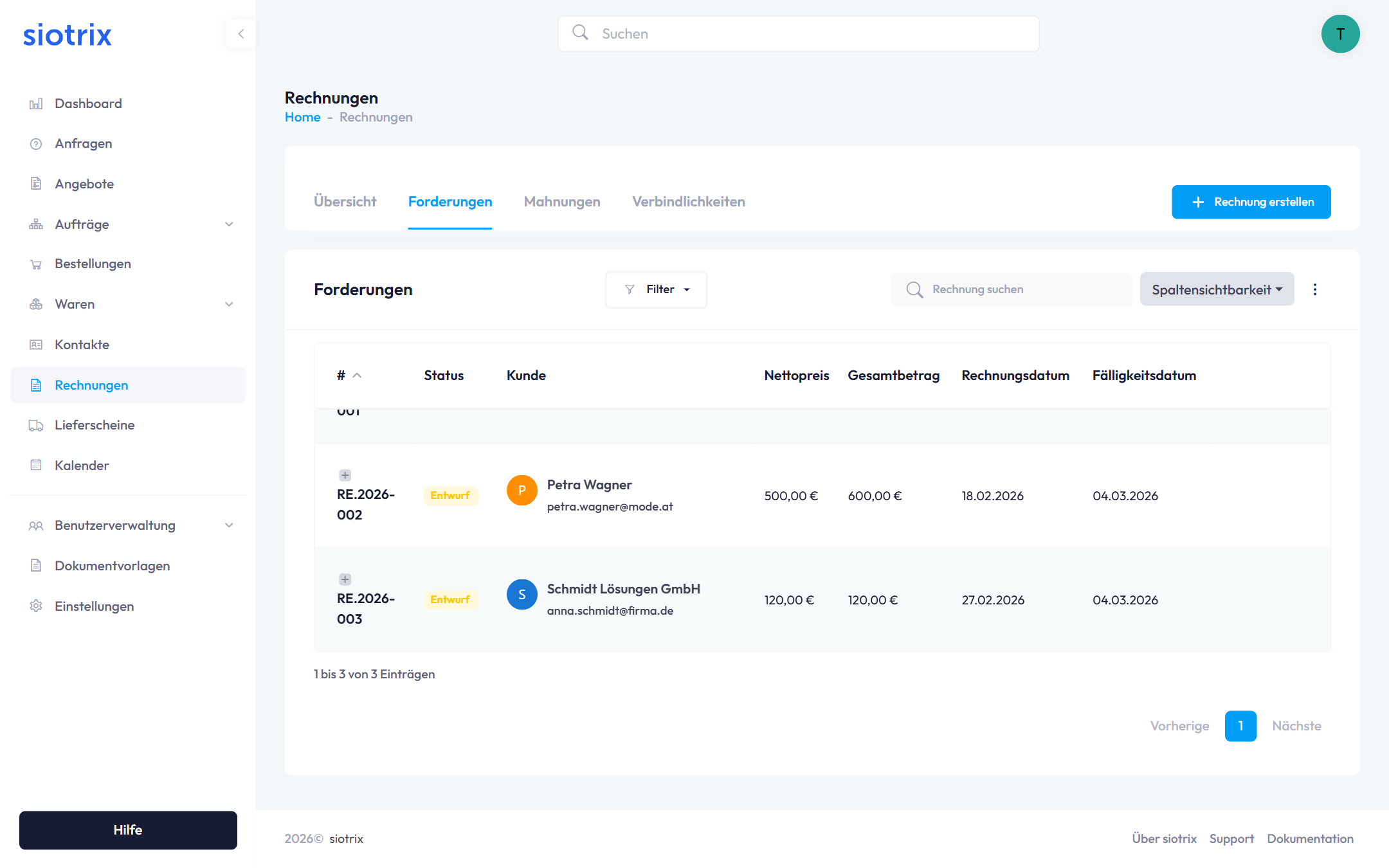
Vorgehen:
- Klicken Sie auf "Rechnungen" in der Sidebar
- Klicken Sie auf "+ Rechnung erstellen" (oben rechts)
- Der 3-Schritte-Assistent öffnet sich
2.2 Schritt 1: Dokumentvorlage auswählen
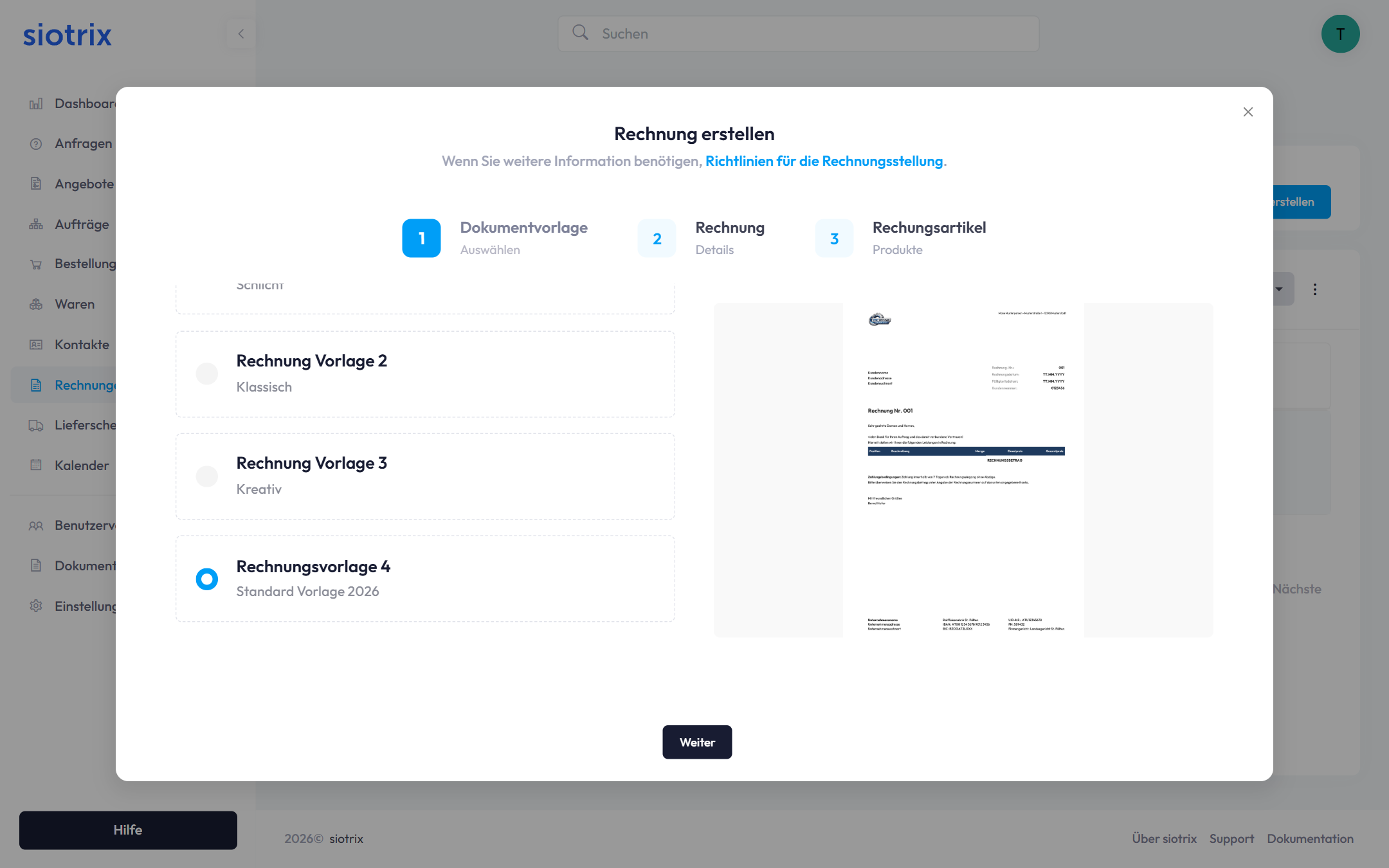
- Wählen Sie eine Rechnungsvorlage aus
- Sehen Sie die Live-Vorschau rechts
- Klicken Sie auf "Weiter"
2.3 Schritt 2: Rechnungsdetails eingeben
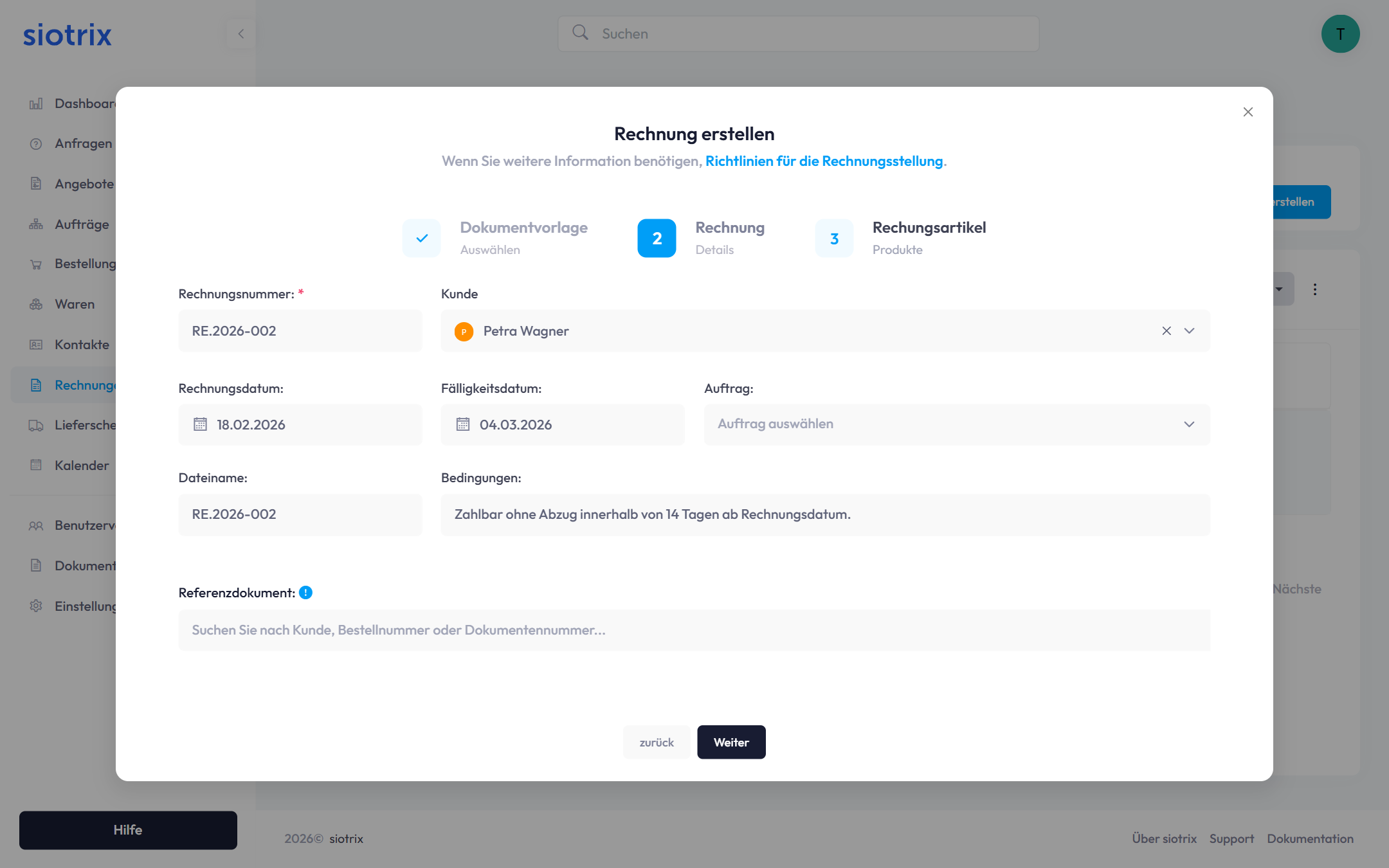
Automatisch ausgefüllt:
- Rechnungsnummer: z.B. RE.2026002 (fortlaufend)
- Rechnungsdatum: Heutiges Datum
- Fälligkeitsdatum: +14 Tage
Sie müssen eingeben:
- Kunde: Aus Dropdown wählen
- Dateiname, Zahlungsbedingungen
Klicken Sie auf "Weiter"
2.4 Schritt 3: Rechnungsartikel hinzufügen
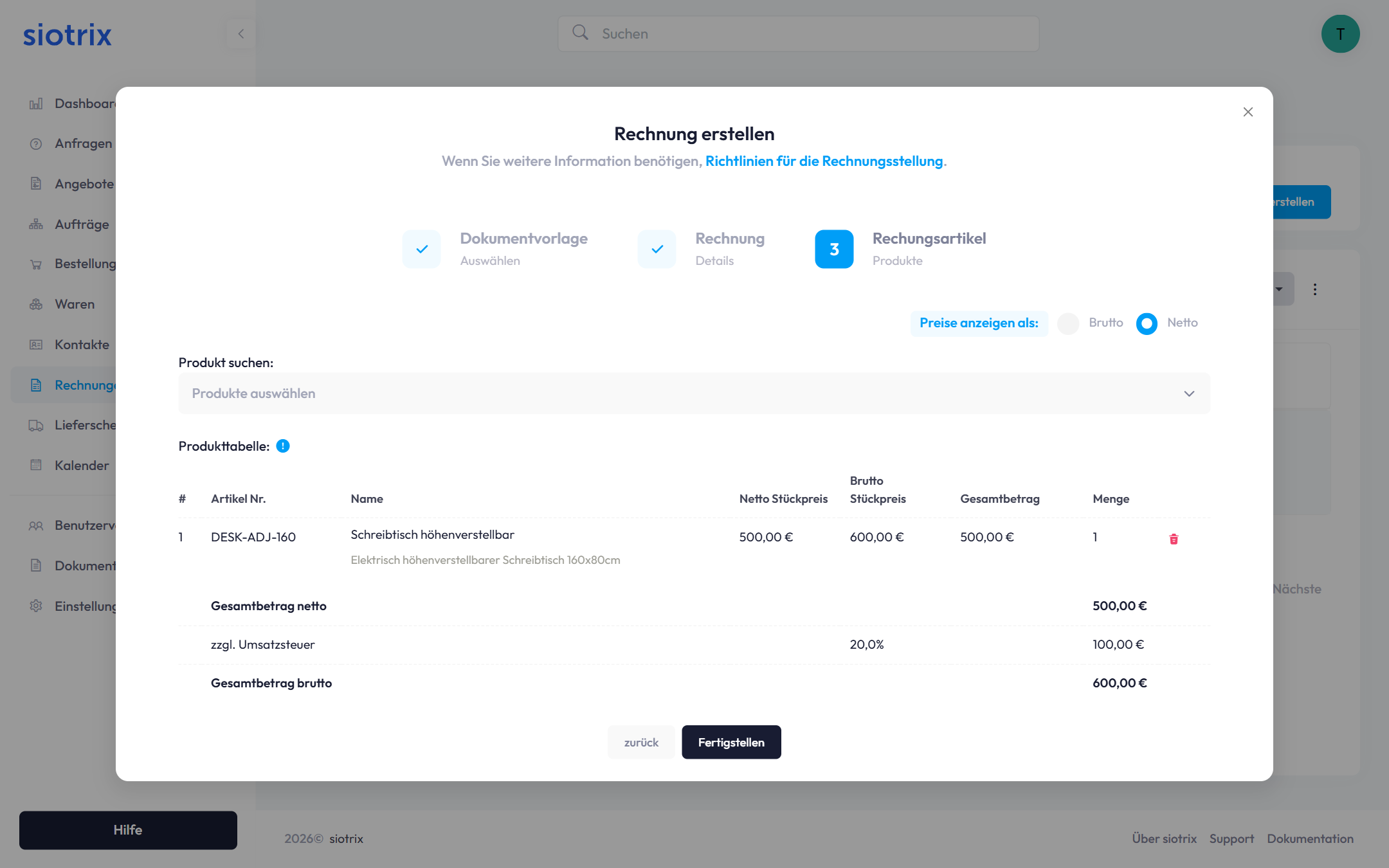
Aus Produktkatalog:
- Suchen Sie nach Produktname
- Wählen Sie Produkt aus
- Menge anpassen
- Preis automatisch übernommen
Zusammenfassung zeigt:
- Gesamtbetrag netto
- zzgl. Umsatzsteuer
- Gesamtbetrag brutto
2.5 Rechnung fertigstellen
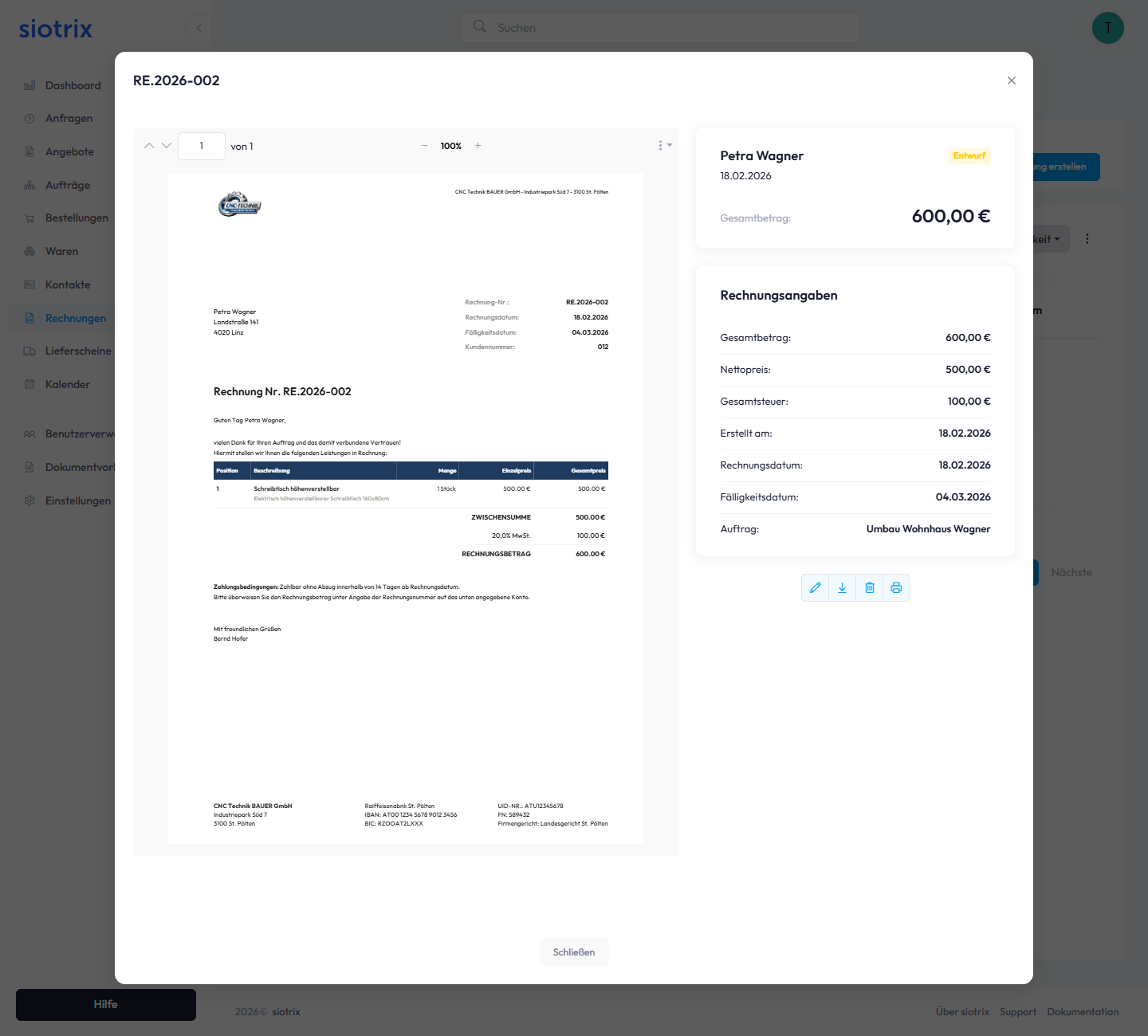
Fertig! Ihre erste Rechnung wurde erstellt.
3. Rechnung erstellen in der Mobile App
3.1 App öffnen und starten
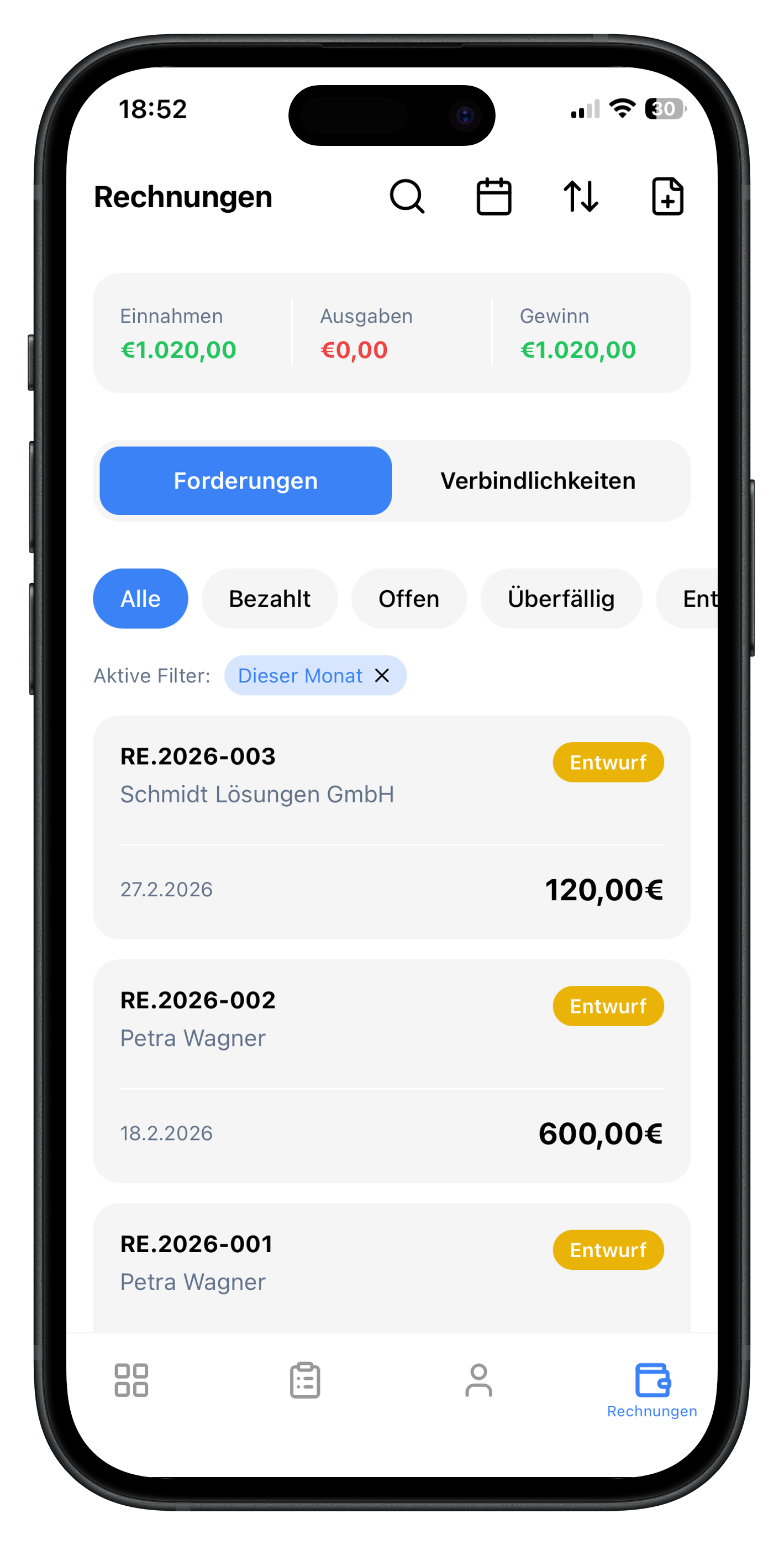
- Öffnen Sie die Siotrix App
- Tippen Sie auf "Rechnungen" (unten)
- Tippen Sie auf "+" (unten rechts)
- Tippen Sie oben rechts auf das Symbol mit dem "Dokument+"
3.2 Kunde und Details
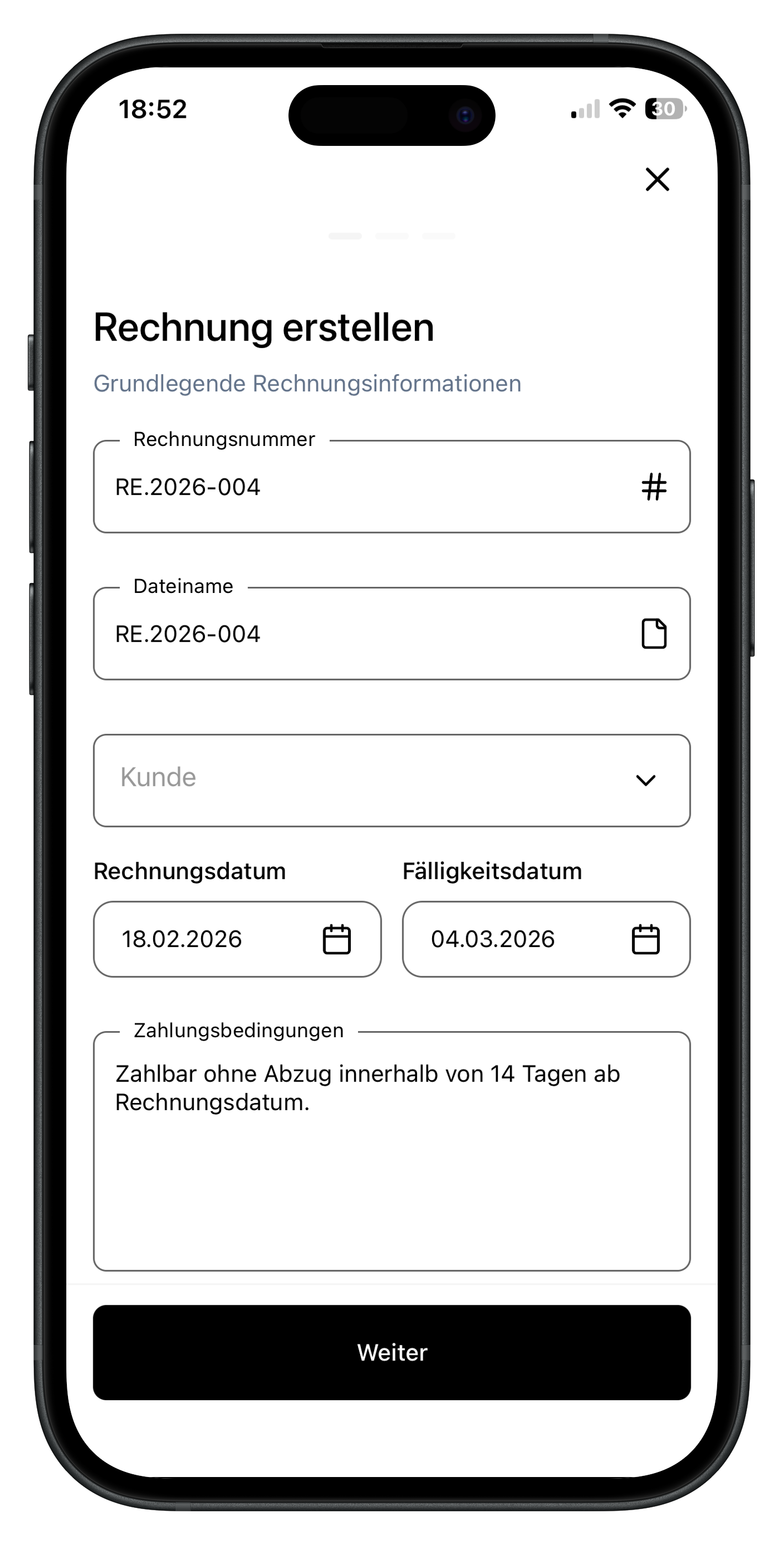
Kunde auswählen:
- Tippen Sie "Kunde auswählen"
- Suchen oder "+ Neuer Kunde"
- Bei neuem Kunden: Name, E-Mail, Adresse eingeben
Details (automatisch):
- Rechnungsnummer
- Rechnungsdatum: Heute
- Fälligkeitsdatum: +14 Tage
Tippen Sie "Weiter"
3.3 Vorlage auswählen
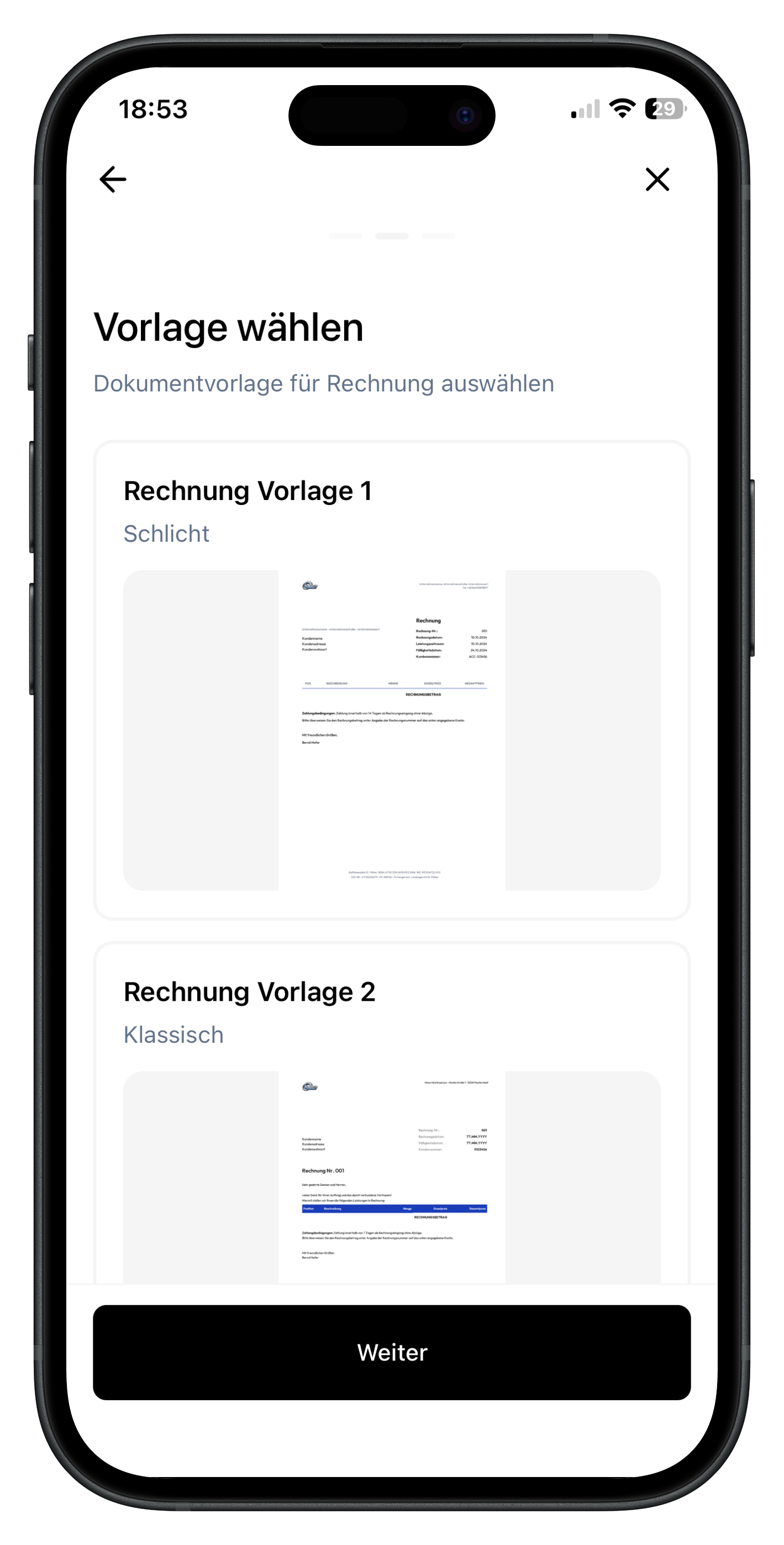
- Scrollen Sie durch Vorlagen
- Tippen Sie gewünschte Vorlage an
- Tippen Sie "Weiter"
3.4 Artikel hinzufügen
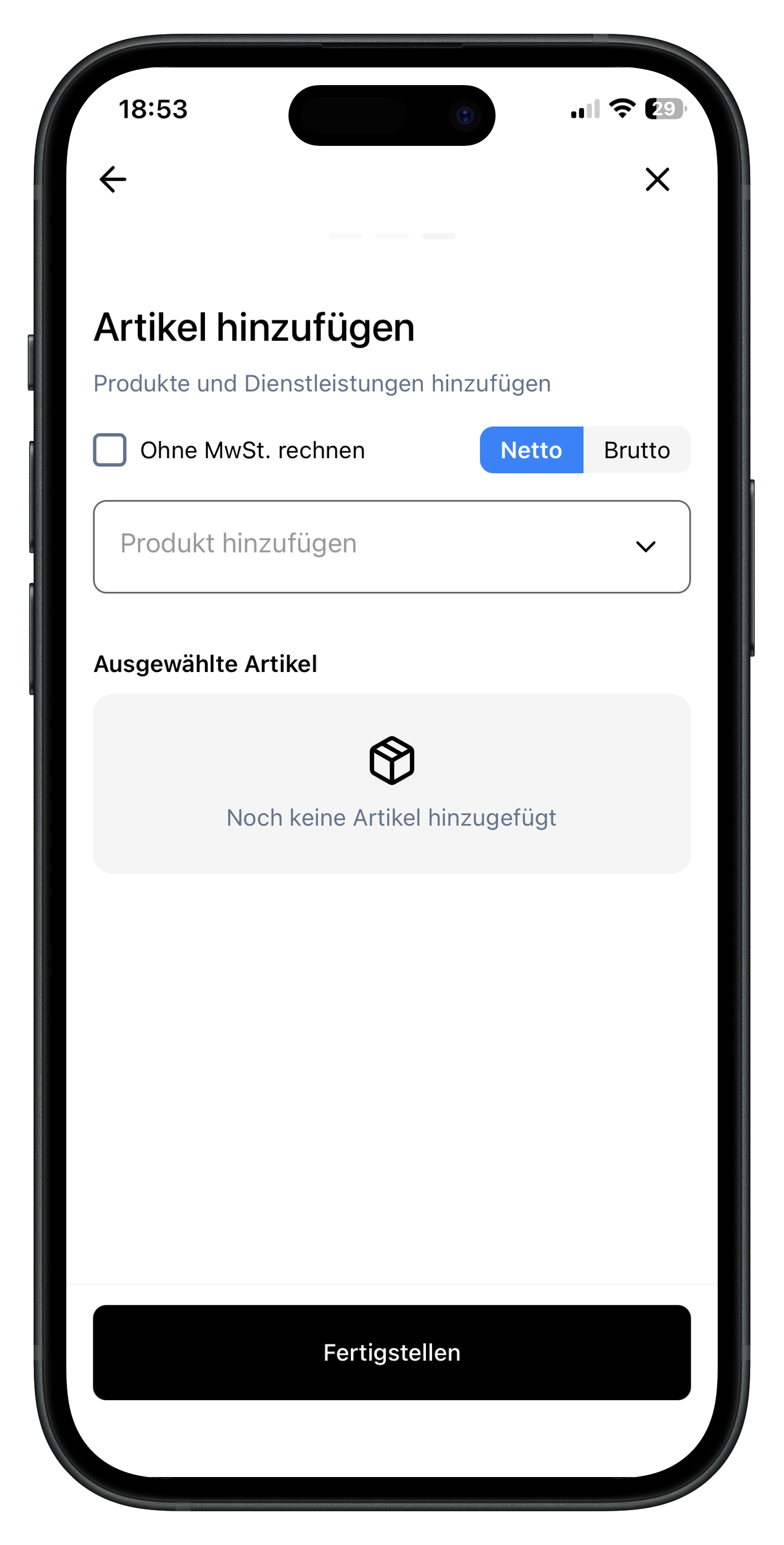
- Tippen Sie "Produkt hinzufügen"
- Suchen Sie nach dem Produkt
- Tippen Sie "Hinzufügen"
Für weitere Artikel: "Produkt hinzufügen"
Tippen Sie "Fertigstellen"
Rechnung mobil erstellt!
4. Wichtige Prüfpunkte
Vor dem Versand prüfen:
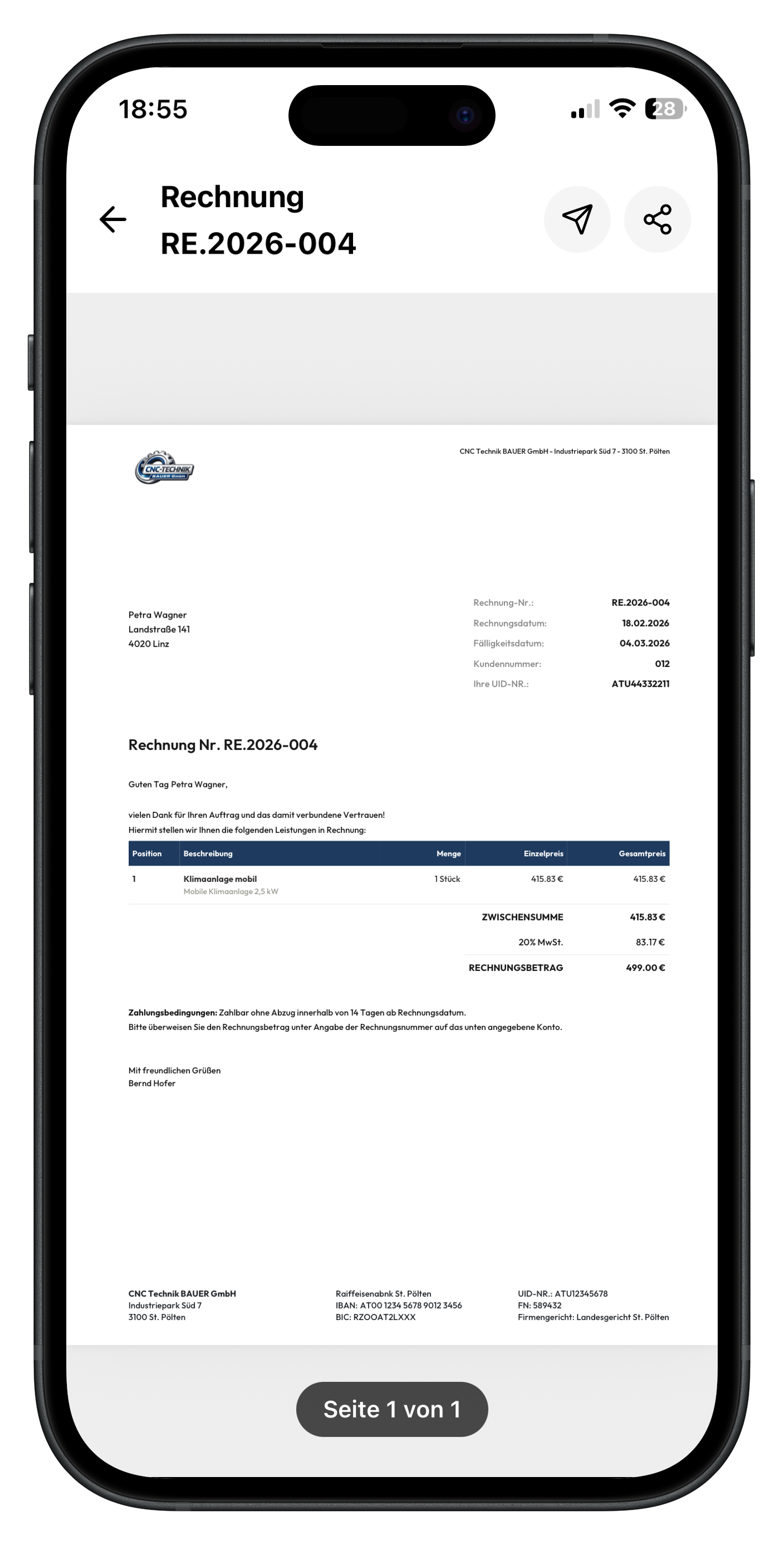
- Firmendaten vollständig (Logo, Name, Adresse)?
- UID-Nummer sichtbar?
- Kundendaten korrekt?
- Rechnungsnummer fortlaufend?
- Alle Positionen enthalten?
- Preise und MwSt korrekt?
- Gesamtbetrag richtig?
- Bankverbindung (IBAN/BIC)?
- Fälligkeitsdatum genannt?
Nehmen Sie sich Zeit für die Prüfung. Später geht es schneller!
5. Häufige Anfängerfehler
Fehler 1: Unvollständige Firmendaten
- Lösung: Unternehmen konfigurieren vollständig
- UID-Nummer nicht vergessen!
Fehler 2: Falsche MwSt-Sätze
- Österreich: 20% Standard
- Deutschland: 19% Standard
- Lösung: Richtigen Satz wählen
Fehler 3: Rechnungsnummer manuell geändert
- Problem: Muss fortlaufend sein
- Lösung: Automatisch vergeben lassen
Fehler 4: Fehlende Bankverbindung
- Problem: IBAN muss auf Rechnung
- Lösung: In Unternehmenseinstellungen eintragen
Fehler 5: Ungenaue Leistungsbeschreibung
- Falsch: "Dienstleistung"
- Richtig: "Webdesign Homepage, 40 Stunden"
6. Nach der Erstellung
Was passiert automatisch:
- Fortlaufende Nummer vergeben
- PDF generiert
- Bei E-Mail: Kunde erhält Rechnung
- Status: "Versendet"
- Erscheint in Übersicht
- Zahlungsüberwachung aktiv
Ihre nächsten Schritte:
- Zahlungseingang überwachen
- Bei Zahlung: Status "Bezahlt" setzen
- Bei Verzug: Mahnung versenden
7. Rechnung ändern oder stornieren
7.1 Vor dem Versand
Status: Entwurf
- Alles änderbar
- Positionen hinzufügen/löschen
- Preise anpassen
- Kunde ändern
7.2 Nach dem Versand
Nicht mehr änderbar!
- Keine Bearbeitung möglich
- Nur Stornierung
- Dann neue Rechnung erstellen
Rechnung stornieren:
- Rechnung öffnen
- Klicken Sie "Stornieren" (🗑️)
- Grund angeben
- Stornorechnung wird erstellt
- Neue korrekte Rechnung erstellen
Versendete Rechnungen sind unveränderlich (Österreich/Deutschland).
8. Tipps für weitere Rechnungen
Es gibt auch noch ausführlichere Guides zur Rechnungserstellung:
Mehr über Mobile Rechnungserstellung erfahren
Mehr über Web Rechnungserstellung erfahren
9. Häufig gestellte Fragen
Kann ich die Rechnung nach Versand ändern?
Nein. Sie müssen stornieren und neu erstellen.
Was bei einem Fehler nach Versand?
Stornorechnung erstellen, dann neue korrekte Rechnung.
Muss ich per E-Mail versenden?
Nein, auch Download und Post möglich. E-Mail ist schneller.
Wie sehe ich Zahlungseingänge?
In der Rechnungsübersicht. Manuell als "Bezahlt" markieren.
Kann ich mobil Rechnungen erstellen?
Ja, mit der Siotrix App (iOS/Android).
Was ist Reverse Charge?
Bei EU-B2B ohne MwSt. System erkennt bei gültiger UID automatisch.
Verschiedene MwSt-Sätze möglich?
Ja, jede Position kann eigenen Satz haben.
Wie lange Archivierung?
7 Jahre automatisch (gesetzliche Pflicht).
10. Nächste Schritte
Sie können jetzt:
Fortgeschritten:
- Automatisches Mahnwesen aktivieren
- DATEV-Export einrichten
- Wiederkehrende Rechnungen
- Zahlungsabgleich automatisieren