Datenimport
Importieren Sie vorhandene Kontakte & Produkte in Siotrix.
1. Übersicht
1.1 Funktionsumfang
Das Siotrix-System bietet eine CSV-Import-Schnittstelle zur Migration bestehender Datenbestände aus externen Systemen. Die Importfunktion ermöglicht die effiziente Übernahme großer Datenmengen ohne manuelle Einzelerfassung.
Unterstützte Datentypen:
Kontakte:
- Firmenkunden (B2B)
- Privatkunden (B2C)
- Lieferanten
- Partner und Interessenten
- Vollständige Adressdaten
- Bankverbindungen
- Steuerrelevante Informationen
Produkte:
- Produktstammdaten
- Preiskonfigurationen (Verkaufs- und Einkaufspreise)
- Lagerbestandsinformationen
- Produktkategorien
- Seriennummern-Konfiguration
Hinweis: Weitere Importtypen (Belege, Buchungen) sind für zukünftige Versionen geplant.
1.2 Technische Anforderungen
Dateiformat:
- Dateiformat: CSV (Comma-Separated Values)
- Zeichenkodierung: UTF-8 (zwingend erforderlich)
- Feldtrenner: Semikolon (;)
- Dezimaltrennzeichen: Komma (,)
- Dateiendung: .csv
- Maximale Dateigröße: 10 MB pro Import
- Empfohlene maximale Zeilenanzahl: 1.000 Datensätze pro Import
2. Kontaktimport
2.1 Import-Prozess initiieren
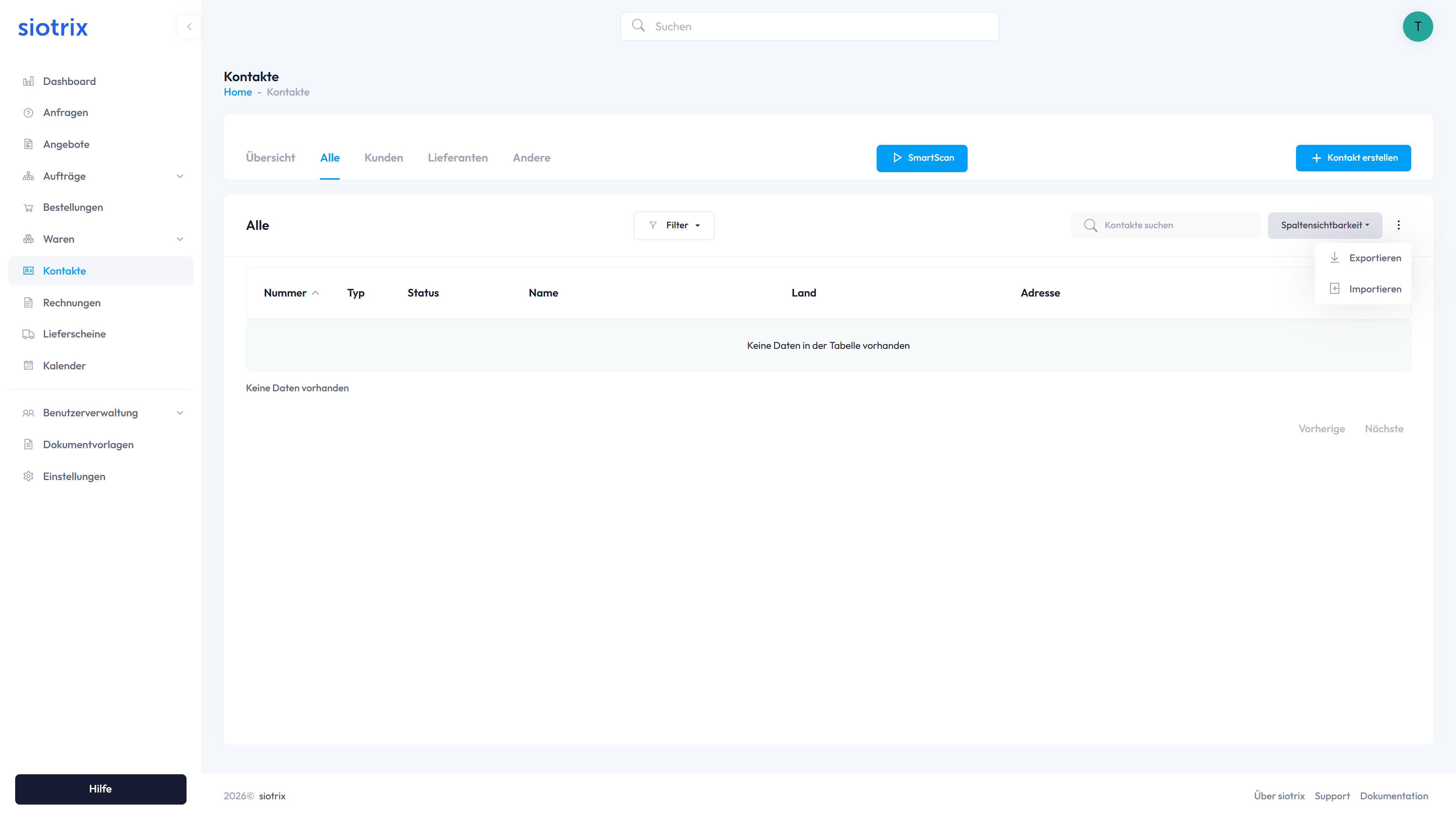
Navigation:
- Öffnen Sie das Modul "Kontakte" über das Hauptnavigationsmenü
- Die Kontaktübersicht zeigt folgende Strukturelemente:
- Registerreiter: Übersicht, Alle, Kunden, Lieferanten, Andere
- Schaltfläche "SmartScan" für KI-basierte Visitenkartenerkennung
- Schaltfläche "+ Kontakt erstellen" für manuelle Erfassung
- Dropdown-Menü "Spaltensichtbarkeit" mit erweiterten Funktionen
- Öffnen Sie das Dropdown-Menü "Spaltensichtbarkeit"
- Wählen Sie die Option "Importieren"
2.2 CSV-Struktur für Kontakte
Erforderliche Dateistruktur:
Nummer;Anrede;Vorname;Nachname;Email;Telefon1;Telefon2;Adresse1;Adresse2;PLZ;Ort;Land;Typ;ZusatzDaten;LieferadresseAbweichend;LieferAdresse1;LieferAdresse2;LieferPLZ;LieferOrt;LieferLand;Firmenname;Steuernummer;UStIdNr;IBAN;BIC;Bank
Feldspezifikationen:
| Feldname | Datentyp | Pflichtfeld | Format/Beispiel | Beschreibung |
|---|---|---|---|---|
| Nummer | Alphanumerisch | Nein | K001, CUST-2024-001 | Eindeutige Kundennummer (wird bei Leerstand automatisch generiert) |
| Anrede | Text | Nein | Herr, Frau, Dr., Prof. | Anrede des Kontakts |
| Vorname | Text | Nein | Max | Vorname (bei Einzelpersonen empfohlen) |
| Nachname | Text | Ja* | Mustermann | Nachname (Pflicht bei Einzelpersonen) |
| Text | Nein | max.mustermann@firma.de | E-Mail-Adresse (RFC 5322 konform) | |
| Telefon1 | Text | Nein | +49 30 12345678 | Primäre Telefonnummer |
| Telefon2 | Text | Nein | +49 171 9876543 | Sekundäre Telefonnummer |
| Adresse1 | Text | Nein | Musterstraße 123 | Straße und Hausnummer |
| Adresse2 | Text | Nein | 2. Stock, Gebäude A | Adresszusatz |
| PLZ | Text | Nein | 10115 | Postleitzahl |
| Ort | Text | Nein | Berlin | Stadt/Ort |
| Land | Text | Nein | DE, AT, CH | ISO-3166-1 Alpha-2 Ländercode |
| Typ | Text | Nein | business-customer | Kontakttyp (siehe Typen-Tabelle) |
| ZusatzDaten | Text | Nein | VIP-Kunde, Rahmenvertrag | Zusätzliche Informationen |
| LieferadresseAbweichend | Boolean | Nein | ja, nein | Kennzeichen für abweichende Lieferadresse |
| LieferAdresse1 | Text | Nein | Lieferstraße 789 | Lieferadresse Straße |
| LieferAdresse2 | Text | Nein | Lager 3 | Lieferadresse Zusatz |
| LieferPLZ | Text | Nein | 22088 | Lieferadresse PLZ |
| LieferOrt | Text | Nein | Hamburg | Lieferadresse Ort |
| LieferLand | Text | Nein | DE | Lieferadresse Ländercode |
| Firmenname | Text | Ja* | Mustermann GmbH | Firmenbezeichnung (Pflicht bei Geschäftskunden) |
| Steuernummer | Text | Nein | 123/456/78901 | Nationale Steuernummer |
| UStIdNr | Text | Nein | DE123456789 | Umsatzsteuer-Identifikationsnummer |
| IBAN | Text | Nein | DE89370400440532013000 | Internationale Bankkontonummer (ISO 13616) |
| BIC | Text | Nein | COBADEFFXXX | Bank Identifier Code (ISO 9362) |
| Bank | Text | Nein | Commerzbank AG | Name des Kreditinstituts |
*Mindestens Nachname oder Firmenname muss vorhanden sein.
Verfügbare Kontakttypen:
| Typ-Identifier | Bezeichnung | Verwendung |
|---|---|---|
| business-customer | Geschäftskunde | B2B-Kunde mit Firmenstruktur |
| private-customer | Privatkunde | B2C-Endkunde/Einzelperson |
| supplier | Lieferant | Warenlieferant |
| partner | Geschäftspartner | Kooperationspartner |
| prospect | Interessent | Potentieller Kunde |
Beispieldatensatz:
K001;Herr;Max;Mustermann;max.mustermann@email.de;+49 30 12345678;+49 171 9876543;Musterstraße 123;;10115;Berlin;DE;private-customer;VIP-Kunde;nein;;;;;Mustermann Consulting GmbH;123/456/78901;DE123456789;DE89370400440532013000;COBADEFFXXX;Commerzbank AG
2.3 Datei-Upload
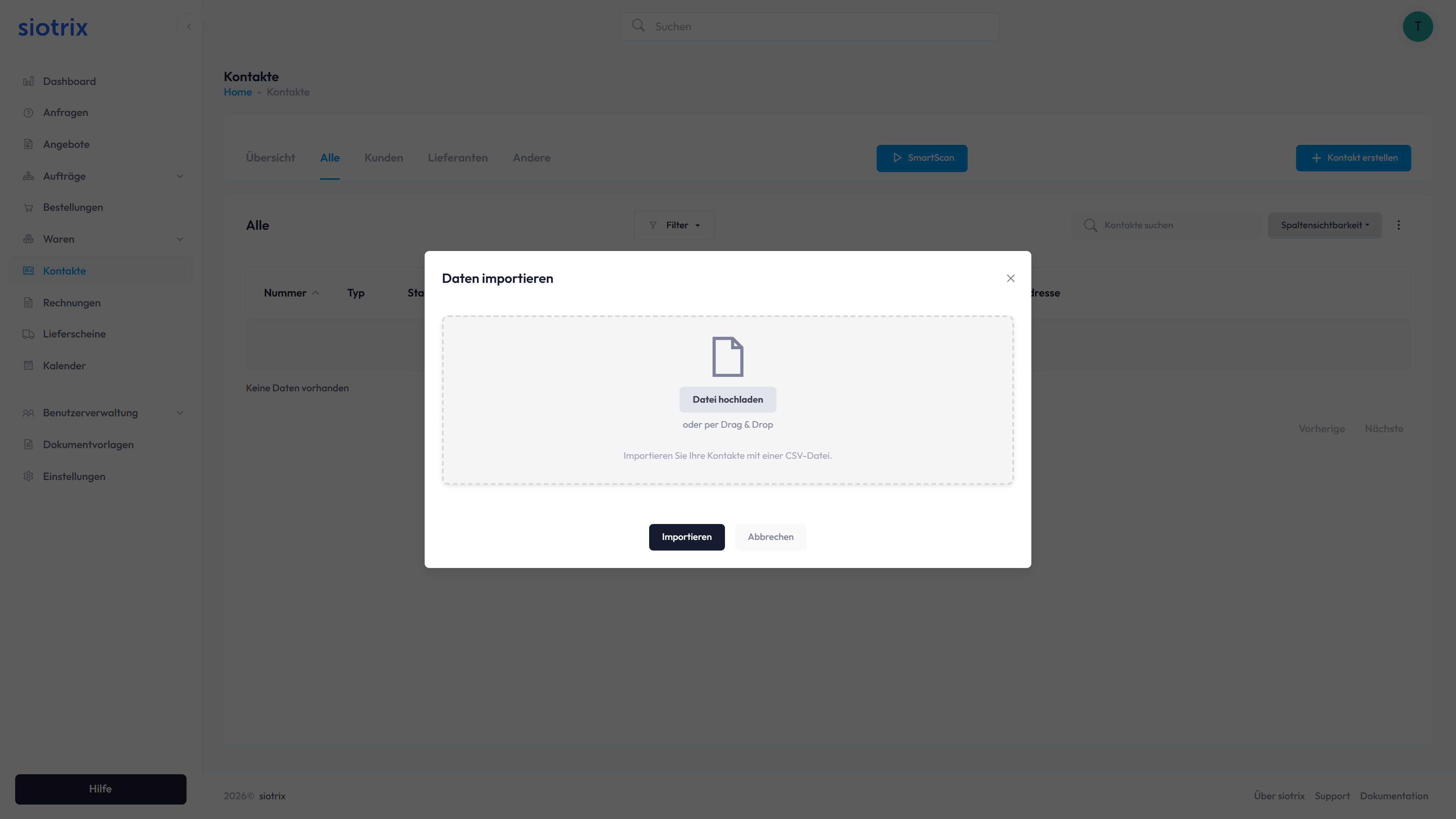
Upload-Prozedur:
- Nach Auswahl der Import-Funktion öffnet sich der Dialog "Daten importieren"
- Zwei Upload-Optionen stehen zur Verfügung:
- Klick auf Schaltfläche "Datei hochladen": Öffnet Dateiauswahl-Dialog
- Drag-and-Drop: Direkte Dateiübergabe durch Ziehen in den markierten Bereich
- Auswahl der vorbereiteten CSV-Datei (Nur .csv-Dateien werden akzeptiert)
- Automatischer Upload und Validierung der Dateistruktur
Validierungsprozess:
- Prüfung der Zeichenkodierung (UTF-8)
- Validierung der Spaltenstruktur
- Überprüfung der Pflichtfelder
- Erkennung ungültiger Datenformate
2.4 Datenvorschau und Import-Ausführung
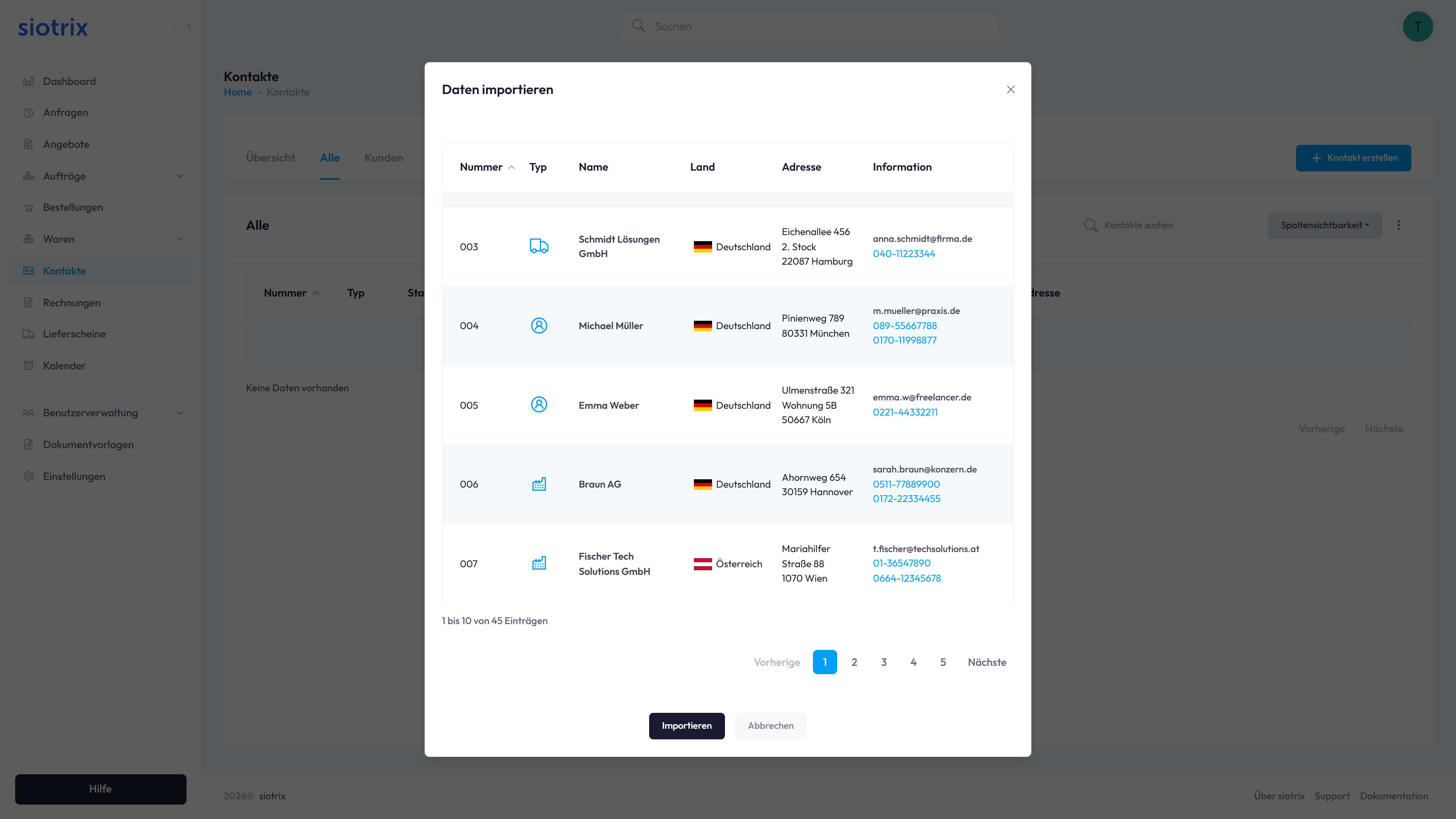
Import-Vorschau:
Die Vorschau-Ansicht zeigt folgende Informationen:
- Tabellarische Darstellung der zu importierenden Datensätze
- Spalten: Nummer, Typ (mit Icon-Visualisierung), Name, Land (mit Flaggen-Symbol), Adresse, Information
- Pagination-Steuerung für große Datenmengen
- Gesamtanzahl der zu importierenden Datensätze
Dargestellte Beispieldaten:
- Eindeutige Kontaktnummern (z.B. 0016, 0017, 0018)
- Kontakttyp-Visualisierung (Firmen-Icon für Geschäftskunden, Personen-Icon für Einzelpersonen)
- Vollständige Namen (Firmenbezeichnung oder Vor-/Nachname)
- Länderkennzeichnung mit Flaggen-Symbolen
- Vollständige Adressinformationen
- Zusätzliche Kontaktinformationen
Automatische Validierung:
- E-Mail-Adressenvalidierung gemäß RFC 5322
- Telefonnummern-Formatierung
- Automatische Länder-Icon-Zuordnung basierend auf ISO-Code
- Typ-basierte Icon-Zuweisung
Import-Ausführung:
- Überprüfung der Vorschau-Daten
- Navigation durch Datensätze mittels Pagination
- Klick auf Schaltfläche "Importieren" startet den Import-Prozess
- Schaltfläche "Abbrechen" bricht den Vorgang ab
Import-Verarbeitung:
- Datensätze werden sequentiell in die Datenbank übertragen
- Automatische Duplikatserkennung basierend auf Kontaktnummer
- Duplikate werden übersprungen und protokolliert
- Import-Protokoll wird erstellt
Performance:
- Verarbeitungsgeschwindigkeit: ca. 100-200 Datensätze pro Sekunde
- Beispiel: 45 Kontakte werden in unter 1 Sekunde importiert
2.5 Import-Abschluss
Nach erfolgreicher Verarbeitung:
- Automatische Weiterleitung zur Kontaktübersicht
- Importierte Kontakte sind sofort verfügbar
- Alle Daten sind vollständig indexiert und durchsuchbar
- Nachträgliche Bearbeitung einzelner Kontakte möglich
Nachbearbeitung:
- Öffnen einzelner Kontakte durch Klick auf Datensatz
- Ergänzung fehlender optionaler Informationen
- Korrektur importierter Daten
- Anreicherung mit zusätzlichen Informationen
3. Produktimport
3.1 Import-Prozess initiieren
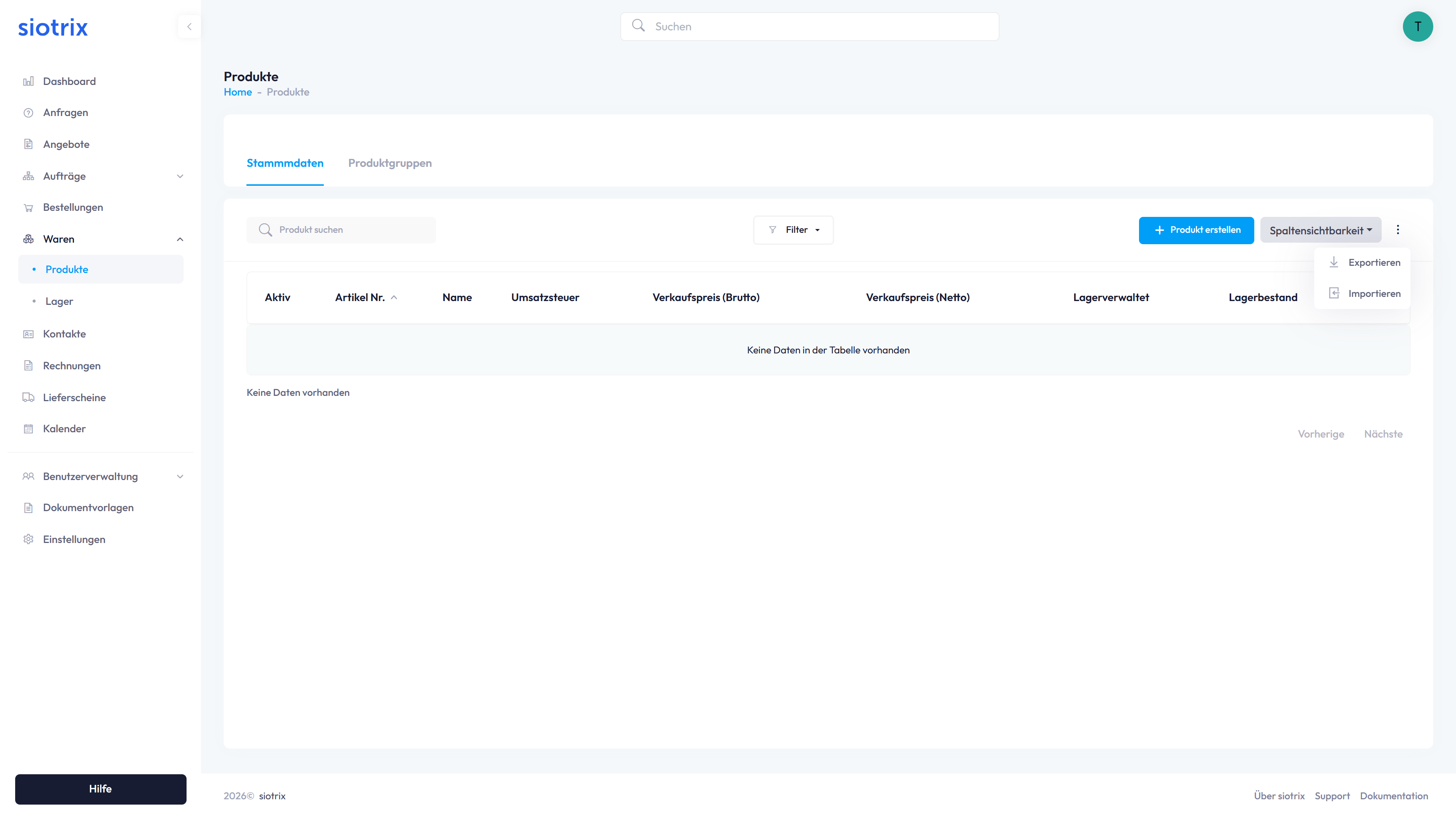
Navigation:
- Öffnen Sie das Modul "Waren" → "Produkte" über das Hauptnavigationsmenü
- Die Produktübersicht zeigt folgende Elemente:
- Registerreiter: Stammdaten, Produktgruppen
- Schaltfläche "+ Produkt erstellen" für manuelle Erfassung
- Suchfeld "Produkt suchen" mit Volltextsuche
- Filter-Funktionen
- Dropdown-Menü "Spaltensichtbarkeit" mit Optionen:
- "Exportieren": Export vorhandener Produkte als CSV
- "Importieren": CSV-Import-Funktion
- Klicken Sie auf das Dropdown-Menü "Spaltensichtbarkeit"
- Wählen Sie die Option "Importieren"
Tabellenstruktur der Produktübersicht:
- Aktiv: Status-Kennzeichnung (aktiv/inaktiv)
- Artikel Nr.: Eindeutige Produktidentifikation
- Name: Produktbezeichnung und Beschreibung
- Umsatzsteuer: Anwendbarer Steuersatz
- Verkaufspreis (Brutto): Preis inkl. MwSt
- Verkaufspreis (Netto): Preis exkl. MwSt
- Lagerverwaltet: Kennzeichen für Lagerverwaltung
- Lagerbestand: Aktueller Lagerstand
3.2 CSV-Struktur für Produkte
Erforderliche Dateistruktur:
Name;Beschreibung;Artikelnummer;Steuersatz;PreisBrutto;PreisNetto;EinkaufspreiBrutto;EinkaufspreisNetto;LagerVerfolgung;SeriennummerProdukt;Waehrung;Einheit;Kategorie;ZusatzDaten;MinimalerLagerbestand;MaximalerLagerbestand;Nachbestellmenge;SeriennummerLaenge;SeriennummerPrefix;SeriennummerSuffix
Feldspezifikationen:
| Feldname | Datentyp | Pflichtfeld | Format/Beispiel | Beschreibung |
|---|---|---|---|---|
| Name | Text | Ja | Laptop Dell XPS 13 | Produktbezeichnung (max. 200 Zeichen) |
| Beschreibung | Text | Nein | Business-Laptop 13" Display | Detaillierte Produktbeschreibung |
| Artikelnummer | Alphanumerisch | Nein | DELL-XPS13-001 | Eindeutige Artikelidentifikation |
| Steuersatz | Dezimal | Ja | 19,00 | Umsatzsteuersatz in Prozent |
| PreisBrutto | Dezimal | Ja | 1190,00 | Verkaufspreis inkl. MwSt |
| PreisNetto | Dezimal | Nein | 1000,00 | Verkaufspreis exkl. MwSt (wird berechnet falls leer) |
| EinkaufspreiBrutto | Dezimal | Nein | 714,00 | Einkaufspreis inkl. MwSt |
| EinkaufspreisNetto | Dezimal | Nein | 600,00 | Einkaufspreis exkl. MwSt |
| LagerVerfolgung | Boolean | Nein | ja, nein | Aktivierung der Lagerverwaltung |
| SeriennummerProdukt | Boolean | Nein | ja, nein | Seriennummern-Verwaltung aktiviert |
| Waehrung | Text | Nein | EUR, € | ISO-4217 Währungscode |
| Einheit | Text | Nein | Stück, kg, Liter, m | Mengeneinheit |
| Kategorie | Text | Nein | Computer, Möbel | Produktkategorie |
| ZusatzDaten | Text | Nein | Premium Serie | Zusätzliche Produktinformationen |
| MinimalerLagerbestand | Dezimal | Nein | 5,00 | Mindestbestand für Nachbestellung |
| MaximalerLagerbestand | Dezimal | Nein | 50,00 | Maximaler Lagerbestand |
| Nachbestellmenge | Dezimal | Nein | 10,00 | Standard-Nachbestellmenge |
| SeriennummerLaenge | Integer | Nein | 8 | Länge der Seriennummer |
| SeriennummerPrefix | Text | Nein | DELL- | Seriennummern-Präfix |
| SeriennummerSuffix | Text | Nein | -2024 | Seriennummern-Suffix |
Gültige Steuersätze:
Österreich:
- 20,00: Normalsteuersatz
- 13,00: Ermäßigter Steuersatz
- 10,00: Stark ermäßigter Steuersatz
- 0,00: Steuerfrei (z.B. innergemeinschaftliche Lieferung)
Deutschland:
- 19,00: Normalsteuersatz
- 7,00: Ermäßigter Steuersatz
- 0,00: Steuerfrei
Beispieldatensätze:
Laptop Dell XPS 13;Business-Laptop 13" Display, Intel Core i7, 16GB RAM;DELL-XPS13-001;19,00;1190,00;1000,00;714,00;600,00;ja;ja;EUR;Stück;Computer;Premium Serie;5,00;50,00;10,00;8;DELL-;-2024
Bürostuhl Ergonomic Pro;Ergonomischer Bürostuhl mit Lordosenstütze und Armlehnen;CHAIR-ERG-001;19,00;357,00;300,00;178,50;150,00;ja;nein;EUR;Stück;Möbel;Büroausstattung;2,00;20,00;5,00;;;;
Kaffee Espresso Premium;Hochwertiger Espresso aus italienischen Arabica-Bohnen;COFFEE-ESP-500;7,00;12,84;12,00;6,42;6,00;ja;nein;EUR;kg;Lebensmittel;Getränke;20,00;500,00;50,00;;;;
3.3 Datei-Upload
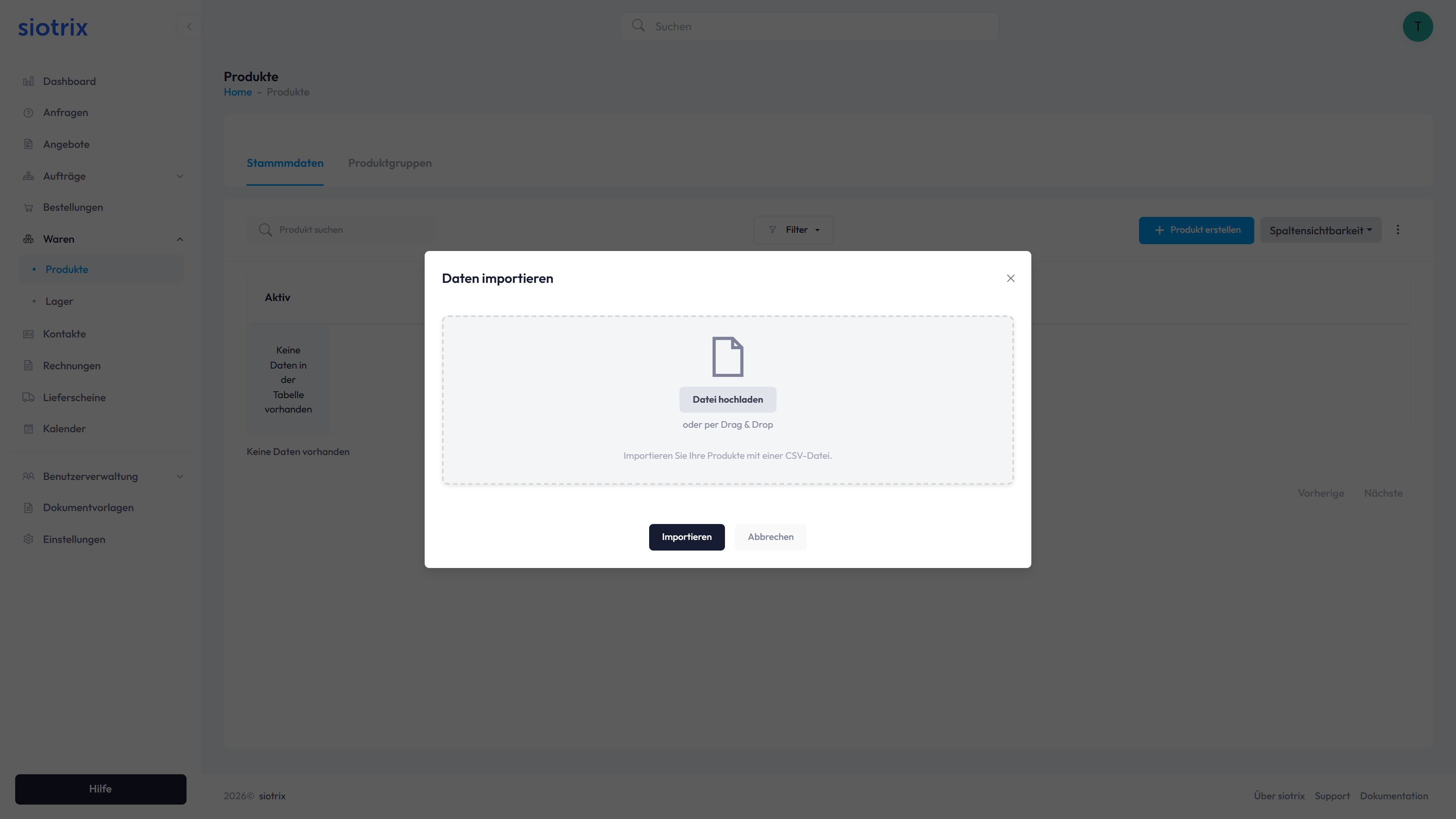
Upload-Prozedur:
- Nach Auswahl der Import-Funktion öffnet sich der Dialog "Daten importieren"
- Der Dialog bietet identische Upload-Mechanismen wie beim Kontaktimport:
- Schaltfläche "Datei hochladen" für traditionelle Dateiauswahl
- Drag-and-Drop-Bereich für direkte Dateiübergabe
- Auswahl der vorbereiteten CSV-Datei
- Automatische Verarbeitung und Validierung
Spezifische Validierungen für Produktdaten:
- Pflichtfeld-Prüfung (Name, Steuersatz, PreisBrutto)
- Validierung numerischer Werte (Preise, Steuersätze)
- Prüfung auf gültige Steuersätze
- Format-Validierung für Dezimalwerte
- Konsistenzprüfung Brutto-/Nettopreise
3.4 Datenvorschau und Import-Ausführung
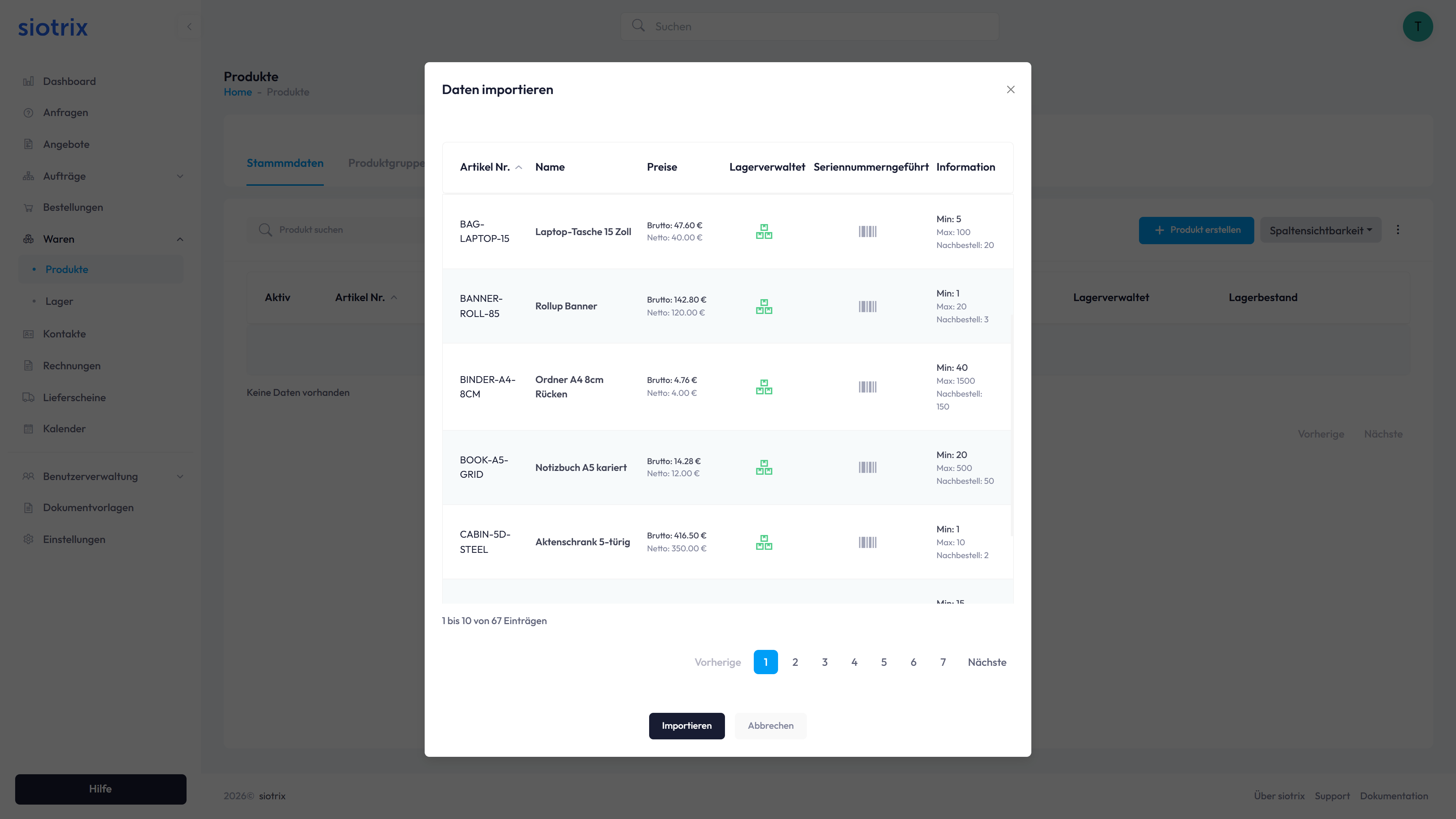
Import-Vorschau:
Die Vorschau zeigt produktspezifische Informationen:
- Tabellarische Darstellung aller zu importierenden Produkte
- Spalten analog zur Produktübersicht:
- Artikelnummer
- Produktname
- Beschreibung
- Steuersatz
- Verkaufspreis (Brutto)
- Verkaufspreis (Netto)
- Lagerverwaltungsstatus
- Lagerbestand (falls vorhanden)
Automatische Validierungen:
- Prüfung auf vollständige Pflichtfelder
- Duplikatserkennung basierend auf Artikelnummer
- Validierung der Preisstruktur (Brutto/Netto-Relation)
- Steuersatz-Plausibilitätsprüfung
- Format-Validierung für numerische Felder
Import-Prozess:
- Sichtprüfung der angezeigten Produktdaten
- Navigation durch Datensätze mittels Pagination
- Klick auf "Importieren" startet den Import
- Schaltfläche "Abbrechen" zum Prozessabbruch
Duplikatsbehandlung:
- Produkte mit identischer Artikelnummer werden als Duplikate erkannt
- Duplikate werden automatisch übersprungen
- Protokollierung aller übersprungenen Datensätze
- Option zur nachträglichen manuellen Bearbeitung
Performance:
- Verarbeitungsgeschwindigkeit: ca. 150-250 Produkte pro Sekunde
- Große Datenmengen (>500 Produkte) werden in Chargen verarbeitet
3.5 Import-Abschluss
Nach erfolgreicher Verarbeitung:
- Automatische Weiterleitung zur Produktübersicht
- Sofortige Verfügbarkeit aller importierten Produkte
- Integration in Volltextsuche und Filterung
- Verwendbarkeit in Belegen (Angebote, Rechnungen)
4. Best Practices und Fehlerbehandlung
4.1 Datenvorbereitung
Checkliste für erfolgreichen Import:
Dateiformat:
- UTF-8-Kodierung zwingend erforderlich
- Semikolon (;) als Feldtrenner
- Komma (,) als Dezimaltrennzeichen
- Keine Anführungszeichen um Textfelder
- Datumsformat: TT.MM.JJJJ
- Leere Felder: Kein Platzhalter, einfach leer lassen
Datenqualität:
- Vollständigkeit aller Pflichtfelder prüfen
- Konsistenz der Datenformate sicherstellen
- Duplikate bereits in Quelldatei eliminieren
- Gültige E-Mail-Adressen und Telefonnummern
- Korrekte Länder- und Währungscodes (ISO-Standard)
4.2 Häufige Fehlerquellen
Technische Fehler:
Kodierungsprobleme:
- Symptom: Umlaute werden falsch dargestellt (z.B. ä → ä)
- Ursache: Datei nicht in UTF-8 kodiert
- Lösung: Datei in UTF-8 konvertieren (siehe Abschnitt 4.3)
Trennzeichen-Fehler:
- Symptom: Alle Daten erscheinen in einer Spalte
- Ursache: Falsches Trennzeichen (Komma statt Semikolon)
- Lösung: Suchen & Ersetzen in Texteditor (
,→;)
Dezimaltrennzeichen-Fehler:
- Symptom: Preise werden nicht korrekt erkannt
- Ursache: Punkt statt Komma als Dezimaltrennzeichen
- Lösung: Ersetzung von
.durch,in numerischen Feldern
Inhaltliche Fehler:
Fehlende Pflichtfelder:
- Symptom: Import-Fehler bei Validierung
- Ursache: Name, Steuersatz oder Preis fehlt
- Lösung: Vervollständigung der Pflichtfelder vor Import
Ungültige Formate:
- E-Mail: Muss RFC 5322 konform sein (z.B. name@domain.tld)
- IBAN: Muss ISO 13616 konform sein
- Ländercodes: Nur ISO-3166-1 Alpha-2 (z.B. DE, AT, nicht Deutschland)
- Steuersätze: Nur vordefinierte Werte (siehe Abschnitt 3.2)
4.3 Konvertierung aus Excel/LibreOffice
Microsoft Excel:
Prozedur für korrekte CSV-Erstellung:
- Öffnen der Excel-Arbeitsmappe
- Navigation: Datei → Speichern unter
- Dateityp: "CSV UTF-8 (durch Trennzeichen getrennt)" auswählen
- Speichervorgang abschließen
- Nachbearbeitung in Texteditor:
- Datei in Notepad++ oder VS Code öffnen
- Suchen & Ersetzen: alle
,durch;ersetzen - Speichern und schließen
LibreOffice Calc:
Optimierte Export-Einstellungen:
- Öffnen der Calc-Datei
- Navigation: Datei → Speichern unter
- Dateityp: "Text CSV (.csv)" auswählen
- Im Export-Dialog konfigurieren:
- Zeichensatz: Unicode (UTF-8)
- Feldtrenner: Semikolon (;)
- Texttrenner: (leer lassen)
- Ersten Zeile als Spaltennamen speichern: aktiviert
- Speichern bestätigen
Google Sheets:
Export-Prozedur:
- Öffnen des Google Sheets-Dokuments
- Navigation: Datei → Herunterladen → Kommagetrennte Werte (.csv)
- Heruntergeladene Datei in Texteditor öffnen
- Kodierung auf UTF-8 prüfen
- Feldtrenner von Komma auf Semikolon ändern
- Speichern
4.4 Validierung vor Import
Empfohlene Vorab-Prüfungen:
Strukturelle Validierung:
- Korrekte Spaltenanzahl in jeder Zeile
- Konsistente Feldtrennzeichen
- Keine unerwarteten Zeilenumbrüche innerhalb von Feldern
- Kopfzeile mit exakten Spaltennamen vorhanden
Inhaltliche Validierung:
- Stichprobenartige Prüfung von Datensätzen
- Vollständigkeit der Pflichtfelder
- Plausibilität numerischer Werte
- Gültigkeit von E-Mail-Adressen und Telefonnummern
Testlauf mit reduziertem Datensatz:
- Erstellen einer Test-CSV mit 5-10 repräsentativen Datensätzen
- Durchführung eines Test-Imports
- Prüfung der importierten Daten im System
- Bei erfolgreicher Validierung: Import des vollständigen Datensatzes
5. Häufig gestellte Fragen
Welche maximale Datensatzmenge kann pro Import verarbeitet werden?
Technisch sind bis zu 10.000 Datensätze pro CSV-Datei möglich. Für optimale Performance und einfachere Fehlerbehandlung wird jedoch eine maximale Anzahl von 1.000 Datensätzen pro Import-Vorgang empfohlen. Größere Datenbestände sollten in mehrere Teilimporte aufgeteilt werden.
Wie werden Duplikate behandelt?
Das System erkennt Duplikate anhand eindeutiger Identifikatoren (Kontaktnummer bzw. Artikelnummer). Duplikate werden automatisch übersprungen und im Import-Protokoll aufgeführt. Bereits vorhandene Datensätze werden nicht überschrieben. Für Datenaktualisierungen ist manuelle Bearbeitung oder ein separater Update-Prozess erforderlich.
Werden Sonderzeichen und Umlaute korrekt verarbeitet?
Ja, bei korrekter UTF-8-Kodierung der CSV-Datei werden alle Sonderzeichen und Umlaute (ä, ö, ü, ß, é, à, etc.) korrekt importiert und gespeichert. UTF-8 unterstützt alle Unicode-Zeichen.
Ist der CSV-Import kostenpflichtig?
Nein, die CSV-Import-Funktionalität ist in allen Siotrix-Abonnement-Plänen ohne zusätzliche Kosten enthalten. Es gibt keine Limitierung der Import-Anzahl oder -Häufigkeit.
Welche Datumsformate werden unterstützt?
Das System akzeptiert primär das Format TT.MM.JJJJ (z.B. 15.02.2026). Alternativ werden ISO-8601-konforme Formate (JJJJ-MM-TT) verarbeitet. Andere Formate können zu Import-Fehlern führen und sollten vor Import konvertiert werden.
Können CSV-Vorlagen heruntergeladen werden?
Ja, über die Export-Funktion können Sie Vorlagen mit korrekter Spaltenstruktur generieren. Exportieren Sie einen oder mehrere Beispiel-Datensätze und verwenden Sie die resultierende CSV-Datei als Template für Ihre eigenen Daten.