KI-gestützte Dokumentenerkennung
Erfassen Sie Belege, Lieferantenrechnungen oder Kunden aus Dokumenten automatisch. Auch von unterwegs nutzen.
1. Dokumentenerfassung - Web
Diese Anleitung als Einstieg zeigt nur die Automatisierung von Belegen & Lieferantenrechnunge besuchen Sie die KI Seite um automatische Bestellungsabwicklung zu entdecken oder wie man aus Dokumenten Kunden extrahiert. Mehr erfahren
1.1 Rechnungen automatisch erfassen
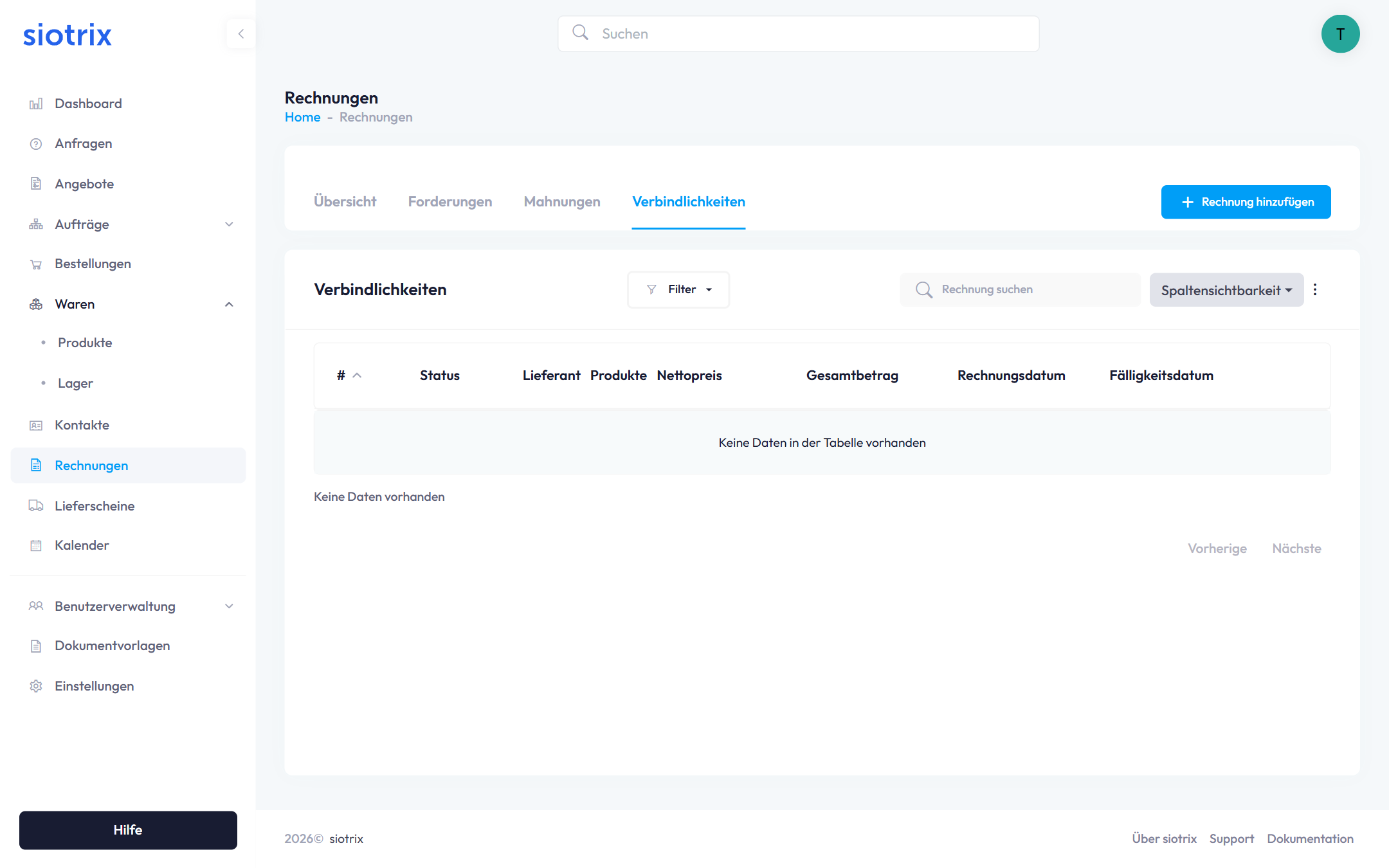
Navigation:
- Öffnen Sie das Modul "Rechnungen" über das Hauptnavigationsmenü
- Wechseln Sie zum Registerreiter "Verbindlichkeiten"
- Klicken Sie auf die Schaltfläche "+ Rechnung hinzufügen"
Die Übersicht zeigt alle Verbindlichkeiten mit Status, Lieferant, Produkten, Beträgen und Fälligkeitsdatum.
1.2 Erfassungsmethode wählen
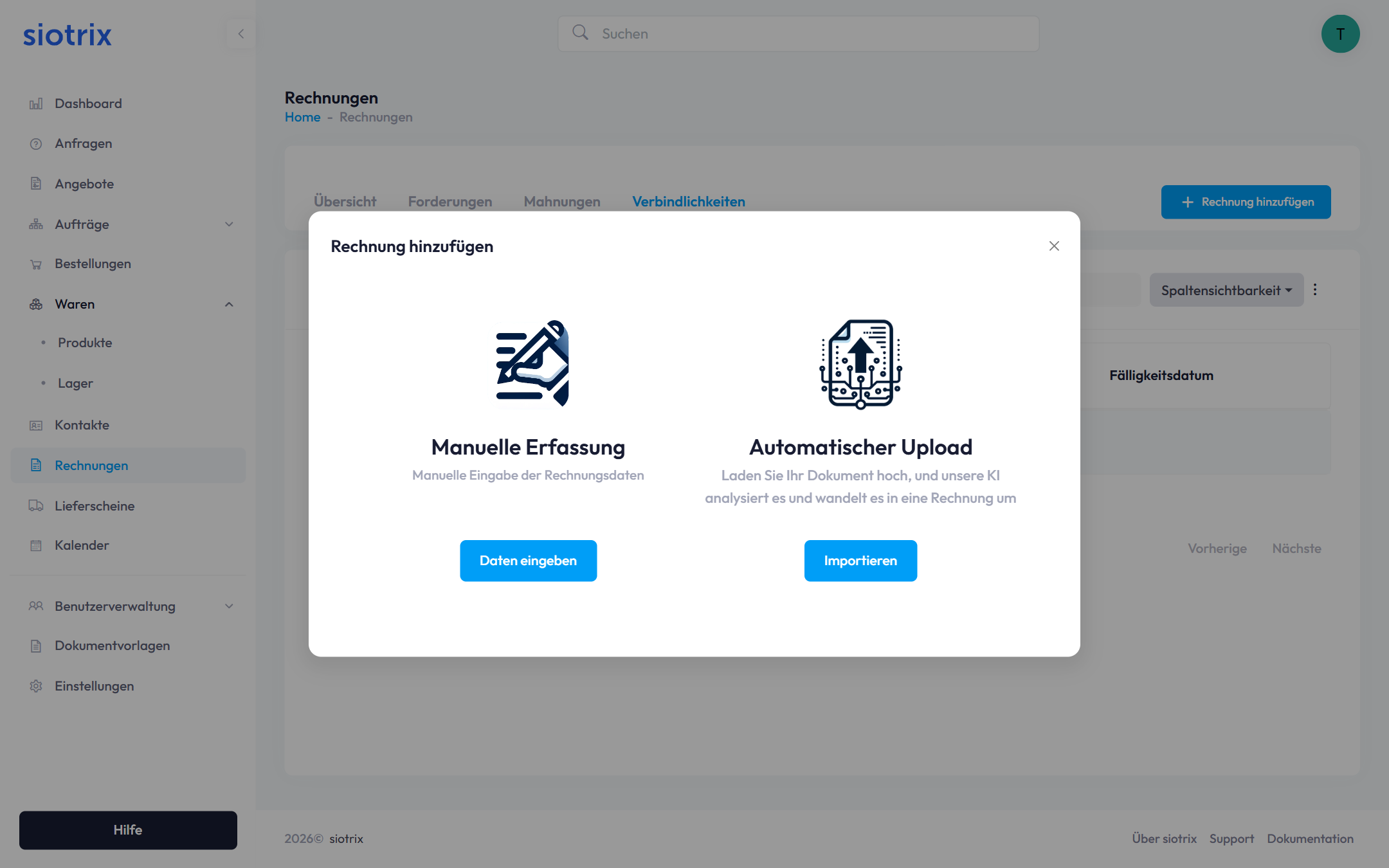
Nach Klick auf "+ Rechnung hinzufügen" stehen zwei Erfassungsmodi zur Verfügung:
Manuelle Erfassung:
- Schaltfläche: "Daten eingeben"
- Verwendung: Manuelle Eingabe aller Rechnungsdaten
- Empfohlen für: Rechnungen ohne physisches Dokument
Automatisierte KI-Erfassung:
- Schaltfläche: "Importieren"
- Verwendung: Upload eines Dokuments zur automatischen Analyse
- Empfohlen für: Alle vorhandenen Papier- oder PDF-Rechnungen
Empfehlung: Die automatisierte Erfassung minimiert Erfassungsfehler und reduziert den Zeitaufwand signifikant.
1.3 Dokument-Upload
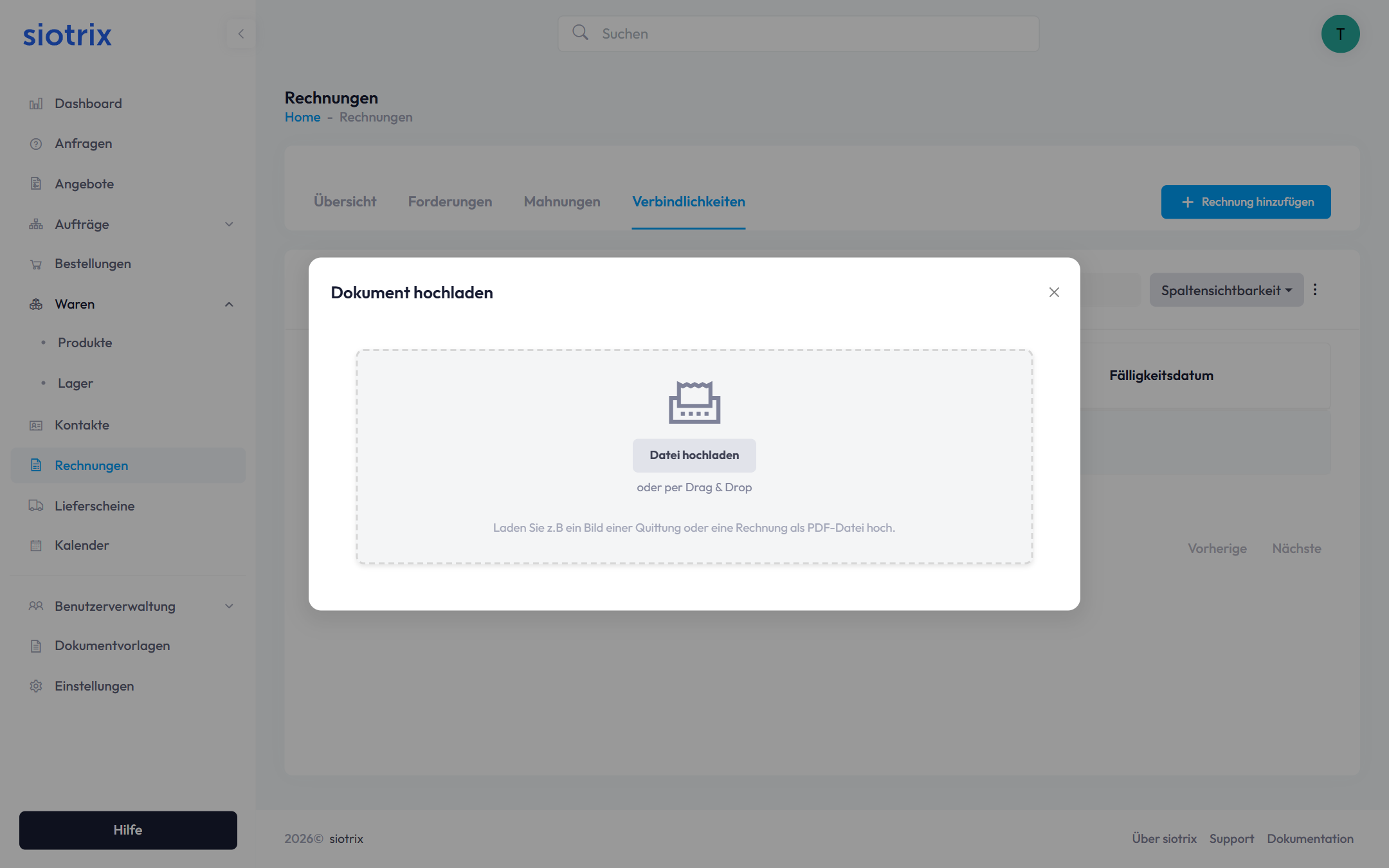
Unterstützte Dateiformate:
Dokumentformate:
- PDF (ein- und mehrseitig)
- TIFF (ein- und mehrseitig)
Bildformate:
- JPG/JPEG
- PNG
- GIF
- BMP
Mobile Formate:
- Smartphone-Fotos (alle gängigen Formate)
- Tablet-Aufnahmen
Upload-Methoden:
Dateiauswahl:
- Klick auf Schaltfläche "Datei hochladen"
- Öffnung des Dateiauswahl-Dialogs
- Auswahl der gewünschten Datei
- Automatischer Upload-Start
Drag-and-Drop:
- Öffnung des Upload-Bereichs
- Ziehen der Datei in den markierten Bereich
- Loslassen der Datei
- Automatischer Upload-Start
Technische Spezifikationen:
- Maximale Dateigröße: 10 MB
- Maximale Seitenanzahl: 20 Seiten pro PDF
- Empfohlene Auflösung: Mindestens 150 DPI
- Farbmodus: Farbe oder Graustufen (empfohlen)
1.4 KI-Analyseprozess
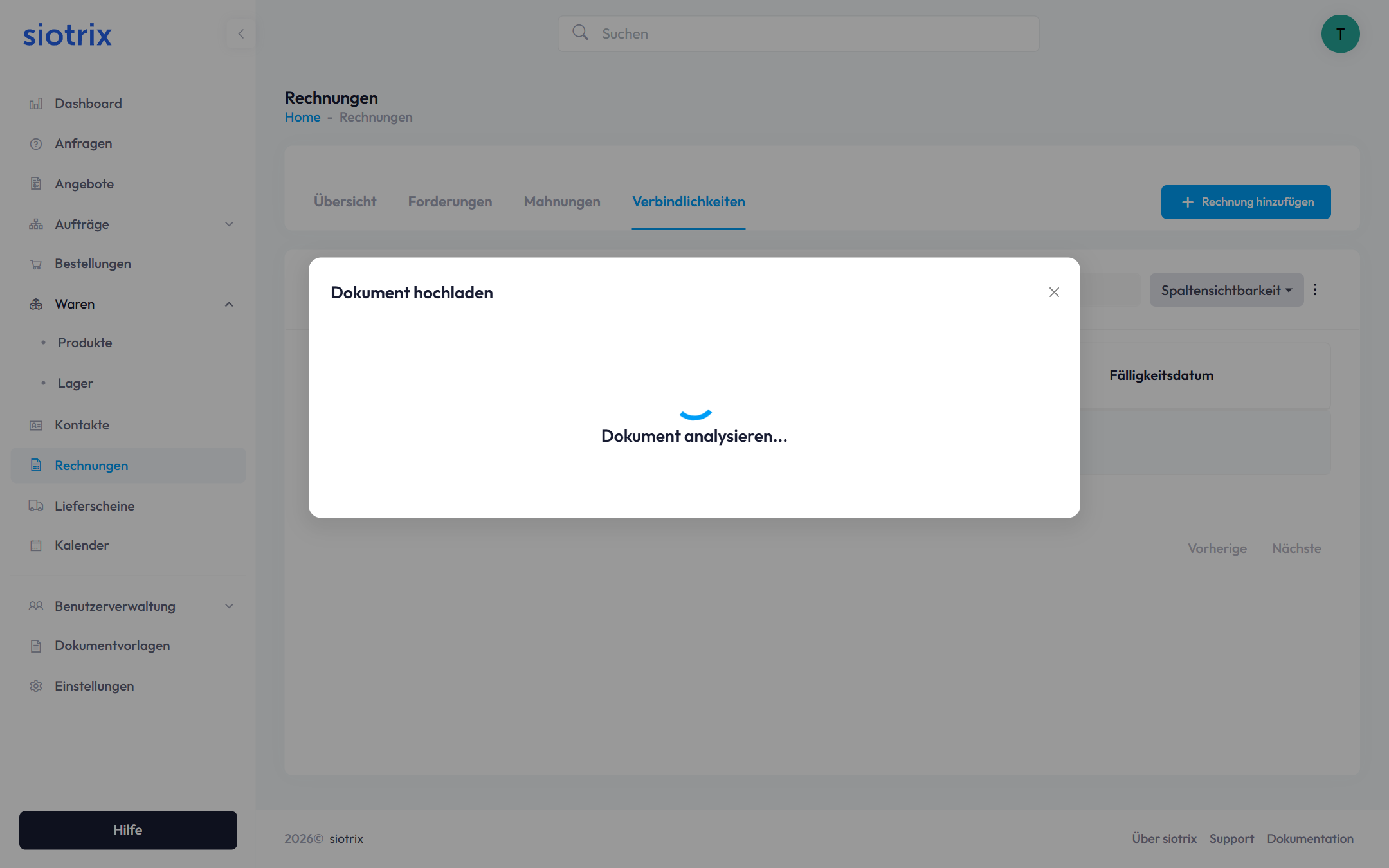
Nach erfolgreichem Upload startet der automatische Analyseprozess.
Verarbeitungsschritte:
Phase 1 - Upload und Vorverarbeitung:
- Datei-Upload zu Verarbeitungsservern
- Bildoptimierung (Kontrast, Helligkeit, Ausrichtung)
- Mehrseiten-Zusammenführung bei PDFs
Phase 2 - OCR-Texterkennung:
- Optische Zeichenerkennung auf allen Seiten
- Textextraktion mit Positionsinformationen
- Sprach- und Schriftarterkennung
Phase 3 - Datenstrukturierung:
- KI-basierte Analyse des extrahierten Textes
- Identifikation von Datenfeldern (Rechnungsnummer, Datum, Beträge)
- Extraktion von Tabelleninformationen (Positionen)
Phase 4 - Datenvalidierung:
- Lieferantenabgleich mit Stammdaten
- Produktzuordnung
- Steuerberechnung und Plausibilitätsprüfung
- Konsistenzvalidierung
Status-Anzeige:
- Ladeindikator zeigt Verarbeitungsfortschritt
- Statustext: "Dokument wird verarbeitet..."
- Durchschnittliche Verarbeitungsdauer: 5-20 Sekunden
Verarbeitungszeiten:
- Einfache einseiti ge Rechnung: 5-10 Sekunden
- Mehrseitige Rechnung (2-5 Seiten): 10-15 Sekunden
- Komplexe mehrseitige PDFs (6-20 Seiten): 15-30 Sekunden
1.5 Datenvalidierung und Korrektur
Nach Abschluss der Analyse werden die extrahierten Daten zur Validierung angezeigt.
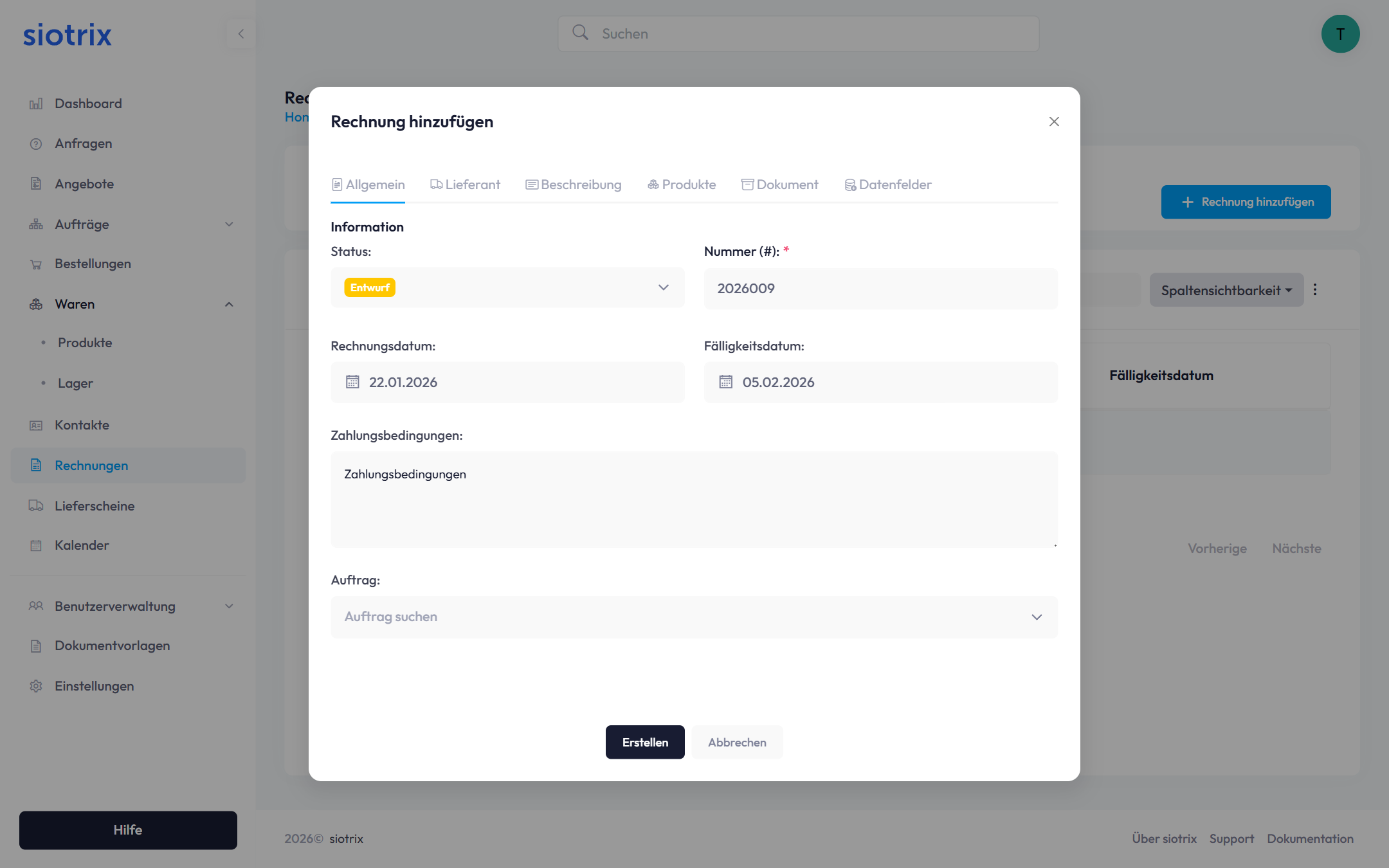
Registerreiter-Struktur:
Allgemein:
- Rechnungsnummer (automatisch erkannt)
- Rechnungsdatum
- Fälligkeitsdatum
- Status (Standard: Entwurf)
- Optional: Verknüpfung mit Bestellung
Lieferant:
- Lieferantenauswahl (Dropdown)
- Automatische Erkennung existierender Lieferanten
- Funktion zur Neuanlage unbekannter Lieferanten
Produkte:
- Tabellarische Darstellung aller Rechnungspositionen
- Automatische Produktzuordnung
- Betragsberechnung
Zusatzinformationen:
- Zahlungsbedingungen
- Notizen
- Kategorie
- Beleganhänge
Lieferantenerkennung:
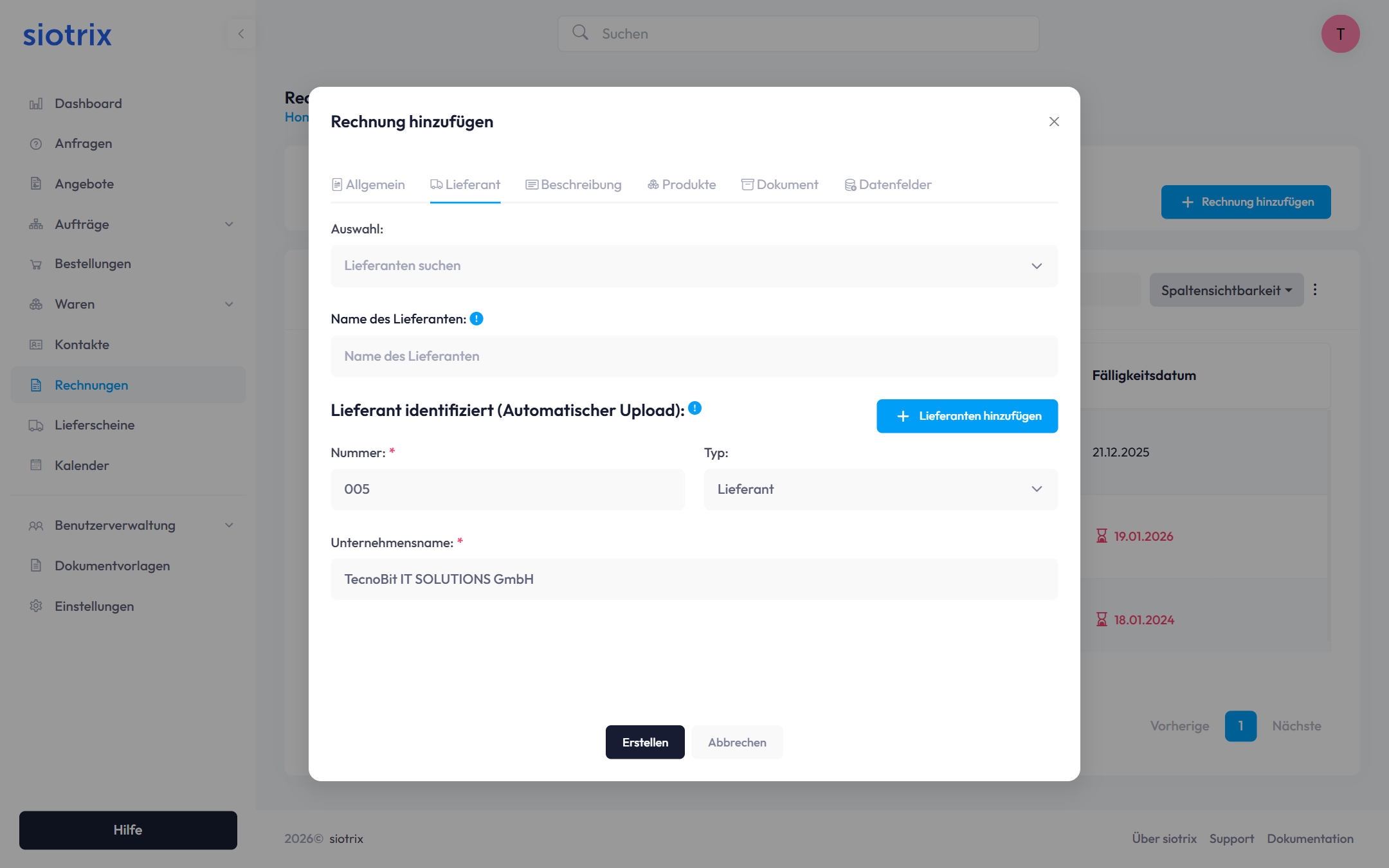
Bei bekanntem Lieferanten:
- Automatische Zuordnung in Dropdown-Feld
- Übernahme aller Lieferantenstammdaten
Bei unbekanntem Lieferanten:
- Anzeige einer Information: "Neuer Lieferant gefunden"
- Anzeige der erkannten Lieferantendaten
- Schaltfläche "+ Lieferant hinzufügen"
- Automatische Übernahme in Kontaktstamm nach Bestätigung
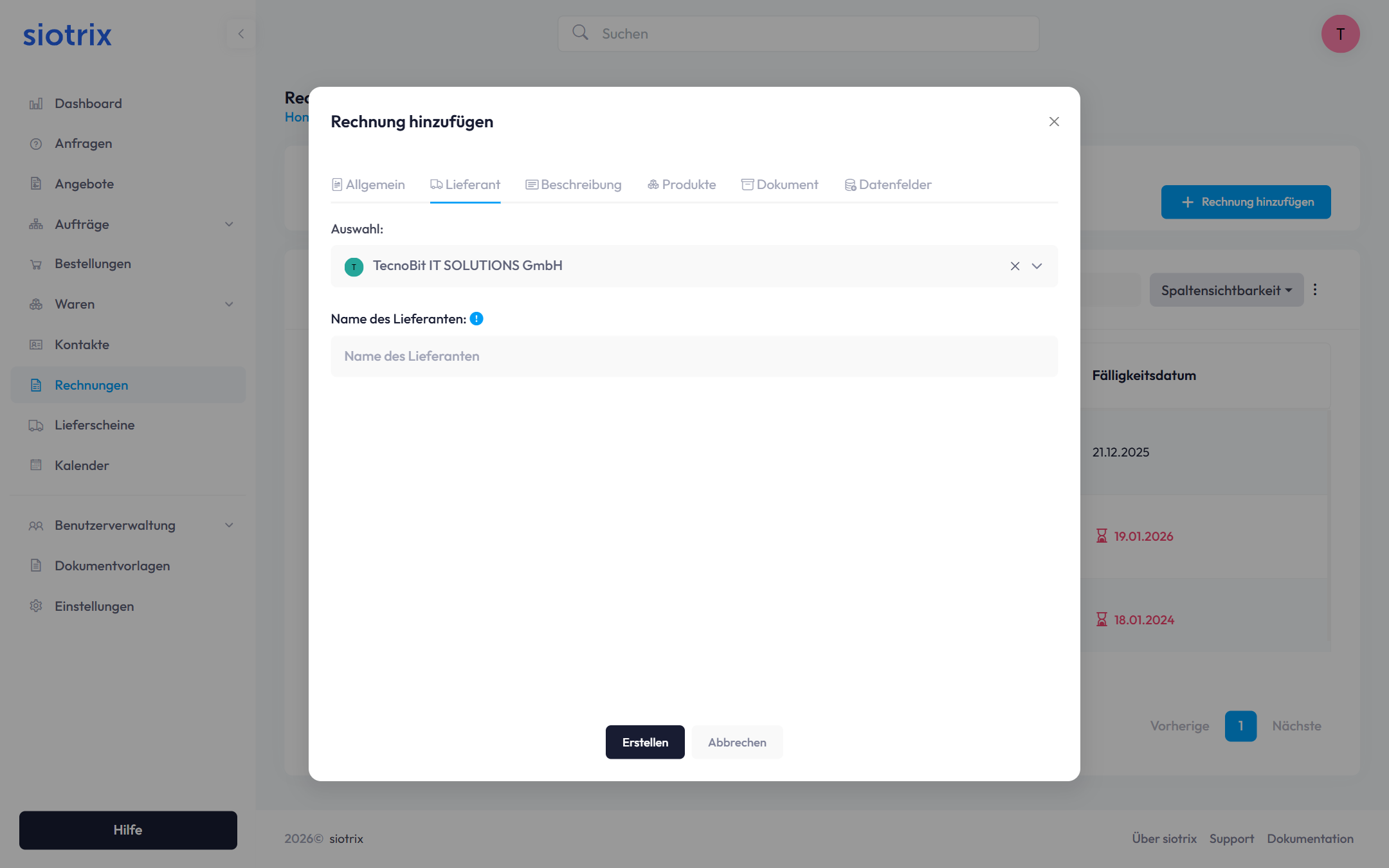
Nach dem Hinzufügen ist der Lieferant ausgewählt und in den Kontakten verfügbar.
Produktzuordnung:
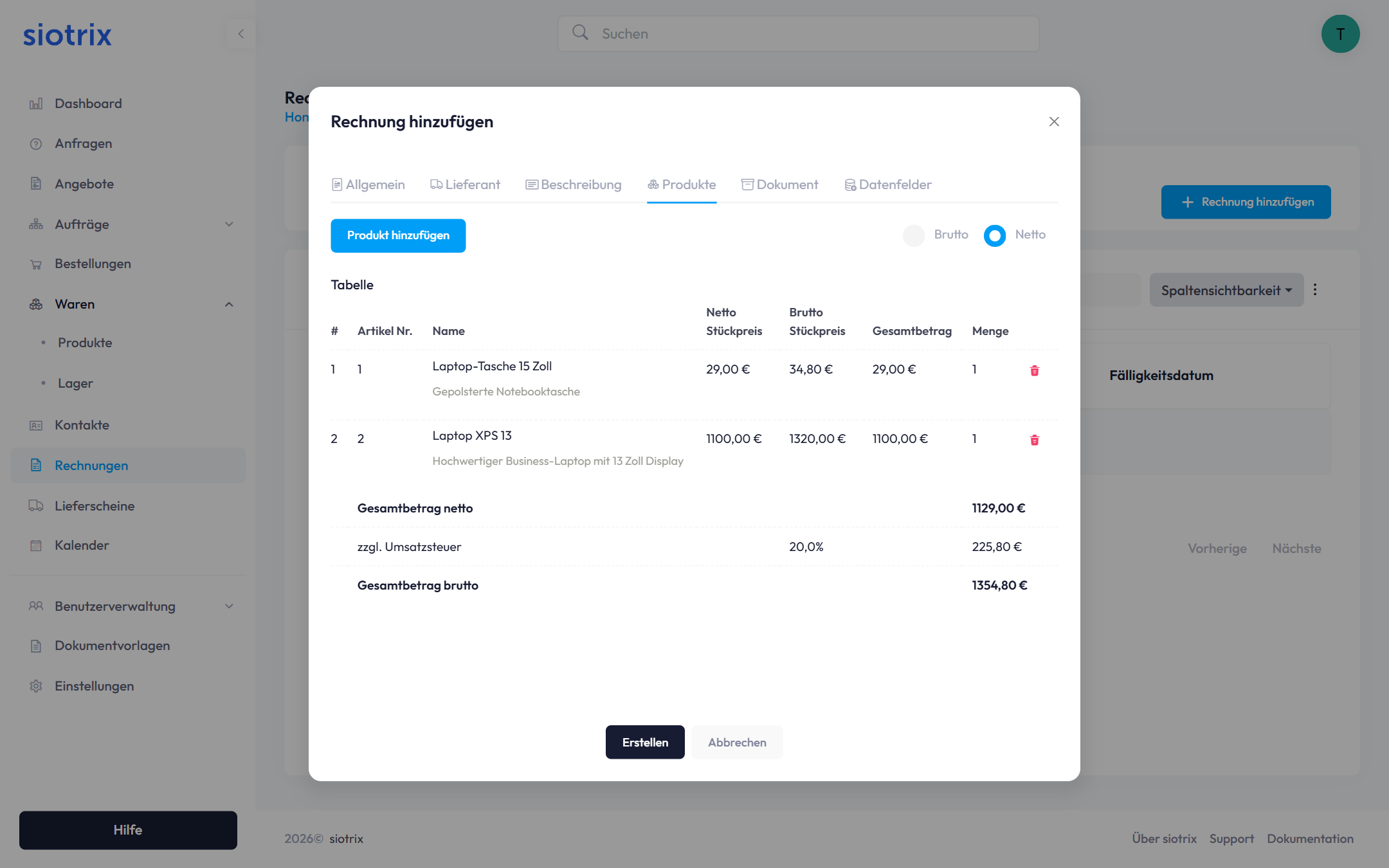
Tabellenstruktur:
- Beschreibung: Produktbezeichnung
- Menge: Erkannte Menge
- Einzelpreis (Brutto): Preis inkl. MwSt
- Netto-Einzelpreis: Preis exkl. MwSt
- Netto-Gesamt: Zwischensumme netto
- Gesamtpreis (Brutto): Zwischensumme brutto
- MwSt: Steuersatz
Automatische Berechnungen:
- Gesamtbetrag netto: Summe aller Netto-Positionen
- Umsatzsteuer: Aufgeschlüsselt nach Steuersätzen
- Gesamtbetrag brutto: Endbetrag inkl. MwSt
1.6 Speicherung und Archivierung
Finale Validierung:
Prüfpunkte vor Speicherung:
- Lieferant korrekt zugeordnet oder neu angelegt
- Rechnungsnummer vollständig
- Rechnungsdatum und Fälligkeitsdatum plausibel
- Alle Positionen erfasst
- Gesamtbetrag stimmt mit Original überein
Speichervorgang:
- Klick auf Schaltfläche "Erstellen"
- Validierung aller Pflichtfelder
- Speicherung in Datenbank
- Dokumentenarchivierung
- Weiterleitung zur Rechnungsübersicht
Post-Processing:
- Rechnung erscheint in Verbindlichkeiten-Liste
- Originaldokument dauerhaft mit Rechnung verknüpft
- Lieferant in Kontaktstammdaten verfügbar
- Neue Produkte im Produktkatalog angelegt
- Fälligkeitsdatum für Zahlungserinnerung registriert
- Buchungsrelevante Daten für Finanzbuchhaltung bereitgestellt
2. Mobile Dokumentenerfassung
2.1 Zugriff und Navigation
Nutzen Sie die Scan Funktion über das Dashboard "Dokument scannen" oder im Bereich der Rechnungen unter Verbindlichkeiten mit dem Scan Symbol oben rechts.
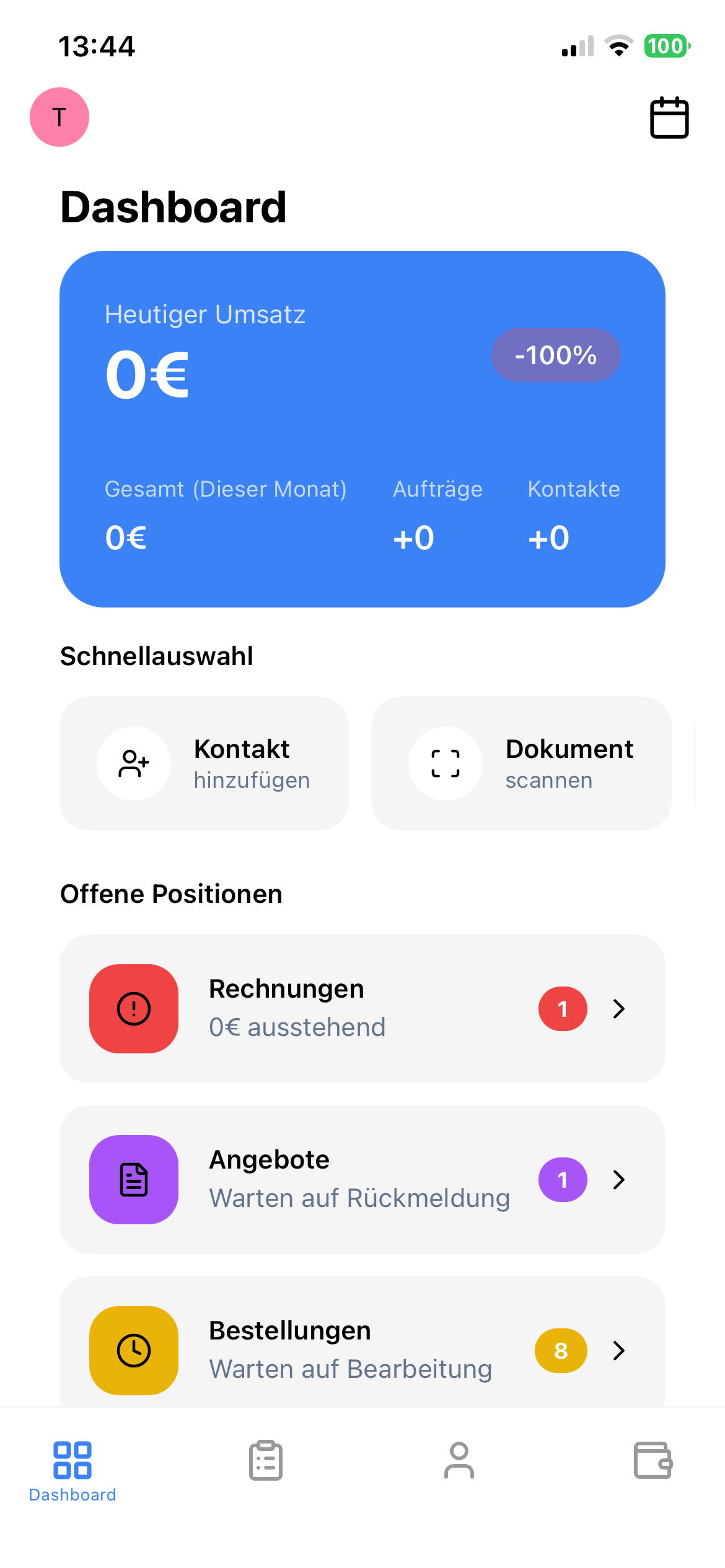
Die Siotrix Mobile App ermöglicht die direkte Dokumentenerfassung über Smartphone oder Tablet.
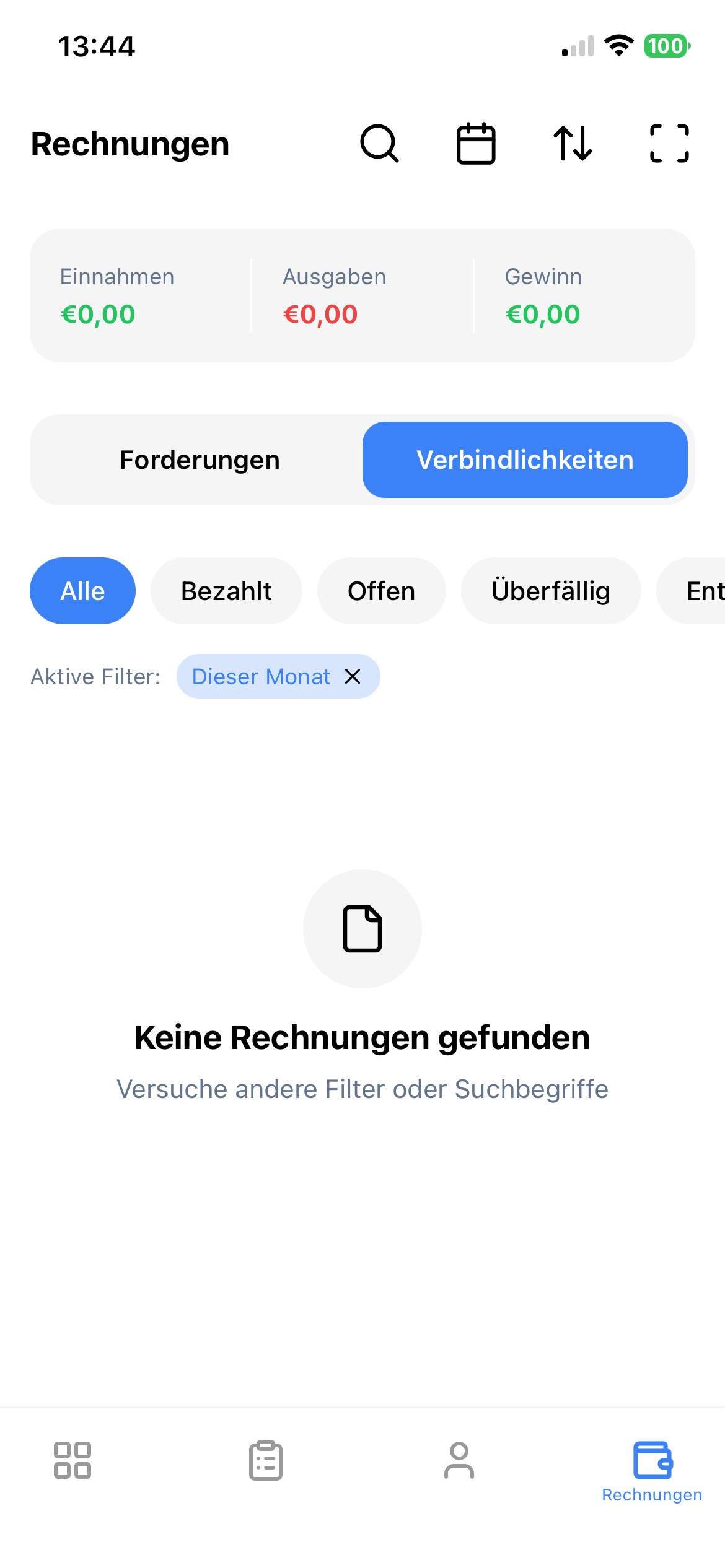
Navigation:
- Öffnen Sie "Rechnungen" über die untere Menüleiste
- Wechseln Sie zum Tab "Verbindlichkeiten"
- Tippen Sie auf das Scan-Symbol
2.2 Dokumenten-Scan
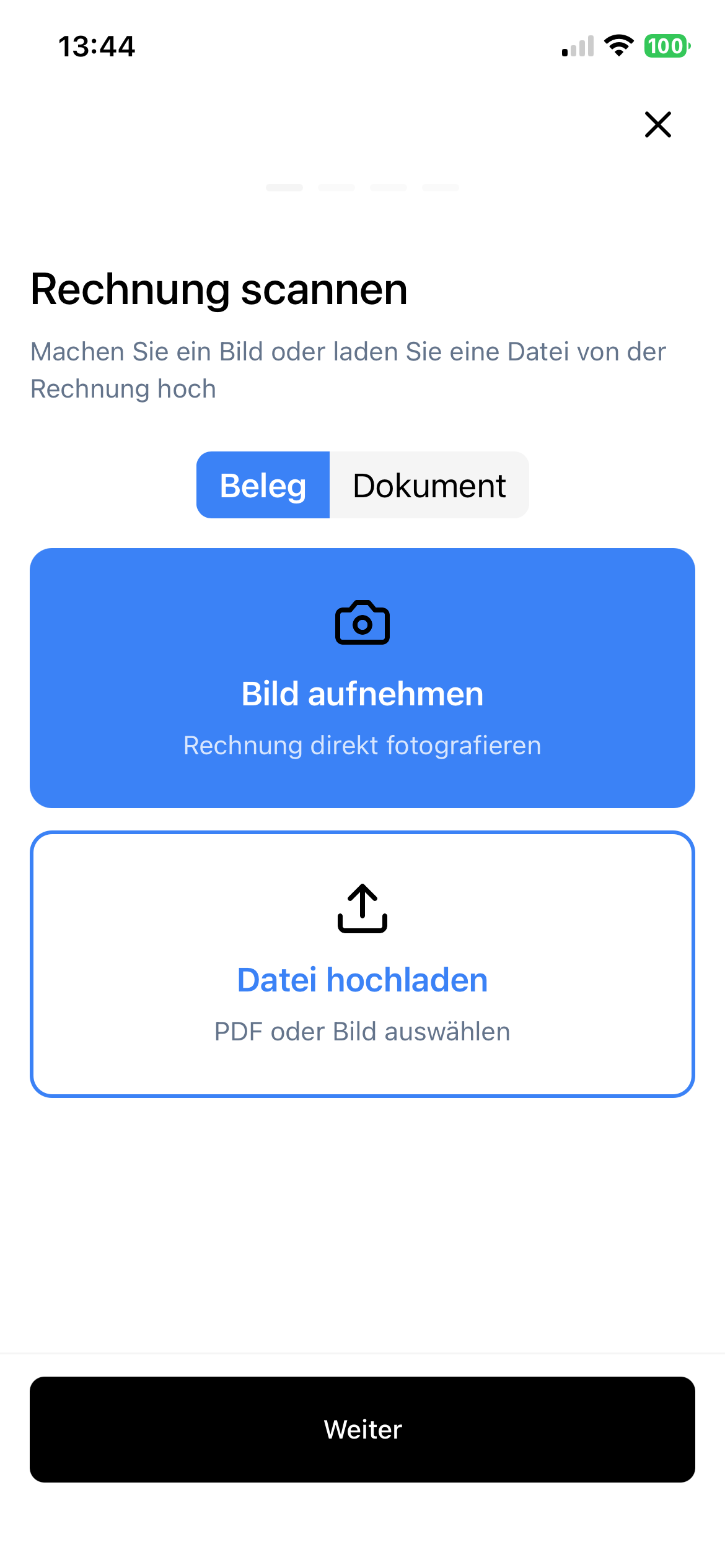
Erfassungsmethoden:
- Bild aufnehmen: Direkte Kameraaufnahme des Belegs
- Datei hochladen: Upload vorhandener PDF- oder Bilddateien
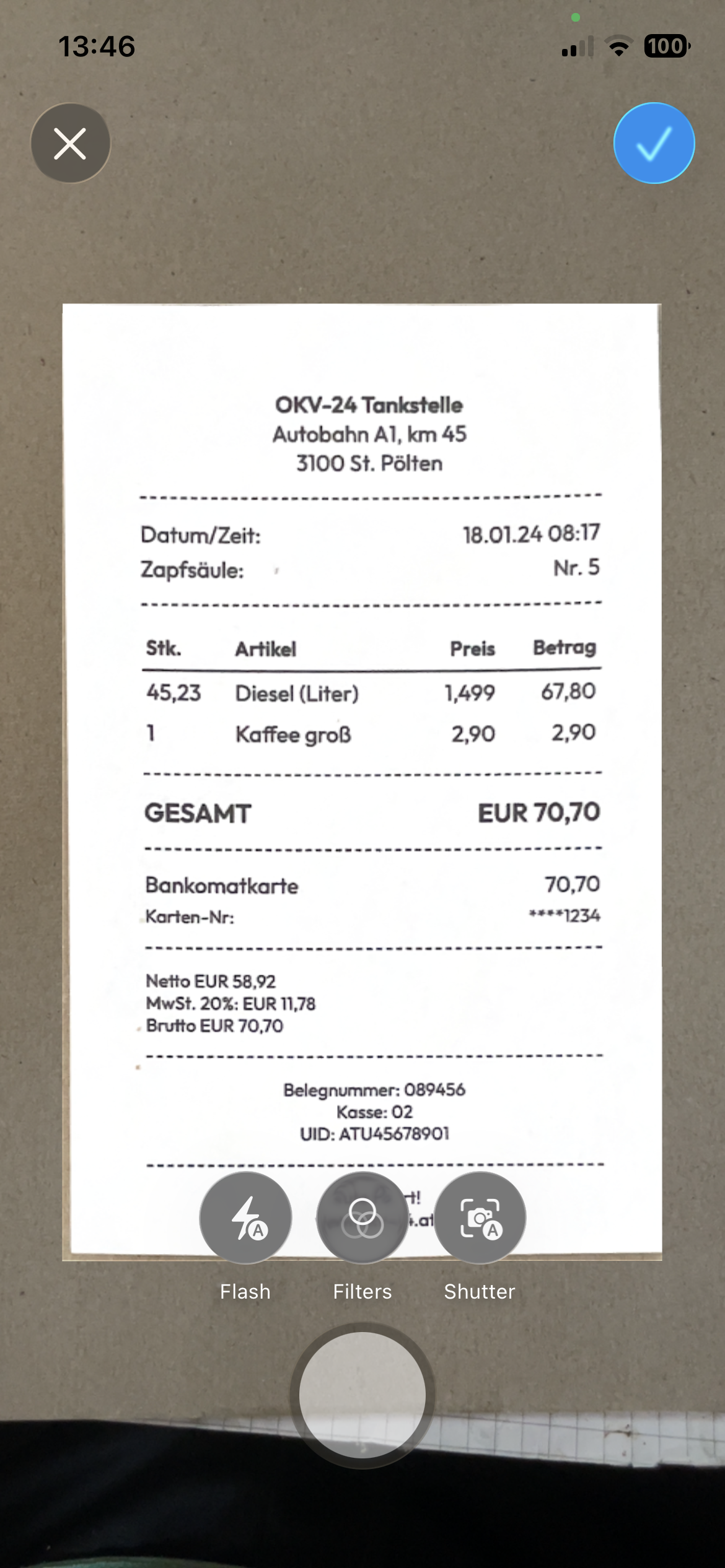
Optimale Aufnahmebedingungen:
- Ausreichende Beleuchtung (Tageslicht empfohlen)
- Dokument flach auflegen
- Parallele Kameraausrichtung
- Alle vier Ecken sichtbar im Bild
- Scharfe Textdarstellung sicherstellen
2.3 Automatische Verarbeitung
Um die Verarbeitung zu Starten drücken Sie oben rechts den blauen Häckchen Button.
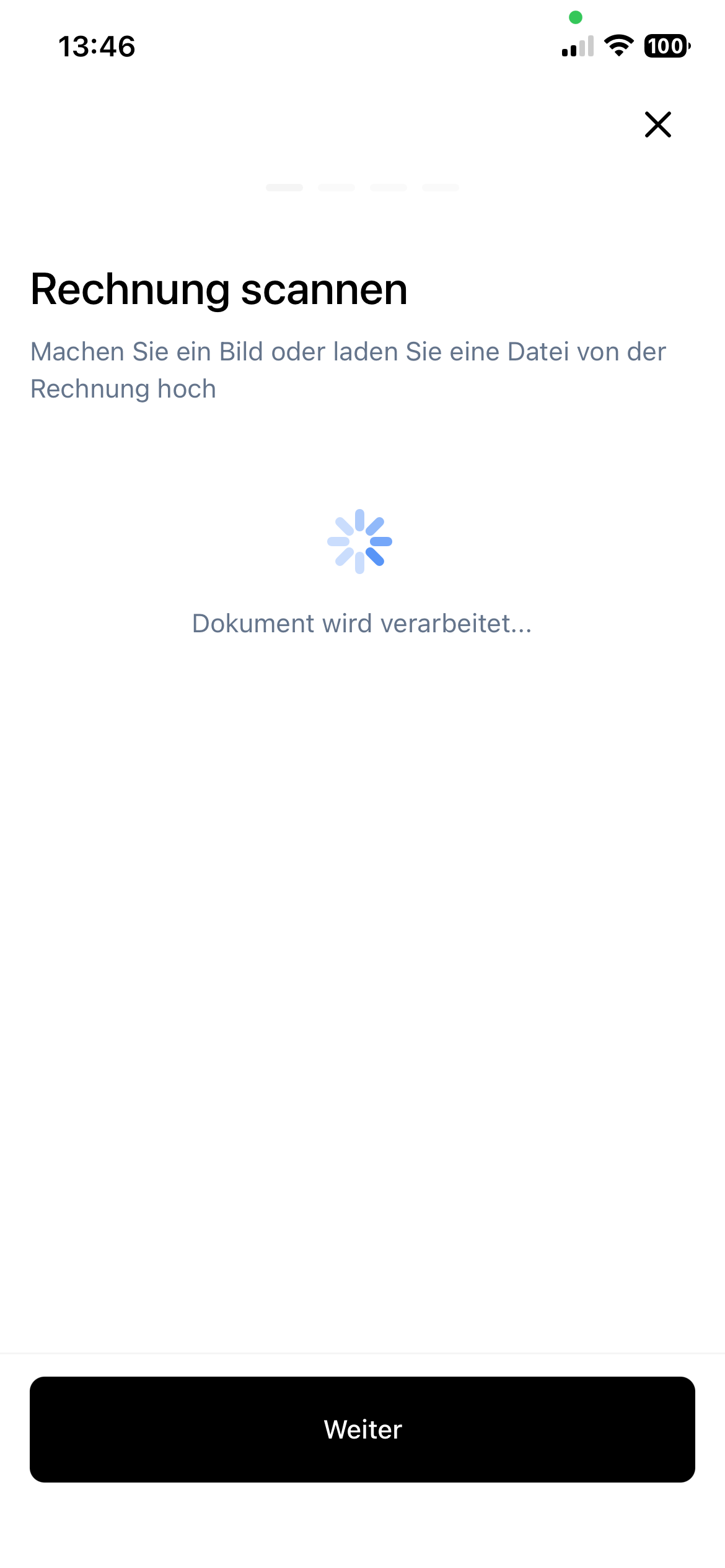
Nach der Aufnahme erfolgt die automatische KI-Analyse (Dauer: 5-20 Sekunden).
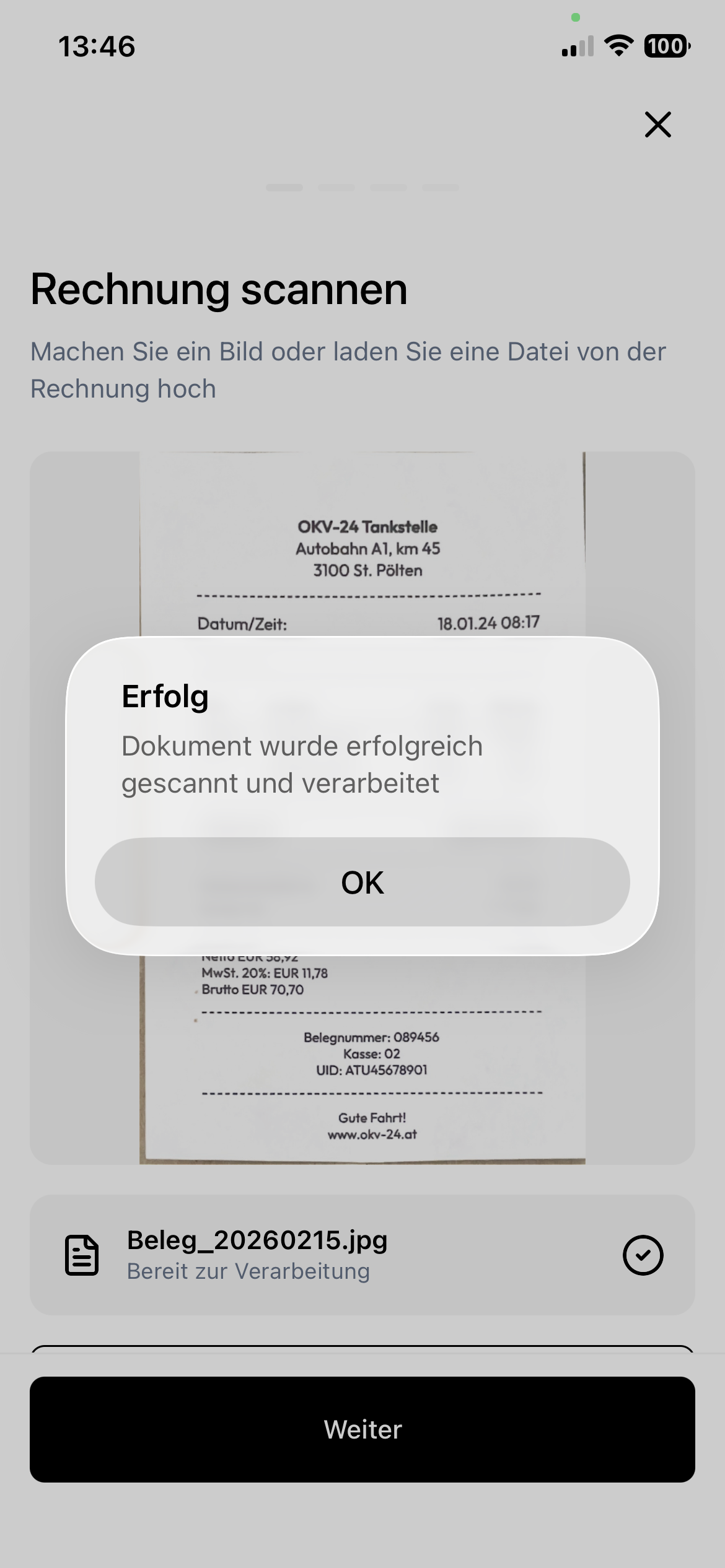
Das System extrahiert automatisch alle relevanten Daten.
2.4 Datenvalidierung
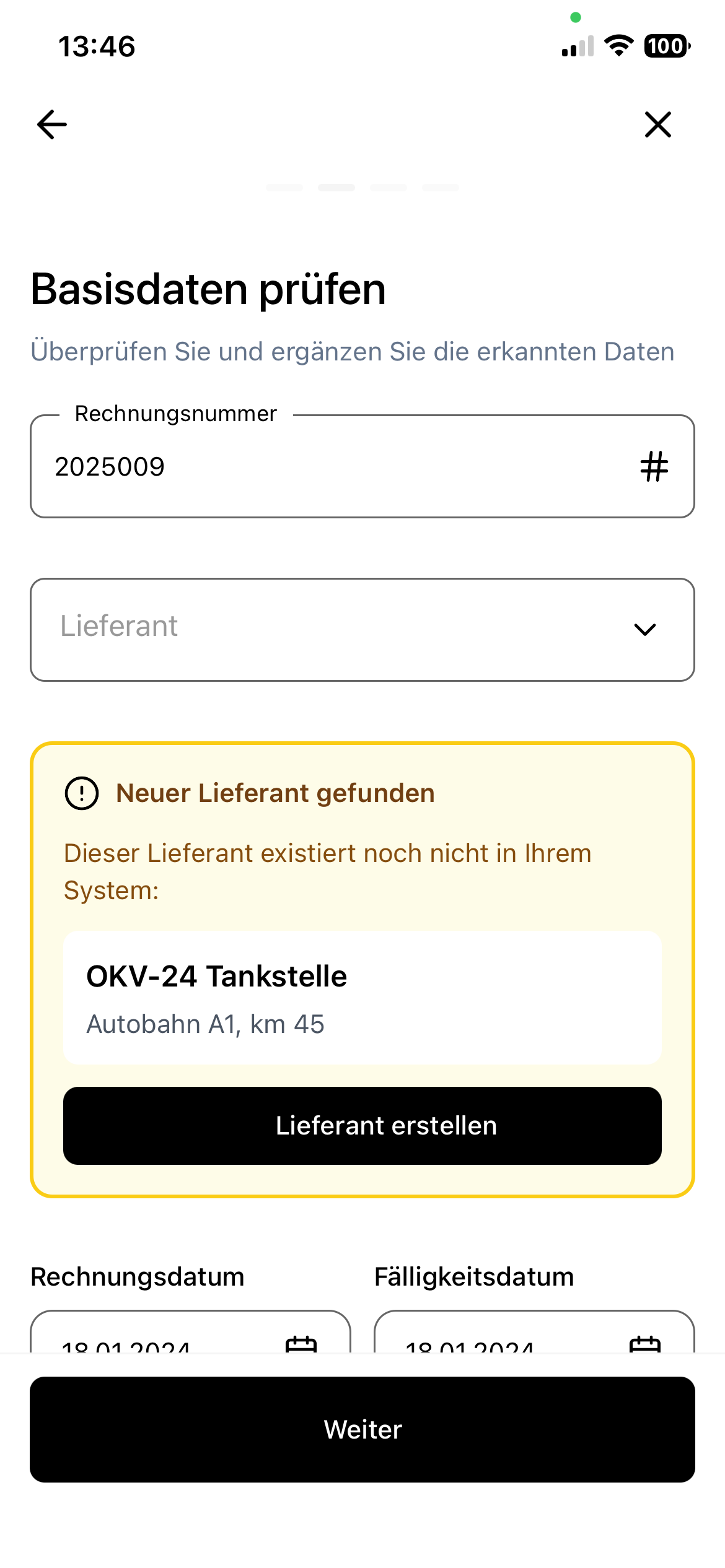
Bei unbekannten Lieferanten wird automatisch die Neuanlage angeboten mit bereits erkannten Daten (Name, Adresse, UID-Nummer).
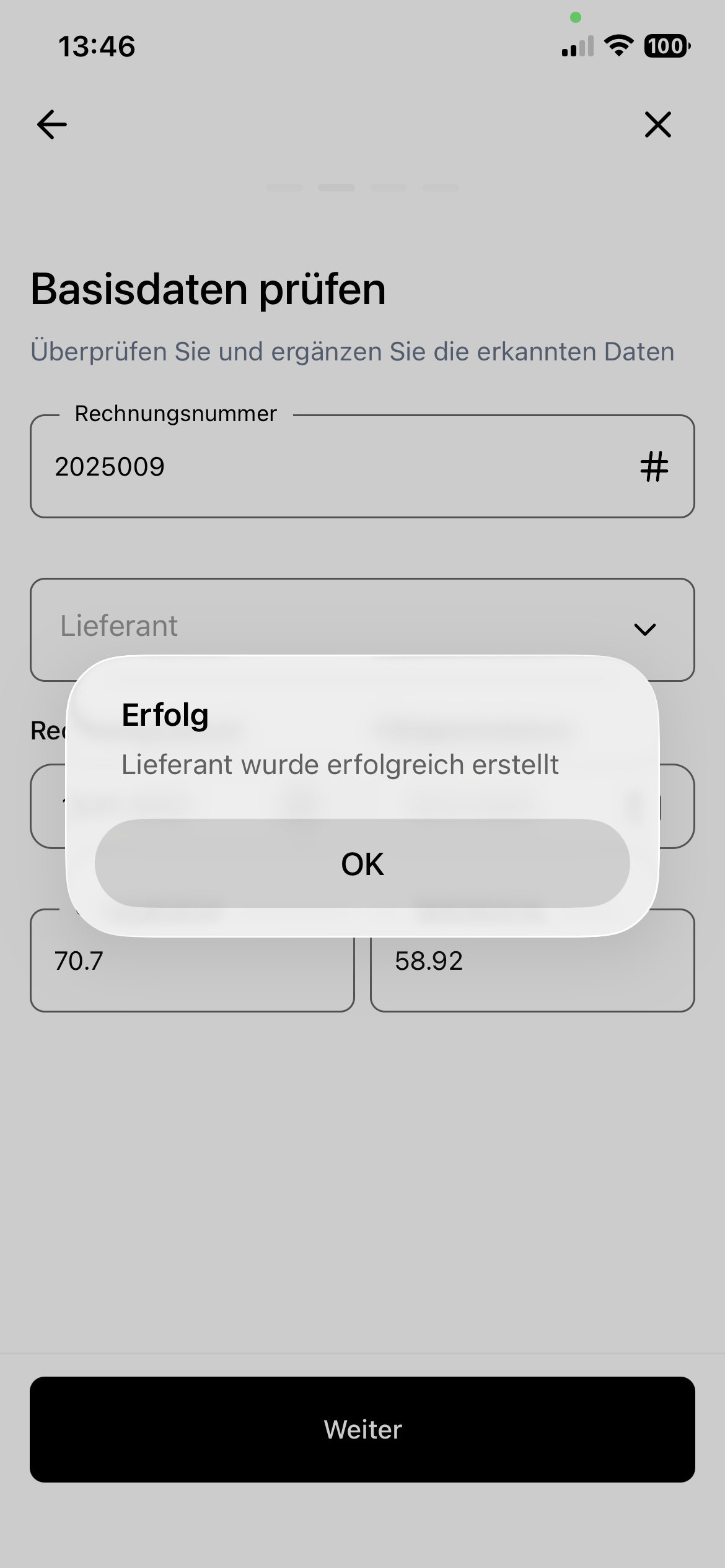
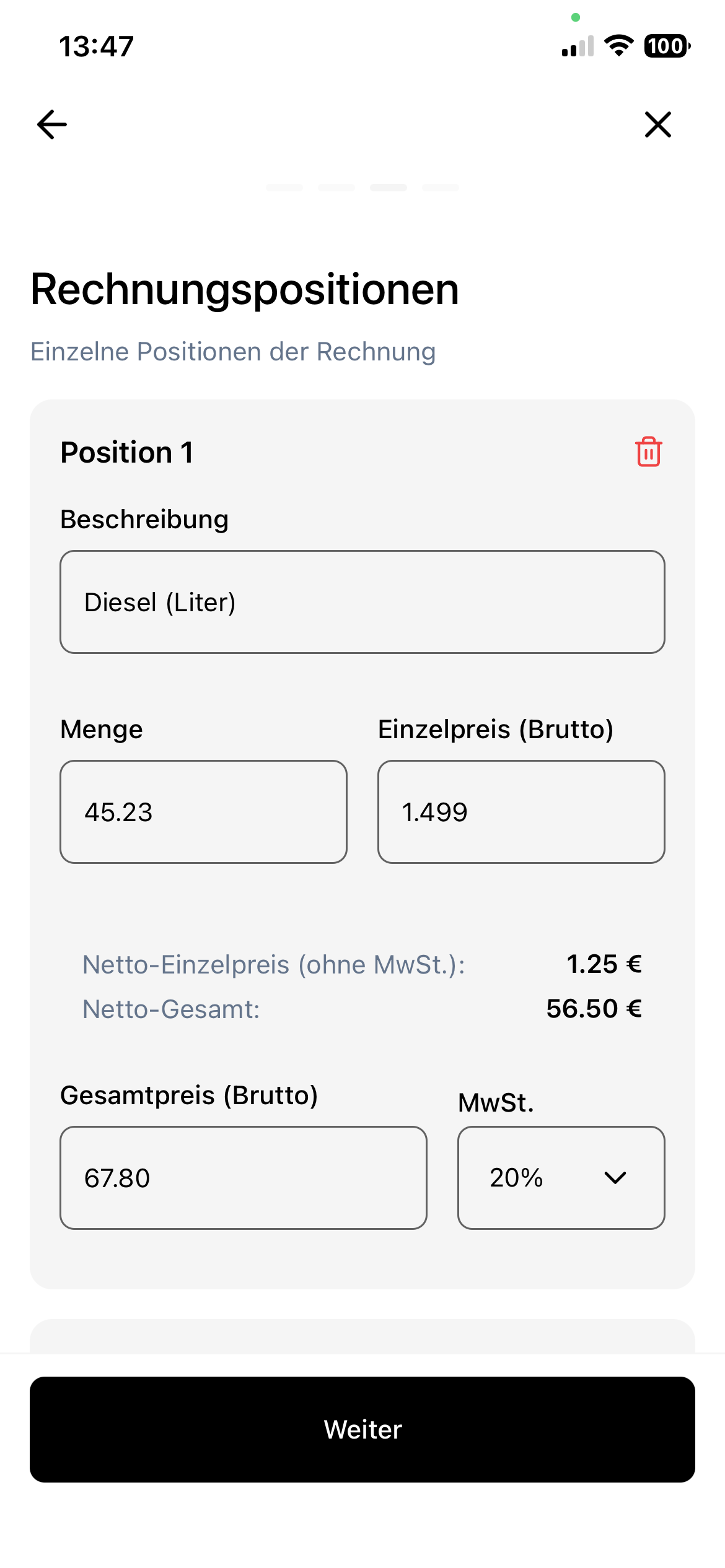
Alle Rechnungspositionen werden automatisch extrahiert mit Artikelbezeichnung, Menge, Einzelpreis und Gesamtbetrag. Die Steuerberechnung erfolgt automatisch.
2.5 Finalisierung
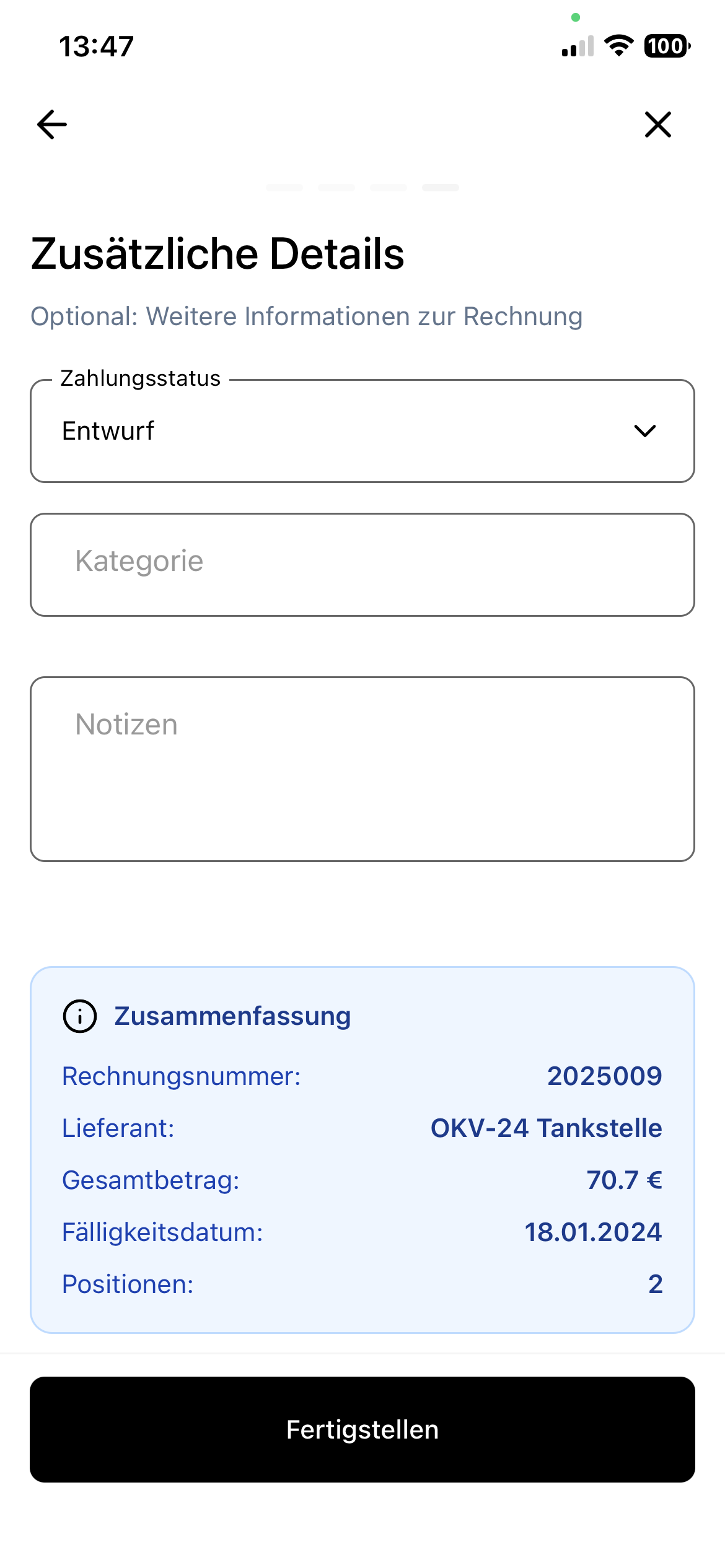
Finale Zusammenfassung:
- Rechnungsnummer
- Lieferant
- Gesamtbetrag
- Fälligkeitsdatum
- Anzahl Positionen
Optionale Ergänzungen: Zahlungsstatus, Kategorie, Notizen
Speicherung durch Tippen auf "Fertigstellen". Die Rechnung ist sofort in Web und App verfügbar.
3. Optimale Dokumentenqualität
3.1 Qualitätsanforderungen
Dokumenteneigenschaften:
Physische Qualität:
- Saubere, nicht zerknitterte Dokumente
- Vollständige Seiten (keine abgeschnittenen Bereiche)
- Ausreichender Kontrast zwischen Text und Hintergrund
- Keine starken Verschmutzungen oder Beschädigungen
Technische Parameter:
- Minimale Auflösung: 150 DPI
- Empfohlene Auflösung: 300 DPI
- Farbmodus: RGB-Farbe oder Graustufen
- Dateiformat: PDF bevorzugt, JPG akzeptabel
Bildausrichtung:
- Gerade Ausrichtung (maximale Abweichung: ±5°)
- Parallele Dokumentenausrichtung zur Kamera
- Alle vier Ecken vollständig sichtbar
- Kein perspektivischer Versatz
3.2 Zu vermeidende Faktoren
Qualitätsmindernde Einflüsse:
Beleuchtung:
- Unzureichende Helligkeit
- Starke Schatten
- Gegenlicht
- Reflexionen auf glänzendem Papier
Aufnahmetechnik:
- Verwackelte Aufnahmen
- Unscharfe Texte
- Schräge Winkel (>10° Abweichung)
- Zu geringer oder zu großer Abstand
Dokumentenzustand:
- Starke Verschmutzungen
- Flecken oder Verfärbungen
- Risse oder Beschädigungen
- Verblasste Texte
3.3 Optimierungsempfehlungen
Mobile Fotografie:
Vorbereitung:
- Dokument auf ebenem, kontrastreichem Untergrund platzieren
- Ausreichende, gleichmäßige Beleuchtung sicherstellen
- Smartphone-Kamera-Linse reinigen
Aufnahme:
- Smartphone parallel zum Dokument halten
- Dokument bildschirmfüllend erfassen
- Auf automatische Fokussierung warten
- Mehrere Aufnahmen zur Sicherheit
Nachbearbeitung:
- Automatische Optimierung durch App nutzen
- Bei Bedarf manuelle Perspektivkorrektur
- Kontrast- und Helligkeitsanpassung
Scanner-Digitalisierung:
Einstellungen:
- Auflösung: 300 DPI
- Farbmodus: Farbe oder Graustufen (8-bit)
- Dateiformat: PDF/A für Archivierung
- Kompression: Verlustfrei oder moderate JPEG-Kompression
Qualitätskontrolle:
- Sichtprüfung des Scans auf Vollständigkeit
- Kontrolle der Lesbarkeit aller Textbereiche
- Überprüfung auf Artefakte oder Verzerrungen
4. Fehlerbehandlung und Korrekturen
4.1 Fehlertypen und Behebung
Lieferantenzuordnung:
Problem: Falscher Lieferant zugeordnet Lösung:
- Öffnen des Lieferanten-Dropdown-Felds
- Löschen der automatischen Auswahl
- Manuelle Suche und Auswahl des korrekten Lieferanten
- Oder Neuanlage bei fehlendem Lieferanten
Problem: Lieferant nicht erkannt Lösung:
- Überprüfung der erkannten Daten in Warnung
- Bestätigung der Neuanlage über "Lieferant erstellen"
- Manuelle Ergänzung fehlender Informationen
- Zuordnung zur aktuellen Rechnung
Rechnungsdaten:
Problem: Rechnungsnummer falsch oder fehlend Lösung:
- Manuelle Eingabe der korrekten Rechnungsnummer
- Übernahme in Historie für zukünftiges Lernen
Problem: Datum fehlerhaft Lösung:
- Klick auf Datumsfeld
- Auswahl des korrekten Datums im Kalender-Widget
- Oder manuelle Eingabe im Format TT.MM.JJJJ
Problem: Fälligkeitsdatum inkorrekt Lösung:
- Überprüfung der Zahlungsbedingungen
- Manuelle Korrektur des Fälligkeitsdatums
- System lernt Zahlungsziel für diesen Lieferanten
Positionsdaten:
Problem: Produkte nicht erkannt Lösung:
- Klick auf "Position hinzufügen"
- Manuelle Eingabe oder Suche in Produktstamm
- Eingabe von Menge, Einzelpreis und MwSt-Satz
- Automatische Berechnung der Summen
Problem: Mengen oder Preise fehlerhaft Lösung:
- Klick auf betroffenes Feld
- Manuelle Korrektur des Wertes
- Automatische Neuberechnung aller Summen
- Validierung gegen Gesamtbetrag
Problem: Gesamtsumme stimmt nicht überein Lösung:
- Überprüfung aller Einzelpositionen
- Kontrolle der Steuersätze
- Manuelle Anpassung einzelner Positionen
- Validierung bis Übereinstimmung erreicht
5. Häufig gestellte Fragen
Wie hoch ist die Erkennungsgenauigkeit des Systems?
Die Erkennungsgenauigkeit beträgt bei gedruckten Dokumenten über 95%, bei digitalen PDFs sogar über 98%. Handschriftliche Dokumente werden mit einer Genauigkeit von 70-80% erkannt. Das System lernt kontinuierlich aus Korrekturen und verbessert die Erkennungsrate für spezifische Lieferanten und Dokumenttypen.
Was geschieht, wenn ein Lieferant nicht automatisch erkannt wird?
Bei nicht erkannten Lieferanten zeigt das System eine Benachrichtigung mit den extrahierten Lieferantendaten. Sie können den Lieferanten mit einem Klick neu anlegen oder aus bestehenden Kontakten auswählen. Das System speichert diese Zuordnung und erkennt den Lieferanten bei zukünftigen Rechnungen automatisch.
Werden handgeschriebene Rechnungen unterstützt?
Ja, das System kann auch handgeschriebene Rechnungen verarbeiten, allerdings mit reduzierter Genauigkeit (70-80%). Für optimale Ergebnisse werden gedruckte oder digital erstellte Rechnungen empfohlen.
Können mehrere Rechnungen gleichzeitig hochgeladen werden?
Aktuell ist der Upload und die Verarbeitung einzelner Rechnungen vorgesehen. Eine Stapelverarbeitungsfunktion für mehrere Dokumente ist für zukünftige Versionen in Planung.
Wie wird das Originaldokument behandelt?
Das hochgeladene Originaldokument wird dauerhaft mit der erfassten Rechnung verknüpft und kann jederzeit abgerufen werden. Die Speicherung erfolgt verschlüsselt in EU-Rechenzentren (Azure West Europe) unter Einhaltung aller DSGVO-Anforderungen.
Sind die verarbeiteten Daten DSGVO-konform gespeichert?
Ja, alle Daten werden ausschließlich in EU-Rechenzentren (Azure West Europe, Frankfurt) verarbeitet und gespeichert. Die Übertragung erfolgt verschlüsselt, die Speicherung unter Einhaltung aller DSGVO-Vorgaben. Die KI-Verarbeitung findet ausschließlich auf europäischen Servern statt.
Können mehrseitige PDF-Dokumente verarbeitet werden?
Ja, das System unterstützt mehrseitige PDF-Dokumente vollständig. Alle Seiten werden analysiert und die Informationen zusammengeführt. Die Verarbeitung dauert entsprechend der Seitenzahl etwas länger (ca. 2-3 Sekunden pro zusätzlicher Seite).
Welche Kosten entstehen für die KI-Dokumentenerkennung?
Die KI-Dokumentenerkennung ist im Advanced-Plan unbegrenzt enthalten. Im Starter-Plan steht die Funktion mit monatlichem Limit zur Verfügung. Details zu den Plan-Konditionen finden Sie in der Preisinformation.
Lernt das System aus manuellen Korrekturen?
Ja, das System verwendet Machine Learning und verbessert sich kontinuierlich aus Ihren Eingaben. Manuelle Korrekturen werden analysiert und fließen in die Optimierung des Erkennungsmodells ein, insbesondere für Ihre spezifischen Lieferanten und Produkttypen.
Wie wird bei sehr schlechter Bildqualität verfahren?
Das System optimiert Bilder automatisch (Kontrast, Helligkeit, Ausrichtung, Rauschunterdrückung). Bei sehr schlechter Ausgangsqualität, die auch nach Optimierung keine ausreichende Erkennungsrate ermöglicht, erhalten Sie eine Warnmeldung mit der Empfehlung zur erneuten Aufnahme oder zum Scan des Dokuments.
Können auch andere Dokumenttypen außer Rechnungen erfasst werden?
Ja, das System unterstützt auch Kundenbestellungen, Visitenkarten und E-Mail-Kontakte mit derselben KI-Technologie. Wählen Sie einfach die entsprechende Option im Scan-Menü. Detaillierte Anleitungen finden Sie in den jeweiligen Fachdokumentationen.
Wie lange dauert die Verarbeitung eines typischen Dokuments?
Die Verarbeitungsdauer beträgt für einseitige Rechnungen 5-10 Sekunden, für mehrseitige Dokumente (2-5 Seiten) 10-15 Sekunden und für komplexe mehrseitige PDFs (6-20 Seiten) 15-30 Sekunden. Die tatsächliche Dauer hängt von Dokumentenkomplexität, Bildqualität und aktueller Serverauslastung ab.