Lager organisieren
Behalten Sie den Überblick über Ihre Lagerbestände und verwalten Sie Warenbewegungen effizient in Siotrix. Das Lagersystem bietet Ihnen Echtzeit-Transparenz über Bestände, automatische Bestandsverfolgung und vollständige Protokollierung aller Lagerbewegungen.
1. Lagerübersicht
1.1 Dashboard-Ansicht
Die Lagerübersicht zeigt Ihnen auf einen Blick den aktuellen Status aller Produkte in Ihrem Bestand.
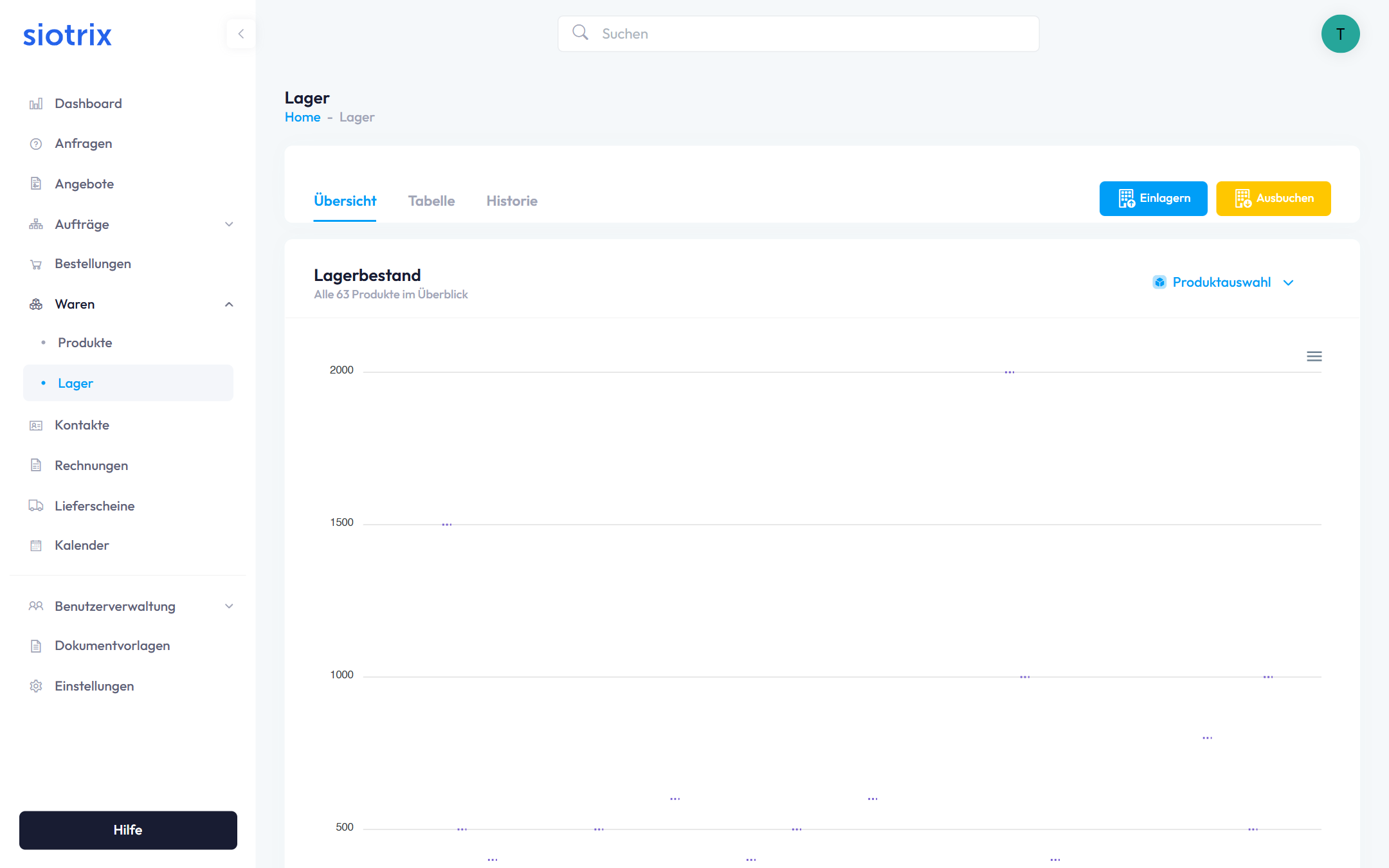
Zentrale Funktionen:
- Visuelles Dashboard mit Bestandsgrafik
- Schnellzugriff auf häufig verwendete Funktionen
- Filterung nach Produktgruppen
- Echtzeit-Bestandsanzeige
1.2 Produktauswahl und Filter
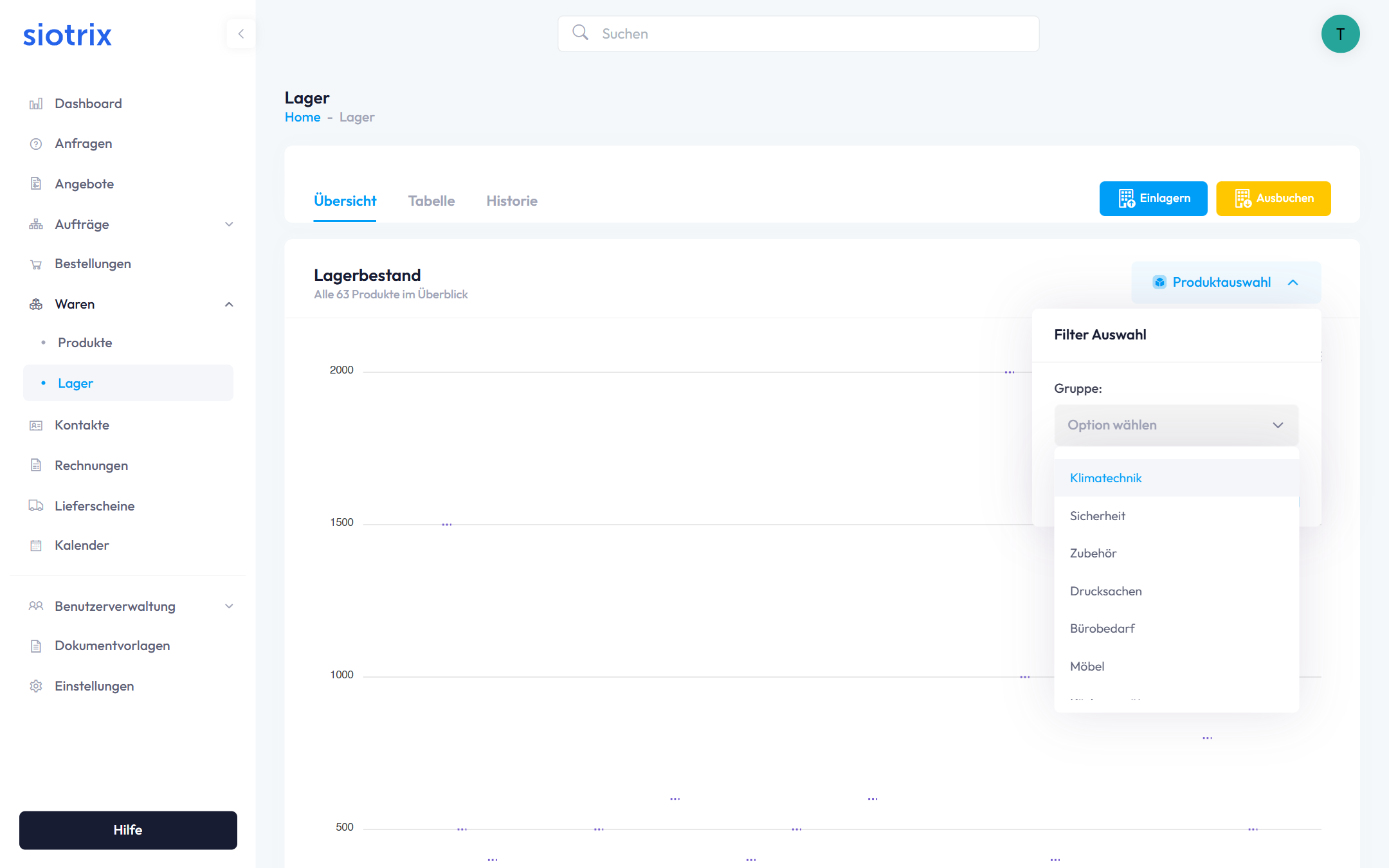
Filter-Optionen:
- Produktauswahl über Dropdown-Menü
- Gruppierung nach Kategorien (Klimatechnik, Sicherheit, Zubehör, etc.)
- Schnellsuche für direkten Zugriff
- Filterung nach Bestandsstatus
Verfügbare Ansichten:
- Übersicht: Grafische Darstellung der Lagerbestände
- Tabelle: Detaillierte Listenansicht aller Produkte
- Historie: Vollständige Bewegungshistorie
1.3 Tabellenansicht
Die Tabellenansicht bietet einen detaillierten Überblick über alle Lagerartikel.
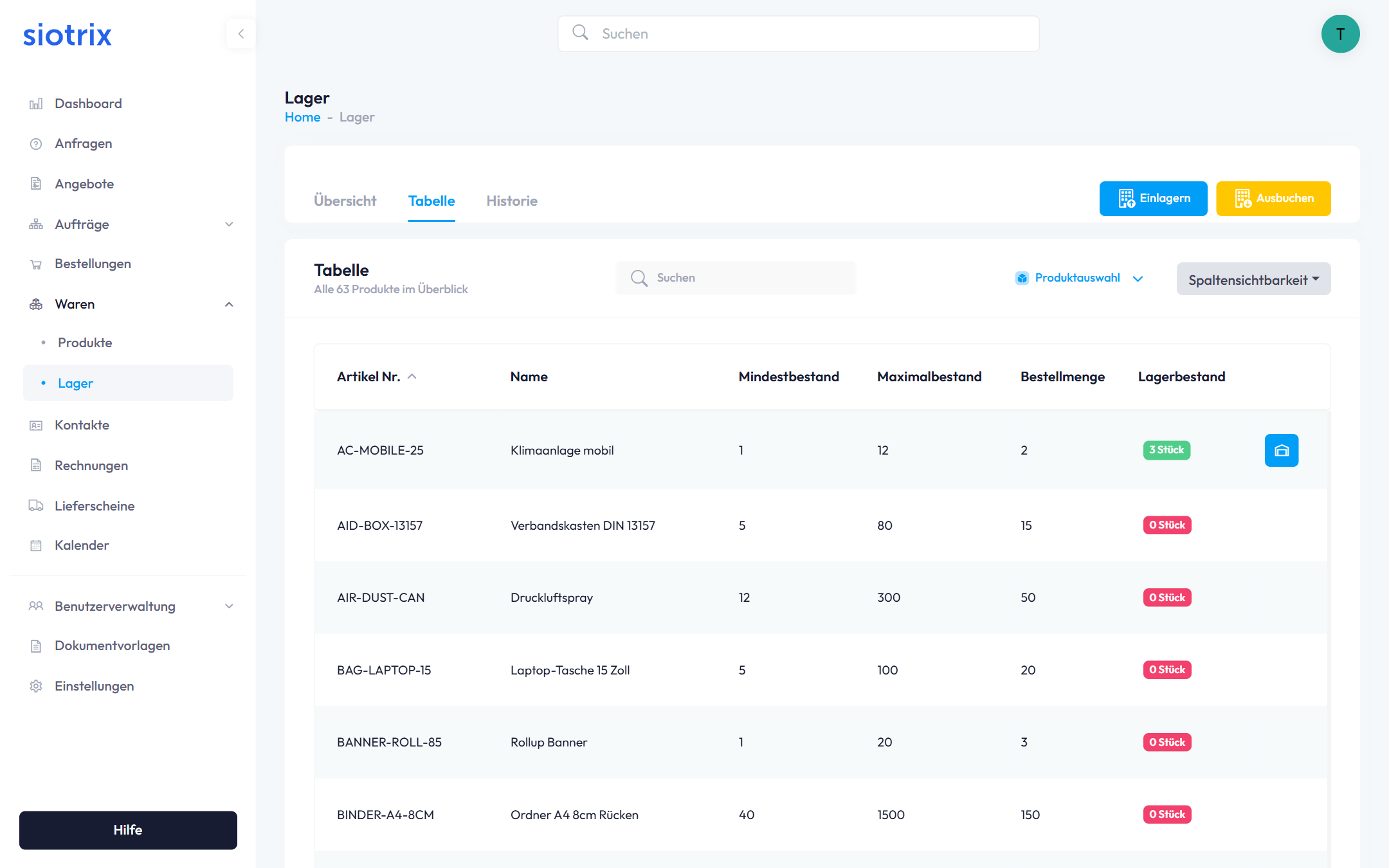
Angezeigte Informationen:
- Artikel-Nr. (eindeutige Produktnummer)
- Produktname
- Mindestbestand (Warnschwelle)
- Maximalbestand (Lagerkapazität)
- Bestellmenge (optimale Nachbestellmenge)
- Aktueller Lagerbestand mit Statusanzeige
Bestandsindikatoren:
- 🟢 Grün: Ausreichender Bestand (>Mindestbestand)
- 🔴 Rot: Kritischer Bestand (≤Mindestbestand)
- Anzahl der verfügbaren Einheiten
2. Produkte einlagern
2.1 Einlagerungsdialog öffnen
Klicken Sie auf die blaue Schaltfläche "Einlagern", um den Einlagerungsprozess zu starten.
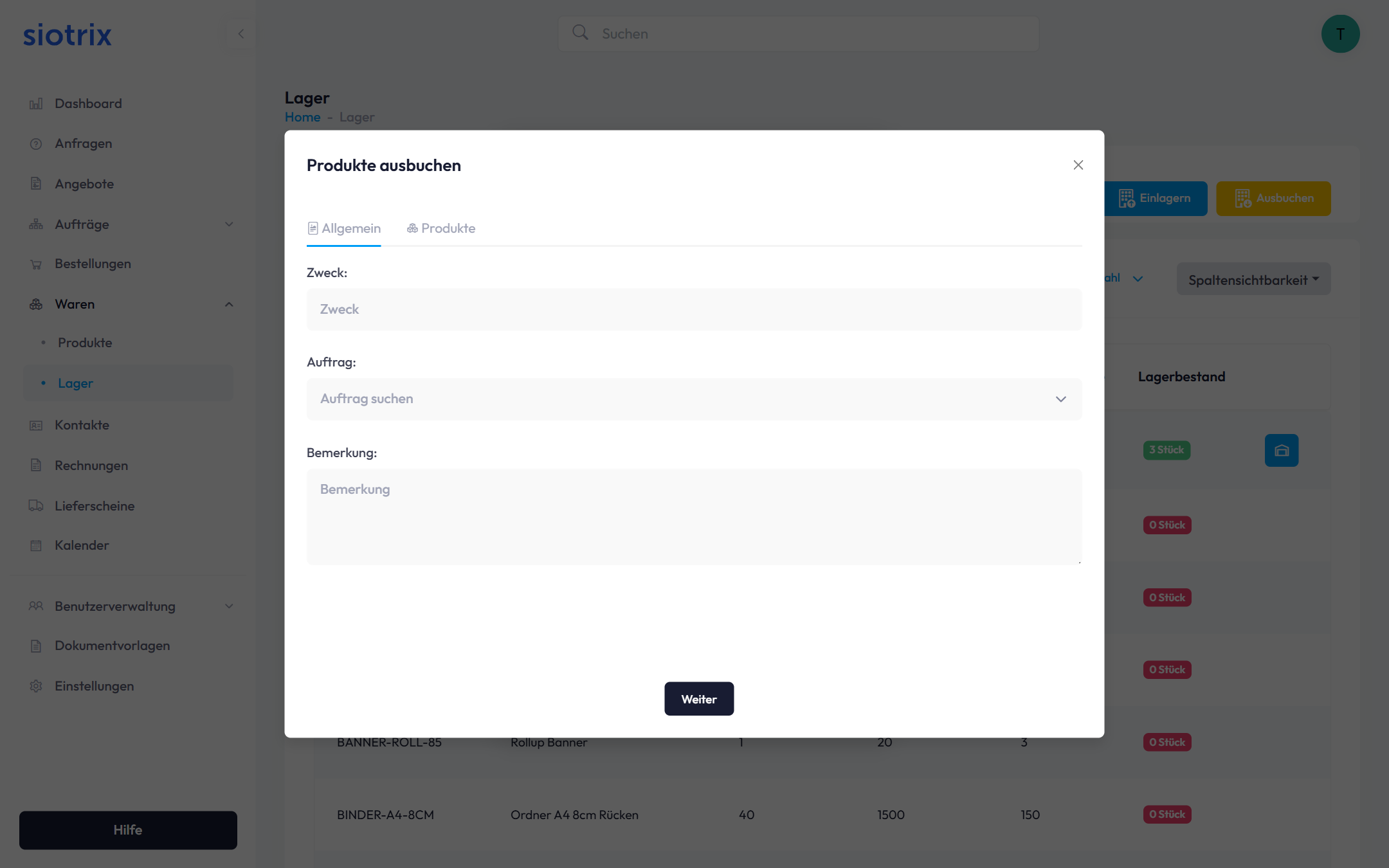
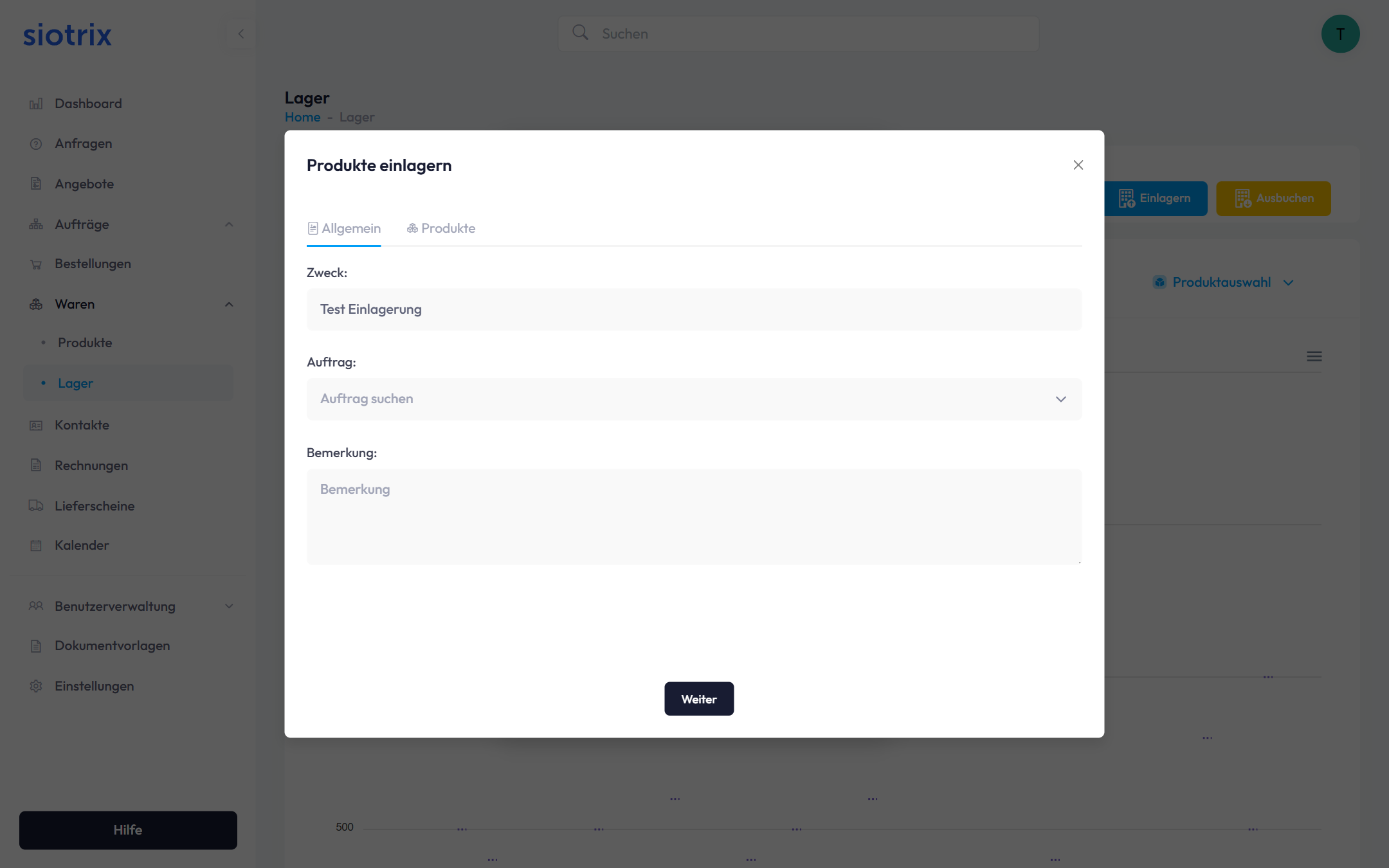
2.2 Allgemeine Informationen
Im ersten Tab erfassen Sie die grundlegenden Informationen zur Einlagerung:
Pflichtfelder:
- Zweck: Beschreibung der Warenbewegung (z.B. "Test Einlagerung", "Lieferung vom 16.02.2026")
- Auftrag: Optional - Verknüpfung mit einem bestehenden Auftrag
- Bemerkung: Zusätzliche Notizen oder Hinweise
2.3 Produkte auswählen
Wechseln Sie zum Tab "Produkte", um die einzulagernden Artikel auszuwählen.
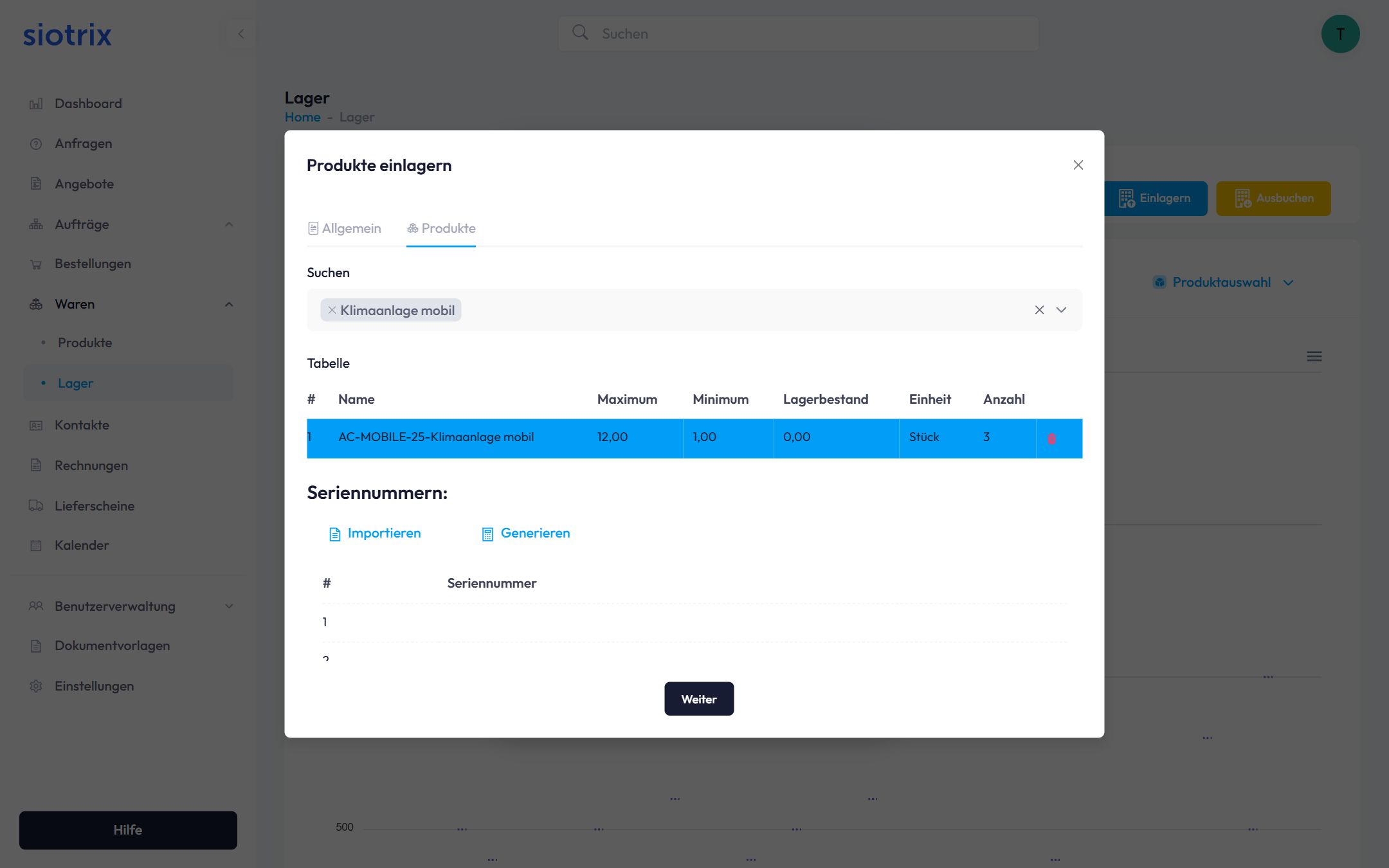
Produktauswahl:
- Nutzen Sie das Suchfeld, um Produkte zu finden
- Wählen Sie das gewünschte Produkt aus der Tabelle
- Die Produktdetails werden automatisch angezeigt:
- Maximaler Bestand
- Minimaler Bestand
- Aktueller Lagerbestand
- Einheit
- Einzulagernde Anzahl
2.4 Seriennummern verwalten
Für serialisierte Produkte können Sie Seriennummern erfassen oder generieren.
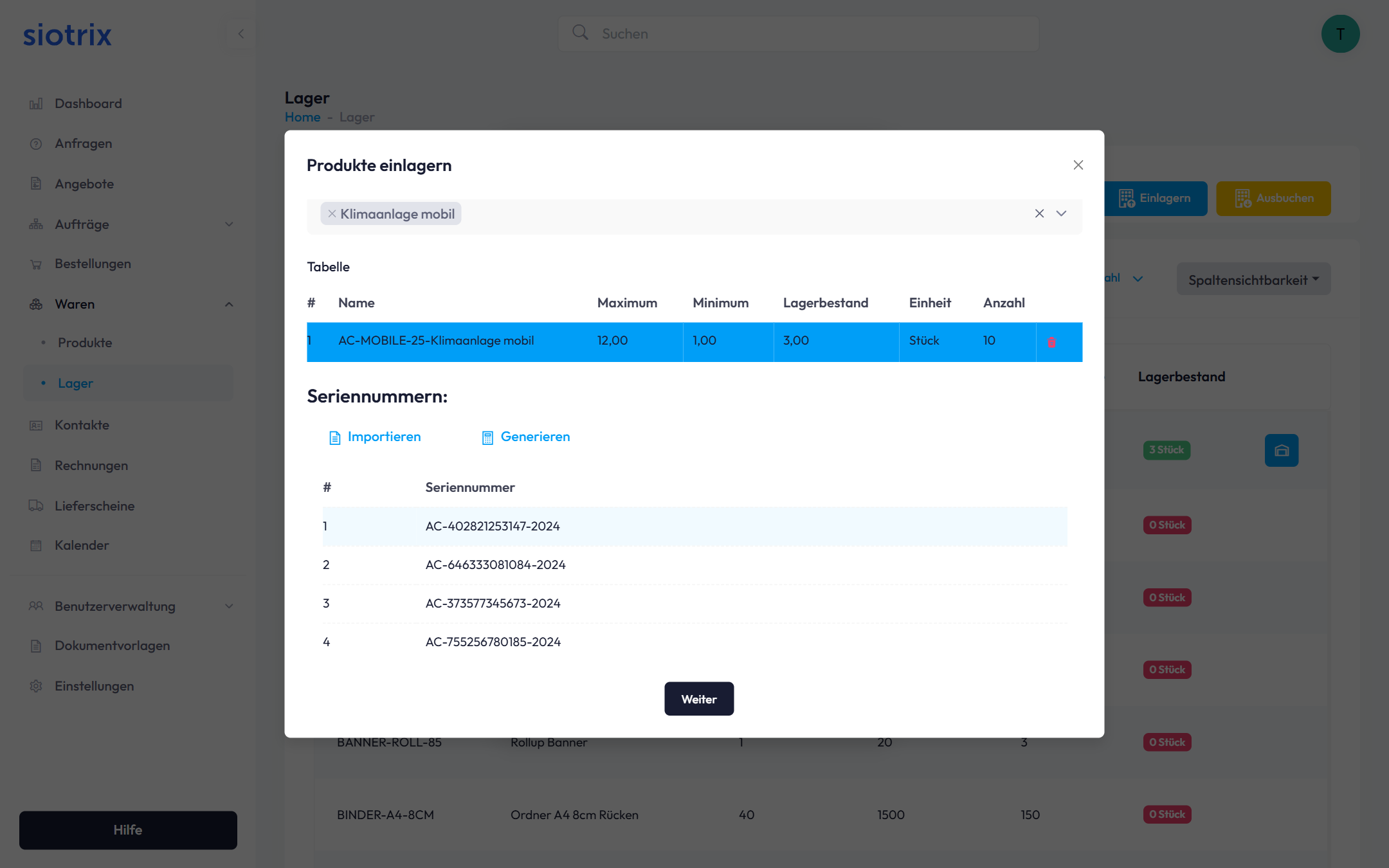
Seriennummern-Funktionen:
- Importieren: Seriennummern aus Datei importieren
- Generieren: Automatische Generierung von Seriennummern
- Manuelle Eingabe einzelner Nummern
- Übersicht aller erfassten Seriennummern
Vorteile der Seriennummernverfolgung:
- Lückenlose Rückverfolgbarkeit
- Garantieverwaltung
- Qualitätssicherung
- Chargen-Management
2.5 Unterschrift erfassen
Optional können Sie Wareneingänge mit einer digitalen Unterschrift bestätigen.
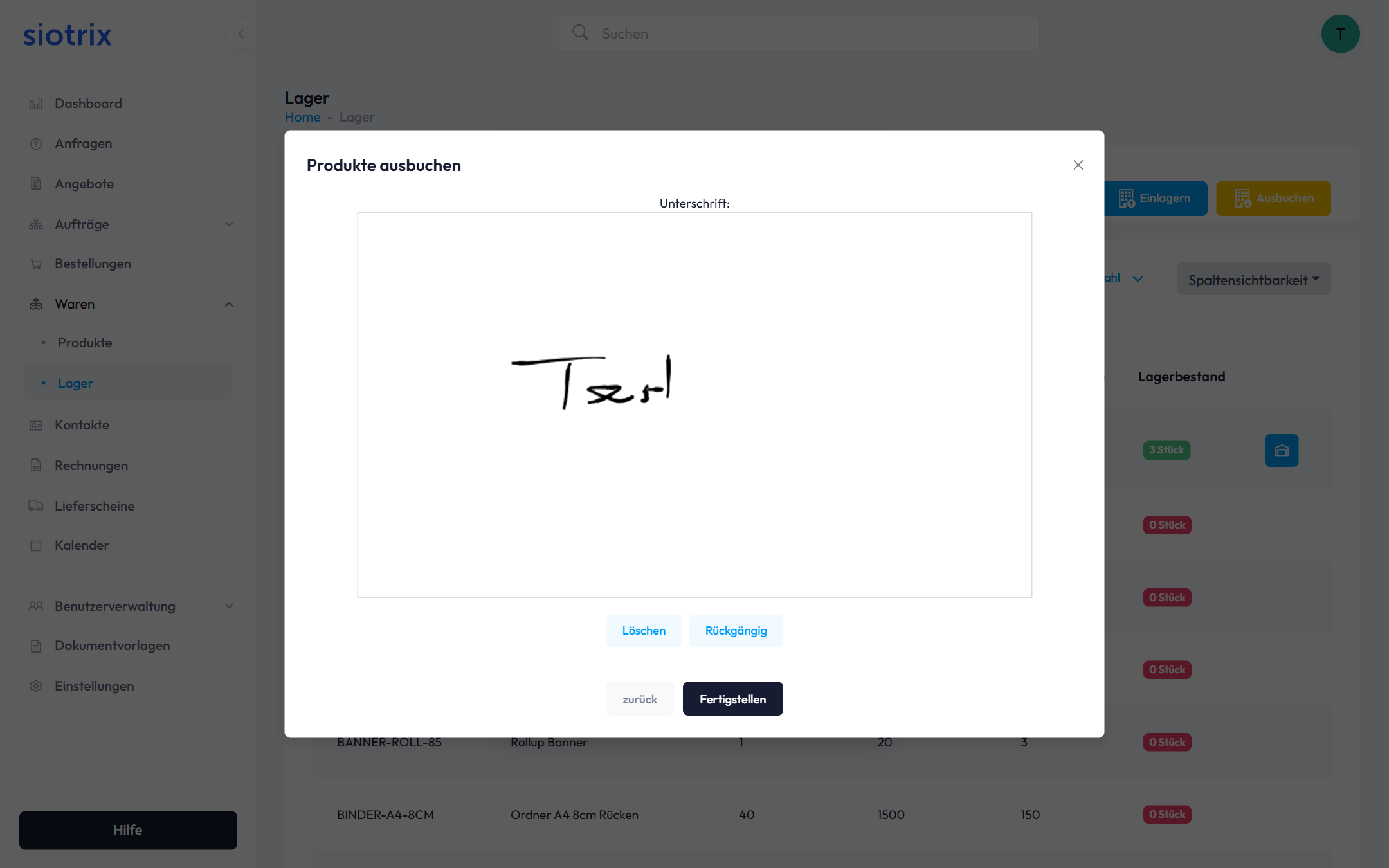
Unterschrift-Optionen:
- Digitale Signatur per Touchpad oder Maus
- Löschen: Unterschrift zurücksetzen
- Rückgängig: Letzten Strich entfernen
- Fertigstellen: Unterschrift speichern
2.6 Einlagerung abschließen
Klicken Sie auf "Weiter", um die Einlagerung zu speichern. Das System aktualisiert automatisch:
- Lagerbestände in Echtzeit
- Bewegungshistorie mit Zeitstempel
- Bestandswarnungen bei Schwellenwerten
3. Produkte ausbuchen
3.1 Ausbuchungsdialog öffnen
Klicken Sie auf die gelbe Schaltfläche "Ausbuchen", um Waren aus dem Lager zu entnehmen.
3.2 Ausbuchungsinformationen
Der Ausbuchungsprozess folgt dem gleichen Prinzip wie die Einlagerung:
Erforderliche Angaben:
- Zweck: Grund der Entnahme (z.B. "Kundenauftrag", "Verbrauch", "Defekt")
- Auftrag: Verknüpfung mit Verkaufsauftrag oder Rechnung
- Bemerkung: Zusätzliche Informationen
3.3 Produkte für Ausbuchung wählen
Produktsuche und -auswahl:
- Suche nach Produktname oder Artikelnummer
- Anzeige des aktuellen Lagerbestands
- Eingabe der auszubuchenden Menge
- Automatische Validierung gegen verfügbaren Bestand
Bestandsprüfung:
- System verhindert Ausbuchung über verfügbaren Bestand
- Warnhinweis bei Unterschreitung des Mindestbestands
- Vorschlag für Nachbestellung bei kritischem Bestand
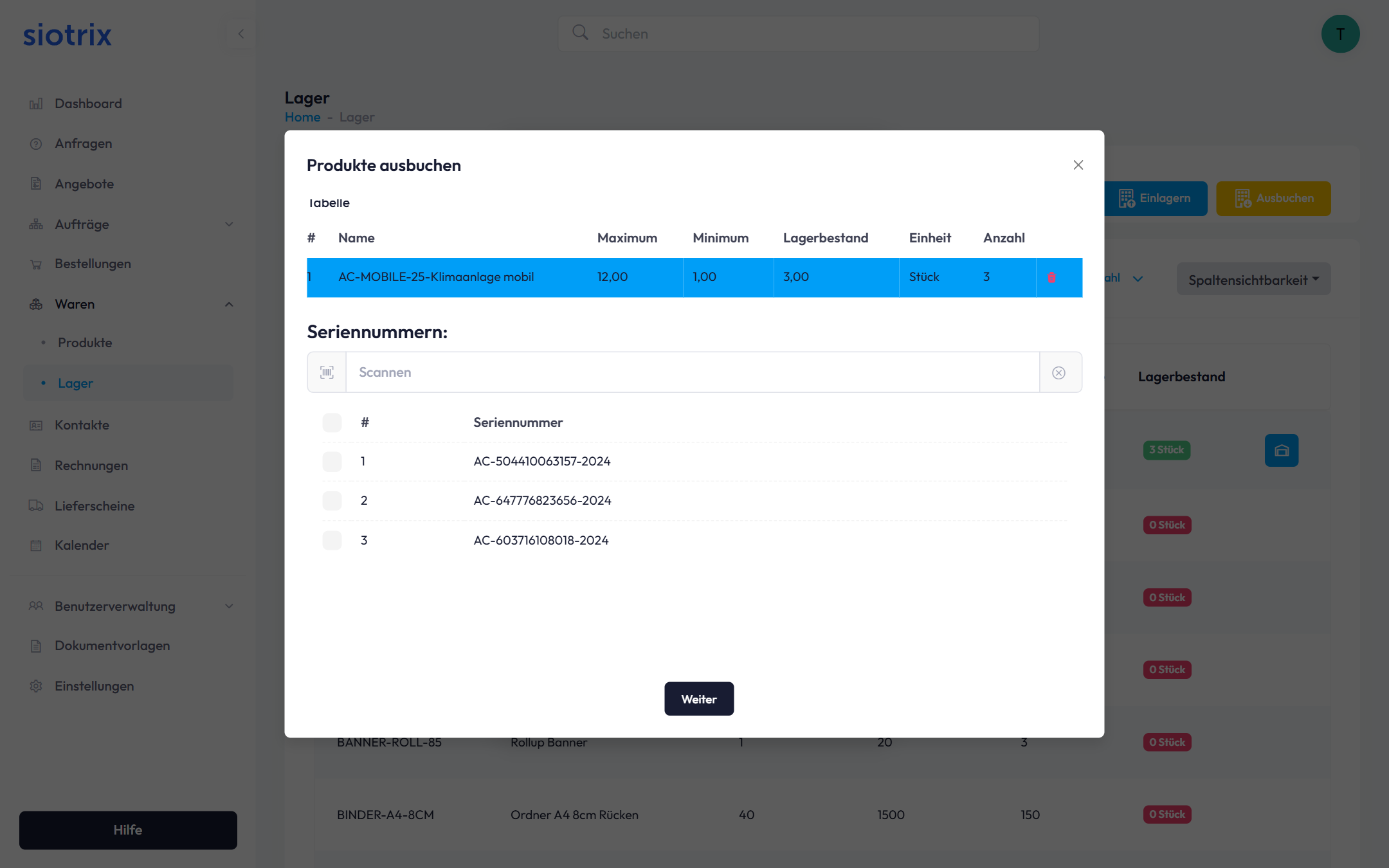
3.4 Seriennummern bei Ausbuchung
Bei serialisierten Produkten müssen die entnommenen Seriennummern erfasst werden:
- Scannen Sie die Seriennummer (empfohlen)
- Oder wählen Sie aus der Liste verfügbarer Nummern
- System prüft automatisch die Verfügbarkeit
- Zuordnung zur Ausbuchung
3.5 Ausbuchung bestätigen
Nach Erfassung aller Informationen:
- Prüfung der Eingaben
- Optional: Unterschrift zur Bestätigung
- Klick auf "Fertigstellen"
- Automatische Aktualisierung aller Bestände
4. Lagerhistorie
4.1 Bewegungsprotokoll
Die Historie zeigt alle Lagerbewegungen chronologisch an.
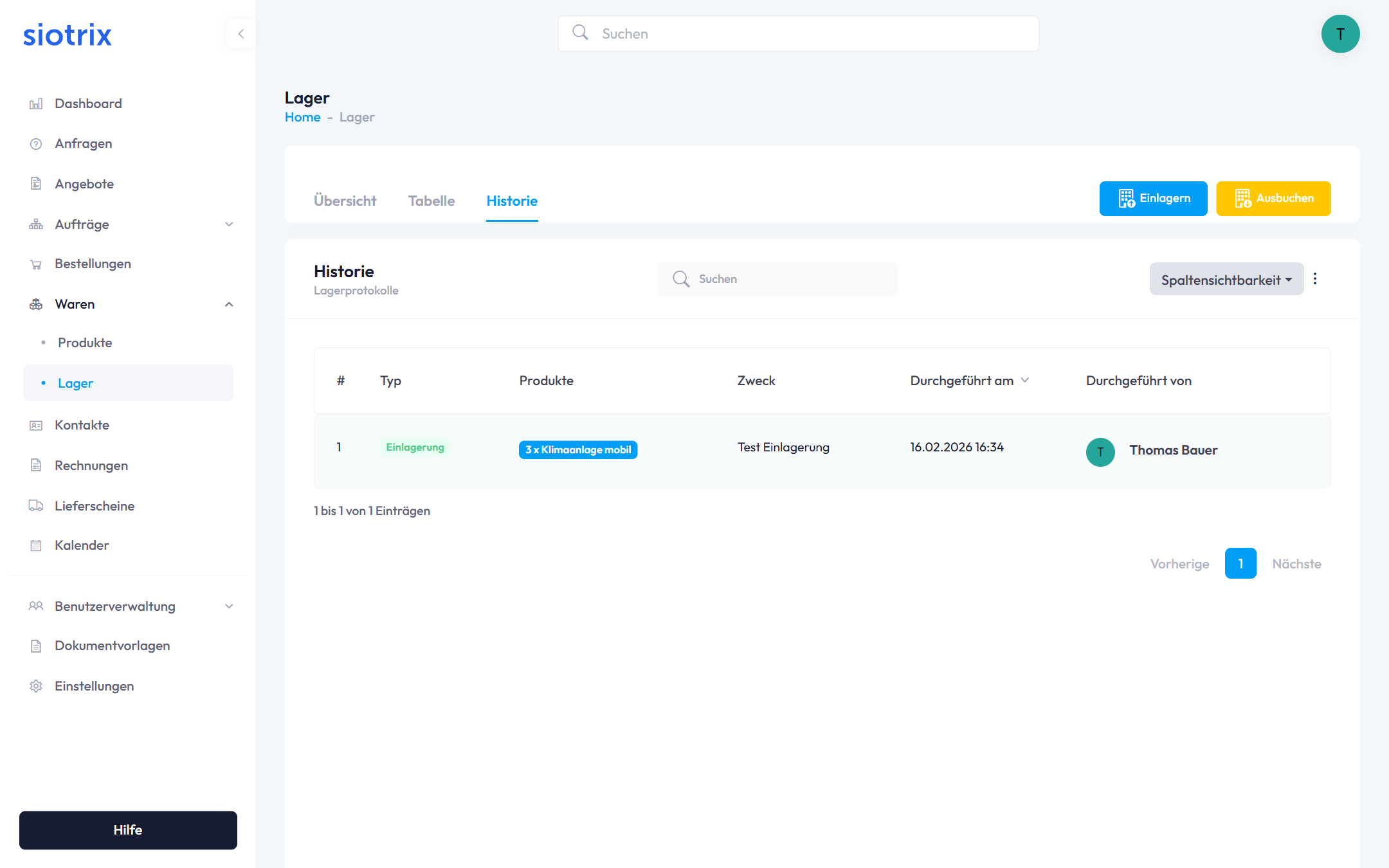
Protokoll-Informationen:
- Laufende Nummer
- Bewegungstyp (Einlagerung/Ausbuchung)
- Betroffene Produkte mit Anzahl
- Zweck der Bewegung
- Zeitstempel (Datum und Uhrzeit)
- Durchgeführt von (Benutzername mit Avatar)
Filter- und Suchfunktionen:
- Suche nach Produkten
- Filterung nach Bewegungstyp
- Zeitraumauswahl
- Sortierung nach Spalten
- Export-Funktion für Berichte
4.2 Bewegungsdetails
Klicken Sie auf einen Eintrag, um vollständige Details anzuzeigen:
- Alle betroffenen Produkte
- Seriennummern (falls vorhanden)
- Verknüpfte Aufträge oder Rechnungen
- Bemerkungen und Notizen
- Unterschrift (falls erfasst)
- Bestandsstand vor und nach der Bewegung
5. Lieferscheine
Für den Versand von Waren erstellen Sie Lieferscheine, die automatisch mit dem Lager verknüpft sind.
Wichtiger Hinweis: Die detaillierte Anleitung zur Erstellung und Verwaltung von Lieferscheinen finden Sie auf der separaten Seite:
➜ Lieferscheine erstellen und verwalten
Automatische Lagerverwaltung:
- Lieferscheine buchen Waren automatisch aus
- Bestandsänderungen in Echtzeit
- Verknüpfung mit Kundenaufträgen
- Automatische Dokumentation in der Historie
6. Bestandsverwaltung
6.1 Bestandsgrenzen definieren
Für jedes Produkt können Sie individuelle Grenzwerte festlegen:
Mindestbestand:
- Warnschwelle für Nachbestellung
- Automatische Benachrichtigung bei Unterschreitung
- Verhindert Lieferengpässe
Maximalbestand:
- Optimale Lagerkapazität
- Vermeidung von Überbeständen
- Lagerkostenoptimierung
Bestellmenge:
- Optimale Nachbestellmenge
- Berücksichtigung von Mengenrabatten
- Wirtschaftliche Bestellgröße
7. Häufig gestellte Fragen
Können mehrere Benutzer gleichzeitig Lagerbewegungen durchführen?
Ja, das System unterstützt parallele Buchungen von mehreren Benutzern. Durch intelligentes Locking werden Konflikte vermieden und alle Änderungen werden in Echtzeit synchronisiert.
Was passiert, wenn ich versehentlich eine falsche Menge eingebucht habe?
Sie können Korrekturbuchungen durchführen. Nutzen Sie die Ausbuchungsfunktion mit entsprechender Begründung im Zweck-Feld. Alle Bewegungen bleiben in der Historie nachvollziehbar.
Wie kann ich Seriennummern nachträglich erfassen?
Seriennummern sollten grundsätzlich bei der Einlagerung erfasst werden. Nachträgliche Erfassungen sind natürlich möglich möglich.
Wie funktioniert die Unterschrifterfassung auf mobilen Geräten?
Auf Tablets und Smartphones können Sie die Unterschrift direkt mit dem Finger auf dem Touchscreen erfassen. Die Funktion ist optimiert für mobile Lagermitarbeiter.