Produkte verwalten
Verwalten Sie Ihr gesamtes Produktsortiment professionell. Von einfachen Artikeln bis zu serialisierten Produkten mit Lagerverwaltung – behalten Sie jederzeit den Überblick über Bestände, Preise und Verfügbarkeit.
1. Produktübersicht
1.1 Stammdaten-Ansicht
Die Produktliste zeigt alle wichtigen Informationen auf einen Blick:
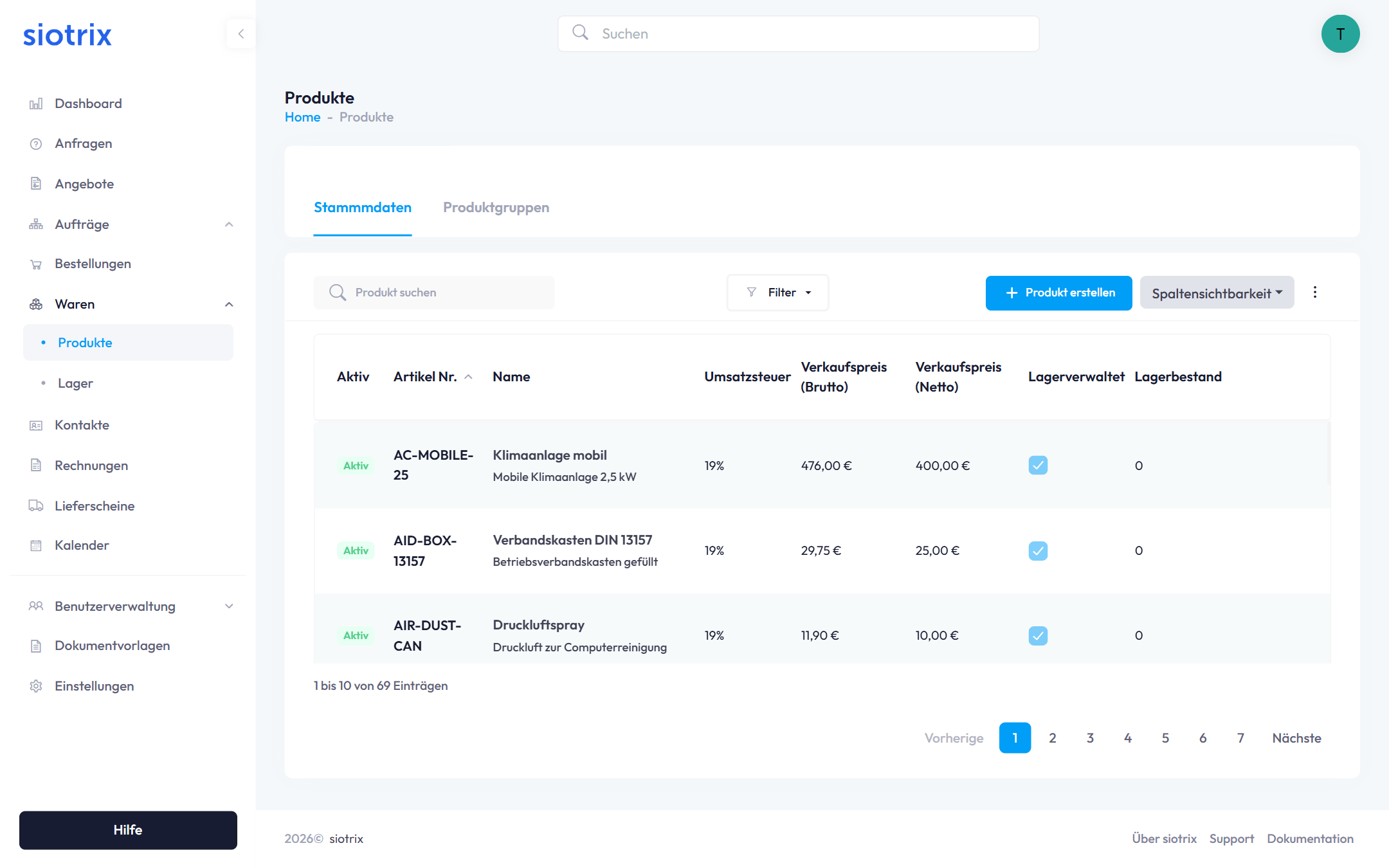
Verfügbare Spalten:
- Aktiv - Status-Badge (grün = aktiv)
- Artikel Nr. - Eindeutige Produktnummer (z.B. AC-MOBILE-25)
- Name - Produktbezeichnung mit Untertitel/Beschreibung
- Umsatzsteuer - Steuersatz in Prozent (z.B. 19%)
- Verkaufspreis (Brutto) - Endkundenpreis inkl. MwSt.
- Verkaufspreis (Netto) - Preis ohne MwSt.
- Lagerverwaltet - Symbol ob Lagerbestand erfasst wird (✓)
- Lagerbestand - Aktuelle verfügbare Menge
Funktionen in der Kopfzeile:
- Produkt suchen - Suchfeld für schnelle Suche
- Filter - Erweiterte Filteroptionen
- + Produkt erstellen - Neues Produkt anlegen
- Spaltensichtbarkeit - Spalten ein-/ausblenden
- Menü (drei Punkte) - Weitere Aktionen
1.2 Tabs in der Produktverwaltung
Stammdaten-Tab:
- Zeigt alle Produkte in Listenansicht
- Standard-Ansicht beim Öffnen
- Schnellzugriff auf alle Produktdaten
Produktgruppen-Tab:
- Verwaltung von Produktkategorien
- Gruppierung für bessere Organisation
- Wird in Abschnitt 2 detailliert beschrieben
2. Produktgruppen verwalten
2.1 Produktgruppen-Übersicht
Organisieren Sie Ihre Produkte in logischen Gruppen:
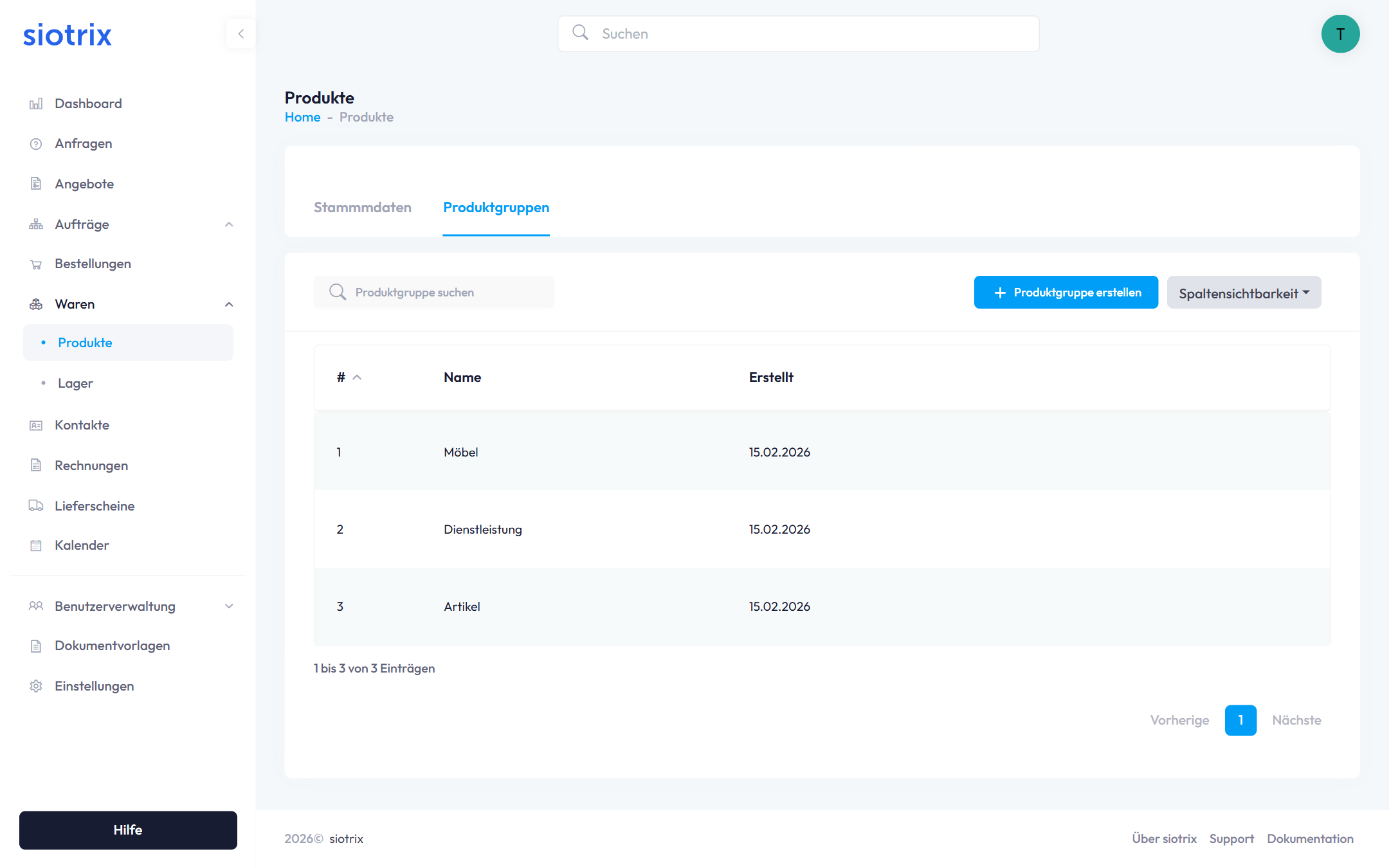
Funktionen:
- Produktgruppe suchen - Suchfeld für schnelle Suche
- + Produktgruppe erstellen - Neue Gruppe anlegen
- Spaltensichtbarkeit - Ansicht anpassen
Anzeige:
- Nummer (#) - Laufende Nummerierung
- Name - Bezeichnung der Produktgruppe
- Erstellt - Erstellungsdatum
2.2 Produktgruppen erstellen
Neue Produktgruppe anlegen:
- Klicken Sie auf "+ Produktgruppe erstellen"
- Geben Sie einen aussagekräftigen Namen ein
- Optional: Beschreibung hinzufügen
- Speichern Sie die Gruppe
Vorteile der Gruppierung:
- Bessere Organisation des Sortiments
- Schnellere Filterung in Angeboten und Rechnungen
- Gruppenweise Preisanpassungen möglich
- Übersichtliche Auswertungen
- Separate Produktkataloge pro Gruppe
2.3 Produktzuordnung zu Gruppen
Beim Erstellen oder Bearbeiten eines Produkts:
- Öffnen Sie die Produktdetails
- Feld "Produktgruppe" auswählen
- Wählen Sie die passende Gruppe (z.B. "Klimatechnik")
- Speichern Sie das Produkt
Produkte können jederzeit einer anderen Gruppe zugeordnet werden.
3. Produkte suchen und filtern
3.1 Erweiterte Filteroptionen
Nutzen Sie intelligente Filter für präzise Suchergebnisse:
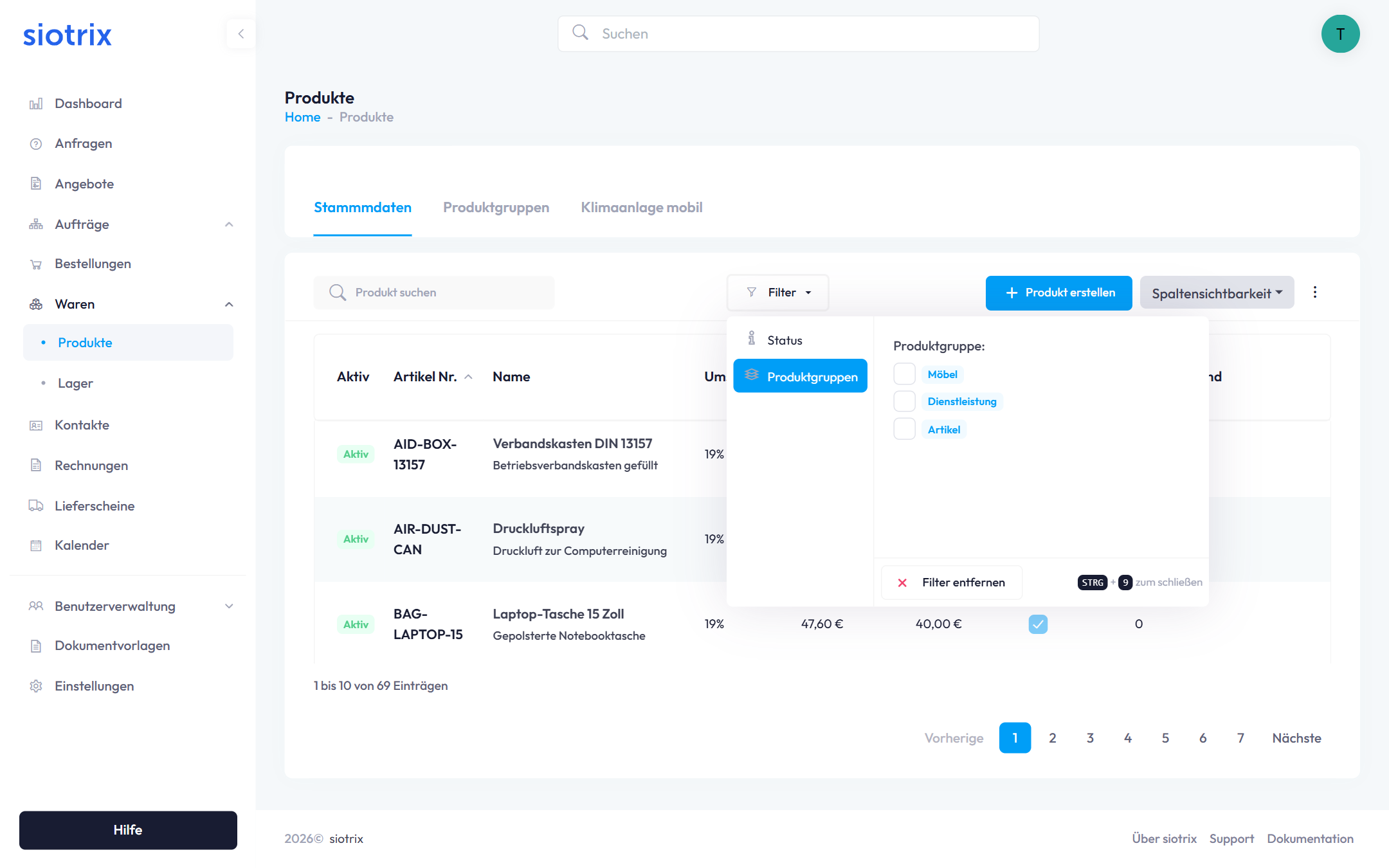
Filter nach Status:
Checkbox-Auswahl für:
- Aktive Produkte
- Inaktive Produkte
Filter nach Produktgruppe:
Dropdown-Auswahl mit Kategorien
3.2 Schnellsuche
Suchfeld "Produkt suchen":
Suchen Sie nach:
- Artikelnummer (z.B. "AC-MOBILE-25")
- Produktname (z.B. "Klimaanlage")
- Teilbegriffe (z.B. "mobil")
- Beschreibung
Suchergebnisse:
- Live-Filterung während der Eingabe
- Hervorhebung der Treffer
3.3 Spalten anpassen
Über "Spaltensichtbarkeit" können Sie:
- Spalten ein- oder ausblenden
- Reihenfolge anpassen
4. Produktdetails bearbeiten
4.1 Produktdetail-Dialog öffnen
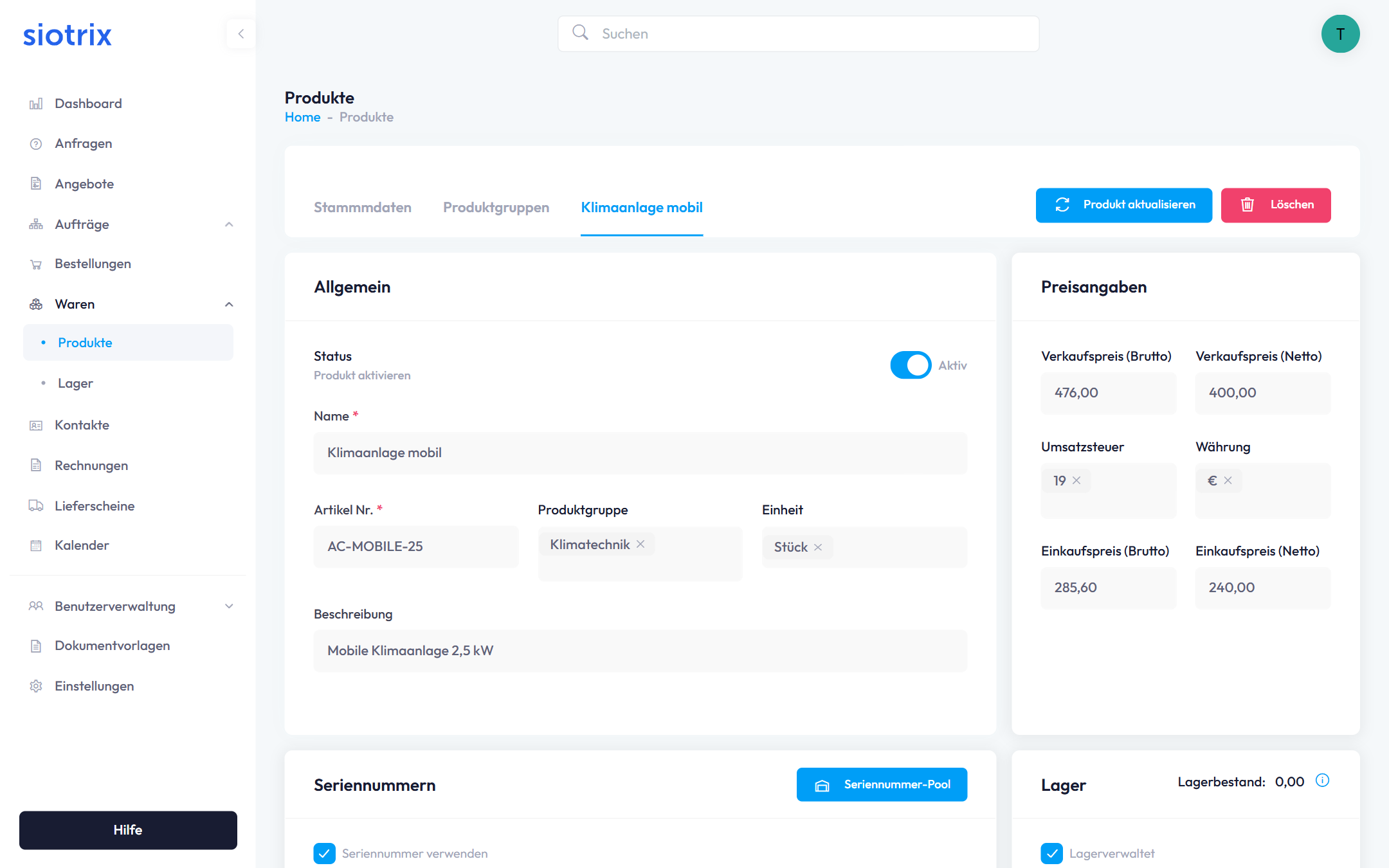
Klicken Sie auf einen Produktnamen oder die Tabellenzeile, um den Detaildialog zu öffnen:
4.2 Allgemein-Tab
Status-Verwaltung:
Toggle-Schalter "Aktiv":
- Aktiviert (blau) = Produkt ist verfügbar und verkaufbar
- Deaktiviert (grau) = Produkt wird nicht mehr verkauft
- Text: "Produkt aktivieren"
Grunddaten:
-
Name* (Pflichtfeld)
- Produktbezeichnung (z.B. "Klimaanlage mobil")
- Wird in Angeboten und Rechnungen angezeigt
-
Artikel Nr.* (Pflichtfeld)
- Eindeutige Identifikationsnummer
- Beispiel: AC-MOBILE-25
- Kann manuell oder automatisch vergeben werden
-
Produktgruppe
- Dropdown-Auswahl (z.B. "Klimatechnik")
- Mit X entfernbar
- Für Organisation und Filterung
-
Einheit
- Mengeneinheit (z.B. "Stück")
- Dropdown mit Optionen wie: Stück, kg, Liter, Meter, m², Stunde
- Mit X entfernbar
Beschreibung:
- Freies Textfeld für detaillierte Produktbeschreibung
- Beispiel: "Mobile Klimaanlage 2,5 kW"
- Wird auf Dokumenten angezeigt
4.3 Preisangaben-Bereich
Verkaufspreise:
Zweispaltige Darstellung:
-
Verkaufspreis (Brutto)
- Preis inkl. MwSt. (z.B. 476,00)
- Wird automatisch aus Netto + MwSt. berechnet
-
Verkaufspreis (Netto)
- Preis ohne MwSt. (z.B. 400,00)
- Basis für alle Berechnungen
Steuerliche Angaben:
-
Umsatzsteuer
- Prozentsatz (z.B. 19)
- Mit X entfernbar
- Automatische Berechnung Brutto/Netto
-
Währung
- Standard: € (Euro)
- Mit X entfernbar
- Anpassbar für andere Währungen
Einkaufspreise:
-
Einkaufspreis (Brutto)
- Preis vom Lieferanten inkl. MwSt. (z.B. 285,60)
- Für Kalkulation und Margenbere chnung
-
Einkaufspreis (Netto)
- Lieferantenpreis ohne MwSt. (z.B. 240,00)
- Basis für Gewinnberechnung
Automatische Berechnungen:
Das System berechnet automatisch:
- Brutto aus Netto + MwSt.
- Netto aus Brutto / (1 + MwSt.)
- Marge = (Verkaufspreis - Einkaufspreis) / Verkaufspreis × 100%
4.4 Seriennummern-Verwaltung
Bereich "Seriennummern":
-
Seriennummer-Pool Button
- Öffnet Verwaltung für Seriennummern
- Siehe Abschnitt 5 für Details
-
Checkbox: Seriennummer verwenden
- Aktivieren für serialisierte Produkte
- Erforderlich bei individuell verfolgbaren Artikeln
- Beispiele: Elektronik, Maschinen, Fahrzeuge
Wann Seriennummern verwenden:
- Garantieverwaltung erforderlich
- Rückverfolgbarkeit notwendig
- Hochwertige Einzelprodukte
- Gesetzliche Dokumentationspflicht
- Wartungsintervalle zu verfolgen
4.5 Lager-Verwaltung
Lagerbestand-Anzeige:
Rechter Bereich zeigt:
- Lagerbestand: 0,00 (mit Info-Symbol)
- Aktuelle verfügbare Menge
- Symbol ⓘ für weitere Details
Checkbox: Lagerverwaltet
- Aktiviert = Bestand wird erfasst und überwacht
- Deaktiviert = Kein Bestandstracking (z.B. für Dienstleistungen)
Lagerbestand-Details (beim Klick auf ⓘ):
Öffnet Dialogfenster mit:
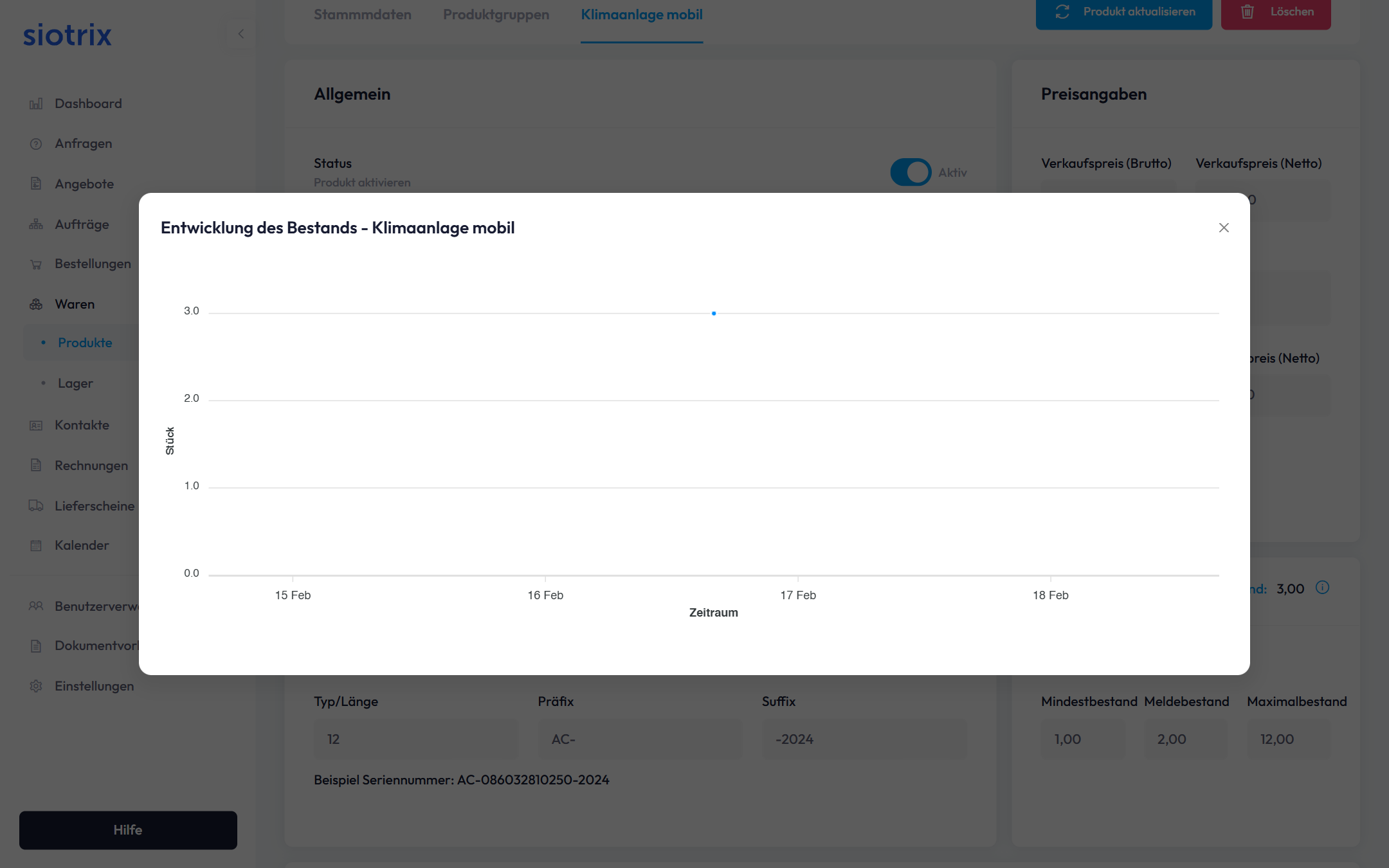
- Grafische Darstellung (siehe Abschnitt 6)
- Bestandsentwicklung über Zeit
- Ein- und Ausgänge
- Reservierungen
4.6 Aktionsbuttons
Obere rechte Ecke:
-
🔄 Produkt aktualisieren (blauer Button)
- Speichert alle Änderungen
- Aktualisiert Preise und Bestände
- Protokolliert Änderungen
-
🗑️ Löschen (roter Button)
- Entfernt Produkt permanent
- Sicherheitsabfrage erforderlich
- Nur möglich wenn keine Buchungen vorhanden
5. Seriennummern-Pool verwalten
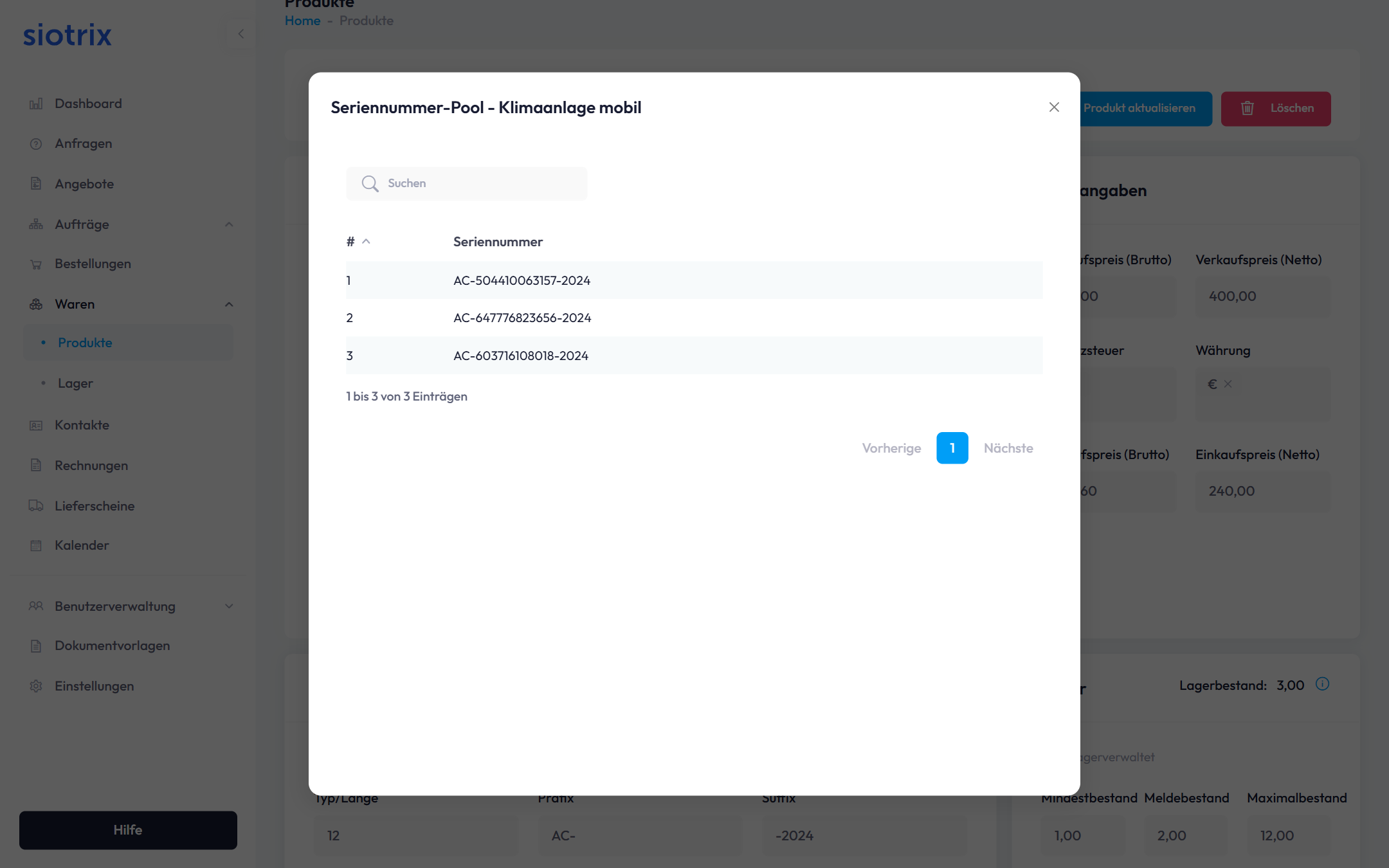
5.1 Seriennummern-Pool öffnen
Klicken Sie auf "Seriennummer-Pool" im Produktdetail-Dialog:
5.2 Seriennummern hinzufügen
Möglichkeiten zum Hinzufügen:
-
Manuell einzeln:
- Eingabefeld für neue Seriennummer
- Hinzufügen-Button
- Für einzelne Geräte
-
Import aus Datei:
- CSV oder Excel-Import
- Für große Mengen
- Automatische Validierung
-
Barcode-Scan:
- Mit Scanner oder mobiler App
- Bei Wareneingang
- Fehlerfreie Erfassung
5.3 Seriennummern-Format
Aufbau (Beispiel AC-504410063157-2024):
- Präfix: AC- (Artikelpräfix)
- Mittelteil: 504410063157 (Eindeutige Nummer)
- Suffix: -2024 (Produktionsjahr)
Eigenes Format definieren:
In den Einstellungen können Sie festlegen:
- Präfix-Regel
- Länge der Seriennummer
- Prüfziffer einbinden
- Trennzeichen
Validierungsregeln:
- Eindeutigkeit prüfen
- Format-Compliance
- Länge validieren
- Keine Duplikate
5.4 Seriennummern-Verwendung
Beim Verkauf:
- Seriennummer wird dem Kunden zugeordnet
- Erscheint auf Lieferschein und Rechnung
- Garantie-Start wird protokolliert
- Status wechselt auf "Verkauft"
Beim Wareneingang:
- Seriennummern werden erfasst
- Status: "Auf Lager"
- Lagerort wird zugeordnet
- Qualitätsprüfung dokumentiert
Bei Reparatur/Service:
- Service-Historie wird angelegt
- Reparaturstatus erfasst
- Austauschteile dokumentiert
- Garantie-Status prüfbar
6. Bestandsentwicklung überwachen
6.1 Bestandsentwicklung anzeigen
Klicken Sie auf das Info-Symbol (ⓘ) beim Lagerbestand:
10. Produktdaten exportieren
10.1 Export-Funktionen
Über das Menü (drei Punkte):
Exportieren Sie Ihre Produktdaten:
CSV-Export:
- Alle Produktdaten
- Preise und Bestände
- Für Weiterverarbeitung in Excel
- Import in andere Systeme
11. Import von Produkten
11.1 Produkte importieren
Import über CSV/Excel:
- Klicken Sie auf "Importieren" im Menü
- Laden Sie Vorlagen-Datei herunter
- Füllen Sie Produktdaten ein
- Laden Sie Datei hoch
- Ordnen Sie Spalten zu
- Prüfen Sie Vorschau
- Starten Sie Import
Pflichtfelder beim Import:
- Artikelnummer (eindeutig)
- Produktname
- Verkaufspreis (Netto)
- Umsatzsteuer-Satz
Optionale Felder:
- Beschreibung
- Produktgruppe
- Einkaufspreis
- Lagerbestand
- Mindestbestand
- EAN/Barcode
- Gewicht und Maße
12. Häufig gestellte Fragen
Wie viele Produkte kann ich in Siotrix verwalten?
Es gibt keine Begrenzung der Produktanzahl. Das System ist für mehrere tausend Produkte optimiert und bleibt auch bei großen Sortimenten performant.
Können mehrere Benutzer gleichzeitig an Produkten arbeiten?
Ja, mehrere Benutzer können gleichzeitig Produkte bearbeiten. Das System synchronisiert Änderungen in Echtzeit und verhindert Konflikte durch intelligentes Locking.
Wie kann ich gelöschte Produkte wiederherstellen?
Gelöschte Produkte können nicht wiederhergestellt werden. Wir empfehlen stattdessen, Produkte zu deaktivieren statt zu löschen. Kontaktieren Sie den Support für Notfälle innerhalb von 7 Tagen.
Kann ich Produkte aus anderen Systemen importieren?
Ja, über den CSV/Excel-Import können Sie Produkte aus beliebigen Systemen importieren. Nutzen Sie unsere Importvorlage für die korrekte Zuordnung der Felder.