Produkte erstellen
Erfassen Sie Ihre Produkte, Artikeln und Dienstleistungen in Siotrix. Das Modul ermöglicht die zentrale Verwaltung des gesamten Produktkatalogs mit Integration in Lagerverwaltung, Preiskalkulation und Belegwesen.
1. Produktübersicht
1.1 Zugriff und Navigation
Das Produktmodul erreichen Sie über das Hauptnavigationsmenü unter "Waren" → "Produkte". Die Übersichtsseite bietet folgende Funktionsbereiche:
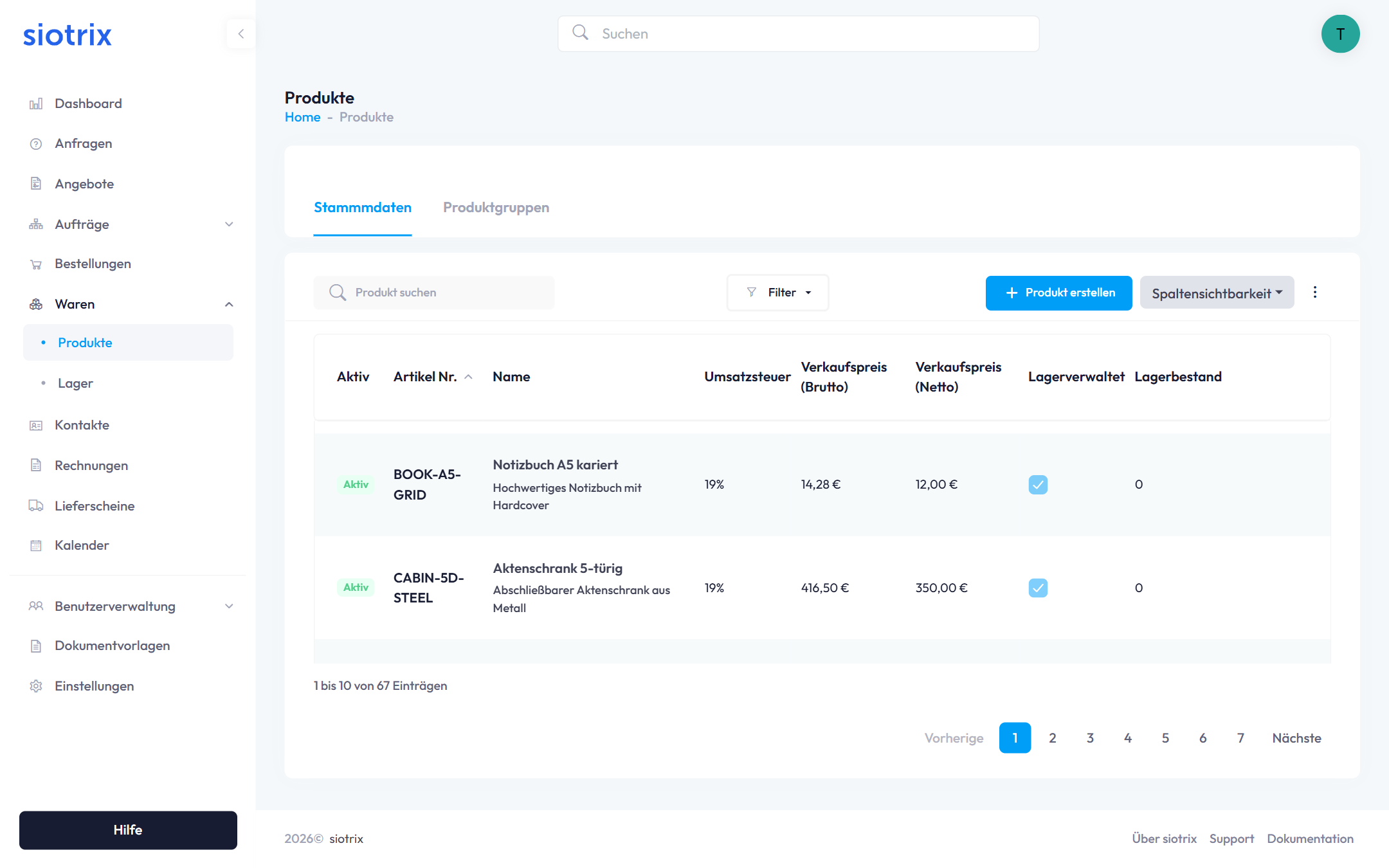
Strukturelemente:
Registerreiter-Navigation:
- Stammdaten: Vollständige Produktliste
- Produktgruppen: Kategorieverwaltung
Funktionsschaltflächen:
- "+ Produkt erstellen": Manuelle Produkterfassung
- "Spaltensichtbarkeit": Tabellenanpassung und Import/Export-Funktionen
- Suchfeld: Volltextsuche über Produktdaten
- Filter: Erweiterte Filteroptionen
Tabellenstruktur:
Die Produkttabelle zeigt folgende Informationen:
| Spalte | Beschreibung |
|---|---|
| Aktiv | Status-Kennzeichnung (aktiv/inaktiv) |
| Artikel Nr. | Eindeutige Produktidentifikation |
| Name | Produktbezeichnung und Kurzbeschreibung |
| Umsatzsteuer | Anwendbarer Steuersatz in Prozent |
| Verkaufspreis (Brutto) | Preis inkl. MwSt |
| Verkaufspreis (Netto) | Preis exkl. MwSt |
| Lagerverwaltet | Kennzeichen für Lagerverwaltung |
| Lagerbestand | Aktueller Lagerstand |
1.2 Produktgruppen
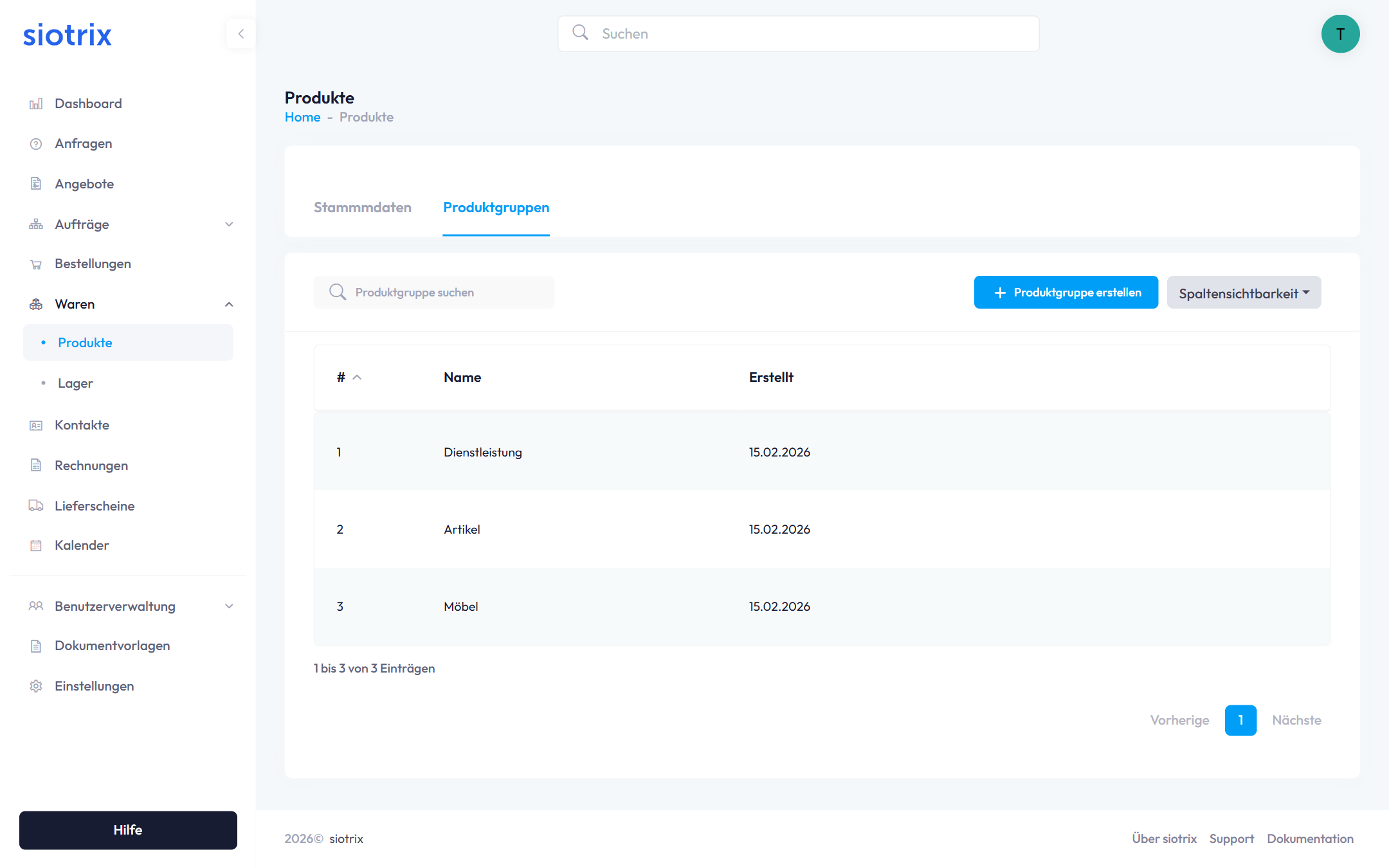
Kategorisierungssystem:
Produktgruppen ermöglichen die strukturierte Organisation des Produktkatalogs. Das System bietet vordefinierte Standardkategorien:
Standard-Produktgruppen:
- Artikel: Physische Produkte mit Lagerverwaltung
- Dienstleistung: Dienstleistungen ohne Lagerbestand
Verwaltungsfunktionen:
Schaltfläche "+ Produktgruppe erstellen":
- Definition neuer Kategorien
- Hierarchische Strukturierung möglich
- Verwendung in Berichten und Auswertungen
Anwendungsfälle:
Branchenspezifische Kategorien:
- IT-Hardware, Software-Lizenzen, IT-Services
- Büromöbel, Büromaterial, Büroausstattung
- Beratungsleistungen, Schulungen, Workshops
Organisatorische Kategorien:
- Nach Lieferanten
- Nach Zielgruppen
- Nach Verkaufskanälen
2. Produkterfassung
2.1 Erfassungsprozess initiieren
Klicken Sie auf die Schaltfläche "+ Produkt erstellen" um den Erfassungsdialog zu öffnen. Der Dialog ist in vier Registerreiter gegliedert: Allgemein, Seriennummern, Lager und Datenfelder.
2.2 Registerreiter "Allgemein"
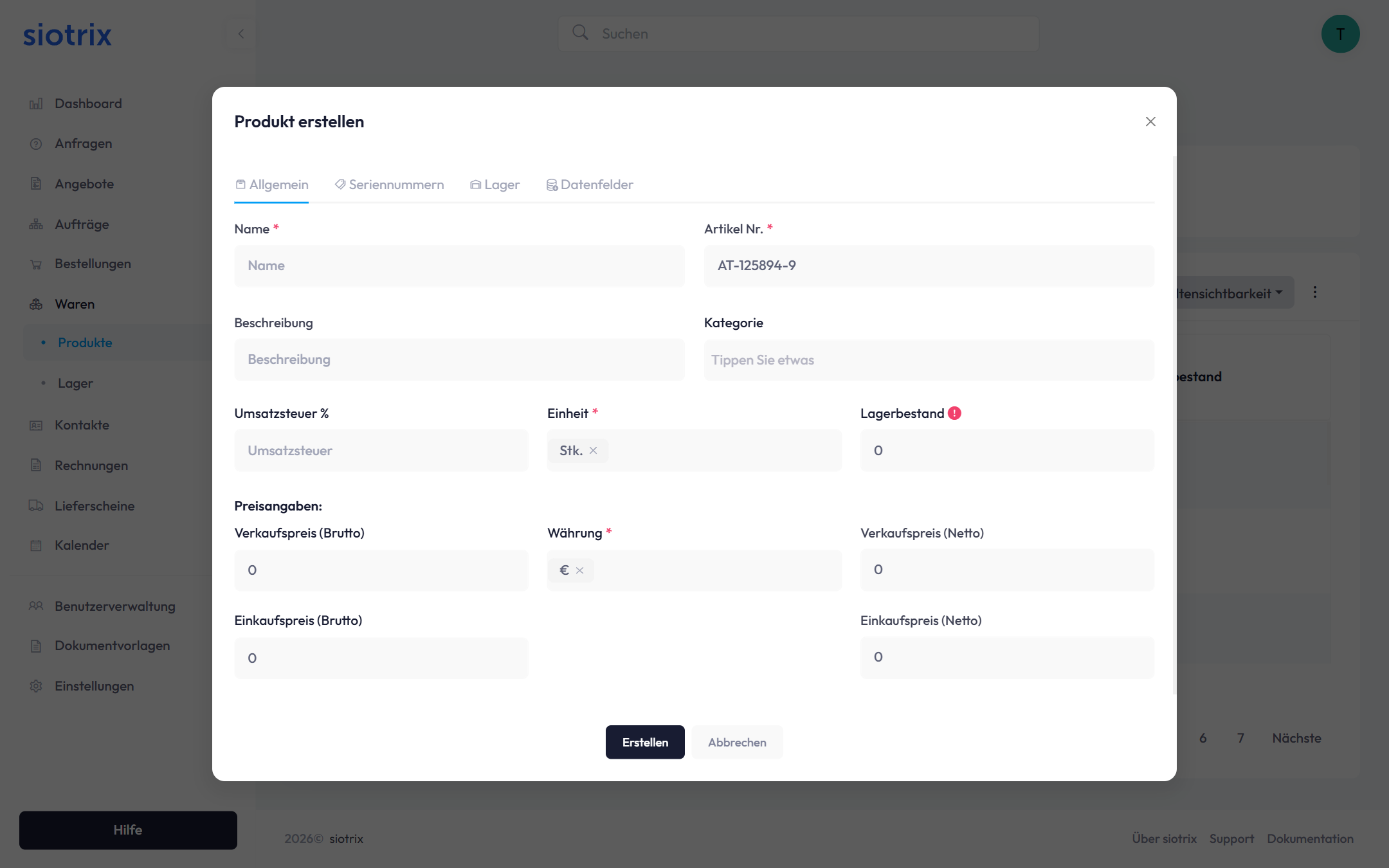
2.2.1 Grundinformationen
Feldspezifikationen:
| Feldname | Datentyp | Pflichtfeld | Format/Beispiel | Beschreibung |
|---|---|---|---|---|
| Name | Text | Ja | LED-Panel 60x60cm | Produktbezeichnung (max. 200 Zeichen) |
| Artikel Nr. | Alphanumerisch | Ja | LED-6060-40W | Eindeutige Produktidentifikation (max. 50 Zeichen) |
| Einheit | Auswahl | Ja | Stück, Stunde, Monat | Mengeneinheit für Abrechnung |
| Beschreibung | Text | Nein | Mehrzeilig | Detaillierte Produktbeschreibung (max. 1000 Zeichen) |
| Kategorie | Auswahl | Nein | Artikel, Dienstleistung | Zuordnung zu Produktgruppe |
| Lagerbestand | Numerisch | Nein | 0 (bei Neuanlage) | Aktueller Bestand (Anzeige-only) |
Verfügbare Mengeneinheiten:
| Einheit | Verwendung | Typ |
|---|---|---|
| Stück (Stk.) | Zählbare Artikel | Physisch |
| Stunde (Std.) | Zeitbasierte Dienstleistungen | Service |
| Monat (Mon.) | Abonnements, Dauerverpflichtungen | Service |
| Karton (Ktn.) | Verpackungseinheiten | Physisch |
| Pauschal (Psch.) | Einmalige Leistungen | Service |
| Kilogramm (kg) | Gewichtsbasierte Artikel | Physisch |
| Liter (l) | Volumenbasierte Artikel | Physisch |
| Meter (m) | Längenbasierte Artikel | Physisch |
Beschreibungsfeld:
- Mehrzeiliger Textbereich
- Erscheint auf Angeboten und Rechnungen unterhalb der Produktbezeichnung
- Verwendung für technische Spezifikationen oder Produktdetails
- HTML-Formatierung nicht unterstützt
Lagerbestand-Anzeige:
- Nur bei aktivierter Lagerverwaltung sichtbar
- Startwert bei Neuanlage: 0
- Nicht manuell editierbar
- Änderung nur über Lagerbewegungen (Wareneingänge, Warenausgänge, Inventuren)
2.2.2 Preiskonfiguration
Verkaufspreise:
| Feldname | Datentyp | Berechnung | Beschreibung |
|---|---|---|---|
| Verkaufspreis (Brutto) | Dezimal | Manuell oder berechnet | Preis inkl. MwSt |
| Währung | Auswahl | Standard: EUR | Währung (ISO 4217) |
| Verkaufspreis (Netto) | Dezimal | Automatisch berechnet | Preis exkl. MwSt |
Einkaufspreise:
| Feldname | Datentyp | Berechnung | Beschreibung |
|---|---|---|---|
| Einkaufspreis (Brutto) | Dezimal | Manuell oder berechnet | Einkaufspreis inkl. MwSt |
| Einkaufspreis (Netto) | Dezimal | Automatisch berechnet | Einkaufspreis exkl. MwSt |
Preisberechnungslogik:
Das System unterstützt bidirektionale Preisberechnung:
Eingabe Bruttopreis:
- Nettopreis = Bruttopreis / (1 + Steuersatz/100)
- Beispiel: 119,00 EUR / 1,19 = 100,00 EUR (bei 19% MwSt)
Eingabe Nettopreis:
- Bruttopreis = Nettopreis × (1 + Steuersatz/100)
- Beispiel: 100,00 EUR × 1,19 = 119,00 EUR (bei 19% MwSt)
2.2.3 Umsatzsteuer-Konfiguration
Verfügbare Steuersätze:
Deutschland:
- 19,00%: Normalsteuersatz (Standard)
- 7,00%: Ermäßigter Steuersatz (Lebensmittel, Bücher, ÖPNV)
- 0,00%: Steuerfrei (innergemeinschaftliche Lieferungen, Exporte)
Österreich:
- 20,00%: Normalsteuersatz (Standard)
- 10,00%: Ermäßigter Steuersatz (Lebensmittel, Bücher)
- 13,00%: Besonderer Steuersatz (kulturelle Dienstleistungen)
- 0,00%: Steuerfrei (innergemeinschaftliche Lieferungen, Exporte)
Steuerauswahl:
- Dropdown-Menü mit vordefinierten Sätzen
- Automatische Anwendung bei Preisberechnung
- Verwendung in Belegwesen für korrekte Steuerausweisung
2.3 Registerreiter "Seriennummern"
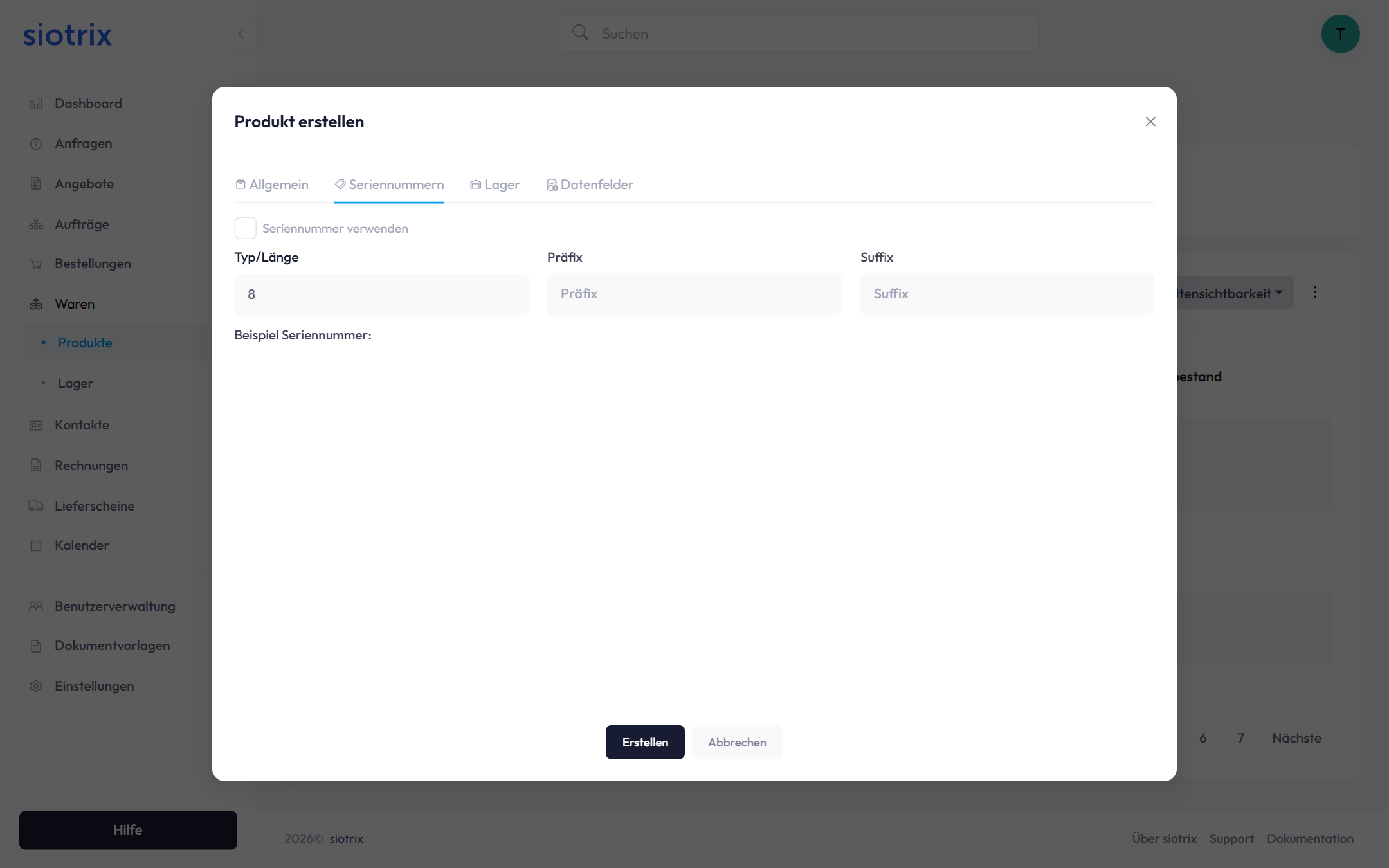
2.3.1 Seriennummern-Konfiguration
Aktivierung:
Checkbox "Seriennummer verwenden": Aktiviert die Seriennummern-Verwaltung für dieses Produkt.
Konfigurationsparameter:
| Parameter | Datentyp | Beispiel | Beschreibung |
|---|---|---|---|
| Typ/Länge | Integer | 8 | Anzahl der Ziffern im numerischen Teil |
| Präfix | Text | LED- | Vorangestellter Text (max. 10 Zeichen) |
| Suffix | Text | -DE | Nachgestellter Text (max. 10 Zeichen) |
Seriennummern-Format:
Aufbau: [Präfix][Nummer][Suffix]
Beispiel mit Konfiguration:
- Präfix: "LED-"
- Länge: 8
- Suffix: "-DE"
- Generierte Nummer: LED-72488017-DE
Nummerngenerierung:
Automatische Generierung:
- Fortlaufende Nummerierung
- Duplikatsprüfung
- Zeitpunkt: Bei Wareneingang oder Verkauf
Manuelle Erfassung:
- Eingabe bei Wareneingang möglich
- Format-Validierung gegen definiertes Schema
- Eindeutigkeitsprüfung
2.3.2 Anwendungsszenarien
Empfohlene Verwendung:
IT-Hardware:
- Laptops, Desktop-Computer, Server
- Drucker, Scanner, Netzwerkgeräte
- Monitore, Projektoren
Elektronik:
- Smartphones, Tablets
- Kameras, Objektive
- Audio-Equipment
Maschinen und Werkzeuge:
- Produktionsmaschinen
- Werkzeugmaschinen
- Messgeräte
Garantieverfolgung:
- Produkte mit Herstellergarantie
- Rücknahme- oder Rückrufpflicht
- Wartungsverträge
Nicht empfohlene Verwendung:
- Verbrauchsmaterial (Papier, Toner, Büroklammern)
- Standardisierte Massenware ohne individuelle Verfolgung
- Dienstleistungen
- Produkte ohne Garantie- oder Serviceanforderungen
2.4 Registerreiter "Lager"
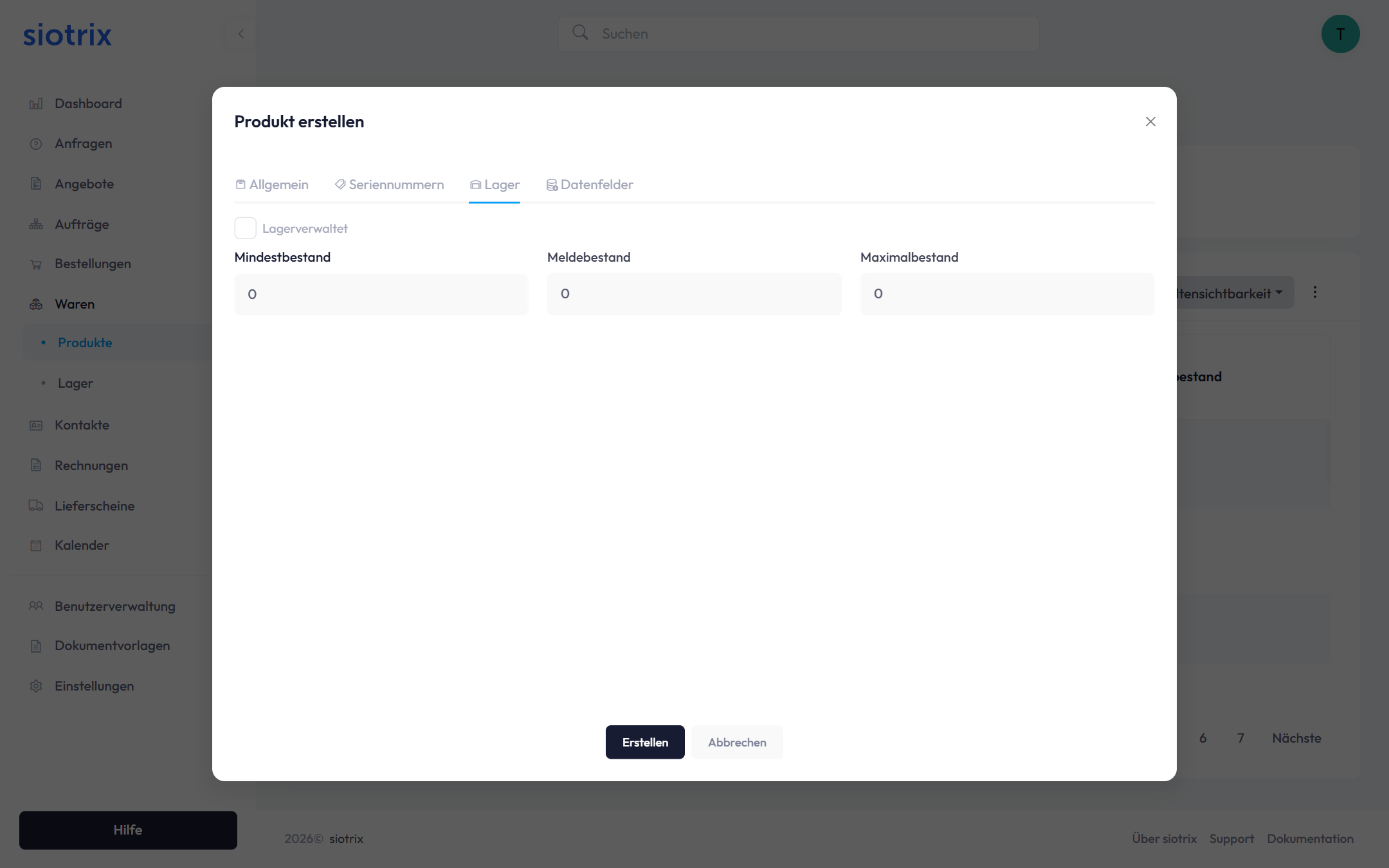
2.4.1 Lagerverwaltungs-Aktivierung
Checkbox "Lagerverwaltet":
Aktiviert die Lagerverwaltung für physische Produkte. Bei Aktivierung werden folgende Funktionen verfügbar:
- Automatische Bestandsführung
- Wareneingangsbuchungen
- Warenausgangsbuchungen
- Inventurfunktionen
- Bestandswarnungen
Nicht aktivieren für:
- Dienstleistungen
- Digitale Produkte
- Produkte ohne physischen Bestand
- Drop-Shipping-Artikel (direkt vom Lieferanten)
2.4.2 Bestandsgrenzen-Konfiguration
Feldspezifikationen:
| Parameter | Datentyp | Funktion | Beispielwert |
|---|---|---|---|
| Mindestbestand | Dezimal | Kritische Untergrenze | 100 |
| Meldebestand | Dezimal | Nachbestellschwelle | 250 |
| Maximalbestand | Dezimal | Lageroptimum Obergrenze | 1000 |
Funktionsweise:
Mindestbestand:
- Definition: Kritischer Sicherheitspuffer
- Unterschreitung: Dringende Warnung
- Verwendung: Absicherung gegen Lieferverzögerungen
- Berechnung: Durchschnittlicher Verbrauch × Lieferzeit × Sicherheitsfaktor
Meldebestand:
- Definition: Optimaler Nachbestellpunkt
- Unterschreitung: Nachbestellbenachrichtigung
- Verwendung: Auslöser für Bestellprozess
- Berechnung: Mindestbestand + (Durchschnittlicher Verbrauch × Lieferzeit)
Maximalbestand:
- Definition: Maximale Lagermenge
- Überschreitung: Warnung vor Überbestand
- Verwendung: Kapitalbindungskontrolle, Lagerplatzoptimierung
- Berechnung: Durchschnittlicher Verbrauch × Optimale Lagerdauer
Berechnungsbeispiel LED-Panel:
Ausgangsdaten:
- Durchschnittlicher Wochenverbrauch: 50 Stück
- Lieferzeit: 2 Wochen
- Sicherheitsfaktor: 1,0 (100%)
- Optimale Lagerdauer: 12 Wochen
Berechnung:
- Mindestbestand: 50 × 2 × 1,0 = 100 Stück
- Meldebestand: 100 + (50 × 2) = 200 Stück (tatsächlich 250 für höhere Sicherheit)
- Maximalbestand: 50 × 12 = 600 Stück (tatsächlich 1000 für Mengenrabatte)
2.4.3 Bestandsführung
Automatische Bestandsaktualisierung:
Wareneingang:
- Erhöhung des Lagerbestands
- Bewertung mit Einkaufspreis
- Buchung auf Lagerkonto
Warenausgang:
- Reduktion des Lagerbestands
- Bewertungsmethode: FIFO (First-In-First-Out)
- Buchung auf Aufwandskonto
Inventur:
- Sollbestand vs. Istbestand
- Differenzbuchung
- Protokollierung von Abweichungen
Bestandskorrektur:
Manuelle Korrekturen nur über:
- Inventurbuchungen
- Spezielle Korrekturbuchungen mit Begründung
- Nicht über Produktstammdaten
2.5 Registerreiter "Datenfelder"
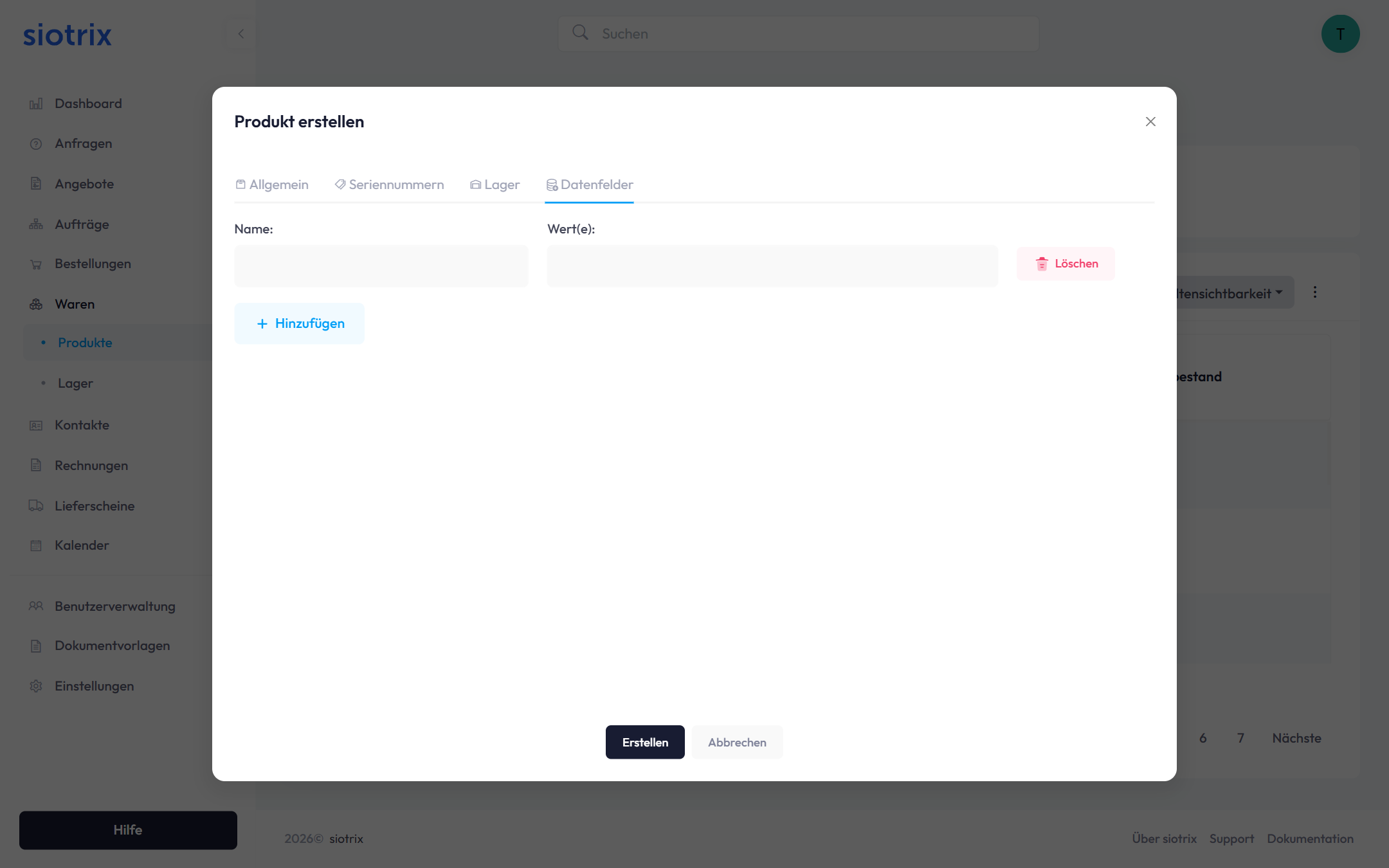
2.5.1 Individuelle Datenfelder
Dieser Registerreiter ermöglicht die Definition produktspezifischer Zusatzinformationen.
Funktionalität:
- Klick auf "+ Hinzufügen" erstellt neues Datenfeld
- Freie Definition von Feldname und Wert
- Unbegrenzte Anzahl an Custom Fields
- Keine Typbeschränkung (Freitext)
Tabellenstruktur:
| Spalte | Beschreibung |
|---|---|
| Name | Bezeichnung des Datenfelds (max. 100 Zeichen) |
| Wert(e) | Inhalt des Datenfelds (max. 500 Zeichen) |
| Aktionen | Löschen-Funktion |
2.5.2 Anwendungsszenarien
Technische Spezifikationen:
Elektronik-Beispiel (LED-Panel):
- Leistung: 40W
- Lichtfarbe: 4000K (Neutralweiß)
- IP-Schutzart: IP20
- Lichtstrom: 3600 Lumen
- Lebensdauer: 50.000 Stunden
- Dimmbar: Ja
- CRI: >80
Mechanik-Beispiel:
- Material: Aluminium eloxiert
- Abmessungen: 600 × 600 × 20 mm
- Gewicht: 2,5 kg
- Montageart: Einbau, Aufbau, Abhängung
Lager und Logistik:
Lagerverwaltung:
- Lagerplatz: Regal A3-B2
- Lagerzone: Hochregal
- Kommissioniereinheit: Einzelstück
- Verpackungseinheit: 4 Stück pro Karton
Lieferanteninformationen:
- Lieferanten-Artikelnummer: LP-6060-NW-40
- Hauptlieferant: LED Solutions GmbH
- Alternativlieferant: Licht-Technik AG
- Standard-Lieferzeit: 5-7 Werktage
Normung und Zertifizierung:
Sicherheit und Compliance:
- CE-Kennzeichnung: Ja
- RoHS-konform: Ja
- Norm: EN 60598-1
- Energieeffizienzklasse: A++
- Garantie: 5 Jahre Herstellergarantie
Marketing und Verkauf:
Produktidentifikation:
- EAN/GTIN: 4260123456789
- Hersteller: Philips Lighting
- Herkunftsland: Deutschland
- Marke: CoreLine
Verkaufsunterstützung:
- Verkaufsargumente: Energieeffizient, langlebig, flimmerfrei
- Zielgruppe: Büros, Schulen, Krankenhäuser
- Cross-Selling: Notlicht-Modul, Bewegungsmelder
- Alternative Artikel: LED-6060-60W (höhere Leistung)
3. Speicherung und Verwaltung
3.1 Produkt speichern
Nach vollständiger Erfassung aller relevanten Daten:
Speichervorgang:
- Klick auf Schaltfläche "Erstellen"
- Automatische Validierung aller Pflichtfelder
- Prüfung auf Duplikate (Artikelnummer)
- Format-Validierung (Preise, Steuersätze)
- Speicherung in Datenbank
- Automatische Indexierung für Suchfunktion
- Weiterleitung zur Produktübersicht
Alternative: Klick auf "Abbrechen" verwirft alle Eingaben ohne Speicherung.
Post-Processing:
- Produkt erscheint sofort in Produktliste
- Verfügbar für Belegerfassung (Angebote, Rechnungen, Aufträge)
- Integration in Lagerverwaltung (bei aktivierter Lagerverwaltung)
- Indexiert für Volltextsuche
3.2 Produktsuche
Suchfunktion:
- Volltextsuche über relevante Felder
- Suchfelder: Name, Artikelnummer, Beschreibung, Custom Fields
- Echtzeit-Filterung während Eingabe
- Teilwortsuche möglich
3.3 Produktfilterung
Filter-Optionen:
Nach Produktgruppe:
- Auswahl einer oder mehrerer Kategorien
- Hierarchische Filterung bei Unterkategorien
Nach Lagerstatus:
- Auf Lager: Bestand > 0
- Nicht auf Lager: Bestand = 0
- Kritischer Bestand: Bestand < Mindestbestand
Nach Status:
- Aktiv: Verwendbar in Belegen
- Inaktiv: Nicht verwendbar (archiviert)
Spaltenanpassung:
Dropdown-Menü "Spaltensichtbarkeit":
- Ein-/Ausblenden von Einkaufspreisen
- Anzeige zusätzlicher Informationen
- Personalisierung der Tabellenansicht
- Export-Funktionen
3.4 Produkt bearbeiten
Bearbeitungsprozess:
- Klick auf gewünschtes Produkt in Liste
- Öffnung des Bearbeitungsdialogs
- Navigation zu relevanten Registerreitern
- Änderung der Daten
- Speicherung durch Klick auf "Speichern"
Auswirkungen von Änderungen:
Preisänderungen:
- Wirken sich nur auf neue Belege aus
- Bereits erstellte Belege behalten alte Preise
- Historische Daten bleiben unverändert
Lagerparameter-Änderungen:
- Bestandsgrenzen: Sofortige Wirkung
- Lagerverwaltung-Aktivierung: Nur bei Bestand = 0 möglich
- Deaktivierung: Warnung bei vorhandenem Bestand
Seriennummern-Änderungen:
- Aktivierung: Nur bei Bestand = 0 oder Nullstellung
- Deaktivierung: Warnung bei vorhandenen Seriennummern
- Format-Änderung: Gilt nur für neu generierte Nummern
4. Produkttypen und Konfigurationsbeispiele
4.1 Physische Produkte mit Lagerverwaltung
Beispiel 1: LED-Panel 60x60cm
Stammdaten:
- Name: LED-Panel 60x60cm CoreLine
- Artikelnummer: LED-6060-40W
- Kategorie: Beleuchtung
- Einheit: Stück
Preise (Deutschland):
- Verkaufspreis (Netto): 75,21 EUR
- Verkaufspreis (Brutto): 89,50 EUR
- Einkaufspreis (Netto): 50,00 EUR
- Einkaufspreis (Brutto): 59,50 EUR
- Umsatzsteuer: 19%
Lagerverwaltung:
- Lagerverwaltet: Ja
- Mindestbestand: 100 Stück
- Meldebestand: 250 Stück
- Maximalbestand: 1000 Stück
Seriennummern:
- Aktiviert: Nein (Massenware)
Beispiel 2: Laptop Dell XPS 13
Stammdaten:
- Name: Dell XPS 13 9340, i7, 16GB RAM
- Artikelnummer: DELL-XPS13-I7-16
- Kategorie: IT-Hardware
- Einheit: Stück
Preise (Österreich):
- Verkaufspreis (Netto): 1.500,00 EUR
- Verkaufspreis (Brutto): 1.800,00 EUR
- Einkaufspreis (Netto): 1.200,00 EUR
- Einkaufspreis (Brutto): 1.440,00 EUR
- Umsatzsteuer: 20%
Lagerverwaltung:
- Lagerverwaltet: Ja
- Mindestbestand: 2 Stück
- Meldebestand: 5 Stück
- Maximalbestand: 20 Stück
Seriennummern:
- Aktiviert: Ja
- Länge: 10
- Präfix: DELL-
- Suffix: -2026
4.2 Dienstleistungen ohne Lagerverwaltung
Beispiel 1: IT-Support Stundensatz
Stammdaten:
- Name: IT-Support Standard
- Artikelnummer: IT-SUP-STD
- Kategorie: IT-Dienstleistungen
- Einheit: Stunde
Preise (Deutschland):
- Verkaufspreis (Netto): 95,00 EUR
- Verkaufspreis (Brutto): 113,05 EUR
- Einkaufspreis: Nicht relevant
- Umsatzsteuer: 19%
Lagerverwaltung:
- Lagerverwaltet: Nein
Seriennummern:
- Aktiviert: Nein
Beispiel 2: SEO-Beratung Monatspauschale
Stammdaten:
- Name: SEO-Beratung Professional
- Artikelnummer: MKT-SEO-PRO-M
- Kategorie: Marketing-Dienstleistungen
- Einheit: Monat
Preise (Österreich):
- Verkaufspreis (Netto): 750,00 EUR
- Verkaufspreis (Brutto): 900,00 EUR
- Umsatzsteuer: 20%
Lagerverwaltung:
- Lagerverwaltet: Nein
4.3 Produkte mit ermäßigtem Steuersatz
Beispiel: Fachbuch
Stammdaten:
- Name: Grundlagen der Betriebswirtschaftslehre
- Artikelnummer: BOOK-BWL-GRU-2026
- Kategorie: Bücher
- Einheit: Stück
Preise (Deutschland):
- Verkaufspreis (Netto): 27,94 EUR
- Verkaufspreis (Brutto): 29,90 EUR
- Einkaufspreis (Netto): 15,00 EUR
- Einkaufspreis (Brutto): 16,05 EUR
- Umsatzsteuer: 7% (ermäßigt)
Lagerverwaltung:
- Lagerverwaltet: Ja
- Mindestbestand: 5 Stück
- Meldebestand: 10 Stück
- Maximalbestand: 50 Stück
5. Häufig gestellte Fragen
Können Produkte aus anderen Systemen importiert werden?
Ja, über die CSV-Import-Funktion. Die Datei muss im spezifizierten Format vorliegen (siehe Dokumentation "Datenimport").
Gibt es eine Beschränkung der Produktanzahl?
Nein, die Produktanzahl ist unbegrenzt. Das System ist für große Produktkataloge optimiert.
Wie wird der Lagerbestand geändert?
Der Lagerbestand wird automatisch über Lagerbewegungen aktualisiert (Wareneingänge, Warenausgänge). Manuelle Korrekturen sind über Inventurbuchungen möglich.
Wie funktioniert die Seriennummern-Generierung?
Seriennummern werden bei Wareneingang automatisch generiert gemäß konfiguriertem Schema (Präfix + Nummer + Suffix). Manuelle Eingabe ist ebenfalls möglich.
Können Produktvarianten angelegt werden?
Produktvarianten (z.B. verschiedene Größen, Farben) werden als separate Produkte mit unterschiedlichen Artikelnummern angelegt. Die Verknüpfung erfolgt über Produktgruppen oder Custom Fields.
Was bedeutet "Lagerverwaltet"?
Bei Aktivierung wird der Lagerbestand automatisch erfasst und bei Verkäufen reduziert. Für Dienstleistungen und digitale Produkte sollte diese Option deaktiviert bleiben.
Können Preise zeitabhängig verwaltet werden?
Preishistorie wird automatisch gespeichert. Zeitabhängige Preise (z.B. Saisonpreise, Rabattaktionen) erfordern separate Produktvarianten oder manuelle Preisanpassung zum Stichtag.
Wie werden Mengenrabatte abgebildet?
Mengenrabatte werden derzeit nicht im Produktstamm hinterlegt, sondern bei der Belegerfassung manuell gewährt oder über Rabatt-Workflows automatisiert.
Können Produkte deaktiviert werden ohne sie zu löschen?
Ja, über den Status "Inaktiv". Inaktive Produkte erscheinen nicht mehr in der Produktauswahl, bleiben aber in historischen Belegen erhalten und können reaktiviert werden.