Installation & Einrichtung
Installieren Sie die Siotrix Mobile App und verwalten Sie Ihr Unternehmen professionell von unterwegs - Rechnungen erstellen, Belege scannen, Kunden kontaktieren.
1. Übersicht
Die Siotrix Mobile App bringt alle wichtigen Funktionen Ihres ERP-Systems auf Ihr Smartphone oder Tablet. Perfekt für Außendienst, Kundentermine und schnelle Geschäftsvorgänge unterwegs.
Kernfunktionen:
- Rechnungen erstellen und versenden
- Belege fotografieren und KI-gestützt erfassen
- Kunden- und Kontaktverwaltung
- Aufträge verwalten und nachverfolgen
- Dashboard mit Echtzeitdaten
Verfügbarkeit:
- iOS 14.0 oder höher (iPhone, iPad)
- Android 8.0 oder höher
- Kostenlos für alle Siotrix Advanced/Enterprise-Kunden
2. App herunterladen
2.1 iOS (iPhone/iPad)
Download über App Store:
- Öffnen Sie den App Store auf Ihrem iPhone/iPad
- Suchen Sie nach "Siotrix"
- Tippen Sie auf "Laden"
- Authentifizieren Sie mit Face ID/Touch ID
- App wird automatisch installiert
Systemanforderungen:
- iOS 14.0 oder neuer
- ca. 80 MB freier Speicherplatz
- Internetverbindung für Download
2.2 Android
Download über Google Play Store:
- Öffnen Sie den Google Play Store
- Suchen Sie nach "Siotrix"
- Tippen Sie auf "Installieren"
- Bestätigen Sie die Berechtigungen
- App wird automatisch installiert
Systemanforderungen:
- Android 8.0 oder neuer
- ca. 90 MB freier Speicherplatz
- Internetverbindung für Download
Die Siotrix App ist kostenlos und enthält keine In-App-Käufe. Alle Funktionen sind im Abo-Preis enthalten.
3. Erste Anmeldung
3.1 Anmeldung mit bestehendem Konto
Wenn Sie bereits ein Siotrix-Konto haben:
Vorgehensweise:
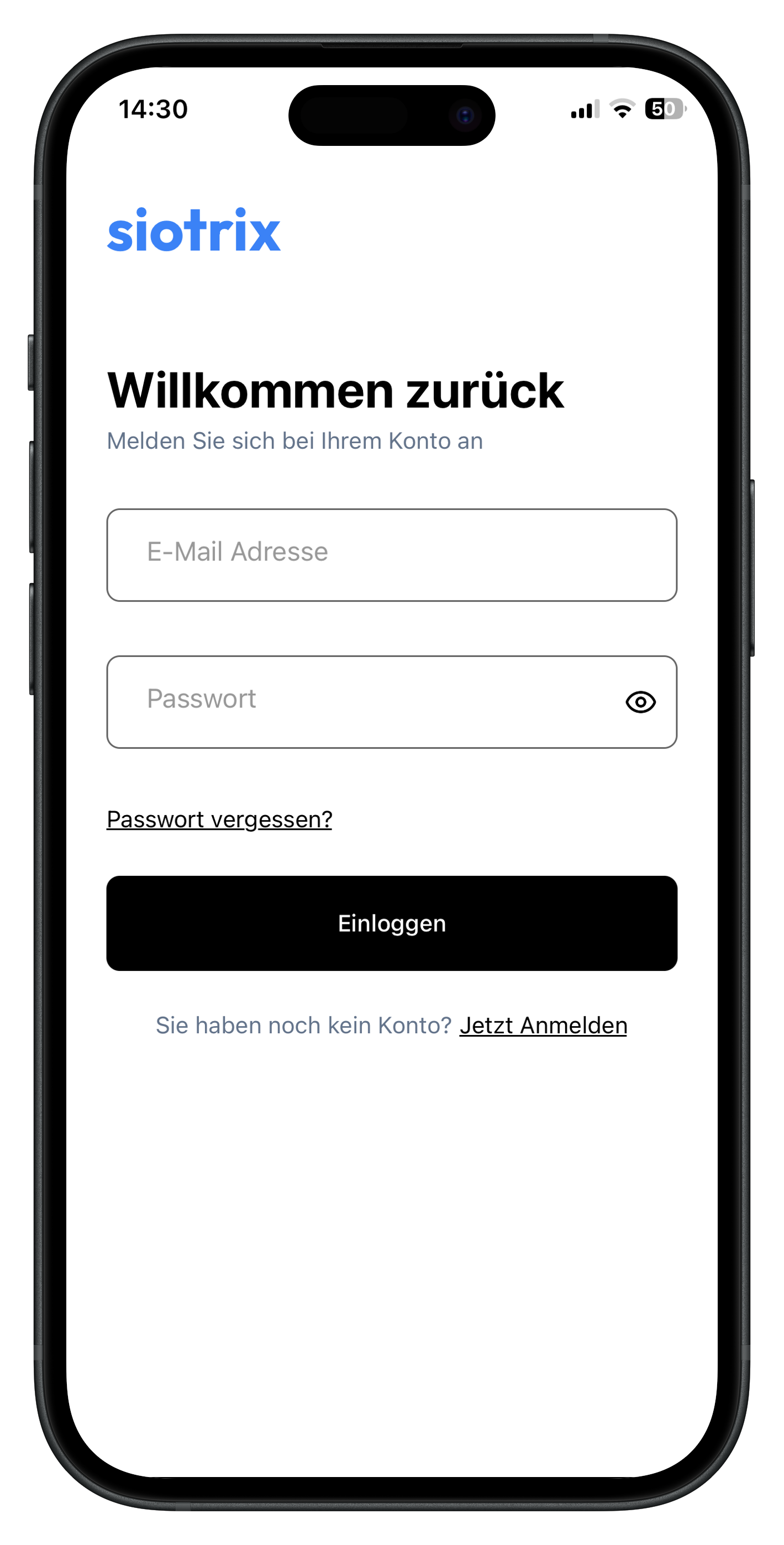
- Öffnen Sie die Siotrix App
- Geben Sie Ihre E-Mail-Adresse ein
- Geben Sie Ihr Passwort ein
- Tippen Sie auf "Einloggen"
Sie werden automatisch mit Ihrem Unternehmen verbunden und alle Daten werden synchronisiert.
3.2 Noch kein Konto?
Registrierung:
- Besuchen Sie https://app.siotrix.com
- Klicken Sie auf "Kostenlos testen"
- Registrieren Sie sich mit E-Mail und Passwort
- Bestätigen Sie Ihre E-Mail-Adresse
- Richten Sie Ihr Unternehmen ein
- Melden Sie sich dann in der App an
Trial-Phase:
- 14 Tage kostenlos testen
- Voller Funktionsumfang
- Keine Kreditkarte erforderlich
- Jederzeit kündbar
4. Erforderliche Berechtigungen
4.1 Kamera-Zugriff
Zwingend erforderlich für:
- Belege fotografieren und scannen
- Visitenkarten digitalisieren
- Produktfotos aufnehmen
Berechtigung erteilen:
- Bei erster Nutzung der Scan-Funktion erscheint Abfrage
- Tippen Sie auf "Erlauben"
- Kamera ist nun freigegeben
4.2 Fotobibliothek
Optional für:
- Belege aus Galerie hochladen
- Bestehende Fotos verwenden
- Bilder speichern
5. Dashboard und Navigation
5.1 Dashboard-Übersicht
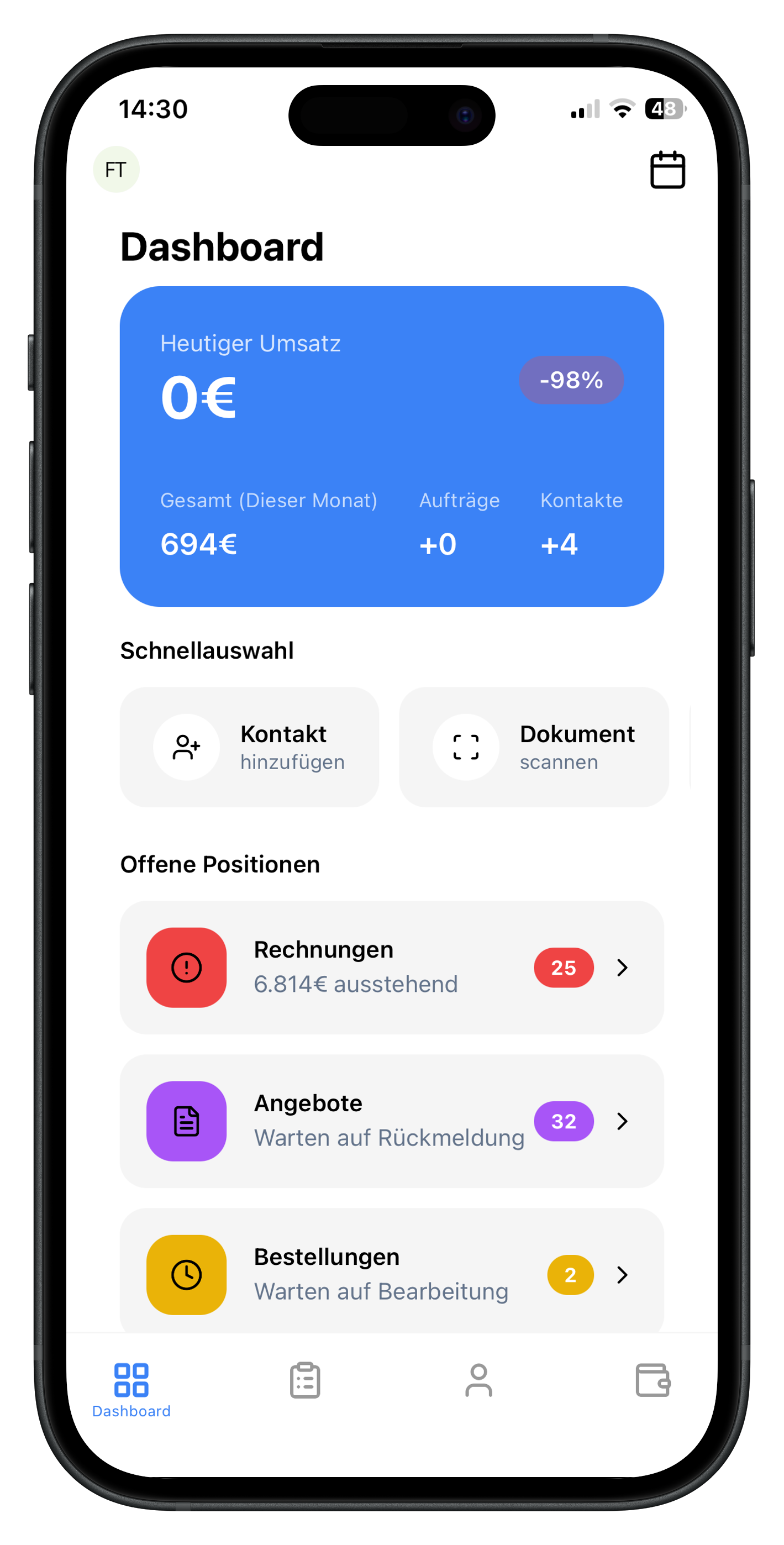
Nach der Anmeldung sehen Sie Ihr Dashboard:
Hauptbereiche:
- Heutiger Umsatz: Tageseinnahmen auf einen Blick
- Schnellauswahl: Kontakt hinzufügen, Dokument scannen
- Offene Positionen: Rechnungen, Angebote, Bestellungen mit Anzahl
- Navigation: Dashboard, Aufträge, Kontakte, Rechnungen
Umsatz-Widget:
- Heutiger Umsatz (grün)
- Gesamtumsatz diesen Monat
- Anzahl Aufträge
- Anzahl neue Kontakte
- Prozentuale Veränderung
5.2 Schnellauswahl
Rechung erstellen:
- Neuen Rechnung von unterwegs erstellen
Kontakt hinzufügen:
- Neuen Kunden/Lieferanten anlegen
- Visitenkarte scannen und automatisch erfassen
Dokument scannen:
- Belege fotografieren
- KI-gestützte Datenextraktion
- Automatische Kategorisierung
5.3 Offene Positionen
Kritische Geschäftsvorgänge im Blick:
Rechnungen:
- Anzahl offener Rechnungen (z.B. 25)
- Gesamtbetrag ausstehend
- Schnellzugriff zur Liste
Angebote:
- Warten auf Rückmeldung (z.B. 32)
- Nachfassaktion erforderlich
Bestellungen:
- In Bearbeitung (z.B. 2)
- Status-Übersicht
6. Hauptfunktionen
6.1 Aufträge verwalten
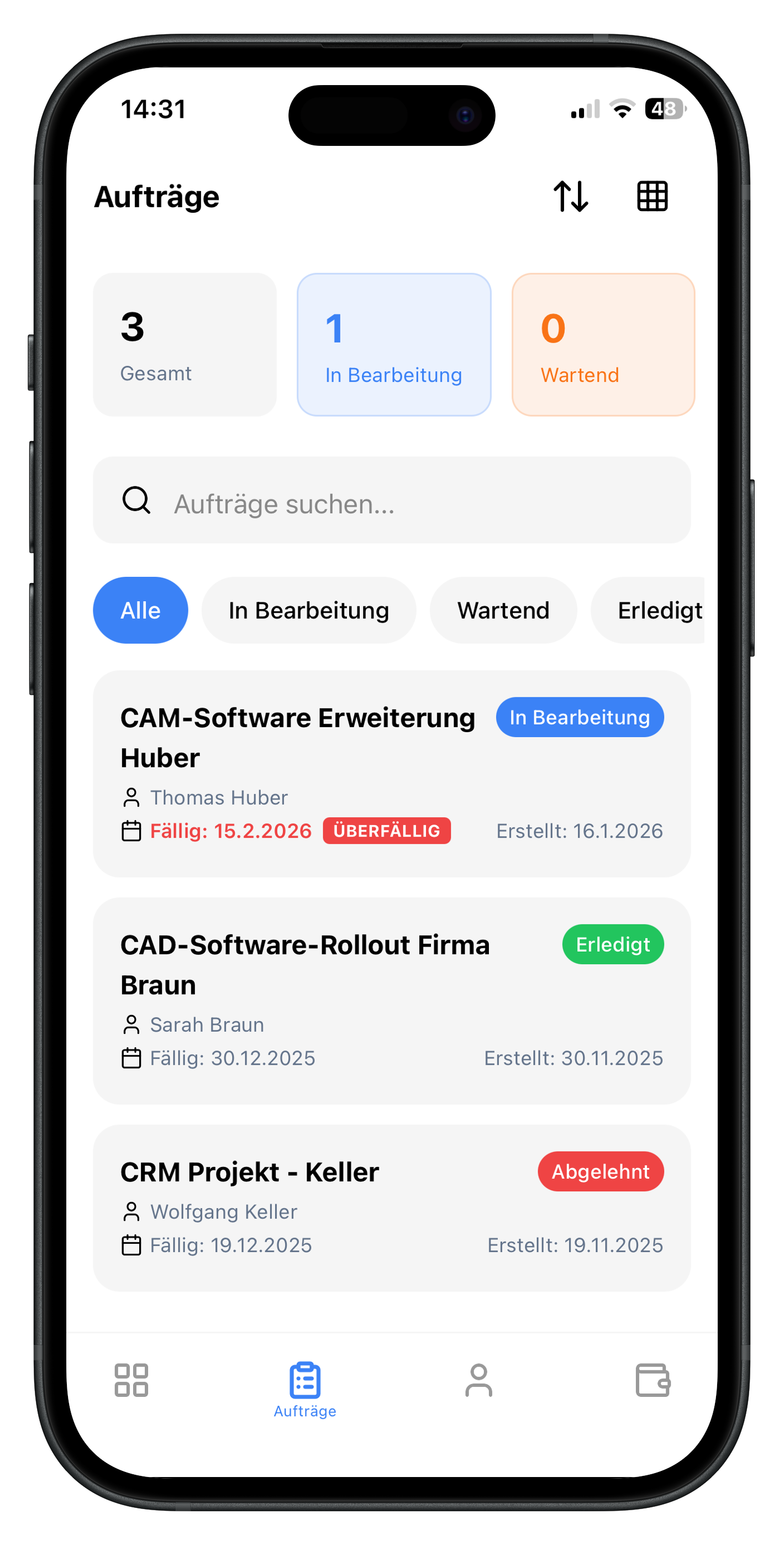
Vollständige Auftragsverwaltung mobil:
Funktionen:
- Auftragsübersicht mit Status-Badges
- Filter: Gesamt, In Bearbeitung, Wartend
- Such-Funktion
- Status-Anzeige (In Bearbeitung, Erledigt, Abgelehnt)
- Fälligkeitsanzeige mit Warnungen (rot bei überfällig)
- Kundeninformation pro Auftrag
- Erstellungs- und Fälligkeitsdatum
Status-Management:
- "In Bearbeitung" (blau)
- "Erledigt" (grün)
- "Abgelehnt" (rot)
- "ÜBERFÄLLIG" (rote Warnung)
6.2 Kontakte verwalten
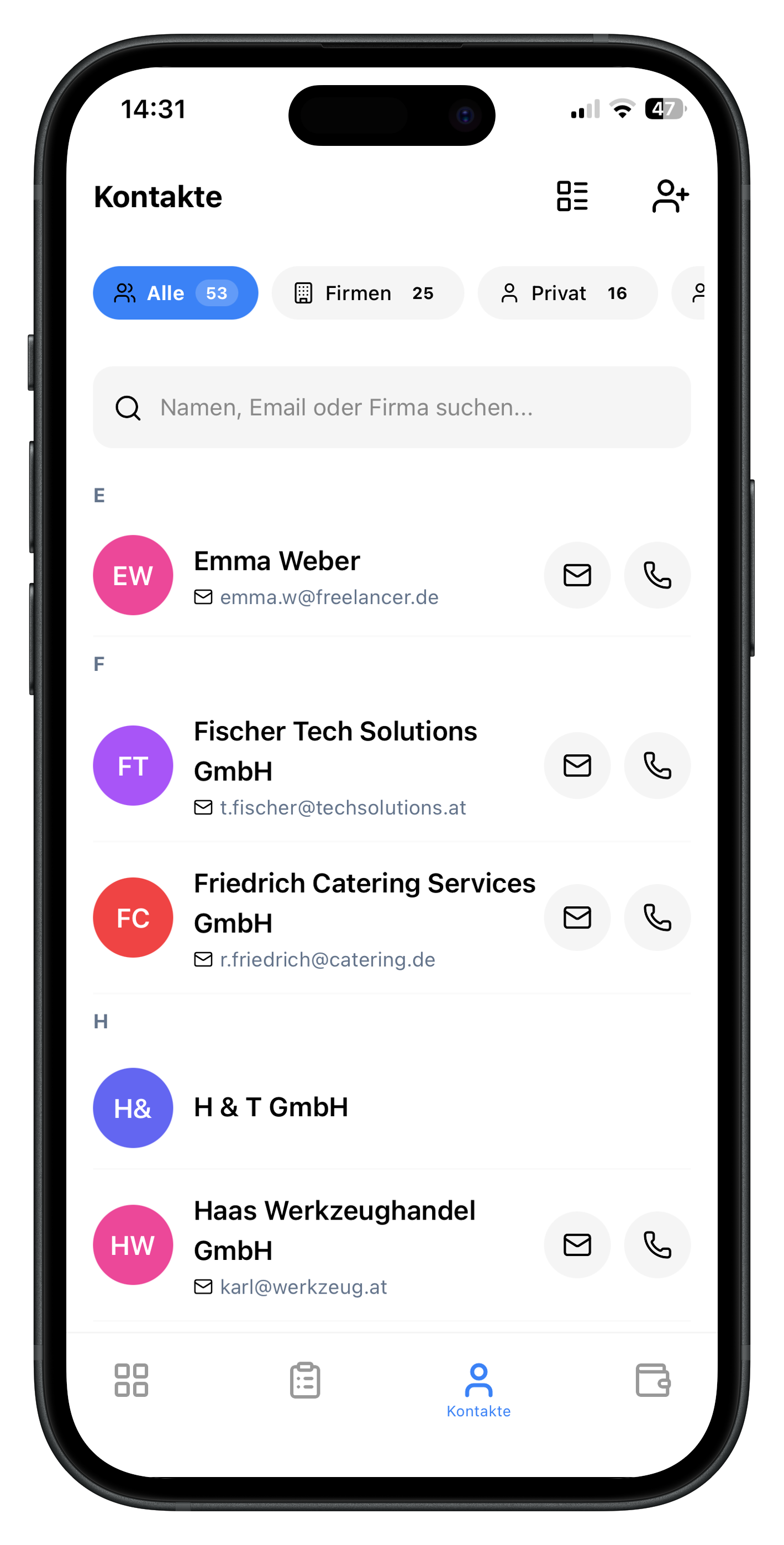
Professionelle Kundenverwaltung:
Übersicht:
- Alle Kontakte (53 in diesem Beispiel)
- Filter: Alle, Firmen (25), Privat (16)
- Alphabetische Sortierung
- Farbige Avatars mit Initialen
- E-Mail-Adressen sichtbar
Schnellaktionen:
- E-Mail senden (Briefumschlag-Icon)
- Anrufen (Telefon-Icon)
- Kontaktdetails anzeigen
Such-Funktion:
- Nach Name, E-Mail oder Firma suchen
- Echtzeit-Filterung
6.3 Rechnungen verwalten
Komplette Rechnungsverwaltung unterwegs:
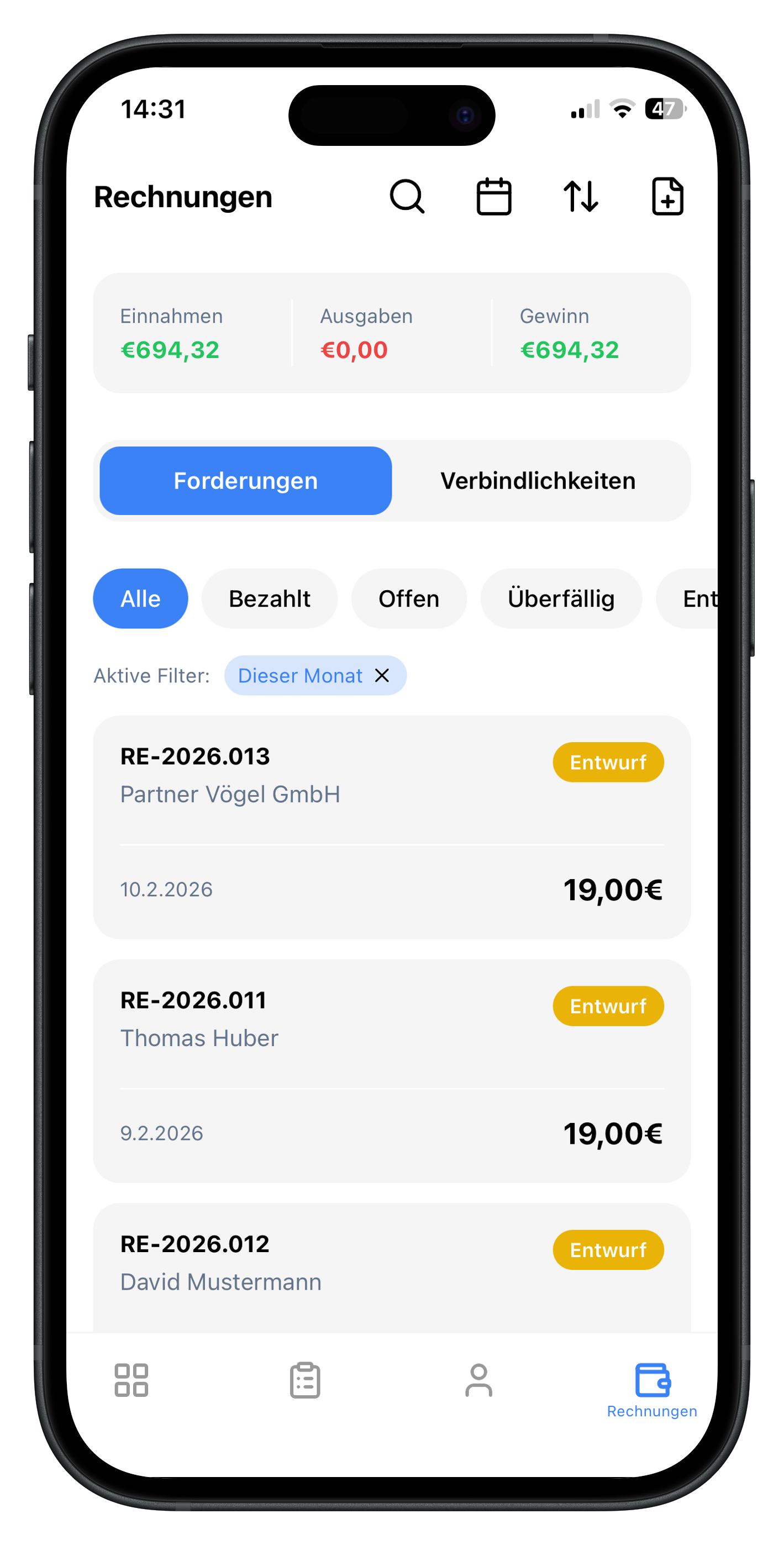
Dashboard-Übersicht:
- Einnahmen: 694,32 € (grün)
- Ausgaben: 0,00 € (rot)
- Gewinn: 694,32 € (grün)
Tabs:
- Forderungen: Offene Ausgangsrechnungen
- Verbindlichkeiten: Eingangsrechnungen
Filter:
- Alle, Bezahlt, Offen, Überfällig, Entwurf
- Zeitfilter: "Dieser Monat" (anpassbar)
Rechnungsliste:
- Rechnungsnummer (z.B. RE-2026.013)
- Kundenname
- Rechnungsdatum
- Betrag
- Status-Badge (Entwurf)
Aktionen:
- Rechnungen suchen
- Kalenderansicht
- Sortieren
- Neue Rechnung erstellen (+)
7. App-Updates
7.1 Automatische Updates
iOS:
- App Store → Profil → Updates
- Oder: Einstellungen → App Store → App-Updates aktivieren
Android:
- Play Store → Einstellungen → Netzwerkeinstellungen
- "Apps automatisch aktualisieren" → "Über WLAN"
Update-Vorteile:
- Neue Funktionen
- Performance-Verbesserungen
- Sicherheits-Updates
- Bug-Fixes
Aktivieren Sie automatische Updates für optimale Nutzererfahrung und Sicherheit.
8. Häufig gestellte Fragen
Ist die App wirklich kostenlos?
Die App selbst ist kostenlos. Sie benötigen einen Siotrix Advanced oder Enterprise Plan für die Nutzung nach der Trial-Phase.
Welchen Plan brauche ich für die Mobile App?
Advanced oder Enterprise Plan. In der 14-tägigen Trial-Phase ist alles inklusive.
Kann ich die App auf mehreren Geräten nutzen?
Ja, auf beliebig vielen Geräten mit dem gleichen Konto (iPhone, iPad, Android Tablet, Android Phone).
Wie groß ist die App?
Ca. 80 MB (iOS) bzw. 90 MB (Android).
Welche iOS/Android-Version brauche ich?
iOS 14.0 oder neuer, Android 8.0 oder neuer. Wir empfehlen die jeweils neueste Version.
Werden meine Daten sicher übertragen?
Ja, alle Daten werden verschlüsselt (SSL/TLS) übertragen und in deutschen Rechenzentren gespeichert.
Kann ich in der App Rechnungen erstellen?
Ja, vollständige Rechnungserstellung inkl. Versand per E-Mail ist möglich.
9. Support und Hilfe
Bei Problemen:
- In-App Support: Einstellungen → Hilfe & Support
- E-Mail: support@siotrix.com
- Advanced/Enterprise: Prioritäts-Support
Häufige Lösungen:
- App startet nicht: Gerät neu starten, App neu installieren
- Synchronisation fehlt: Internetverbindung prüfen, ab- und neu anmelden
- Kamera funktioniert nicht: Berechtigungen in Geräteeinstellungen prüfen
10. Nächste Schritte
Nach der Einrichtung können Sie: