Mobile Belegerfassung
Erfassen Sie Belegen und Rechnungen über die Siotrix Mobile App mit KI-gestützter Dokumentenerkennung.
1. Zugriff und Initialisierung
1.1 App-Start und Navigation
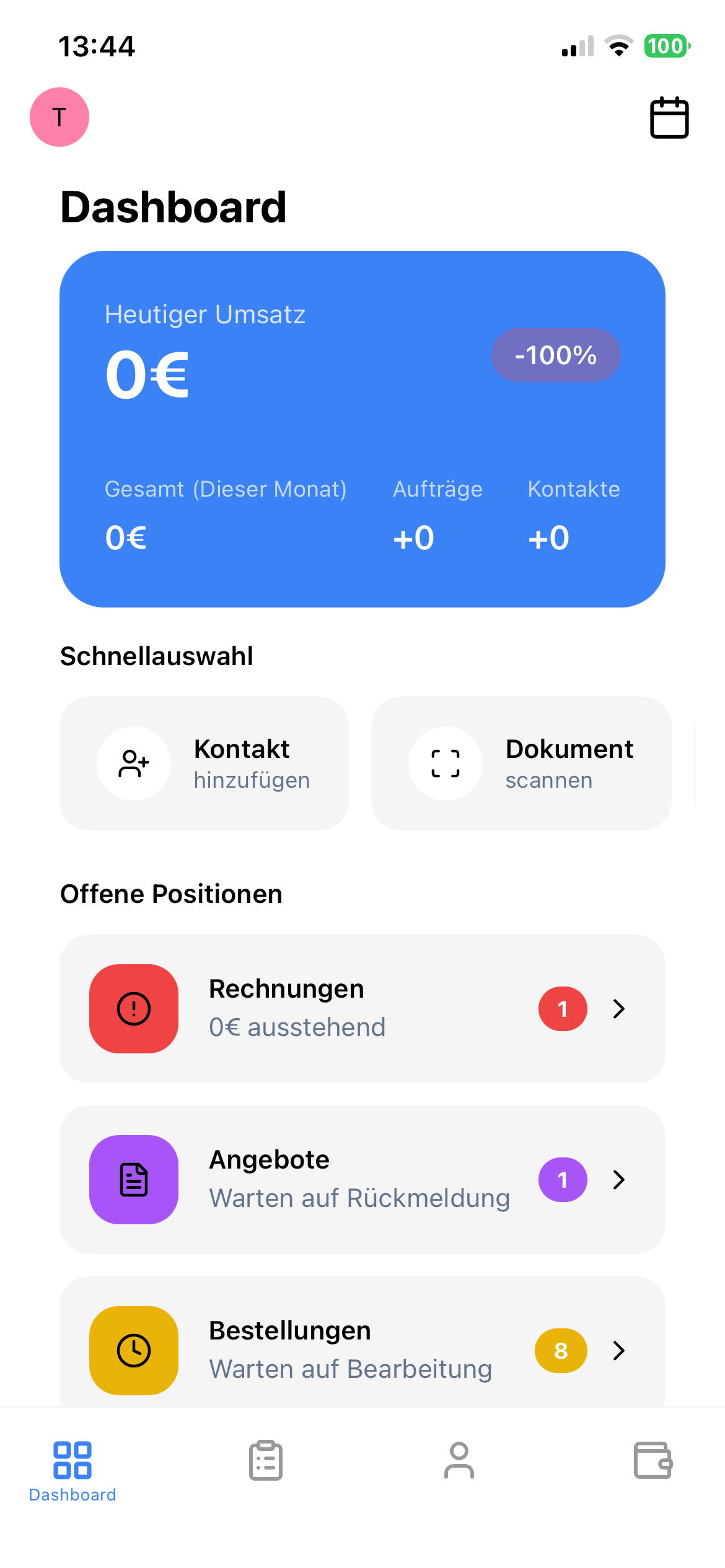
Navigationspfad:
- Öffnen Sie die Siotrix Mobile App
- Navigieren Sie zum Modul "Rechnungen" über die untere Menüleiste
- Wechseln Sie zum Registerreiter "Verbindlichkeiten"
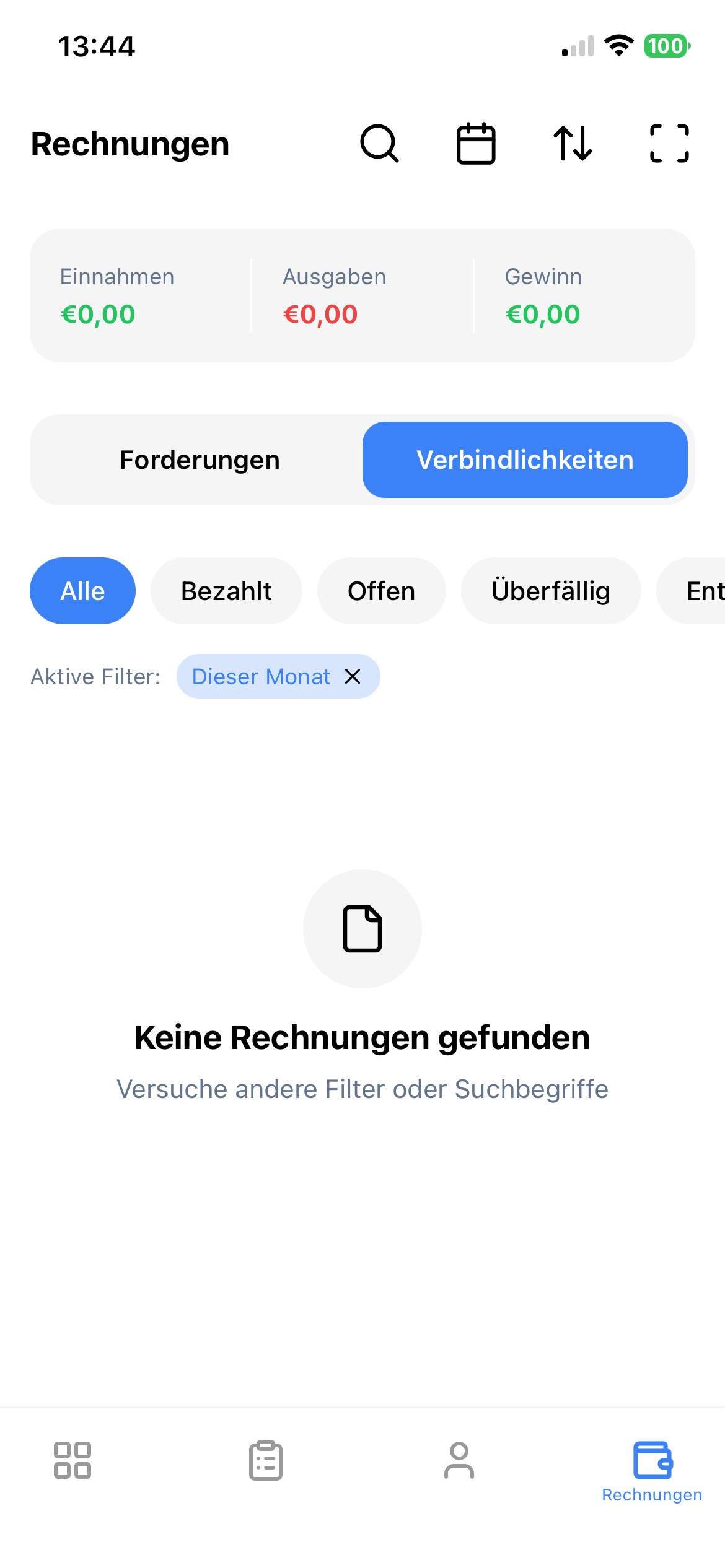
1.2 Scan-Funktion aufrufen
Zugriffsmöglichkeiten:
- Über Dashboard: Schnellauswahl "Dokument scannen"
- Über Rechnungen-Modul: Plus-Symbol ("+") in der Verbindlichkeiten-Ansicht
- Direkter Kamera-Zugriff aus Hauptnavigation
2. Dokumentenerfassung
2.1 Erfassungsmodus wählen
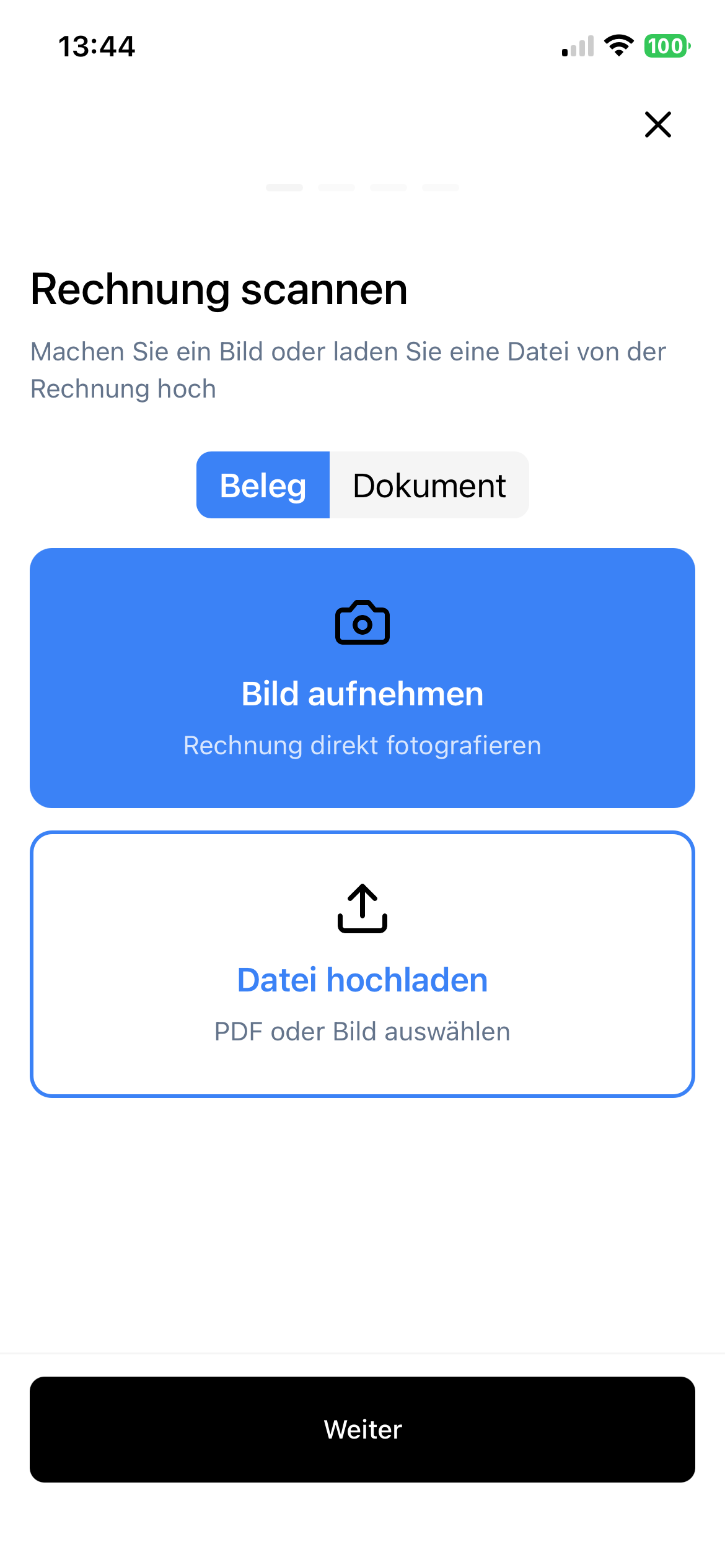
Verfügbare Modi:
Beleg-Modus:
- Optimiert für Kassenbelege und Quittungen
- Schnellerfassung mit reduziertem Datenumfang
- Geeignet für: Tankbelege, Parkscheine, Kassenbons
Dokument-Modus:
- Vollständige Rechnungserfassung
- Mehrseitige Dokumente
- Geeignet für: Lieferantenrechnungen, Serviceabrechnungen
Erfassungsmethoden:
Kamera (empfohlen):
- Direkte Aufnahme über Smartphone-Kamera
- Echtzeit-Dokumentenerkennung
- Automatische Bildoptimierung
Datei-Upload:
- Import bereits vorhandener Dateien
- Unterstützte Formate: PDF, JPG, PNG
- Zugriff auf Geräte-Galerie oder Cloud-Speicher
2.2 Foto-Aufnahme
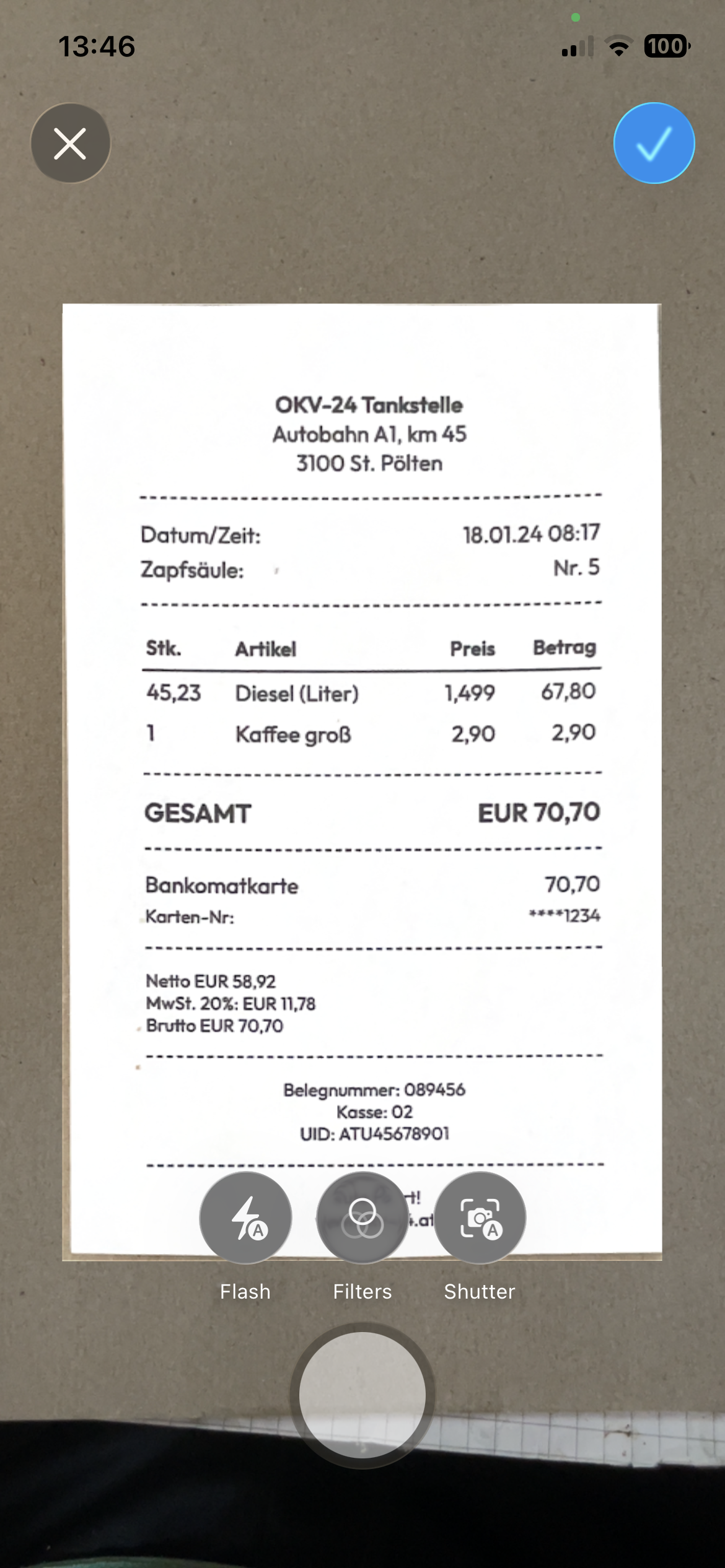
Optimale Aufnahmebedingungen:
Beleuchtung:
- Ausreichende, gleichmäßige Helligkeit
- Tageslicht bevorzugt
- Bei Bedarf Blitzlicht aktivieren
- Vermeidung von Schatten und Reflexionen
Dokumentenpositionierung:
- Beleg flach auf kontrastreichem Untergrund
- Alle vier Ecken vollständig sichtbar
- Smartphone parallel zum Dokument
- Maximale Bildschirmausnutzung
Bildqualität:
- Warten auf Fokussierung
- Ruhige Kameraführung (Verwacklungsschutz)
- Scharfe Textdarstellung
- Ausreichender Kontrast
Kamera-Steuerung:
- Flash: Blitzlicht-Aktivierung
- Filters: Bildoptimierung (Kontrast, Schärfe)
- Shutter: Auslöser
3. Automatische Verarbeitung
3.1 KI-Analyse
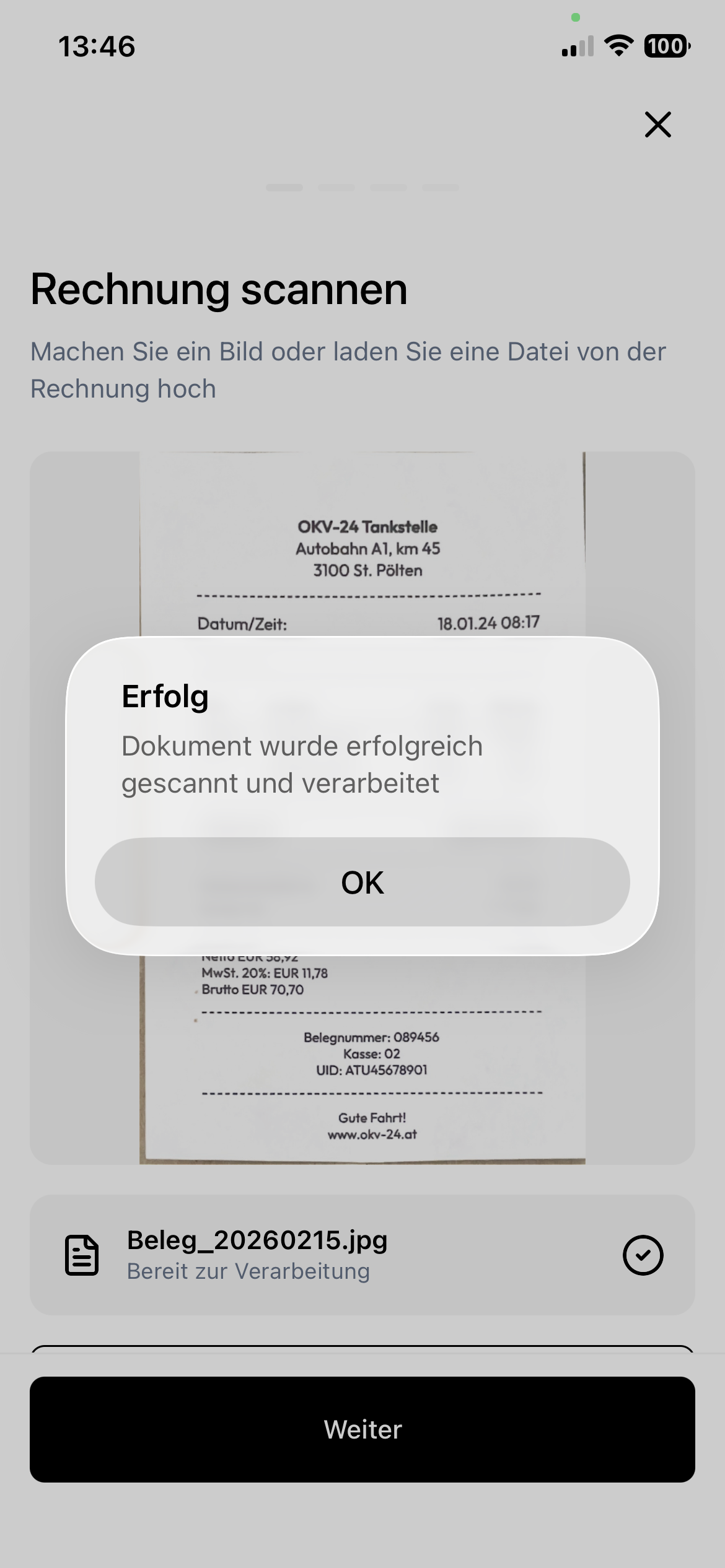
Um die Verarbeitung zu Starten drücken Sie oben rechts den blauen Häckchen Button.
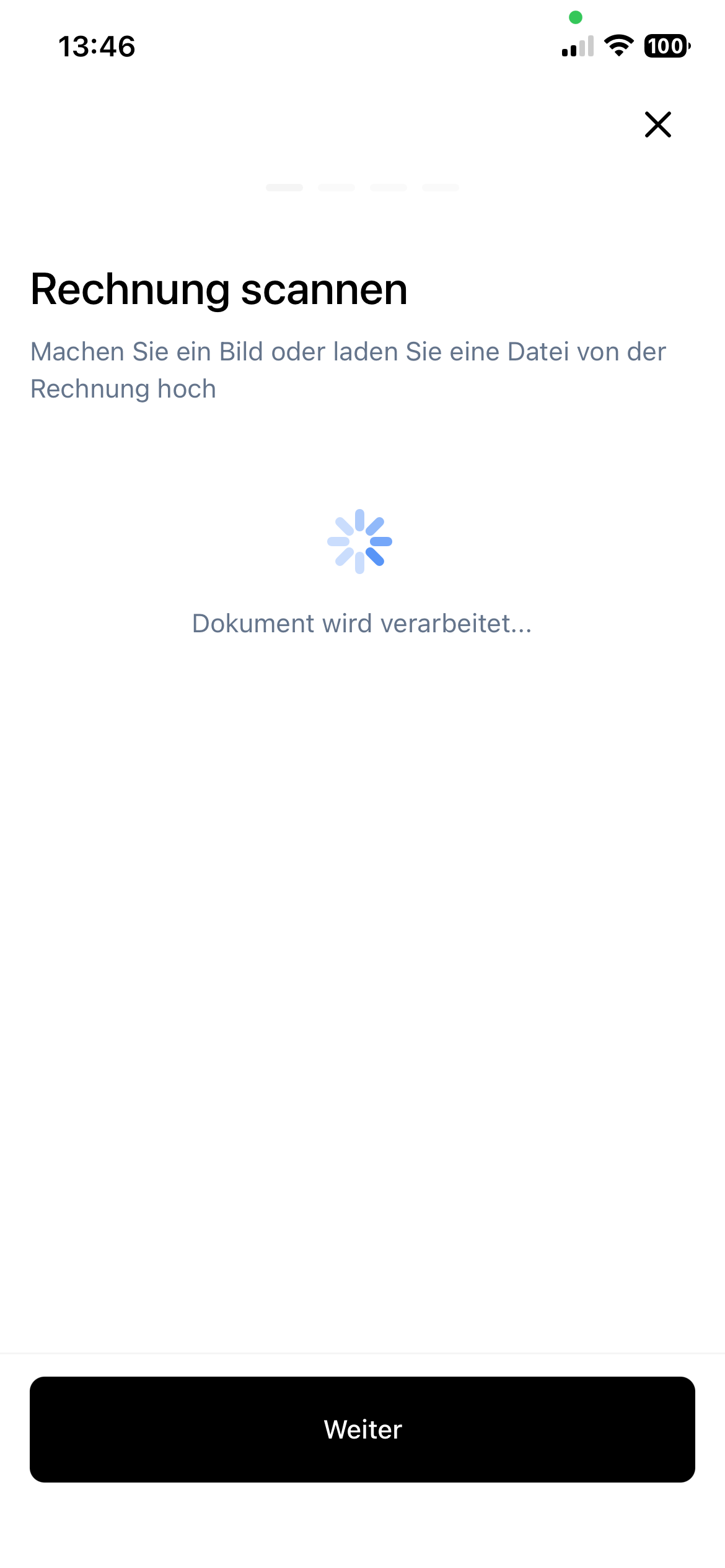
Verarbeitungsphasen:
Phase 1 - Upload und Bildoptimierung:
- Verschlüsselte Übertragung zu Verarbeitungsservern
- Perspektivkorrektur
- Kontrast- und Helligkeitsanpassung
- Rauschunterdrückung
Phase 2 - OCR-Texterkennung:
- Optische Zeichenerkennung
- Spracherkennung (Deutsch, Englisch)
- Positions- und Formatextraktion
Phase 3 - Datenstrukturierung:
- KI-basierte Datenextraktion
- Feldidentifikation (Betrag, Datum, Lieferant)
- Tabelleninformationen (Positionen)
Phase 4 - Validierung:
- Lieferantenabgleich
- Plausibilitätsprüfung
- Steuerberechnung
Verarbeitungsdauer:
- Einfache Belege: 5-10 Sekunden
- Mehrseitige Dokumente: 10-20 Sekunden
4. Datenvalidierung
4.1 Basisdaten prüfen
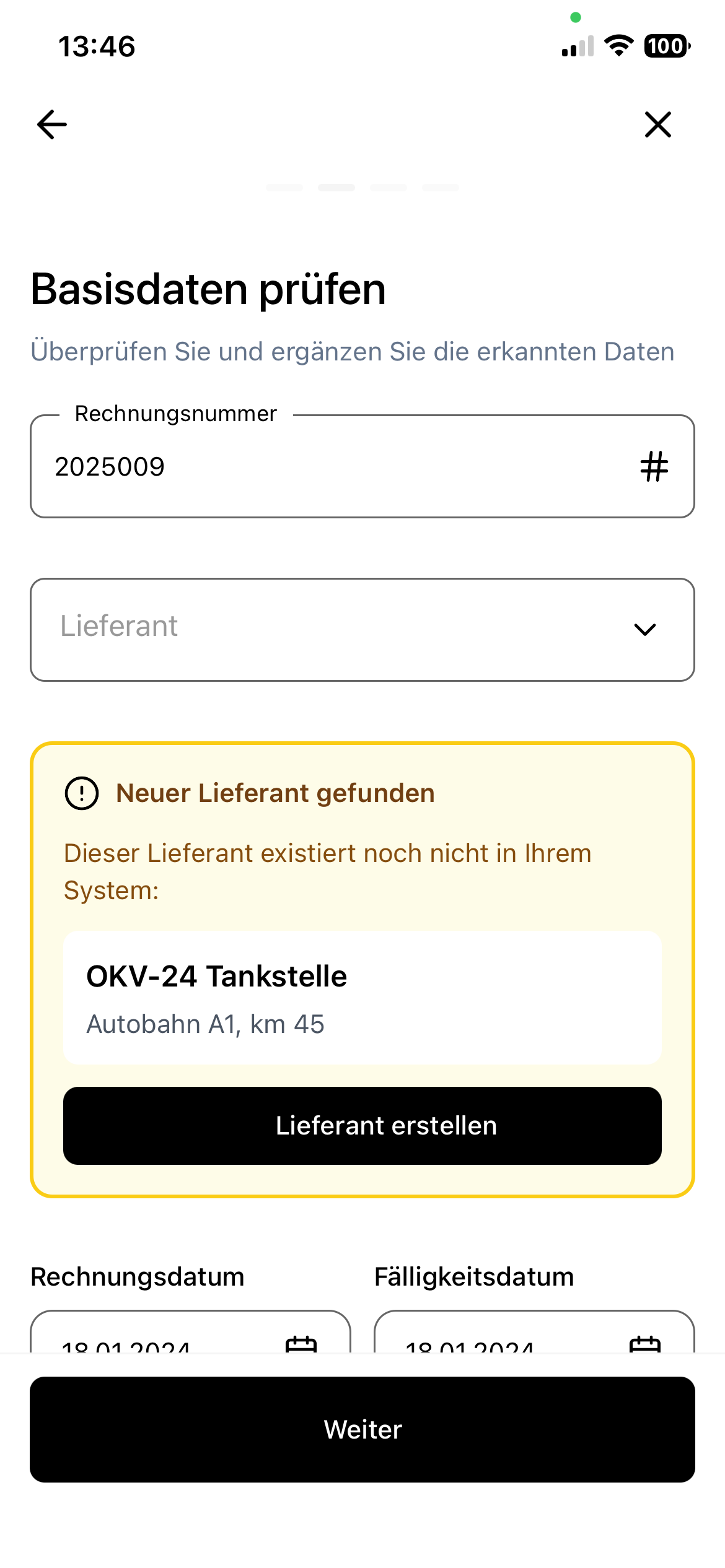
Automatisch erkannte Felder:
Rechnungsinformationen:
- Rechnungsnummer (mit Formatvalidierung)
- Rechnungsdatum
- Fälligkeitsdatum
- Zahlungsbedingungen
Lieferantendaten:
- Unternehmensname
- Vollständige Adresse
- UID-Nummer (falls vorhanden)
- Automatischer Abgleich mit Kontaktstamm
Lieferanten-Handling:
Bei bekanntem Lieferanten:
- Automatische Zuordnung
- Übernahme hinterlegter Stammdaten
- Historische Daten verfügbar
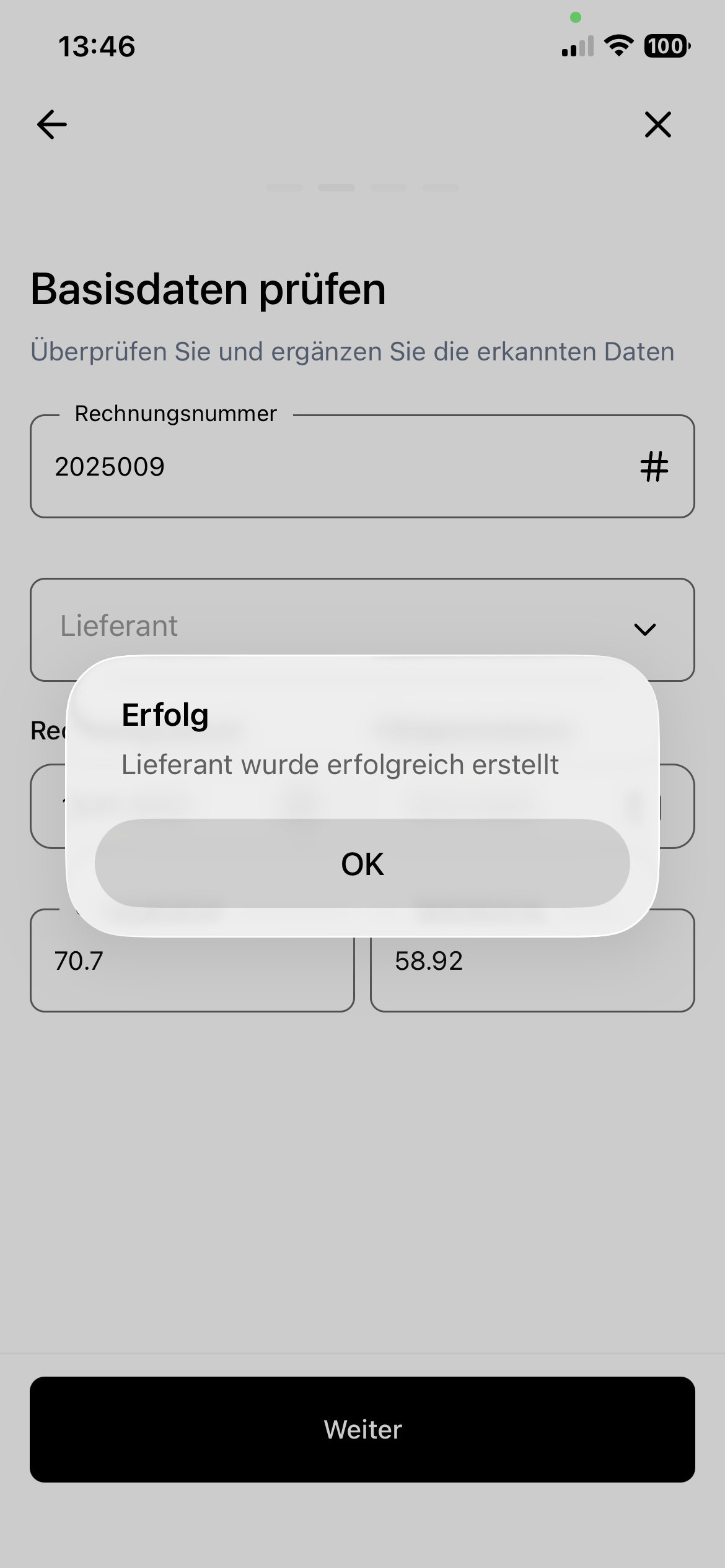
Bei unbekanntem Lieferanten:
- Anzeige "Neuer Lieferant gefunden"
- Schaltfläche "Lieferant erstellen"
- Automatische Übernahme erkannter Daten in Kontaktstamm
4.2 Positionsdaten
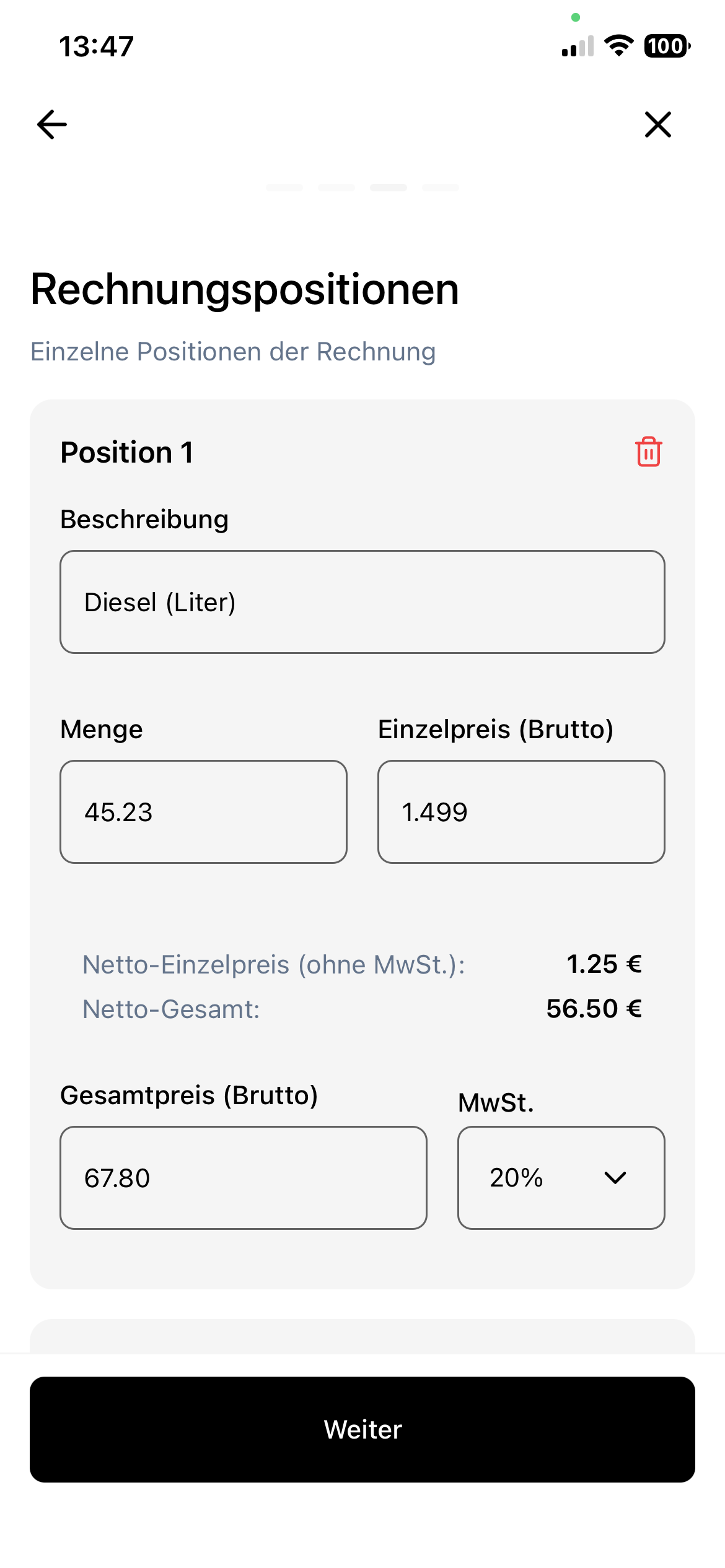
Automatische Extraktion:
Positionsfelder:
- Artikelbezeichnung
- Menge
- Einheit
- Einzelpreis (brutto)
- Gesamtpreis pro Position
Automatische Berechnungen:
- Netto-Einzelpreis (berechnet aus Brutto und MwSt)
- Netto-Gesamt pro Position
- Gesamtbetrag netto
- Umsatzsteuer (aufgeschlüsselt nach Steuersätzen)
- Gesamtbetrag brutto
Steuersätze:
- Automatische Erkennung
- Standard-Steuersätze: 20% (AT), 19% (DE)
- Ermäßigte Sätze: 13%/10% (AT), 7% (DE)
- Manuelle Anpassung möglich
Validierung:
- Pflichtfelder: Beschreibung, Menge, Einzelpreis
- Plausibilitätsprüfung
- Formatvalidierung
5. Finalisierung
5.1 Zusätzliche Informationen
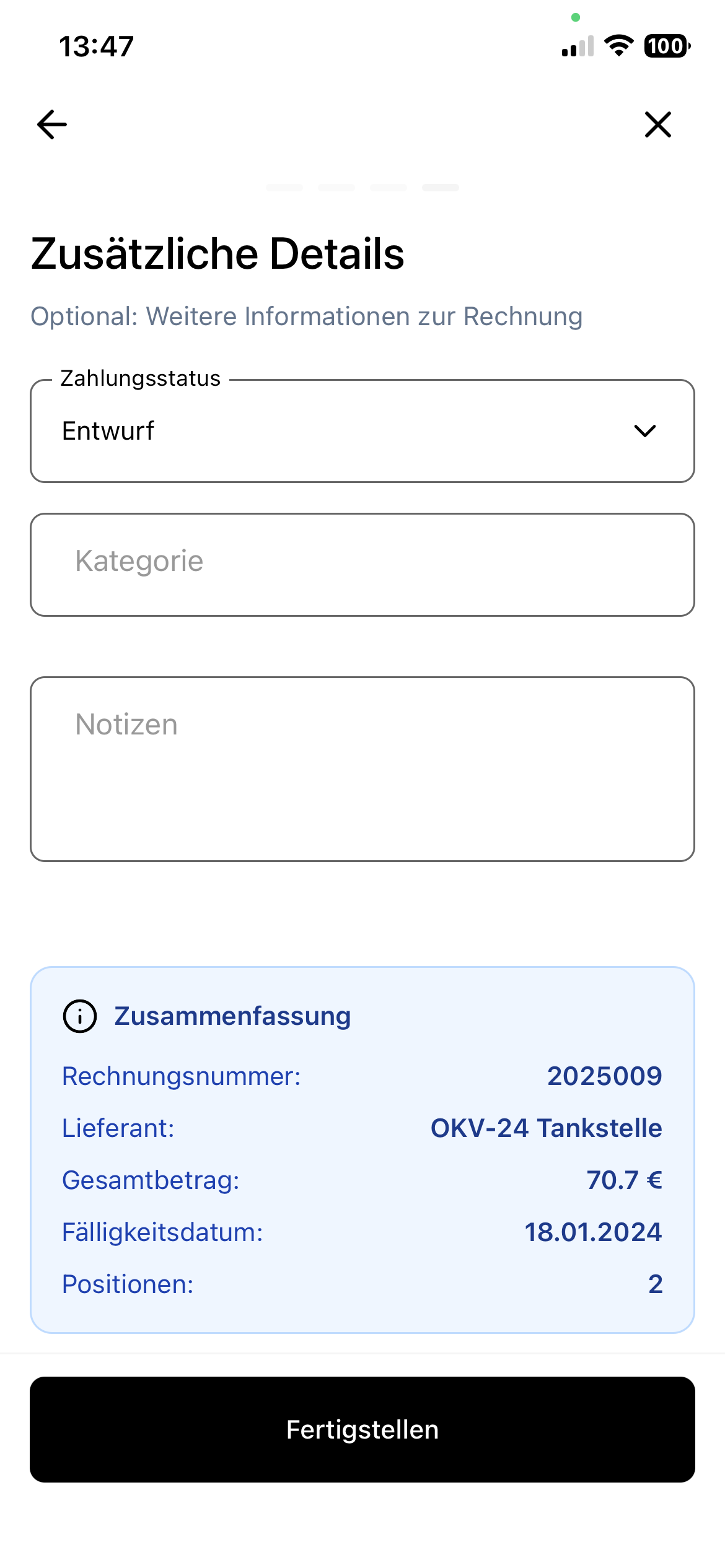
Optionale Felder:
Zahlungsstatus:
- Entwurf (Standard)
- Offen
- Bezahlt
- Überfällig
Kategorisierung:
- Freie Kategorieeingabe
- Verwendung für Auswertungen
- Verknüpfung mit Buchungskonten
Notizen:
- Mehrzeiliges Textfeld
- Zusätzliche Informationen
- Interne Vermerke
Zusammenfassung:
Finale Übersicht:
- Rechnungsnummer
- Lieferant
- Gesamtbetrag
- Fälligkeitsdatum
- Anzahl Positionen
Speichervorgang:
- Schaltfläche "Fertigstellen"
- Speicherung in Datenbank
- Archivierung des Originaldokuments
- Sofortige Verfügbarkeit in Web-Anwendung und App
7. Häufig gestellte Fragen
Wie genau ist die KI-Erkennung?
Die Erkennungsgenauigkeit liegt bei gedruckten Dokumenten über 95%. Bei handschriftlichen Belegen reduziert sich die Genauigkeit auf 70-80%. Das System lernt kontinuierlich aus Korrekturen und verbessert sich für spezifische Lieferanten und Belegtypen.
Was passiert mit den Originaldokumenten?
Alle gescannten Dokumente werden verschlüsselt in EU-Rechenzentren gespeichert und sind jederzeit abrufbar. Die Speicherung erfolgt revisionssicher und DSGVO-konform für mindestens 10 Jahre.
Wie werden Kassenbons auf Thermopapier behandelt?
Kassenbons sollten unmittelbar nach Erhalt gescannt werden, da Thermopapier schnell verblasst. Die App bietet automatische Kontrastoptimierung. Es wird empfohlen, mehrere Aufnahmen anzufertigen.
Kann ich Belege nachträglich bearbeiten?
Ja, alle erfassten Belege können jederzeit bearbeitet werden. Änderungen werden in einer Historie protokolliert, das Originaldokument bleibt unverändert.
Werden die Daten mit der Web-Anwendung synchronisiert?
Ja, alle über die Mobile App erfassten Belege sind sofort in der Web-Anwendung verfügbar und umgekehrt. Die Synchronisation erfolgt in Echtzeit bei bestehender Internetverbindung.
Können Belege Projekten zugeordnet werden?
Ja, Belege können direkt beim Scannen oder nachträglich Projekten zugeordnet werden. Dies ermöglicht projektbezogene Kostenerfassung und Weiterberechnung an Auftraggeber.
Wie funktioniert die Lieferantenerkennung?
Das System vergleicht erkannte Lieferantendaten (Name, Adresse, UID-Nummer) mit dem Kontaktstamm. Bei Übereinstimmung erfolgt automatische Zuordnung. Neue Lieferanten können mit einem Klick angelegt werden.
Welche Dateiformate werden unterstützt?
Über die Kamera: Direkte Foto-Aufnahme im nativen Format. Import: PDF, JPG, PNG, TIFF. Export: PDF (für Archivierung und Weiterverarbeitung).