Kontakte verwalten
Verwalten Sie alle Ihre Geschäftskontakte direkt in der Siotrix Mobile App - mit vollständiger Synchronisation zur Web-Anwendung.
1. Kontakte-Übersicht
Die Kontakte-Ansicht zeigt alle Ihre Kunden und Geschäftspartner übersichtlich an.
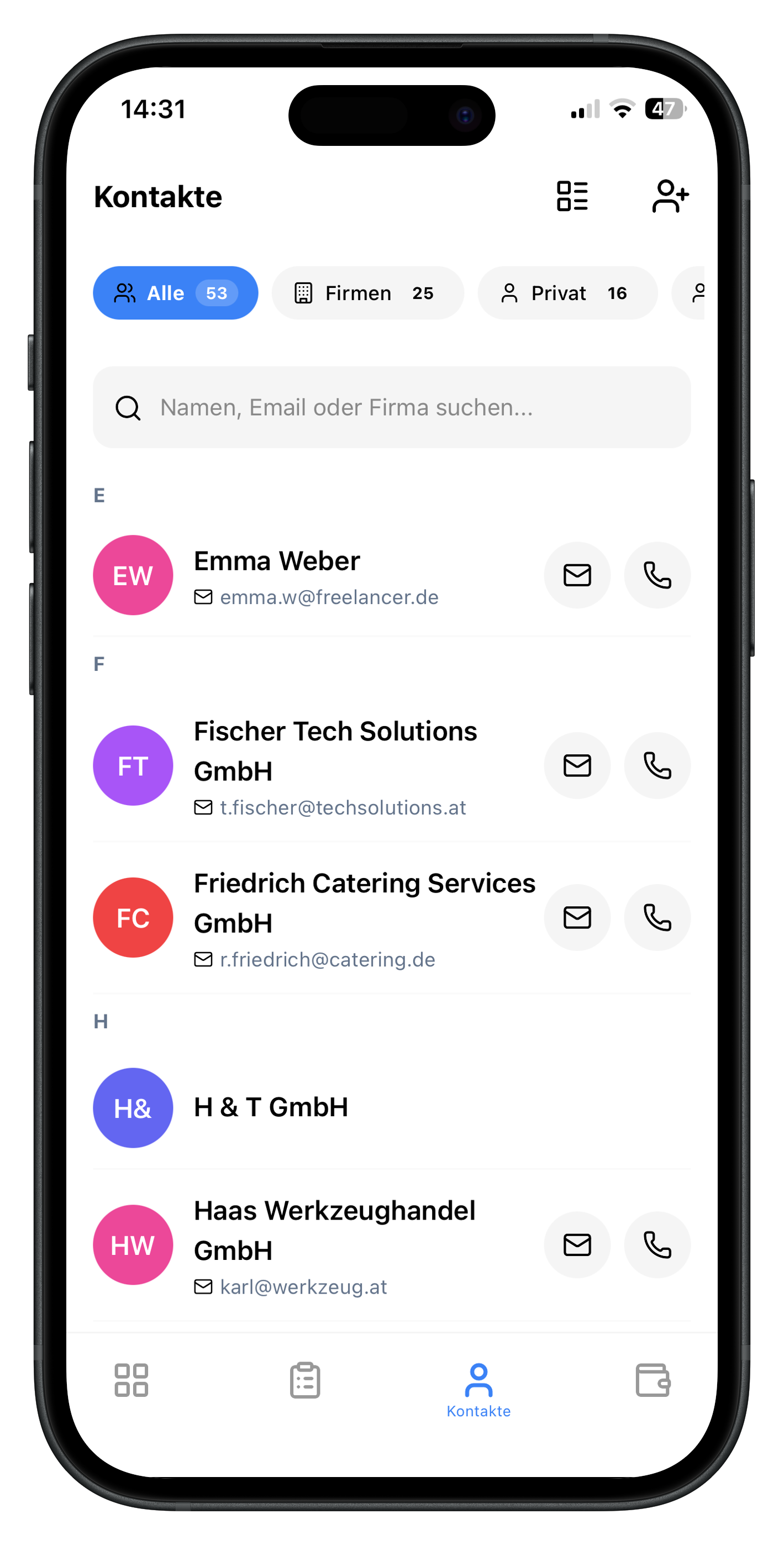
Hauptbereiche:
Filter-Tabs (oben):
- Scrollbar für weitere Filter
Suchfunktion:
- Suchfeld: "Namen, Email oder Firma suchen..."
- Echtzeit-Filterung während der Eingabe
- Durchsucht Name, Firma, E-Mail
Kontaktliste:
- Alphabetische Sortierung (Abschnitte: E, F, H)
- Farbige Avatars mit Initialen
- Firmenname oder Personenname
- E-Mail-Adresse sichtbar
- Schnellaktionen: E-Mail und Anruf (Icons rechts)
Navigation (unten):
- Dashboard, Aufträge, Kontakte (aktiv), Rechnungen
Aktionen (oben rechts):
- Listen-/Kartenansicht wechseln
- Neuen Kontakt hinzufügen (+)
2. Neuen Kontakt anlegen
2.1 Kontakterstellung starten
Vorgehensweise:
- Tippen Sie oben rechts auf das "+" Symbol
- Der Erstellungs-Dialog öffnet sich in mehreren Schritten
2.2 Schritt 1: Firmendaten
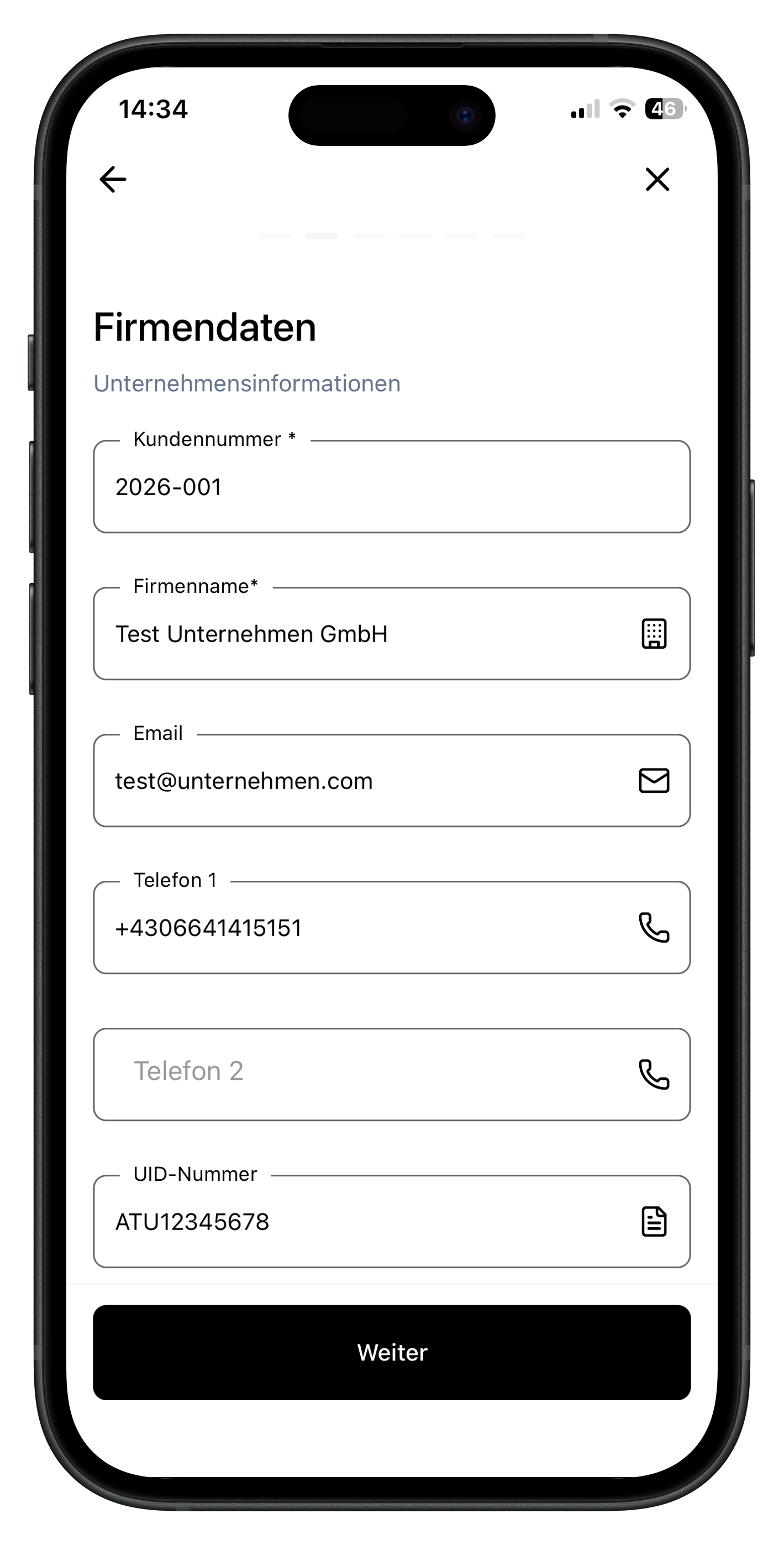
Der erste Schritt erfasst die grundlegenden Unternehmensinformationen.
*Pflichtfelder (mit ):
- Kundennummer: Automatisch vergeben (z.B. 2026-001)
- Firmenname: Name des Unternehmens
Weitere Felder:
- Email: Geschäftliche E-Mail-Adresse
- Telefon 1: Hauptrufnummer
- Telefon 2: Weitere Rufnummer (optional)
- UID-Nummer: Umsatzsteuer-ID (für EU-Geschäfte)
Tippen Sie auf "Weiter" um fortzufahren.
2.3 Schritt 2: Weitere Firmendaten
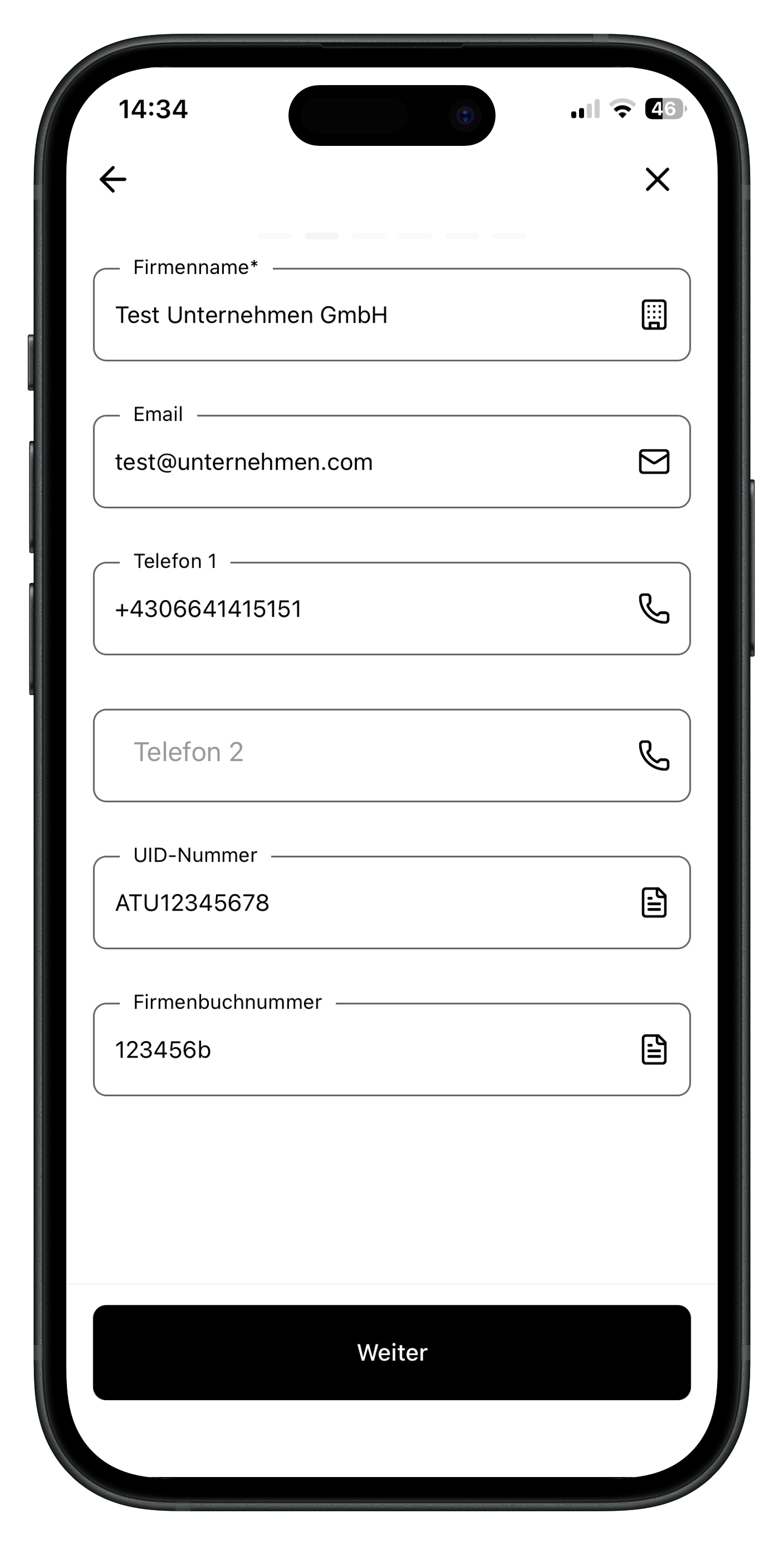
Zusätzliche Geschäftsinformationen:
Felder:
- Firmenbuchnummer: Handelsregisternummer
- Weitere unternehmensspezifische Daten
Tippen Sie auf "Weiter".
2.4 Schritt 3: Adresse
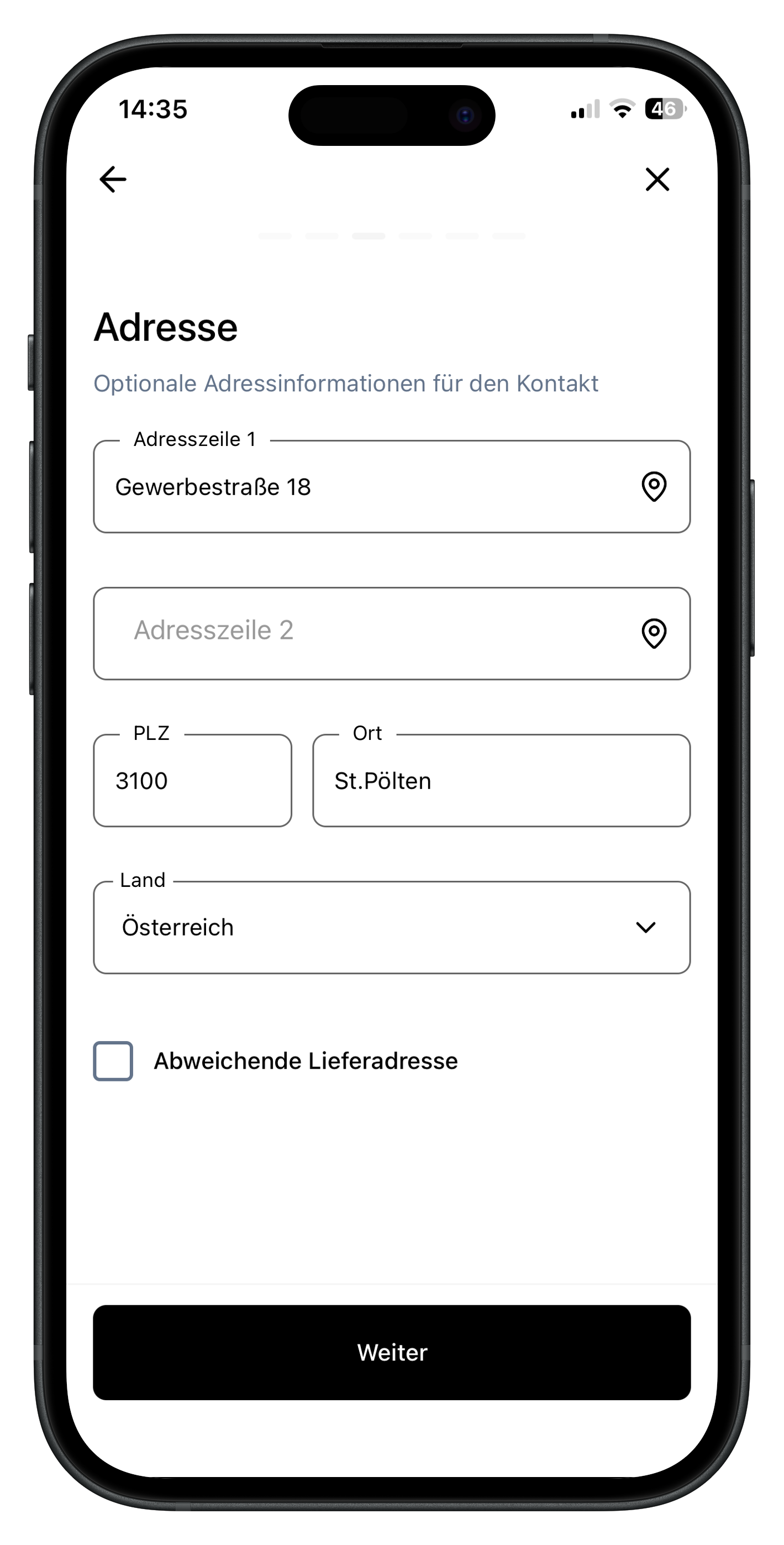
Erfassen Sie die Geschäftsadresse.
Adressfelder:
- Adresszeile 1: Straße und Hausnummer
- Adresszeile 2: Zusatzinformation (optional)
- PLZ: Postleitzahl
- Ort: Stadt/Gemeinde
- Land: Dropdown-Auswahl (z.B. Österreich)
Zusatzoption:
- Abweichende Lieferadresse: Checkbox für separate Lieferanschrift
Tippen Sie auf "Weiter".
2.5 Schritt 4: Kontaktpersonen
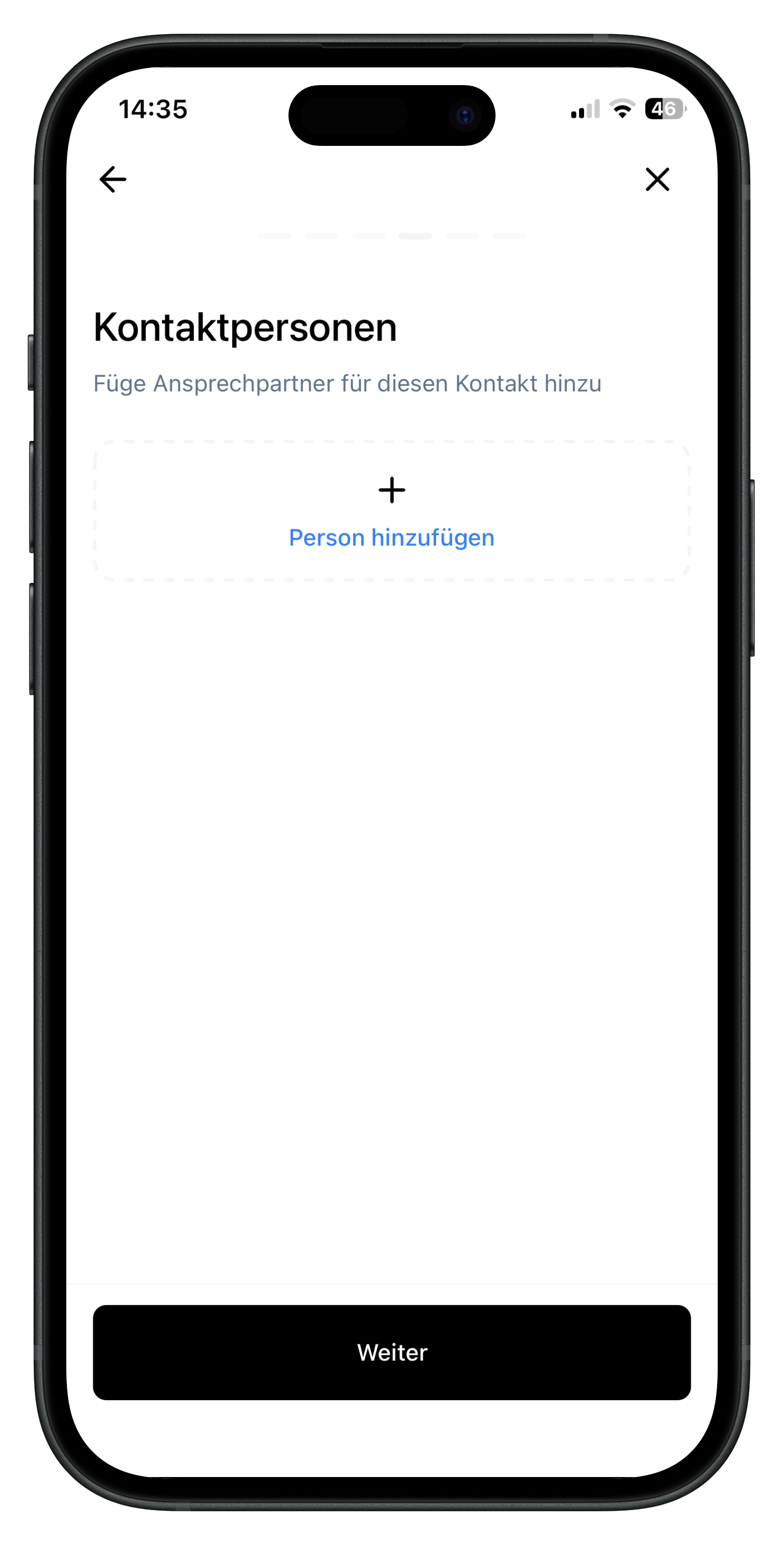
Fügen Sie Ansprechpartner beim Kunden hinzu.
Funktion:
- + Person hinzufügen: Klicken um Ansprechpartner anzulegen
- Mehrere Personen möglich
- Für verschiedene Abteilungen (Einkauf, Buchhaltung, etc.)
Tippen Sie auf "Weiter".
2.6 Schritt 5: Finanzinformationen
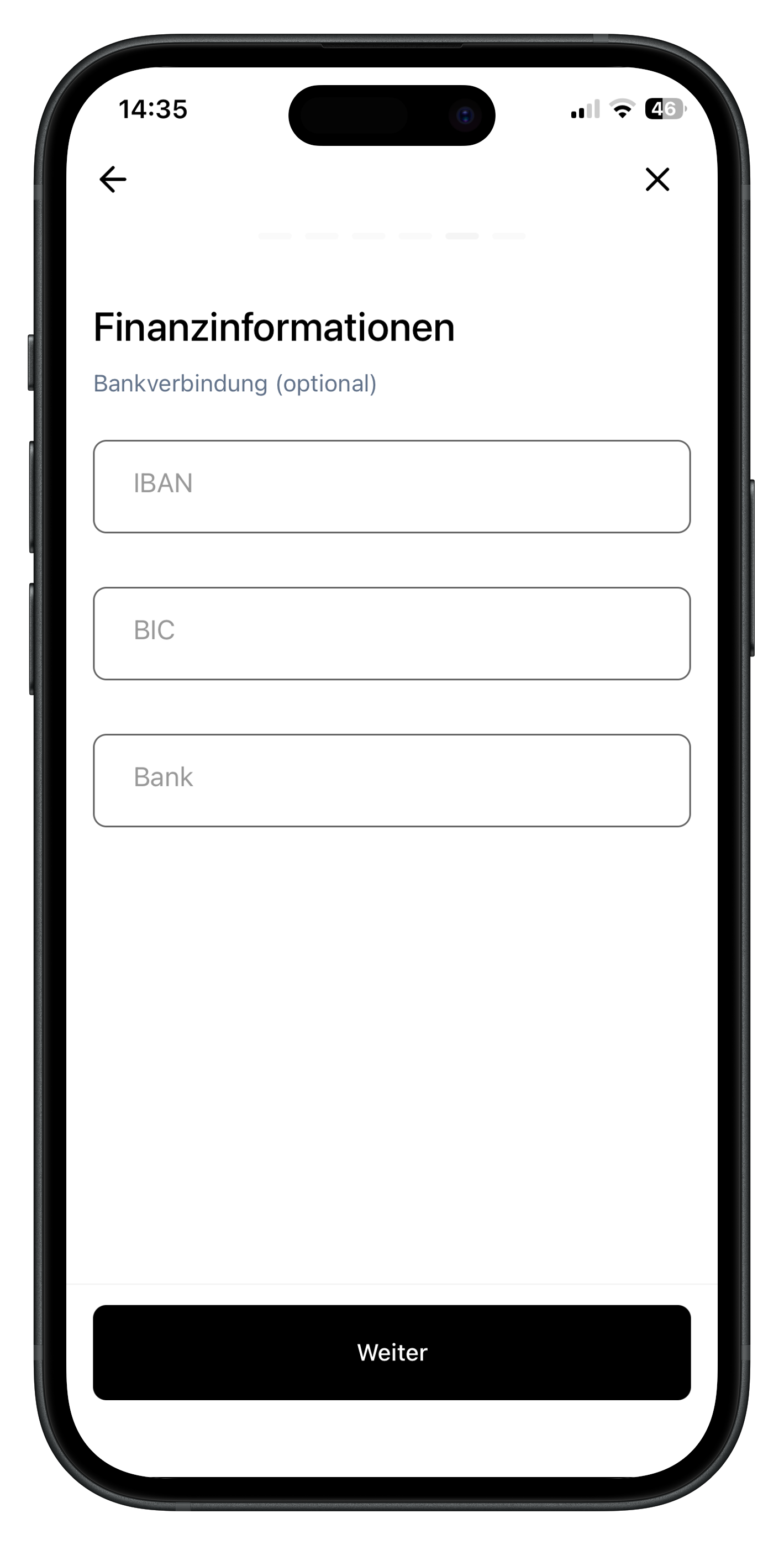
Bankverbindung des Kunden (optional).
Felder:
- IBAN: Internationale Bankkontonummer
- BIC: Bank-Identifikationscode
- Bank: Name der Bank
Diese Daten sind hilfreich für:
- Lastschriftverfahren
- Rückzahlungen
- Finanzielle Abstimmungen
Tippen Sie auf "Weiter".
2.7 Schritt 6: Weitere Informationen
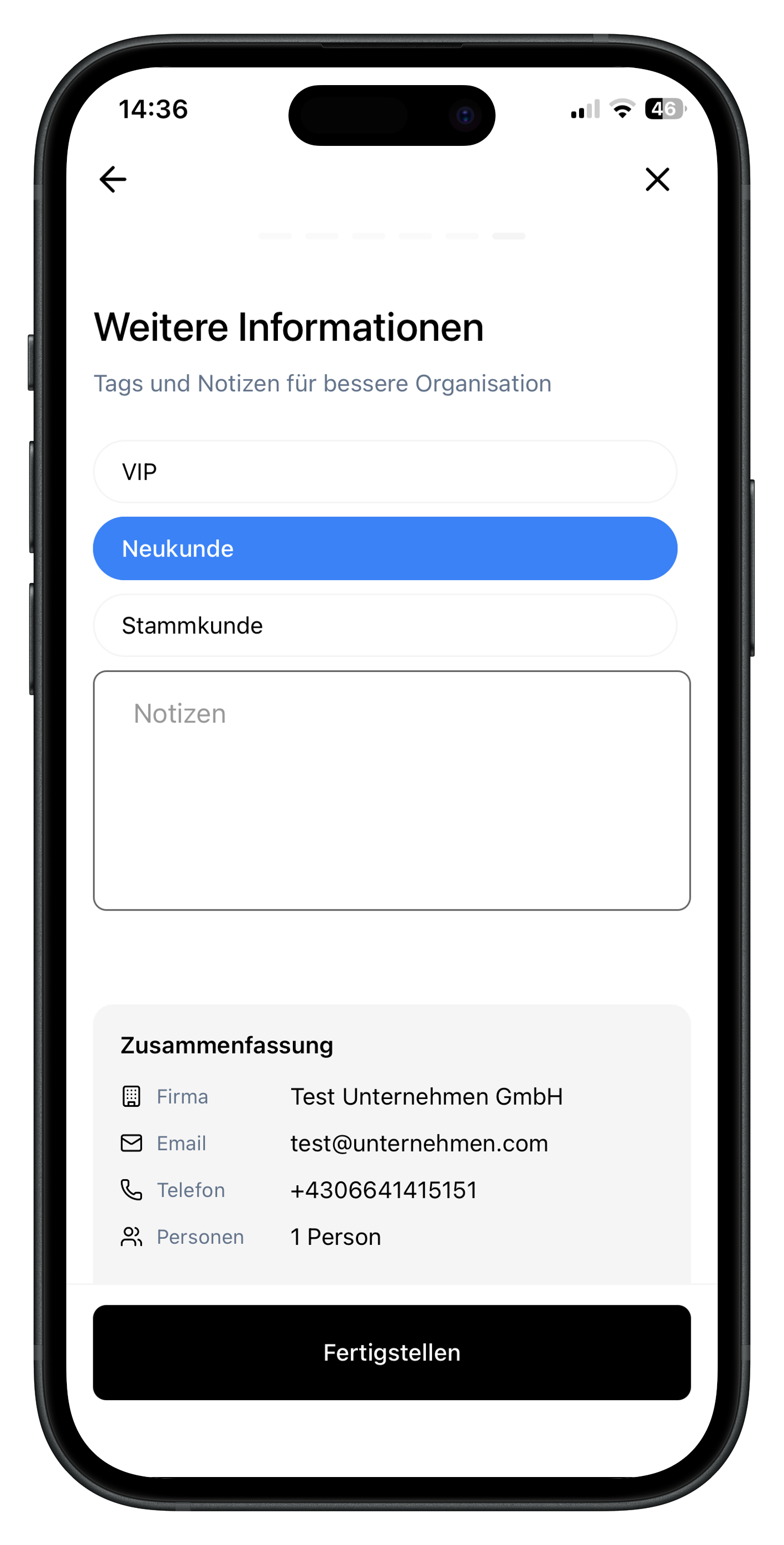
Kategorisierung und Notizen.
Tags/Labels:
- VIP: Wichtiger Kunde
- Neukunde: Neu gewonnener Kunde (vorausgewählt)
- Stammkunde: Langjähriger Geschäftspartner
Notizen:
- Freitextfeld für wichtige Informationen
- Besonderheiten
- Präferenzen
- Vereinbarungen
Zusammenfassung: Am unteren Rand sehen Sie eine Übersicht:
- Firma
- Telefon
- Anzahl Personen
Tippen Sie auf "Fertigstellen".
2.8 Erstellung abschließen
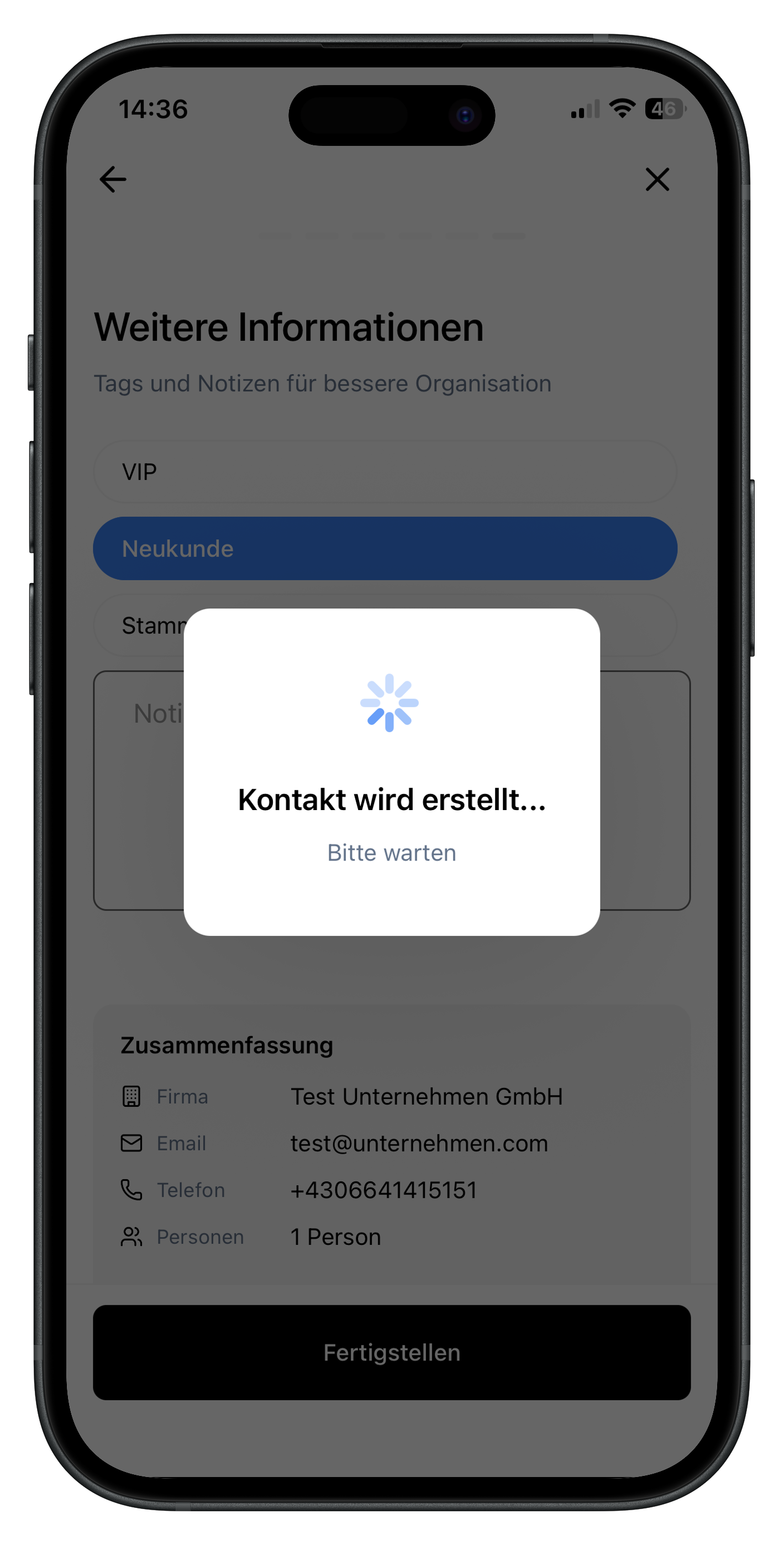
Das System erstellt den Kontakt:
- "Kontakt wird erstellt..."
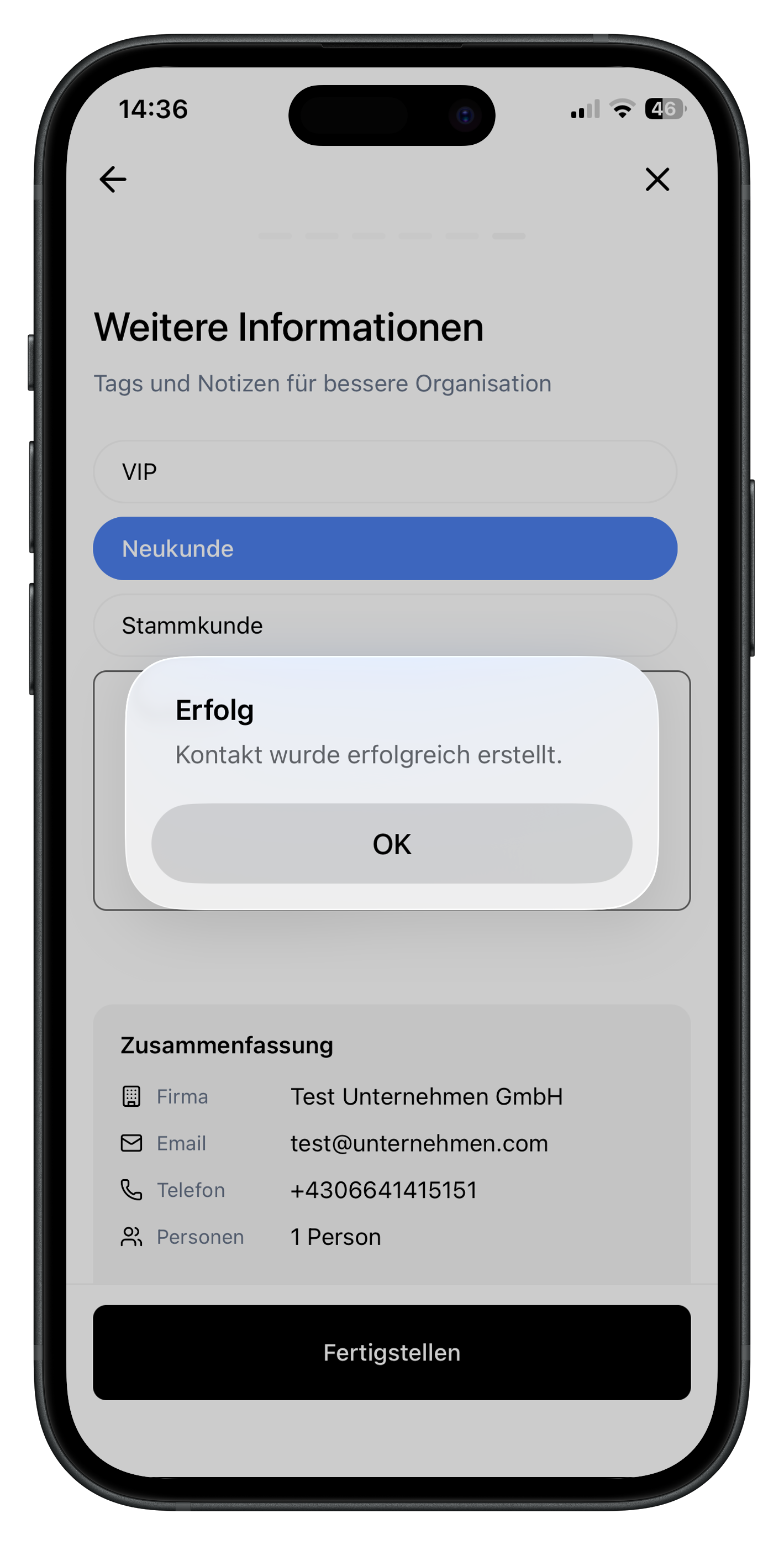
Erfolgsbestätigung:
- "Kontakt wurde erfolgreich erstellt."
Der Kontakt ist nun gespeichert und synchronisiert.
3. Kontakt suchen
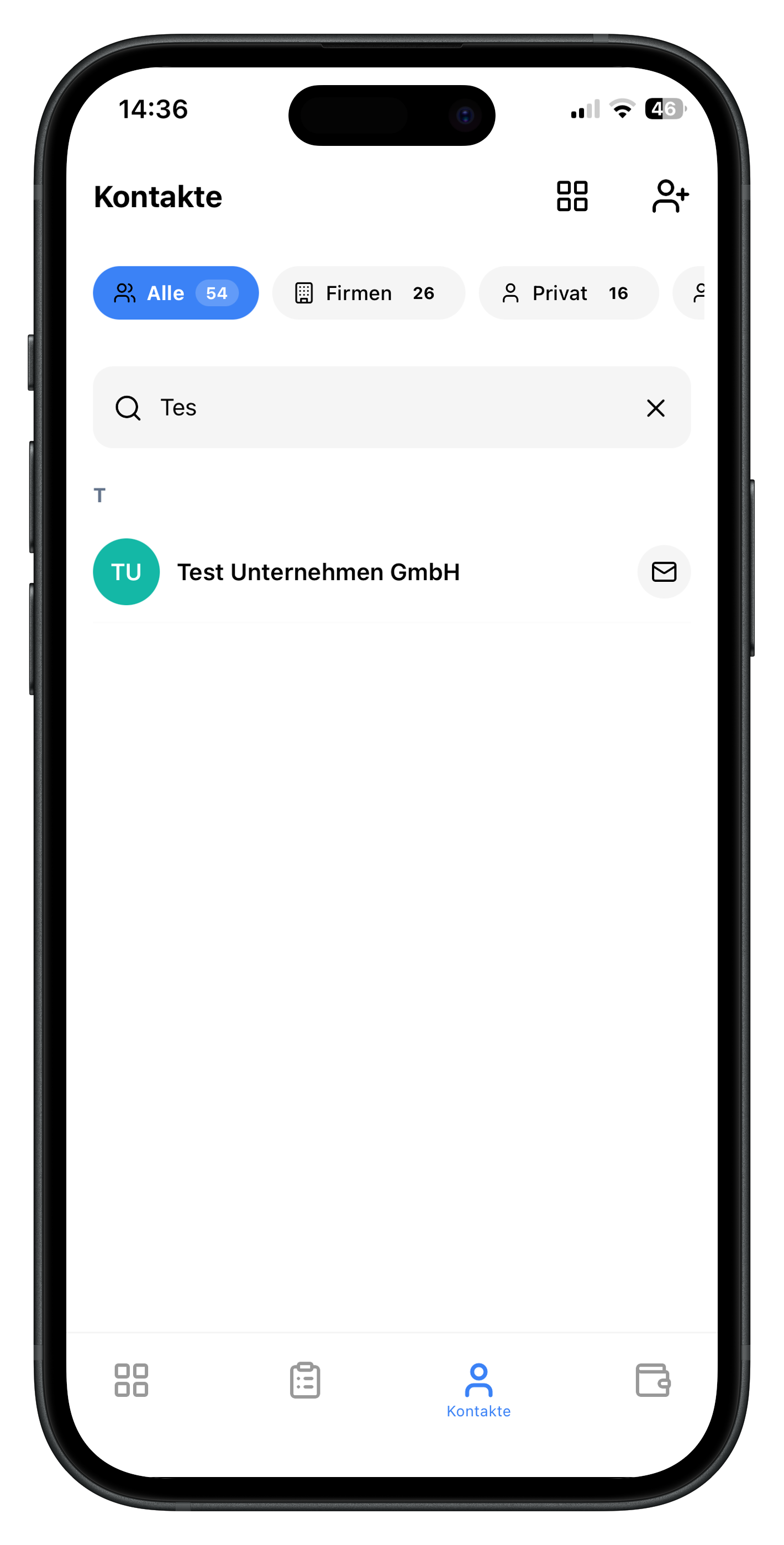
Suchfunktion verwenden:
- Tippen Sie in das Suchfeld
- Geben Sie Suchbegriff ein (z.B. "Tes")
- Ergebnisse werden sofort gefiltert
- X-Symbol zum Löschen der Suche
Im Beispiel:
- Suche nach "Tes"
- Zeigt "Test Unternehmen GmbH"
- Alphabet-Index: T
- Nur passende Kontakte sichtbar
4. Kontaktdetails ansehen
4.1 Kontakt öffnen
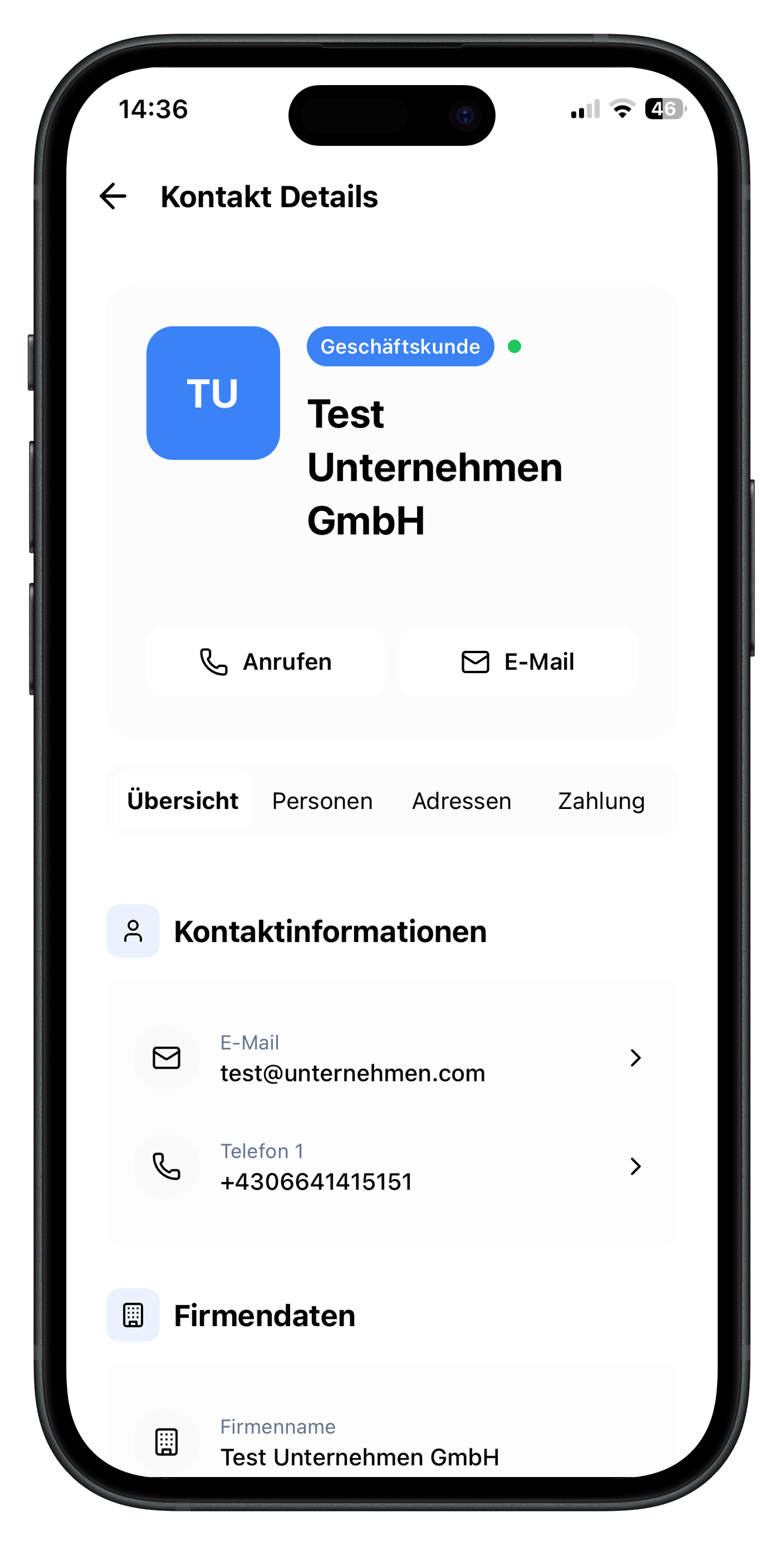
Tippen Sie auf einen Kontakt um die Details zu öffnen.
Kopfbereich:
- Großer Avatar mit Initialen
- Geschäftskunde Badge (grüner Punkt)
- Firmenname
- Schnellaktionen: Anrufen und E-Mail
Tab-Navigation:
- Übersicht (aktiv)
- Personen
- Adressen
- Zahlung
Kontaktinformationen (Übersicht-Tab):
- E-Mail (anklickbar)
- Telefon 1 (anklickbar)
Firmendaten:
- Firmenname angezeigt
4.2 Personen-Tab
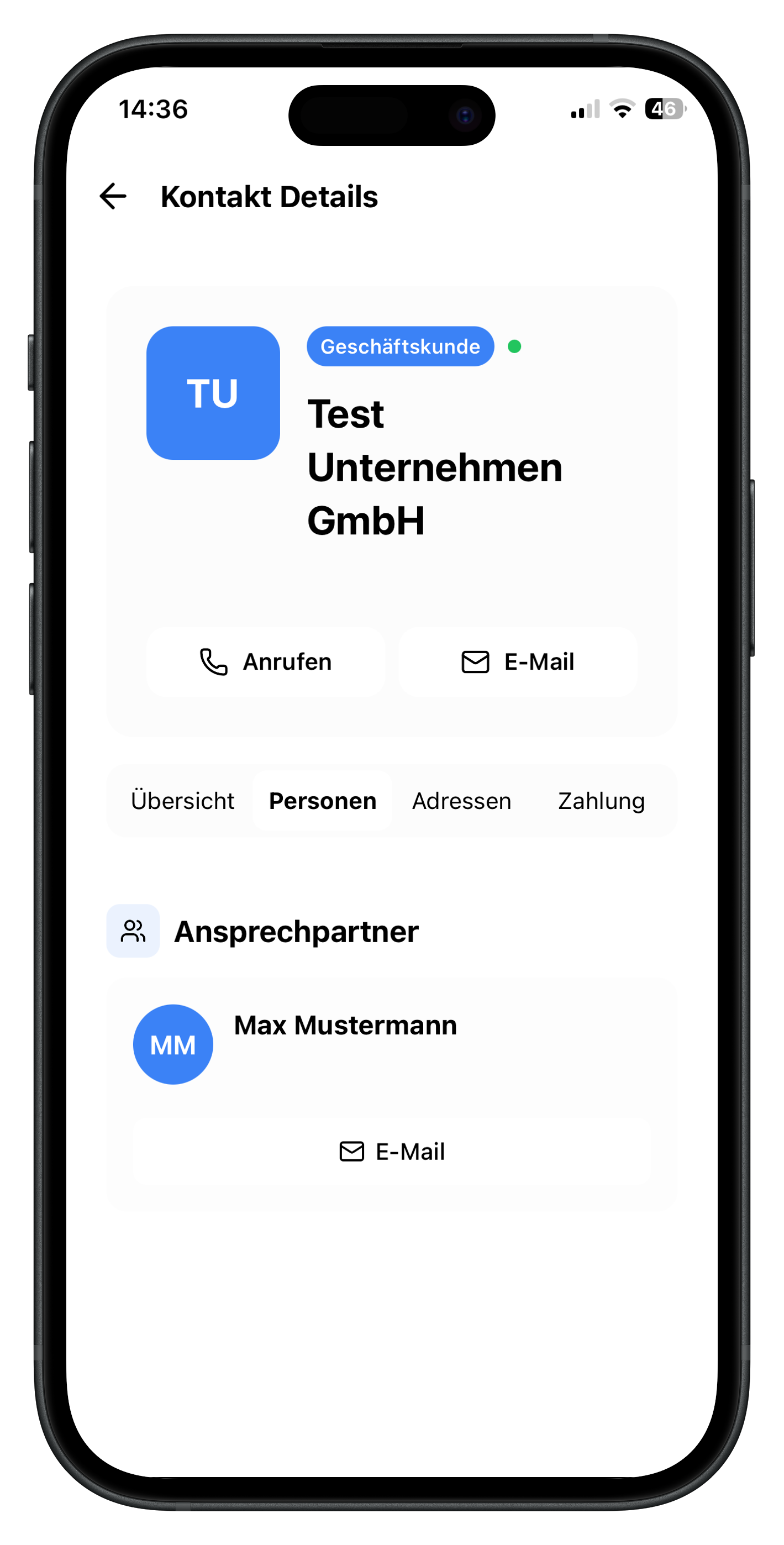
Zeigt alle Ansprechpartner beim Kunden.
Anzeige:
- Avatar mit Initialen
- Name der Person
- E-Mail-Button
Im Beispiel:
- Max Mustermann
- Direkte E-Mail-Funktion
4.3 Adressen-Tab
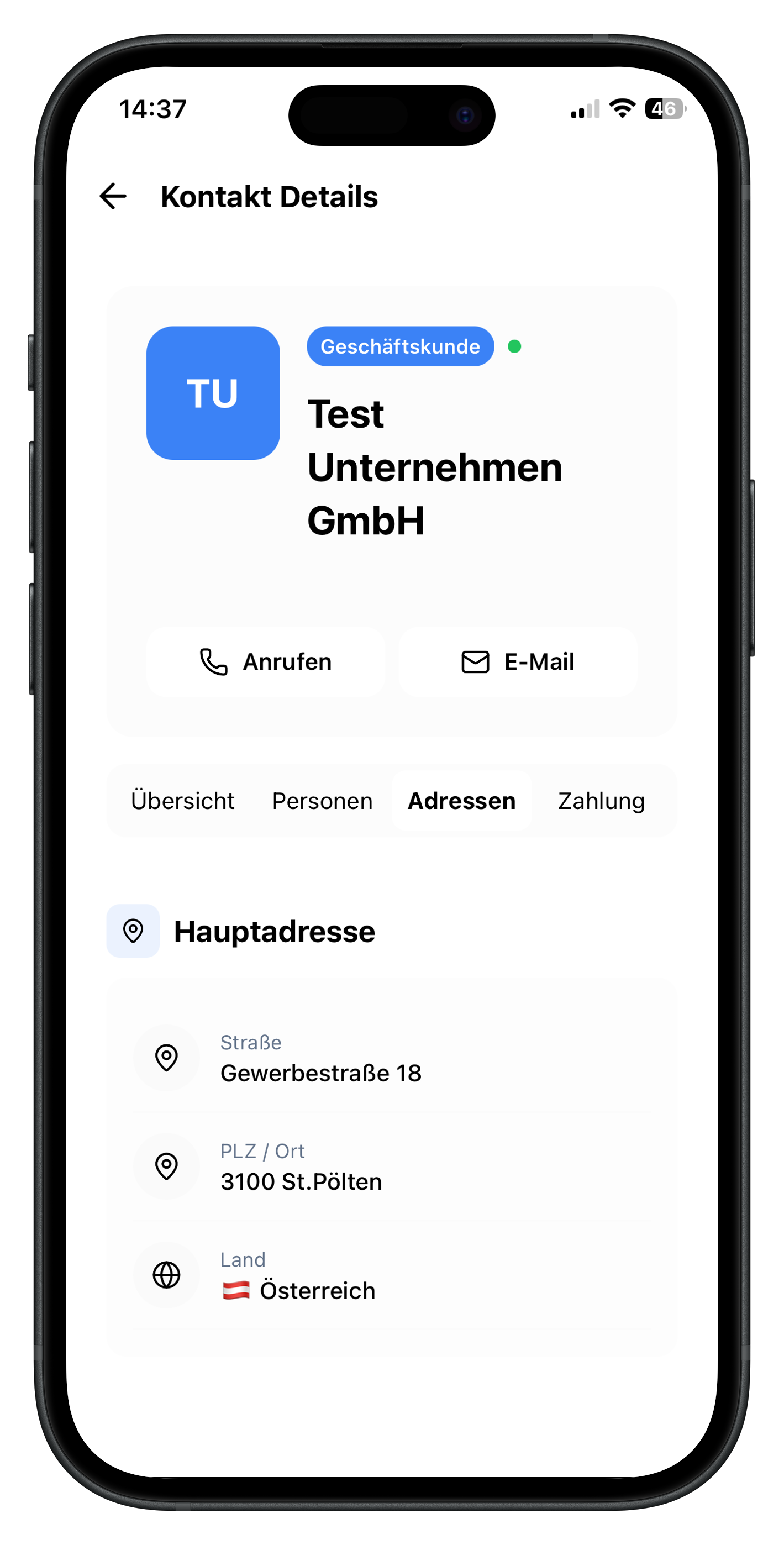
Vollständige Adressinformationen.
4.4 Zahlung-Tab
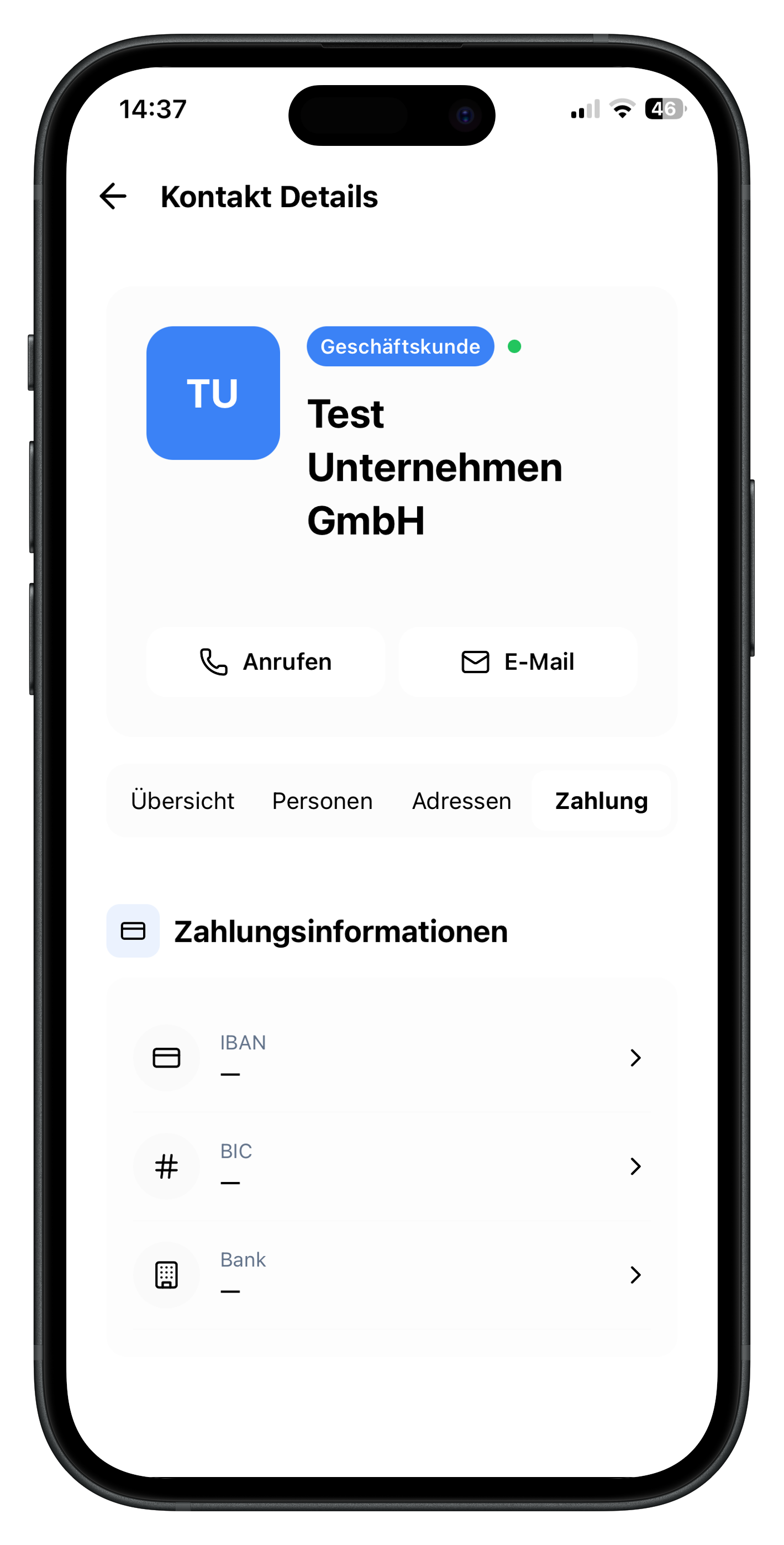
Bankverbindung und Finanzinformationen.
5. Kontakt bearbeiten
Vorgehensweise:
- Öffnen Sie den Kontakt
- Tippen Sie oben rechts auf "Bearbeiten" (falls verfügbar)
- Oder: Tippen Sie auf ein bearbeitbares Feld
- Ändern Sie die Informationen
- Speichern Sie die Änderungen
Synchronisation:
- Änderungen werden automatisch synchronisiert
- In Web-App sofort sichtbar
6. Schnellaktionen
Direkt aus der Liste:
- E-Mail-Icon: Öffnet E-Mail-App mit Kontakt
- Telefon-Icon: Startet Anruf
Aus den Details:
- Anrufen: Click-to-Call
- E-Mail: Vorbefüllte E-Mail
- Adresse: Navigation starten (wenn vorhanden)
7. Tipps für die Kontaktverwaltung
Best Practices:
- Kontakte sofort beim Erstkontakt anlegen
- Visitenkarte fotografieren und Daten übernehmen
- Tags nutzen für schnelle Kategorisierung
- Notizen für besondere Vereinbarungen
- Ansprechpartner mit Funktion erfassen chronisation bei nächster Verbindung
Integration:
- Aus Kontakt direkt Rechnung erstellen
- Angebote zuordnen
- Aufträge verknüpfen
8. Häufig gestellte Fragen
Wie viele Kontakte kann ich anlegen?
Unbegrenzt.
Werden Kontakte zwischen App und Web synchronisiert?
Ja, automatisch und in Echtzeit (bei Internetverbindung).
Kann ich Kontakte importieren?
Ja, über die Web-Anwendung können Sie CSV-Dateien importieren.
Kann ich Kontakte aus meinem Telefonbuch übernehmen?
Derzeit nicht direkt - manuelle Eingabe oder Import über Web.
9. Nächste Schritte
Mit Kontakten arbeiten: