Rechnungen unterwegs erstellen
Mit der Siotrix App erstellen Sie vollständige, professionelle Rechnungen direkt vor Ort beim Kunden – in wenigen Schritten und ohne Büro.
1. Navigation zur Rechnungserstellung
Es gibt zwei Wege, um eine neue Rechnung zu erstellen:
Über das Dashboard: Nutzen Sie die Schnellauswahl direkt am Dashboard - Rechnung erstellen.
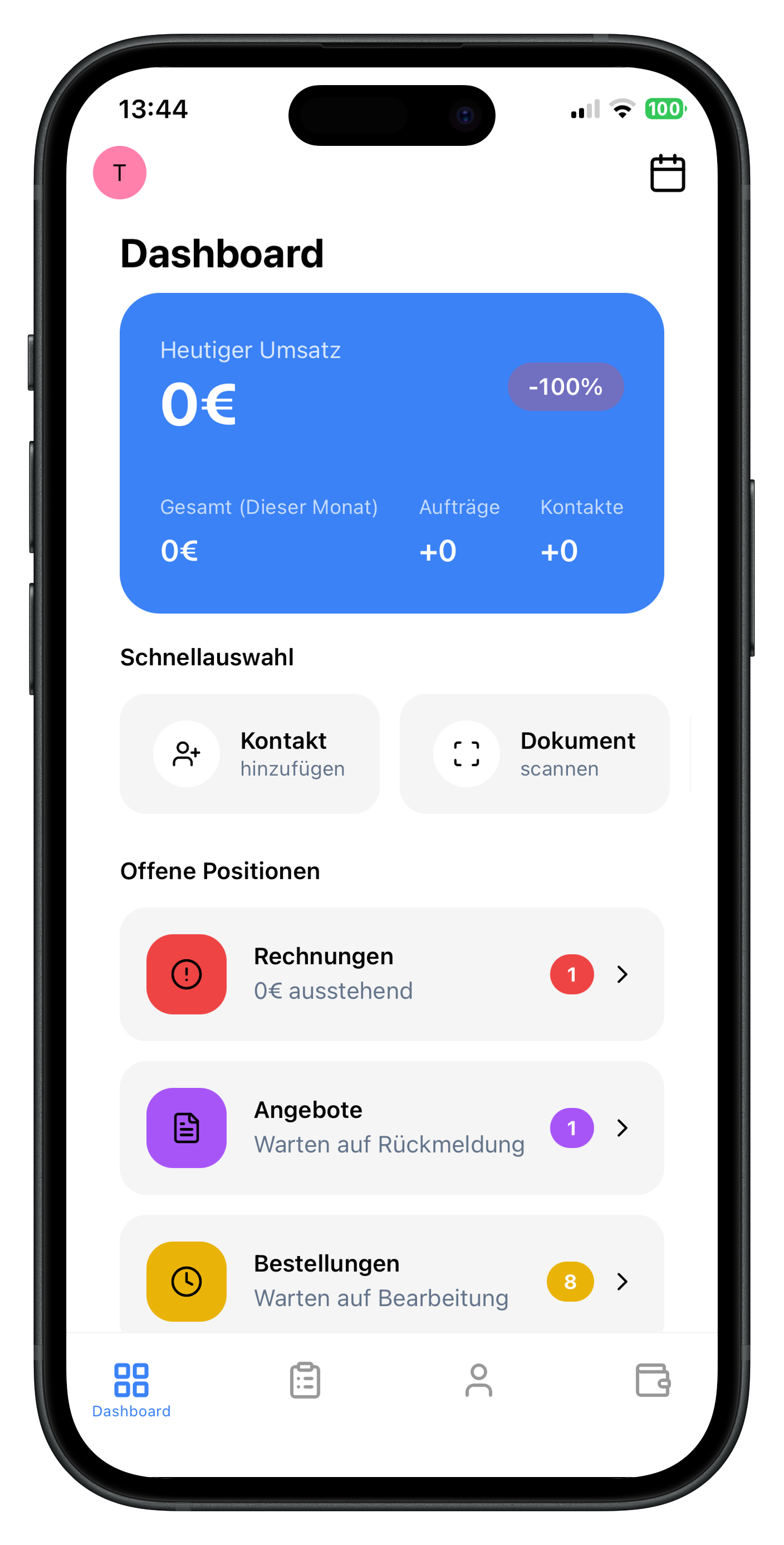
Über die Rechnungsübersicht: Wechseln Sie über die untere Navigation zum Tab Rechnungen. Hier sehen Sie alle Forderungen und Verbindlichkeiten mit einer Übersicht über Einnahmen, Ausgaben und Gewinn des aktuellen Monats. Tippen Sie oben rechts auf +, um eine neue Rechnung zu starten.
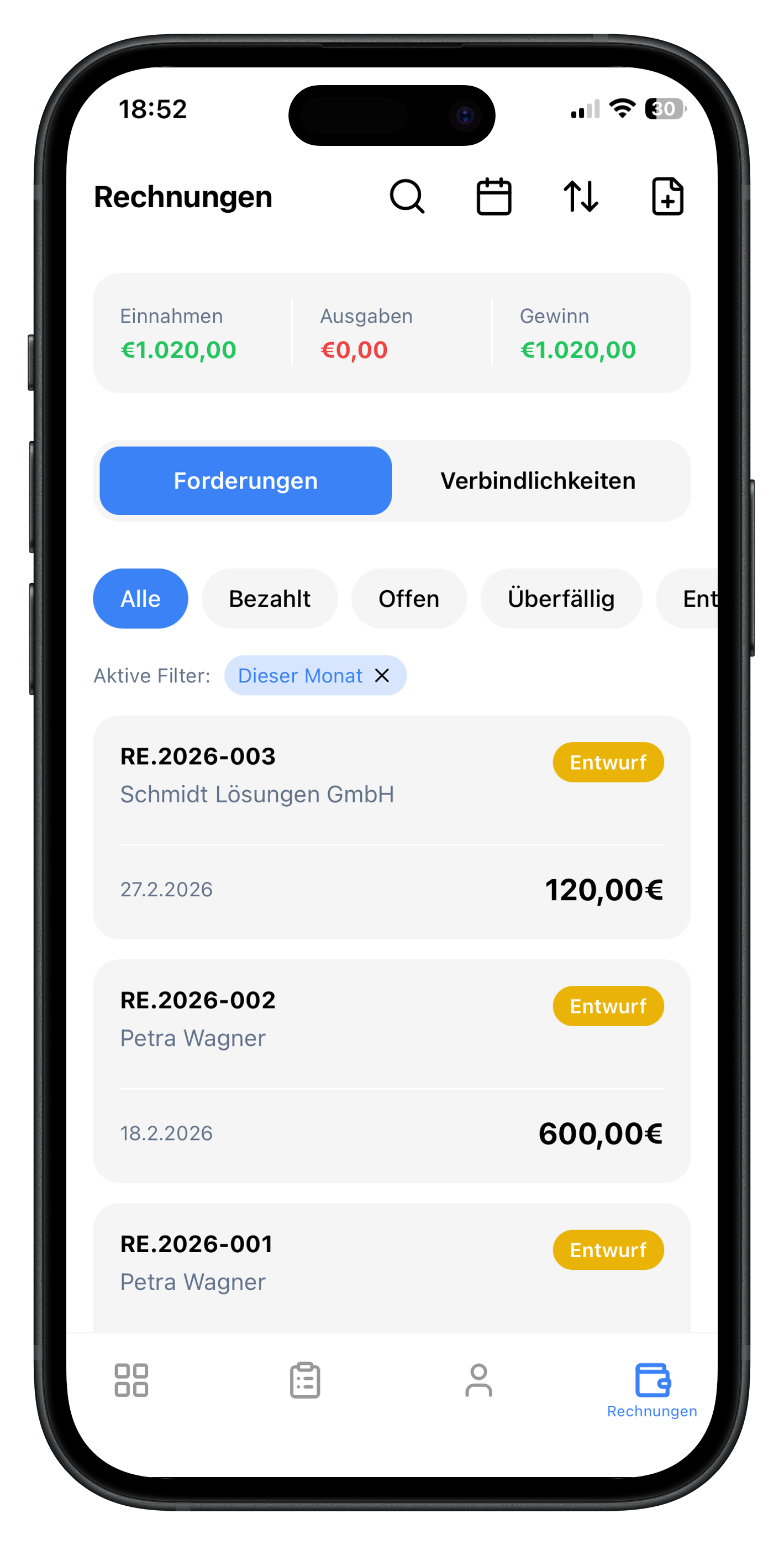
Über die Schaltflächen Alle, Bezahlt, Offen und Überfällig können Sie die Rechnungsliste schnell filtern.
2. Neue Rechnung erstellen
Im ersten Schritt erfassen Sie die grundlegenden Rechnungsinformationen:
- Rechnungsnummer – wird automatisch vergeben (z. B.
RE.2026-004) - Dateiname – standardmäßig identisch mit der Rechnungsnummer
- Kunde – aus der Kundenliste auswählen
- Rechnungsdatum & Fälligkeitsdatum – vorausgefüllt, jederzeit anpassbar
- Zahlungsbedingungen – frei editierbarer Textbaustein
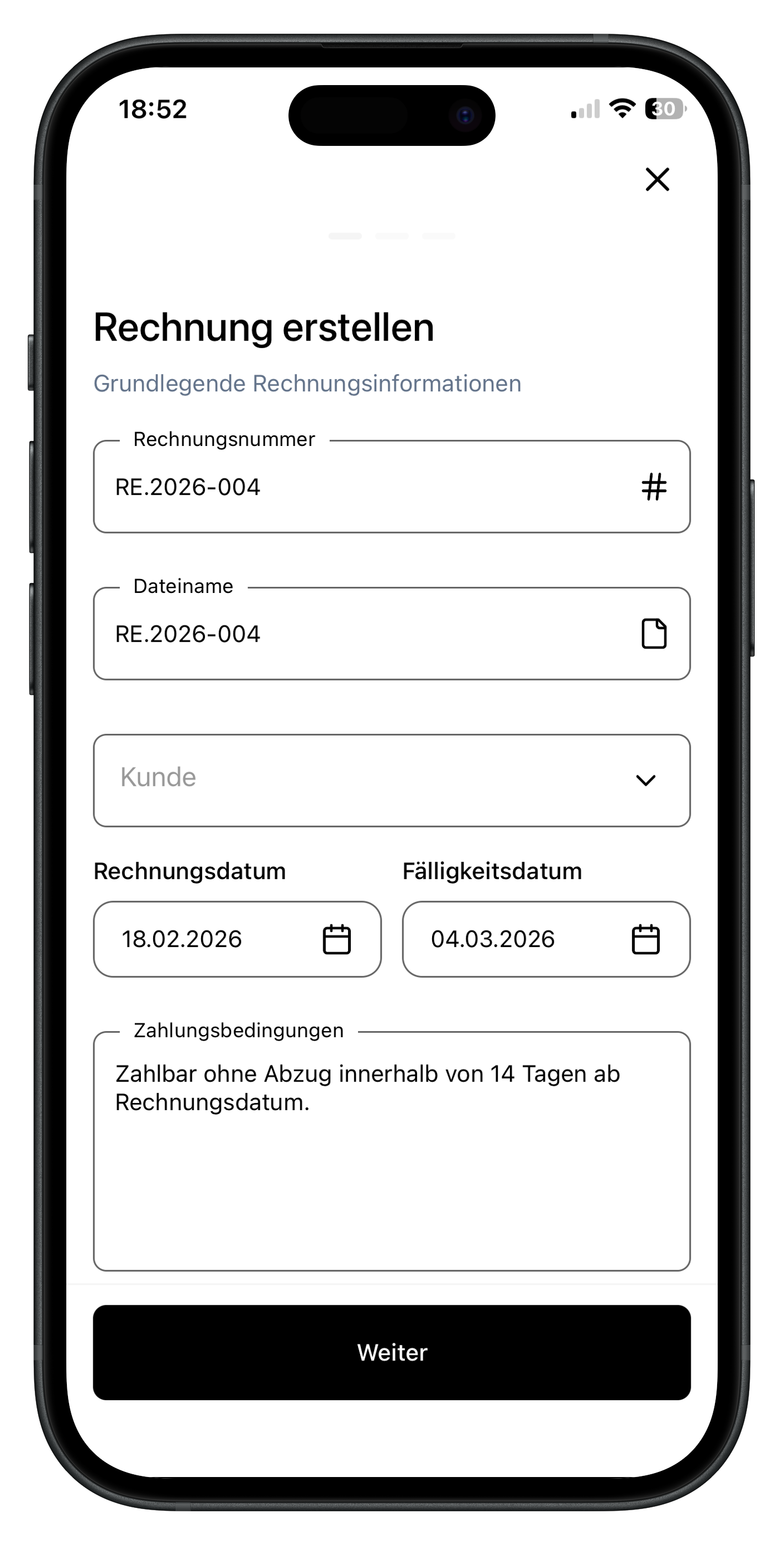
Tippen Sie auf Weiter, um zum nächsten Schritt zu gelangen.
3. Kunde auswählen
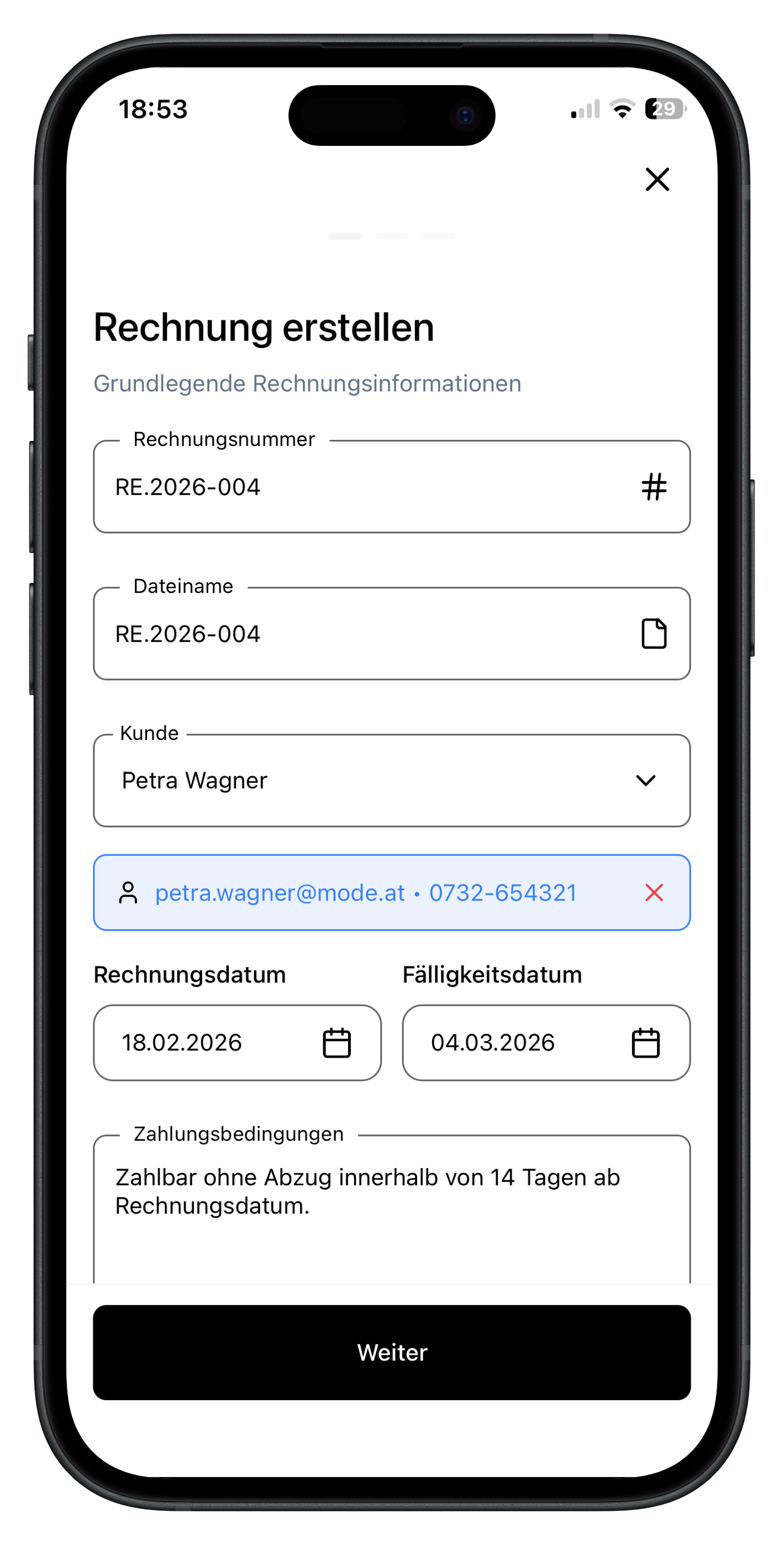
Wählen Sie den Rechnungsempfänger aus der Kundenliste. Nach der Auswahl werden E-Mail-Adresse und Telefonnummer des Kunden direkt angezeigt – zur schnellen Überprüfung vor dem Versand.
4. Vorlage wählen
Im zweiten Schritt wählen Sie die Dokumentvorlage für das Layout der Rechnung. Aktuell stehen folgende Vorlagen zur Verfügung:
- Rechnung Vorlage 1 – Schlicht: Klares, minimalistisches Design
- Rechnung Vorlage 2 – Klassisch: Strukturiertes Layout mit farbiger Tabellenüberschrift
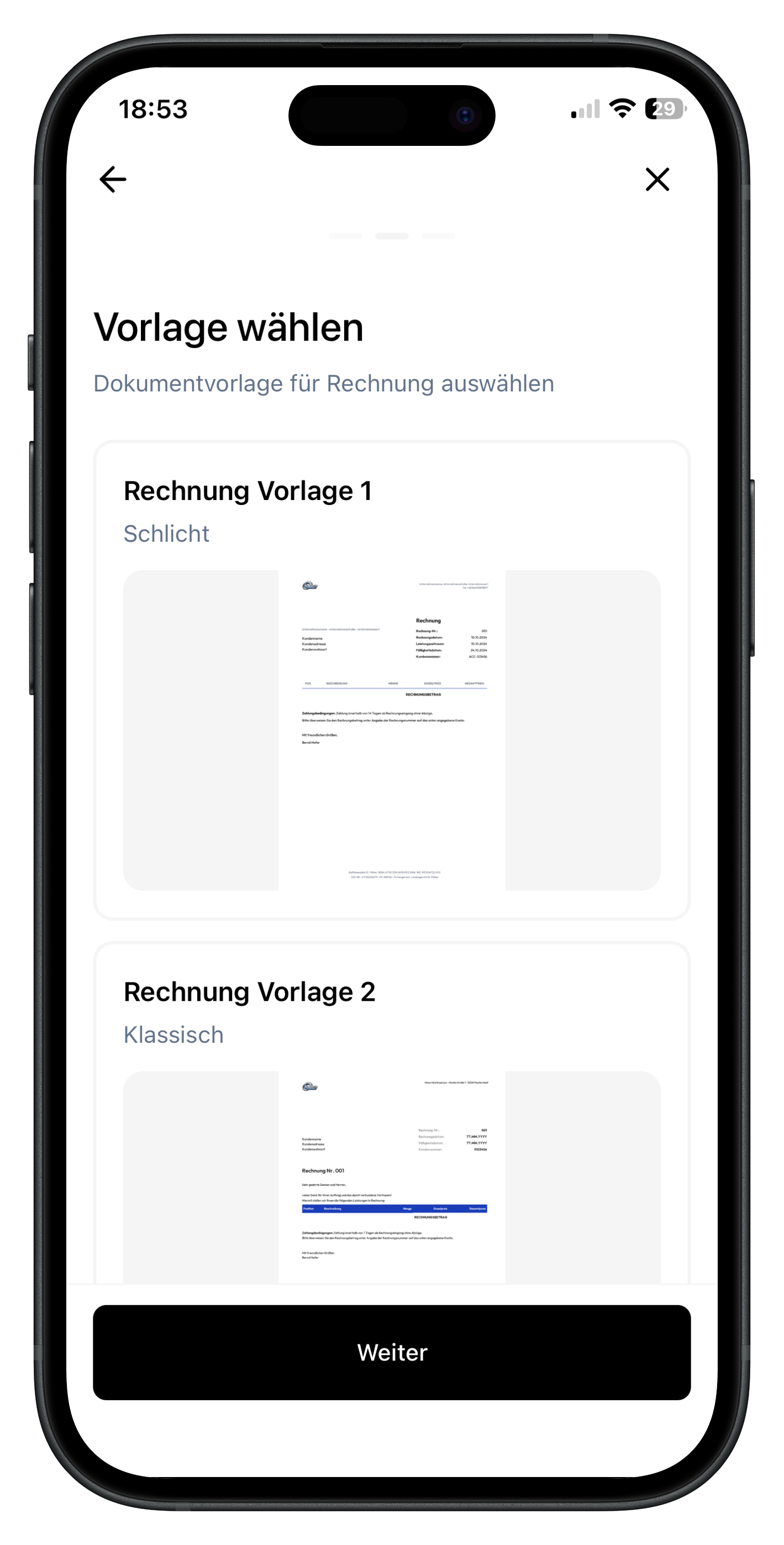
Tippen Sie auf Weiter, um Artikel hinzuzufügen.
5. Artikel hinzufügen
Wählen Sie Produkte oder Dienstleistungen aus Ihrem Katalog. Über das Dropdown Produkt hinzufügen suchen und wählen Sie Artikel – Preis und Beschreibung werden automatisch übernommen. Die Menge können Sie direkt im Artikel-Eintrag anpassen.
Außerdem können Sie zwischen Netto- und Brutto-Eingabe wählen sowie die Option Ohne MwSt. rechnen aktivieren (z. B. für steuerfreie Leistungen oder Kleinunternehmer).
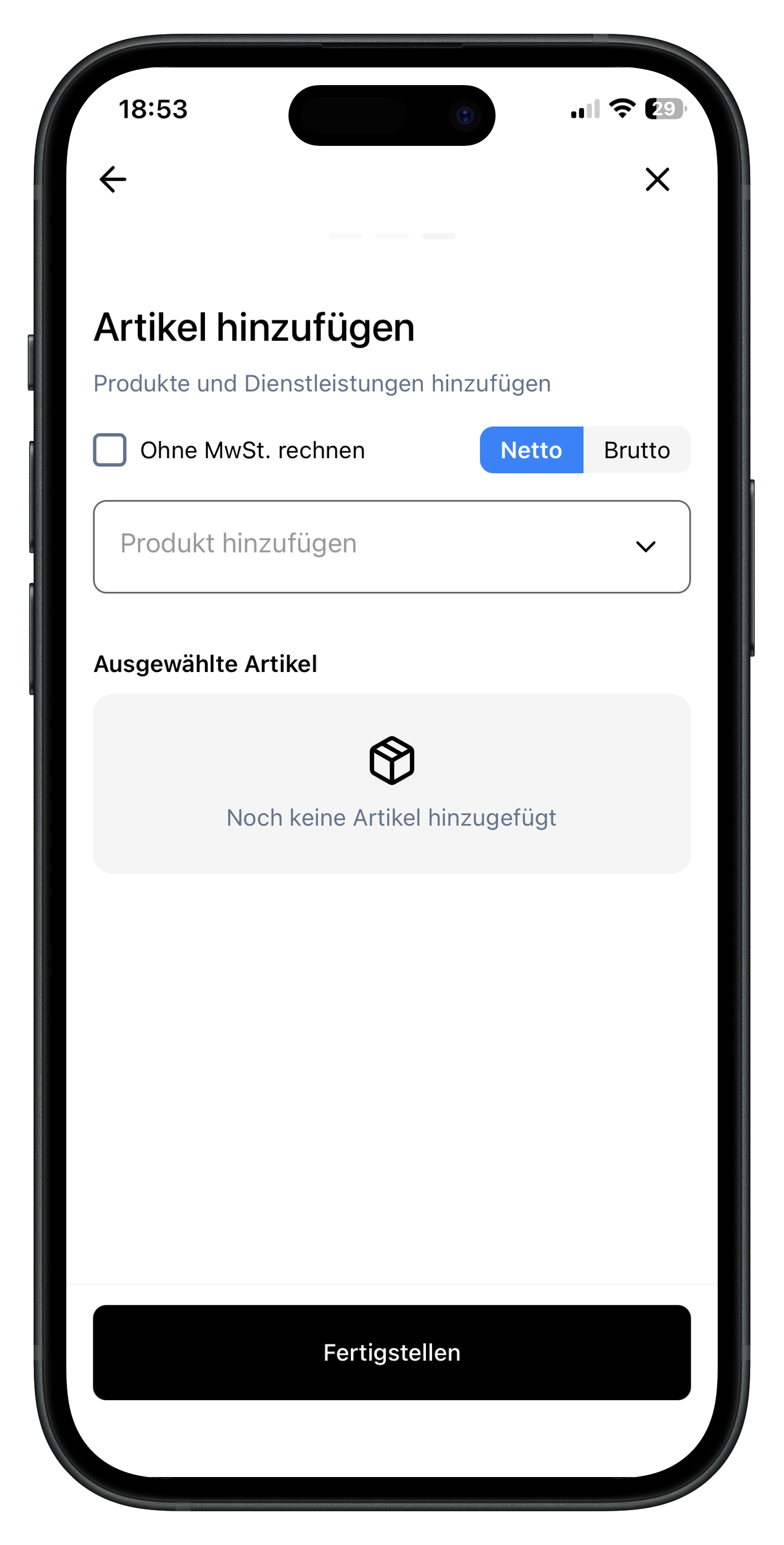
Am unteren Bildschirmrand sehen Sie laufend die aktuelle Zwischensumme, MwSt. und den Gesamtbetrag.
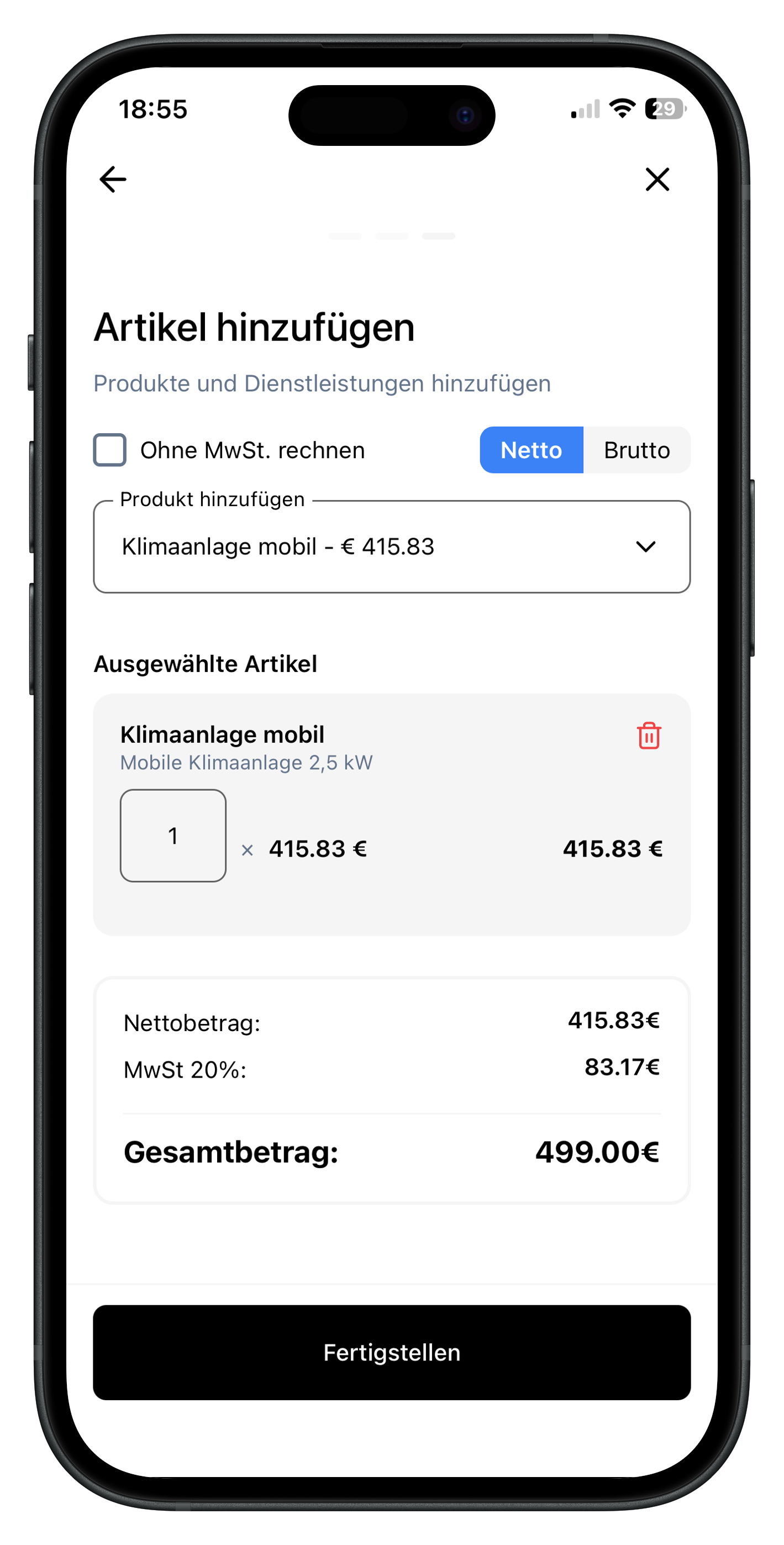
Tippen Sie auf Fertigstellen, um die Rechnung zu generieren.
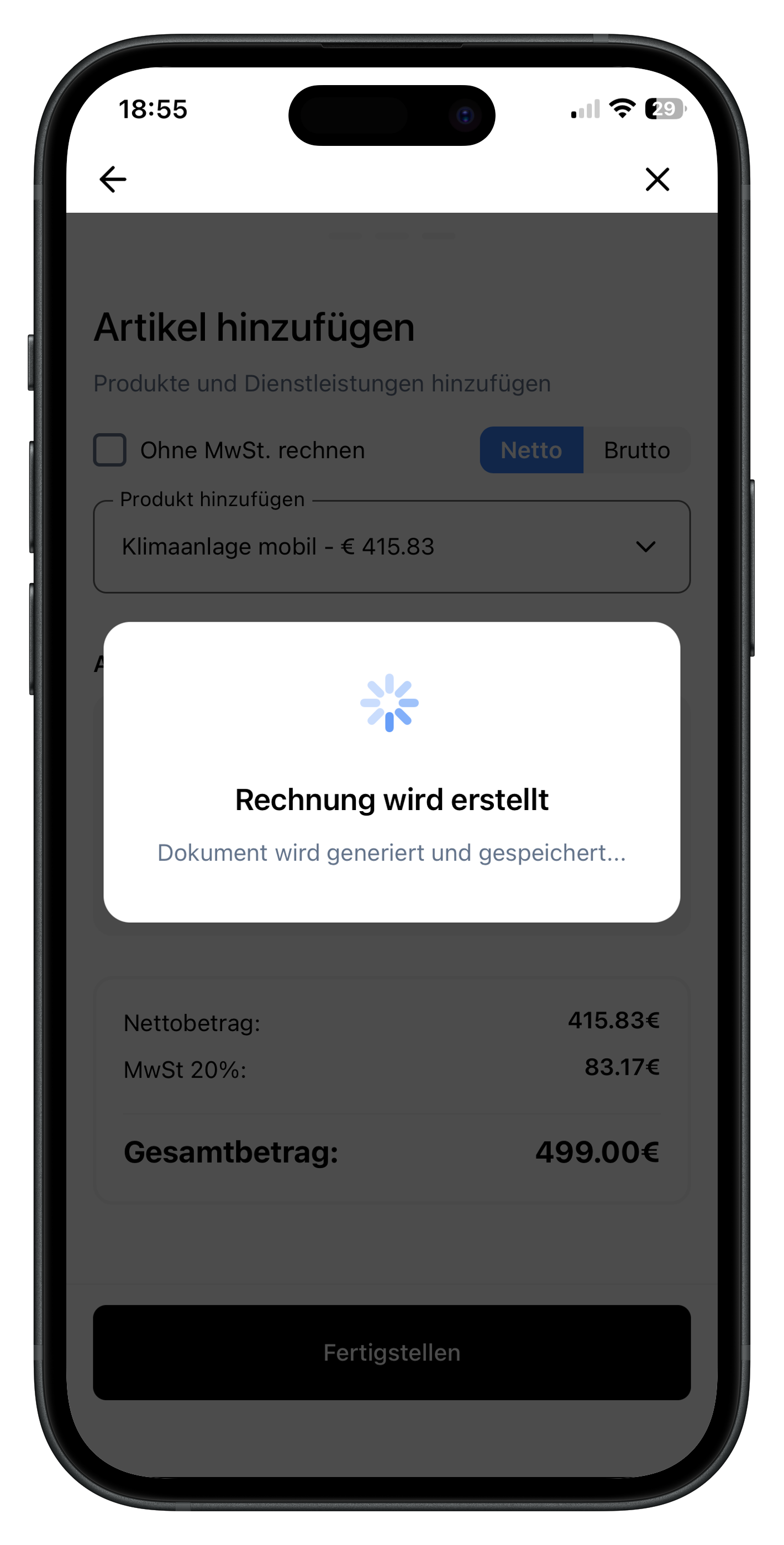
6. Rechnung wird erstellt
Nach dem Tippen auf Fertigstellen generiert Siotrix automatisch das PDF-Dokument im Hintergrund. Ein Ladeindikator bestätigt den Vorgang.
7. Fertige Rechnung
Nach der Erstellung sehen Sie die Rechnungsdetailansicht mit allen relevanten Informationen: Status, Betrag, Kundendaten und Positionen. Über Als bezahlt markieren können Sie den Zahlungseingang direkt erfassen.
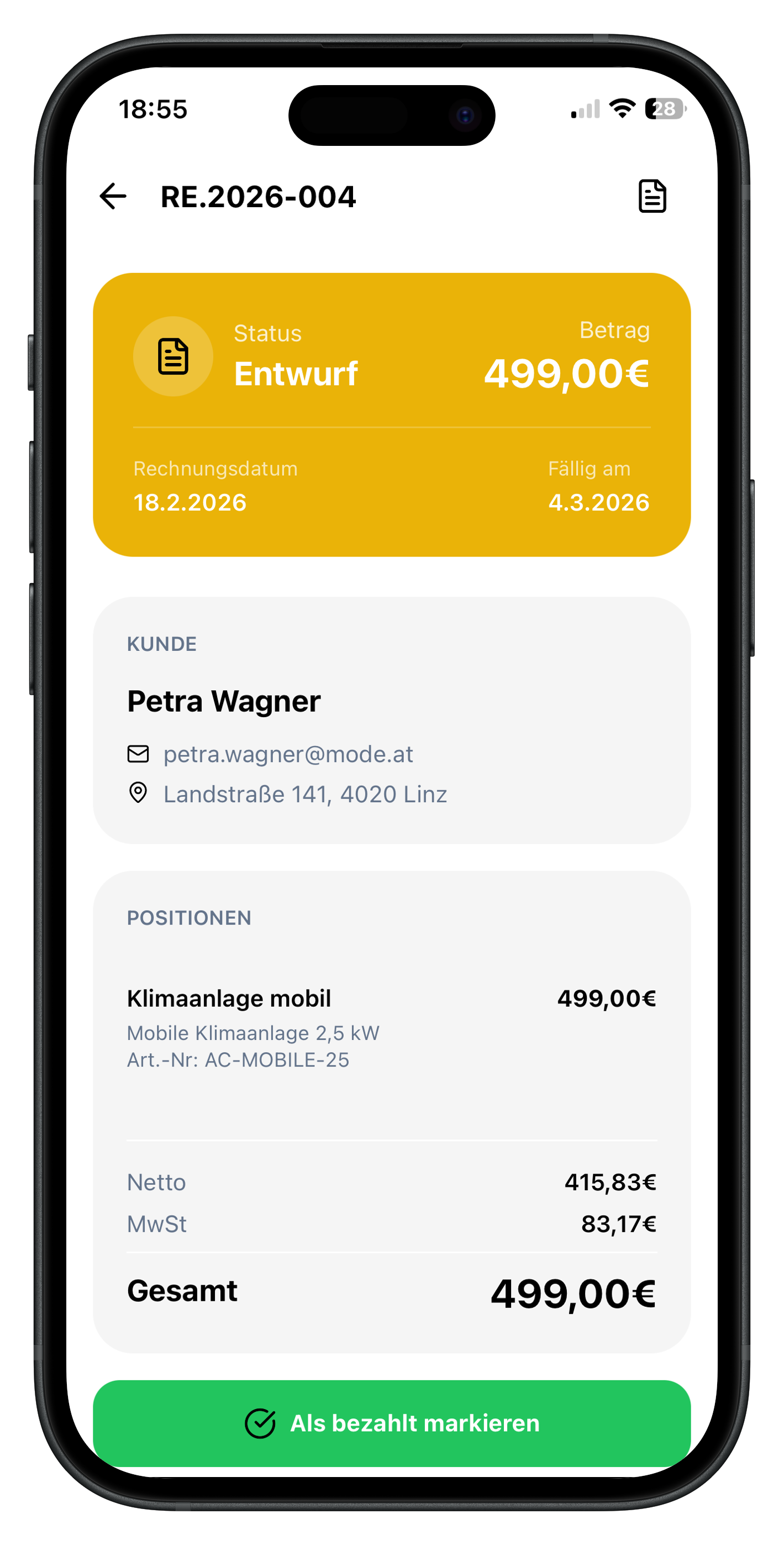
Neu erstellte Rechnungen erhalten zunächst den Status Entwurf. Die Rechnung wird erst nach dem Versand oder manuellen Finalisieren als offene Forderung gebucht.
8. PDF-Vorschau & Versand
Tippen Sie auf das Dokumentsymbol oben rechts, um das fertige PDF anzuzeigen. Die Rechnung enthält alle Pflichtangaben: Firmendaten, Kundendaten, Positionen, MwSt.-Aufschlüsselung, Zahlungsbedingungen und Bankverbindung.
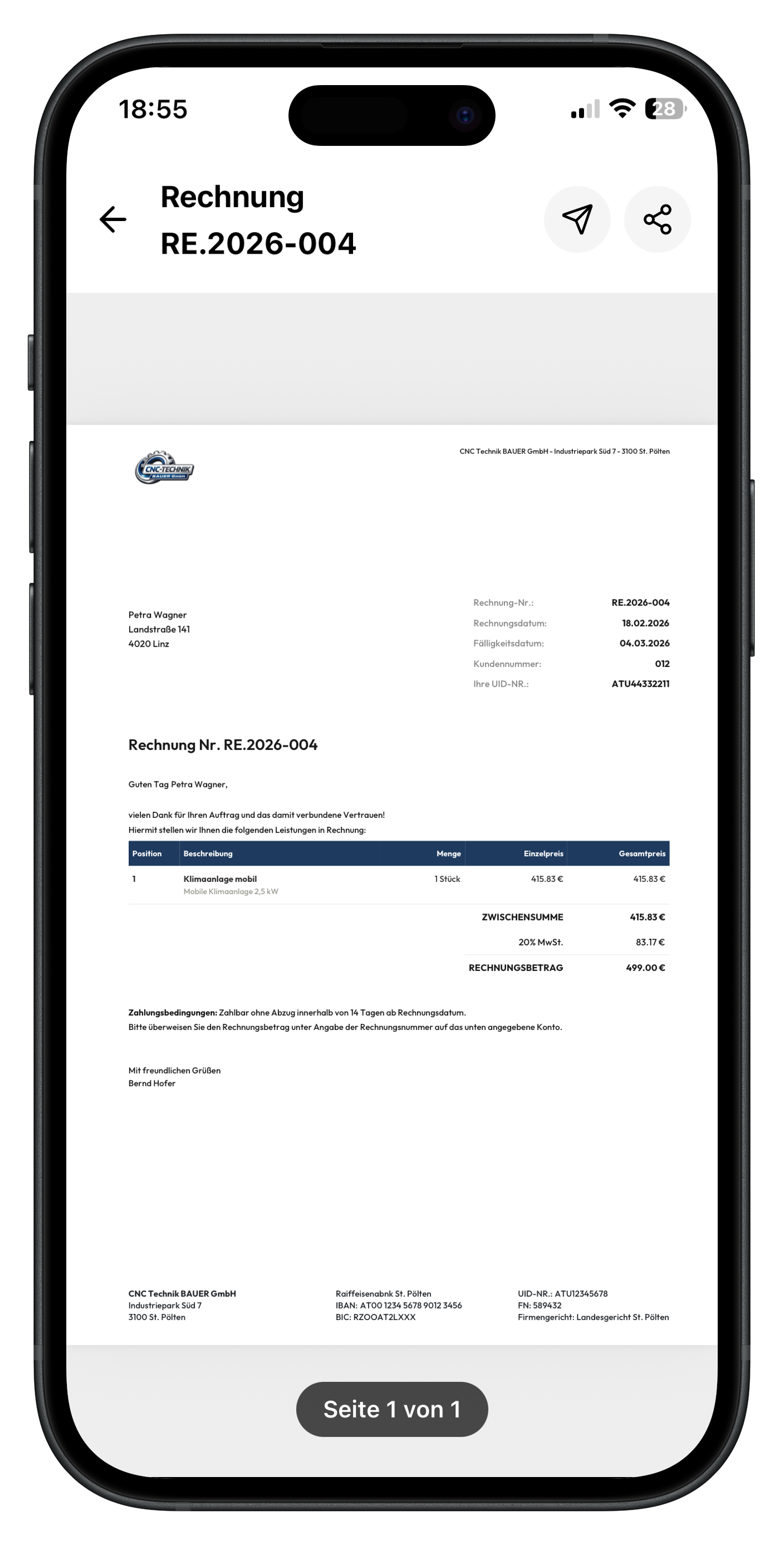
Über die Schaltflächen oben rechts können Sie die Rechnung direkt versenden (E-Mail, WhatsApp) oder teilen (AirDrop, weitere Apps).
Häufig gestellte Fragen
Kann ich eine Rechnung nach der Erstellung noch bearbeiten?
Solange die Rechnung den Status Entwurf hat, können alle Felder frei bearbeitet werden. Nach dem Versand sind inhaltliche Änderungen nicht mehr möglich – in diesem Fall muss eine Stornorechnung erstellt werden.
Warum hat meine Rechnung den Status „Entwurf"?
Der Status Entwurf bedeutet, dass die Rechnung noch nicht versendet oder finalisiert wurde und daher keine buchhalterische Wirkung hat. Erst nach dem Versand oder manuellen Finalisieren wird sie als offene Forderung gebucht.
Kann ich mehrere Artikel auf einer Rechnung erfassen?
Ja. Über das Dropdown Produkt hinzufügen können Sie beliebig viele Artikel und Dienstleistungen hinzufügen. Alle Positionen werden automatisch summiert.
Wie ändere ich die Zahlungsbedingungen für eine einzelne Rechnung?
Im ersten Erstellungsschritt können Sie das Feld Zahlungsbedingungen direkt bearbeiten. Änderungen gelten nur für diese Rechnung und überschreiben nicht die Standardvorlage.
Kann ich eine Rechnung direkt an mehrere Empfänger senden?
Über die Teilen-Funktion im PDF-Viewer können Sie das Dokument an mehrere Empfänger weitergeben, z. B. an Einkauf und Buchhaltung gleichzeitig.
Nächste Schritte
- Kunden verwalten – Kundendaten mobil pflegen
- Belege scannen – Eingangsrechnungen erfassen
- Rechnungen im Detail – Alle Funktionen im Überblick