Registrierung und Unternehmenseinrichtung
Erstellen Sie Ihr Siotrix und starten Sie erfolgreich mit Ihrem Unternehmen auf unserer Plattform durch.
1. Registrierung
1.1 Registrierungsformular
Rufen Sie die Siotrix-Registrierungsseite auf und geben Sie folgende Daten ein:
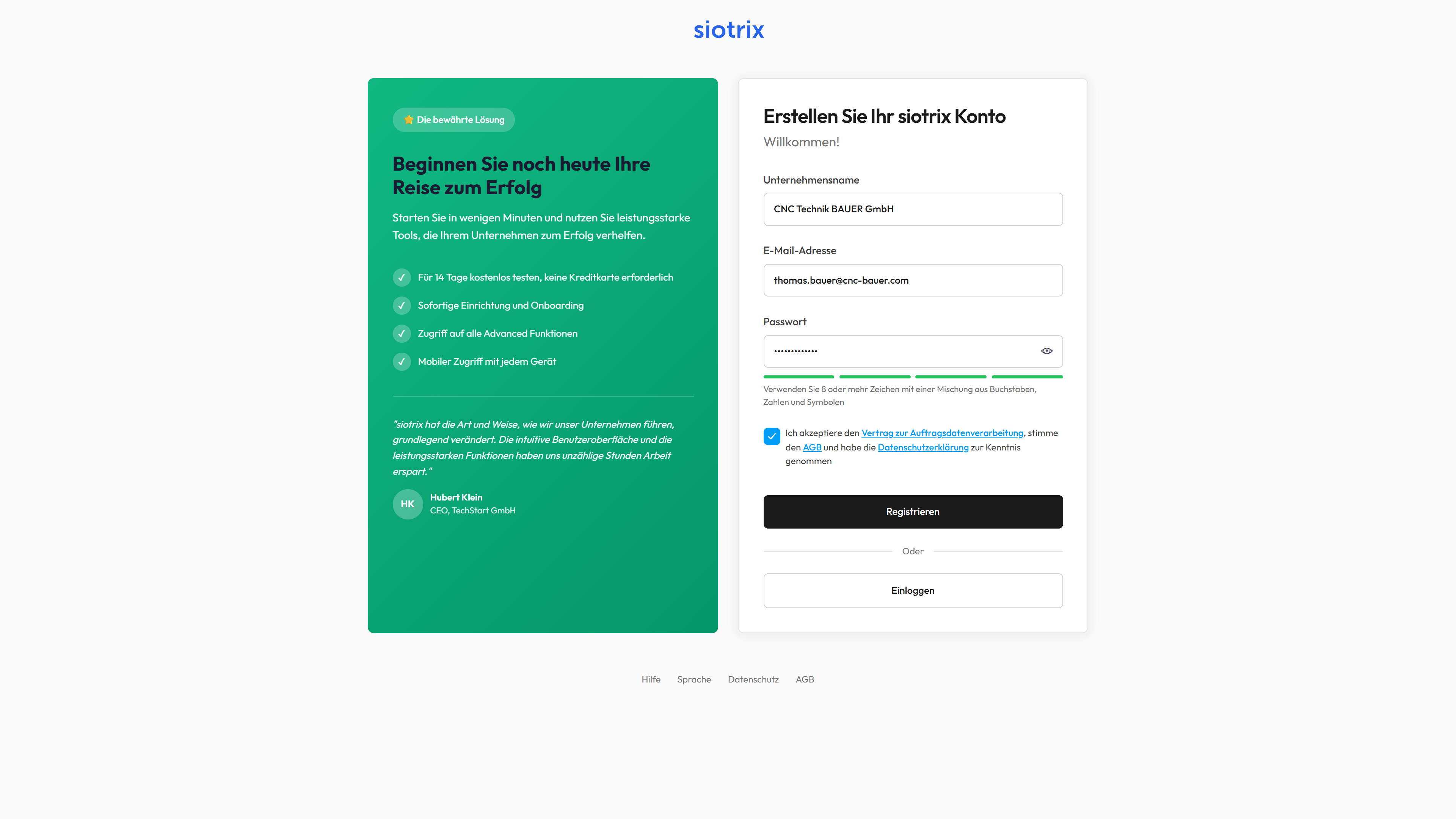
Erforderliche Angaben:
- Unternehmensname
- E-Mail-Adresse
- Passwort (mindestens 8 Zeichen, Groß- und Kleinbuchstaben, Zahlen)
- Akzeptierung der Nutzungsbedingungen, AVV und Datenschutzerklärung
Nach Eingabe der Daten klicken Sie auf "Registrieren".
1.2 E-Mail-Bestätigung
Nach der Registrierung erhalten Sie eine Bestätigungs-E-Mail an die angegebene Adresse.
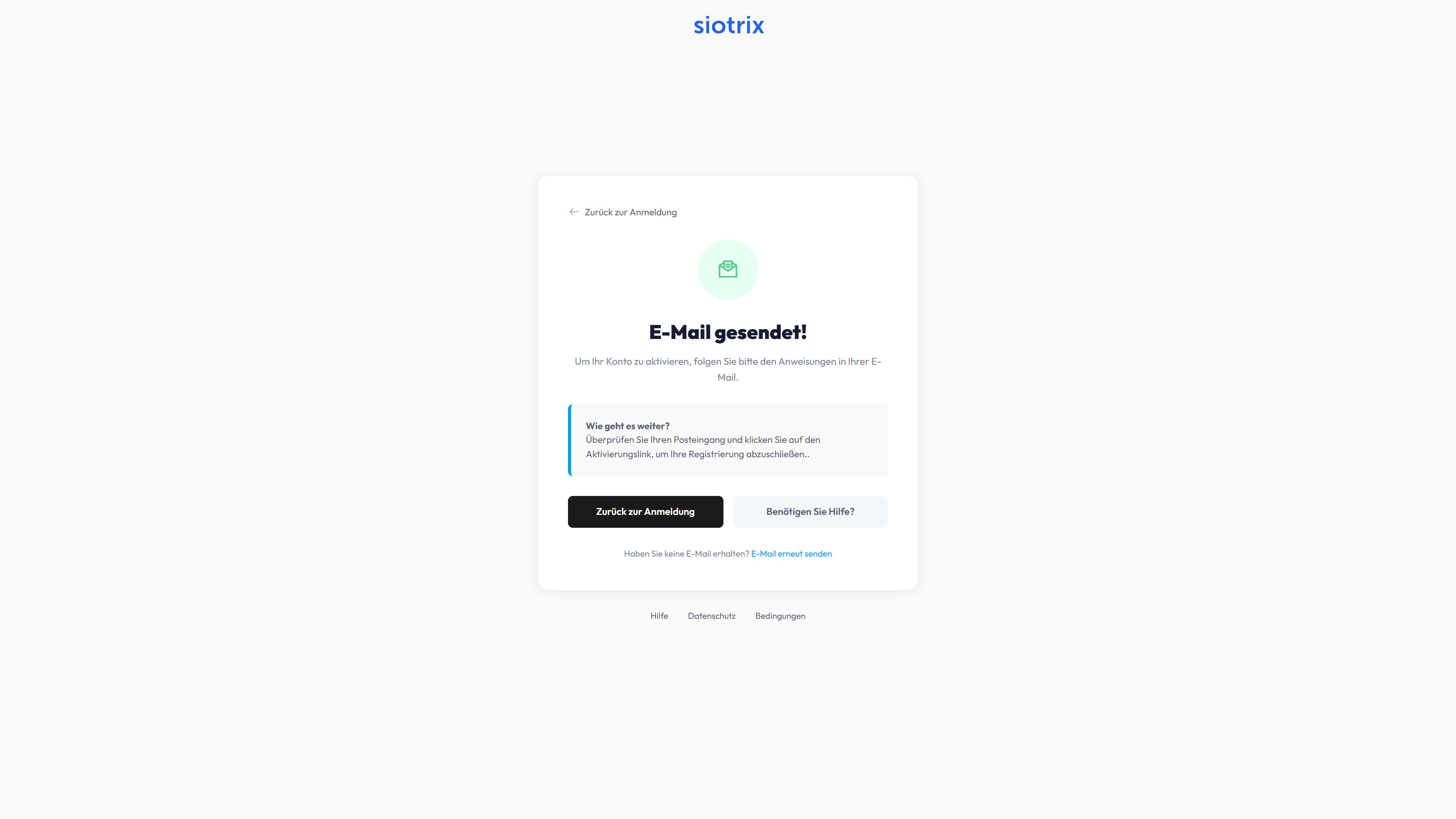
Prozess:
- Öffnen Sie die E-Mail von Siotrix
- Klicken Sie auf den Bestätigungslink
- Ihr Account wird aktiviert
- Sie werden automatisch zur Anmeldeseite weitergeleitet
Hinweis: Der Bestätigungslink ist 24 Stunden gültig. Nach Ablauf muss eine neue Registrierung durchgeführt werden.
1.3 Erste Anmeldung
Nach erfolgreicher Bestätigung melden Sie sich mit Ihren Zugangsdaten an. Sie werden automatisch zum Einrichtungsassistenten weitergeleitet.
2. Unternehmenseinrichtung
Der Einrichtungsassistent führt Sie durch die notwendigen Schritte zur Konfiguration Ihres Unternehmens.
2.1 Allgemeine Einstellungen und Logo
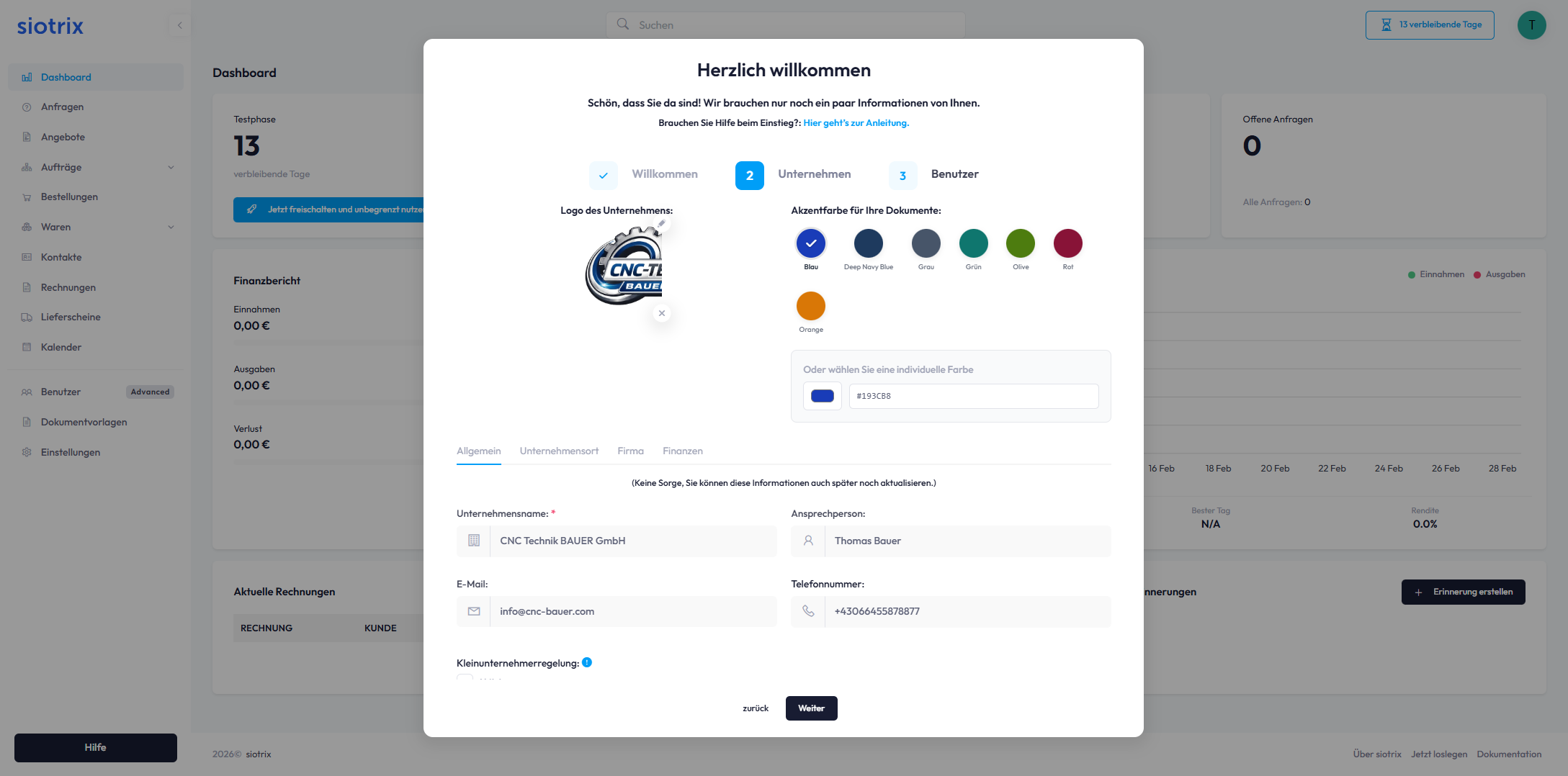
Logo-Upload:
- Unterstützte Formate: PNG, JPG
- Maximale Dateigröße: 2 MB
- Empfohlene Auflösung: 300 x 100 Pixel (wird automatisch skaliert)
Akzentfarbe:
- Farbauswahl über Farbwähler oder
- Direkte Eingabe eines Hex-Farbcodes (z.B. #1E3A8A)
- Diese Farbe wird in allen generierten Dokumenten verwendet
Unternehmensdaten (Pflichtfelder):
- Unternehmensname
- Ansprechperson
- E-Mail-Adresse
- Telefonnummer
Kleinunternehmerregelung:
Aktivieren Sie diese Option, wenn Ihr Unternehmen die Kleinunternehmerregelung gemäß § 6 Abs. 1 Z 27 UStG (Österreich) bzw. § 19 UStG (Deutschland) in Anspruch nimmt.
Auswirkungen bei Aktivierung:
- Umsatzsteuer wird mit 0% ausgewiesen
- Automatischer Hinweis auf Rechnungen: "Gemäß § 6 Abs. 1 Z 27 UStG wird keine Umsatzsteuer ausgewiesen" (AT) bzw. "Gemäß § 19 UStG wird keine Umsatzsteuer berechnet" (DE)
- Keine Vorsteuerabzugsberechtigung
2.2 Unternehmensstandort
Tab: Unternehmensort
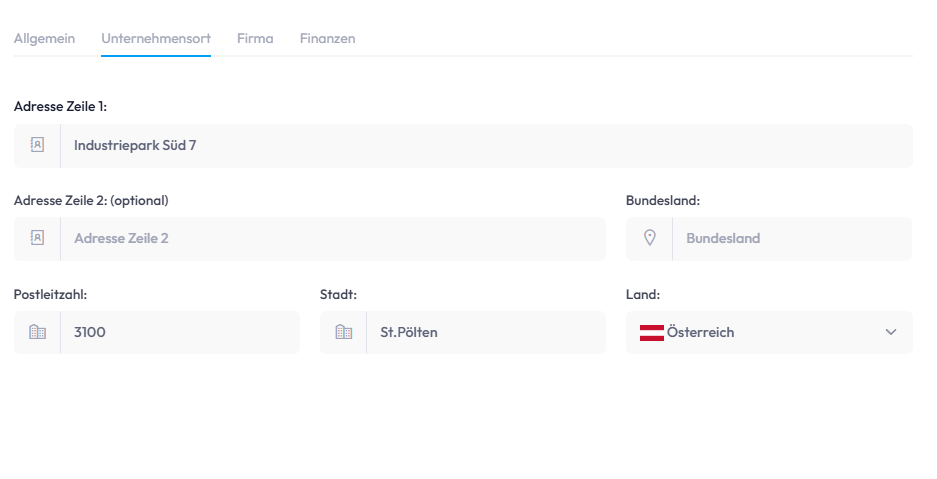
Geschäftsadresse:
- Adresse Zeile 1 (Straße und Hausnummer)
- Adresse Zeile 2 (optional, z.B. Stiege, Tür)
- Postleitzahl
- Stadt
- Bundesland
- Land (Auswahl über Dropdown-Menü)
Diese Adresse erscheint auf allen geschäftlichen Dokumenten und muss der offiziellen Unternehmensadresse entsprechen.
Tab: Firma
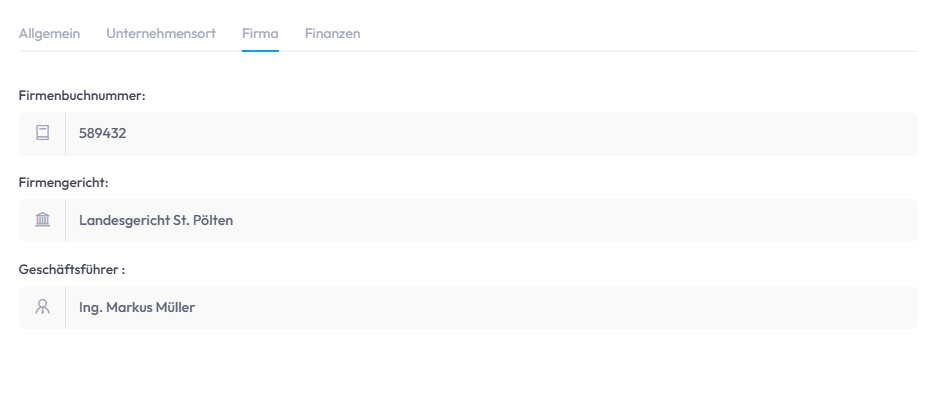
Handelsregisterdaten:
- Firmenbuchnummer (z.B. 589432d)
- Firmengericht (z.B. Landesgericht St. Pölten)
- Geschäftsführer (vollständiger Name inkl. Titel, z.B. Ing. Markus Müller)
Diese Angaben sind für im Firmenbuch eingetragene Unternehmen verpflichtend und müssen auf Geschäftsbriefen und Rechnungen ausgewiesen werden.
Tab: Finanzen
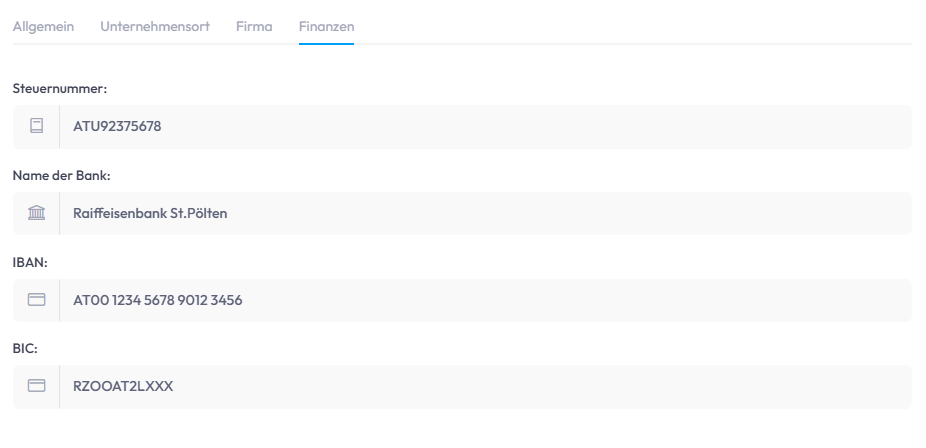
Steuerinformationen:
- UID-Nummer/Steuernummer (z.B. ATU92375678 für Österreich, DE123456789 für Deutschland)
Bankverbindung:
- Name der Bank (z.B. Raiffeisenbank St. Pölten)
- IBAN (z.B. AT00 1234 5678 9012 3456)
- BIC/SWIFT-Code (z.B. RZOOAT2LXXX)
Die Bankverbindung wird auf Rechnungen ausgewiesen und für Zahlungsabwicklungen verwendet.
2.3 Benutzerprofil
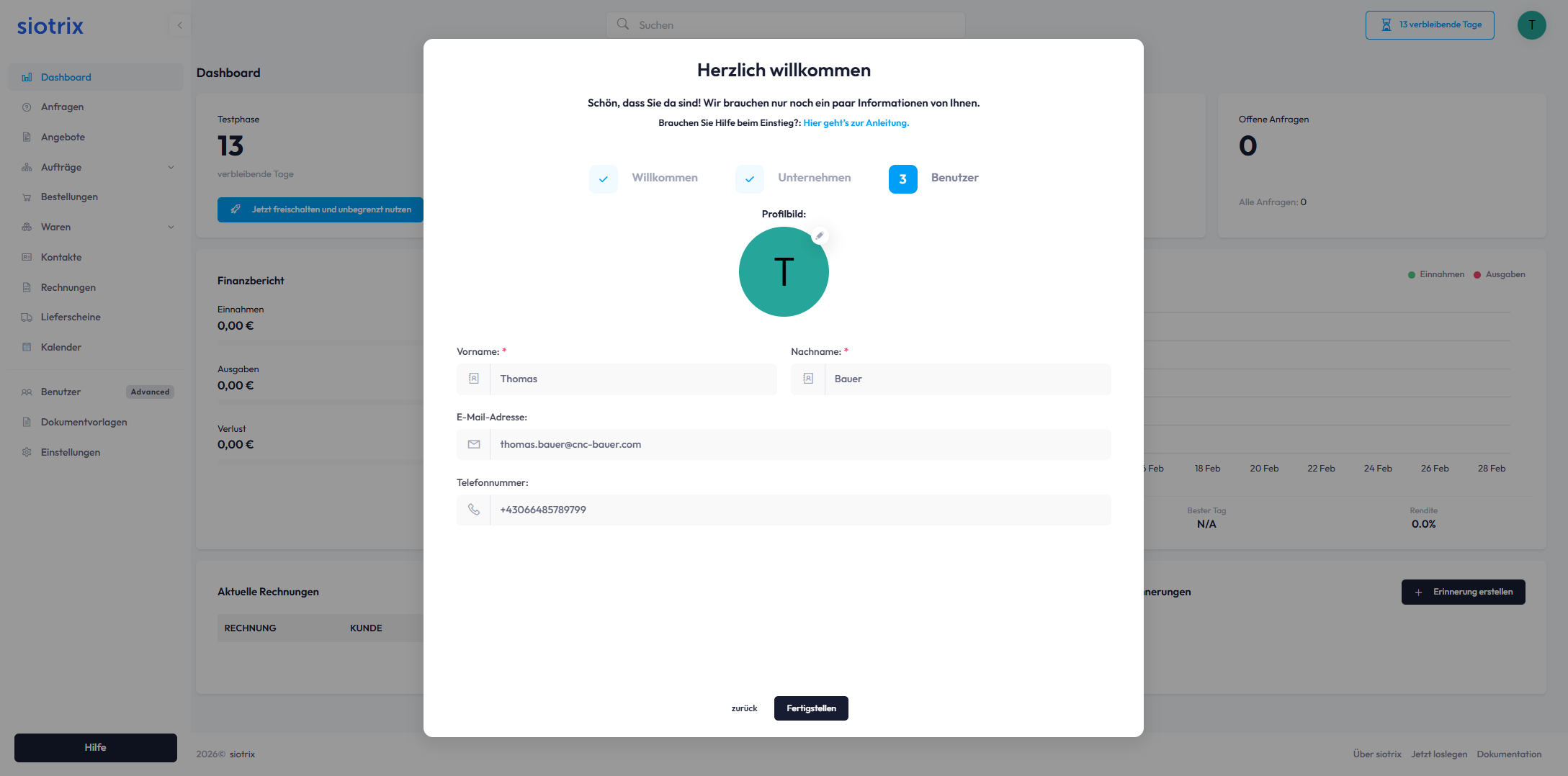
Persönliche Daten:
- Vorname
- Nachname
- E-Mail-Adresse (bereits aus Registrierung übernommen)
- Telefonnummer (optional)
- Profilbild (optional, PNG/JPG, max. 2 MB)
Diese Daten werden für die Benutzerverwaltung und interne Kommunikation verwendet.
2.4 Abschluss der Einrichtung
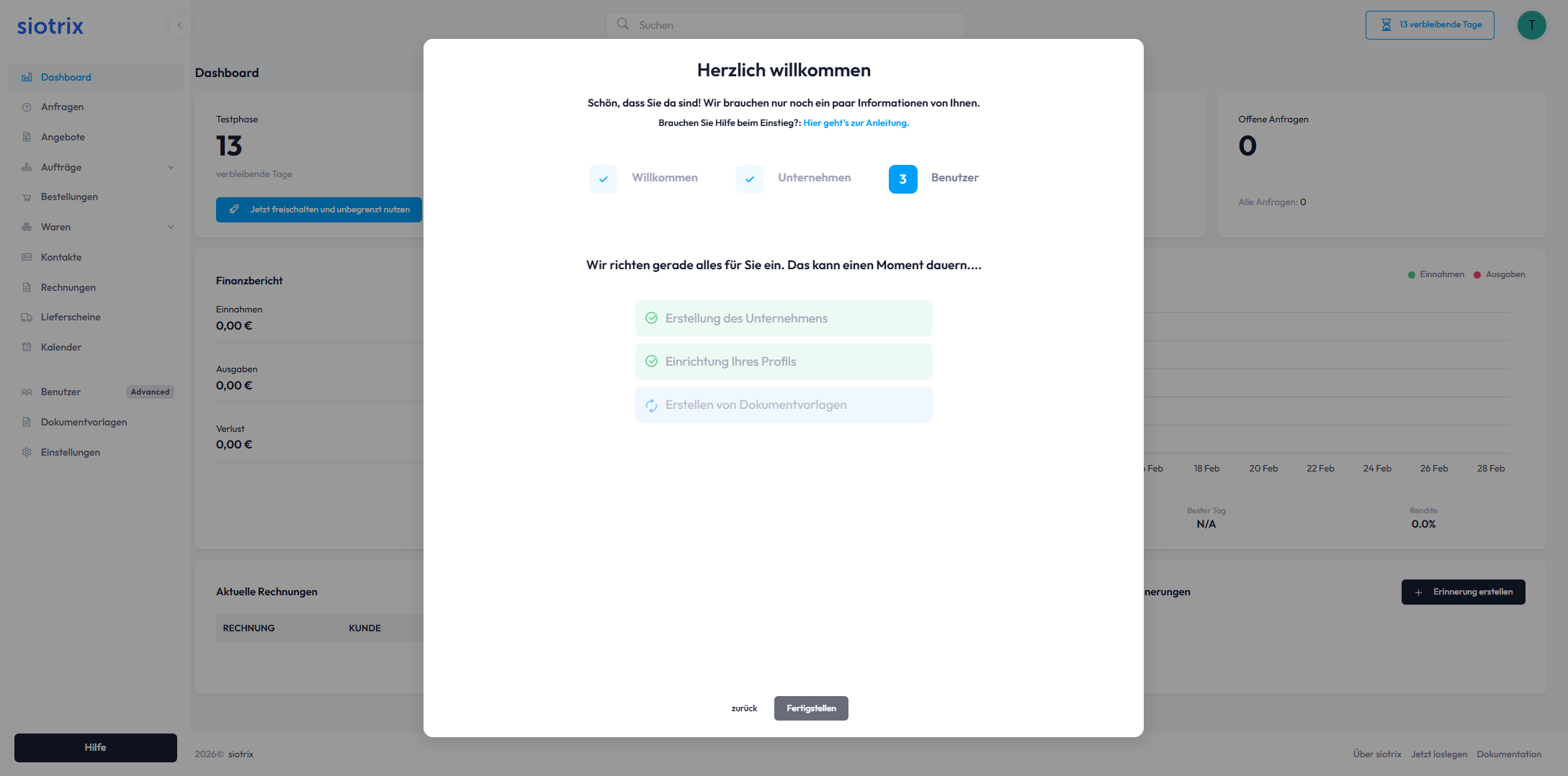
Nach Eingabe aller erforderlichen Daten startet der automatische Einrichtungsprozess:
Schritt 1: Erstellung des Unternehmens
- Speicherung der Unternehmensdaten in der Datenbank
- Upload und Verarbeitung des Firmenlogos
- Einrichtung der Mandantenstruktur
Schritt 2: Einrichtung des Benutzerprofils
- Erstellung des Administratorkontos
- Upload des Profilbilds (falls vorhanden)
- Zuweisung der Administratorrechte
Schritt 3: Erstellung von Dokumentvorlagen
- Generierung der Rechnungsvorlage mit Logo und Akzentfarbe
- Erstellung der Angebotsvorlage
- Erstellung weiterer Standardvorlagen (Lieferschein, Gutschrift)
- Dieser Prozess kann bis zu 60 Sekunden dauern
Der Einrichtungsassistent schließt sich automatisch nach erfolgreicher Fertigstellung. Sie werden zur Hauptansicht weitergeleitet.
3. Änderung der Einstellungen
Alle während der Einrichtung hinterlegten Daten können jederzeit geändert werden.
Zugriff auf Einstellungen:
- Klicken Sie auf das Profilbild in der oberen rechten Ecke
- Wählen Sie "Einstellungen" aus dem Dropdown-Menü
Verfügbare Einstellungsbereiche:
- Unternehmen: Firmendaten, Adresse, Handelsregister, Steuern, Bankverbindung, Logo, Farben
- Profil: Persönliche Daten, Passwort, Benachrichtigungen
- Dokumentvorlagen: Anpassung der Vorlagen für Rechnungen, Angebote, etc.
Wichtiger Hinweis: Änderungen an Unternehmensdaten wirken sich nur auf neu erstellte Dokumente aus. Bereits ausgestellte Dokumente bleiben unverändert.
4. Nächste Schritte
Nach erfolgreicher Einrichtung sollten folgende Konfigurationen vorgenommen werden:
- Anlegen von Produkten und Dienstleistungen
- Erfassung von Kundendaten
- Konfiguration von Zahlungsbedingungen
- Einrichtung von Nummernkreisen für Belege
- Anpassung der Dokumentvorlagen (optional)
5. Häufig gestellte Fragen
Welche Felder sind verpflichtend?
Pflichtfelder sind mit einem Sternchen (*) gekennzeichnet. Folgende Daten müssen mindestens angegeben werden:
- Unternehmensname
- Geschäftsadresse (Straße, PLZ, Stadt, Land)
- E-Mail-Adresse
- Steuernummer/UID-Nummer
Alle weiteren Felder sind optional und können bei Bedarf nachgetragen werden.
Können die Daten nachträglich geändert werden?
Ja, alle Daten können jederzeit über Einstellungen → Unternehmen bzw. Profil geändert werden. Änderungen werden sofort gespeichert und gelten für alle neu erstellten Dokumente.
Werden bereits erstellte Dokumente aktualisiert?
Nein. Aus rechtlichen und Nachvollziehbarkeitsgründen bleiben bereits ausgestellte Dokumente (Rechnungen, Angebote) unverändert. Nur neu erstellte Dokumente verwenden die aktualisierten Unternehmensdaten.
Was passiert, wenn die E-Mail-Bestätigung nicht ankommt?
Prüfen Sie zunächst Ihren Spam-Ordner. Falls die E-Mail nicht innerhalb von 10 Minuten eintrifft, können Sie über die Anmeldeseite eine erneute Bestätigungs-E-Mail anfordern. Sollten weiterhin Probleme auftreten, kontaktieren Sie den Support unter support@siotrix.com.
Wie sicher sind meine Unternehmensdaten?
Alle Daten werden verschlüsselt übertragen (TLS 1.3) und in EU-Rechenzentren gespeichert (Azure West Europe, Frankfurt). Die Speicherung erfolgt DSGVO-konform mit umfassenden Sicherheitsmaßnahmen. Regelmäßige Backups stellen die Verfügbarkeit Ihrer Daten sicher.
Kann ich mehrere Unternehmen verwalten?
Ja, ein Benutzerkonto kann mehreren Unternehmen zugeordnet werden. Weitere Unternehmen können über Einstellungen → Unternehmen → Neues Unternehmen hinzufügen angelegt werden.
Was kostet die Nutzung von Siotrix?
Details zu Preismodellen und Abonnements finden Sie unter https://siotrix.com/prices. Eine kostenlose Testphase von 14 Tagen ist für alle Neukunden verfügbar.