Dokumentvorlage erstellen
Erstellen Sie Dokumentvorlagen für verschiedene Geschäftsdokumente. Das System bietet vorkonfigurierte Layout-Stile mit anpassbaren Design-Elementen zur Integration des Corporate Designs.
1. Unterstützte Dokumenttypen
1.1 Verfügbare Vorlagentypen
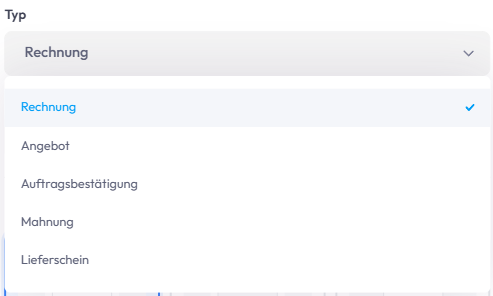
Das System unterstützt folgende Dokumenttypen:
| Dokumenttyp | Verwendungszweck | Rechtliche Anforderungen |
|---|---|---|
| Rechnung | Abrechnung erbrachter Leistungen | Pflichtangaben gemäß UStG, vollständige Rechnungsmerkmale |
| Angebot | Kostenvoranschläge und Preisanfragen | Gültigkeitsdauer, Zahlungsbedingungen |
| Auftragsbestätigung | Bestätigung erhaltener Aufträge | Auftragsumfang, Liefertermine, Preisbindung |
| Mahnung | Zahlungserinnerungen und Mahnungen | Mahnfristen, Verzugszinsen, rechtliche Hinweise |
| Lieferschein | Dokumentation von Warenlieferungen | Lieferumfang, Lieferdatum, Transportweg |
| Lagereinlagerung | Wareneingänge und Bestandserhöhungen | Eingangsdatum, Lieferant, Lagerbuchung |
| Lagerentnahme | Warenausgänge und Bestandsreduzierungen | Entnahmedatum, Verwendungszweck, Lagerbuchung |
2. Erstellungsprozess
2.1 Zugriff auf Vorlagenverwaltung
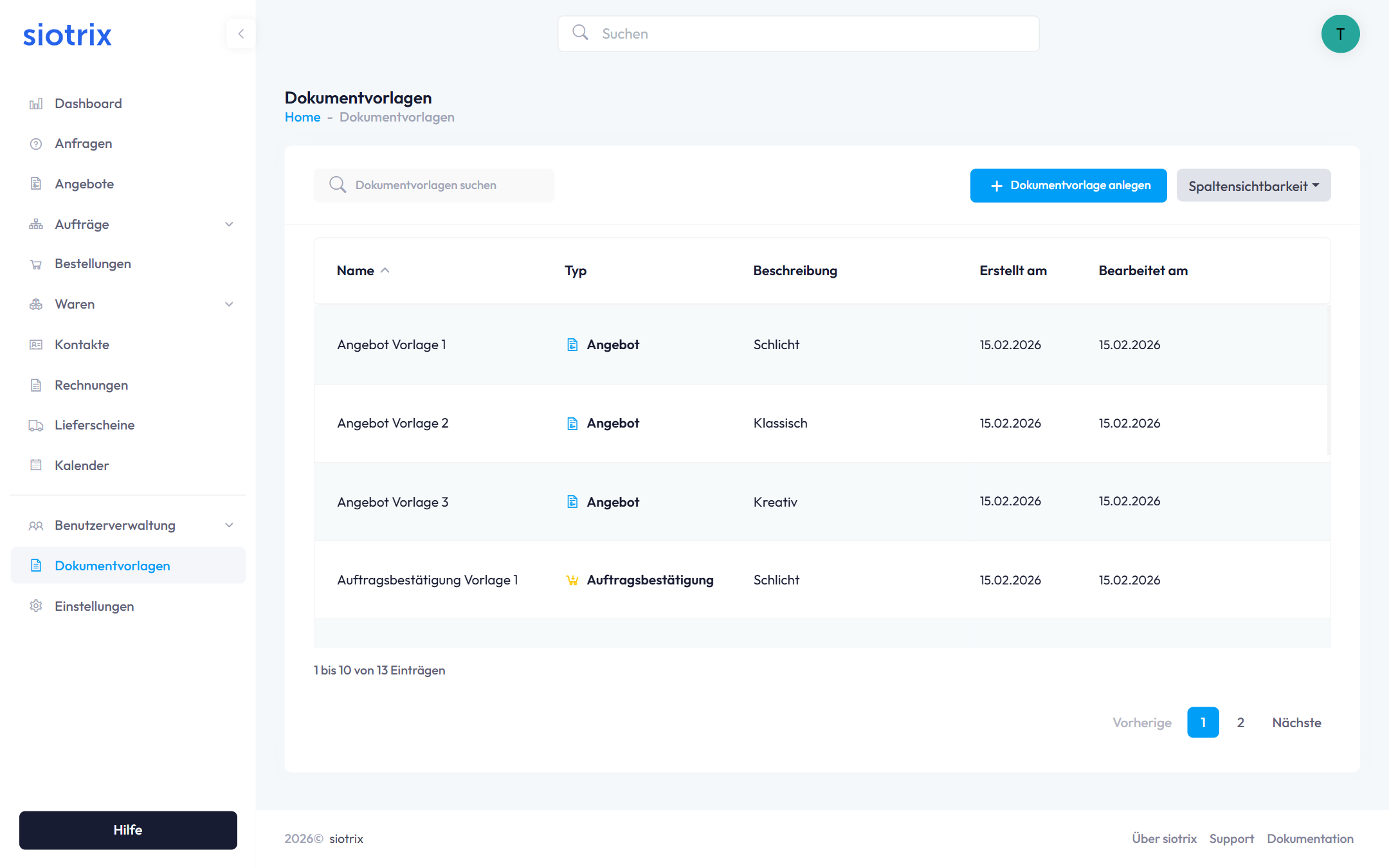
Navigieren Sie zum Bereich "Dokumentvorlagen". Die Übersicht zeigt alle existierenden Vorlagen mit folgenden Informationen:
Tabellenstruktur:
- Name: Vorlagenbezeichnung
- Typ: Dokumenttyp
- Beschreibung: Layout-Stil oder Verwendungszweck
- Erstellt am: Zeitstempel der Erstellung
- Bearbeitet am: Zeitstempel der letzten Änderung
2.2 Neue Vorlage initialisieren
Schaltfläche: "+ Dokumentvorlage anlegen"
Erforderliche Angaben:
Name der Vorlage (Pflichtfeld):
- Eindeutige Bezeichnung zur Identifikation
- Maximal 200 Zeichen
- Empfohlene Nomenklatur: Typ + Variante + Versionsnummer
- Beispiele: "Rechnung Standard V1", "Angebot International 2024"
Typ (Pflichtfeld):
- Dropdown-Auswahl aus verfügbaren Dokumenttypen
- Bestimmt verfügbare Datenfelder und Struktur
- Nicht nachträglich änderbar
Beschreibung (optional):
- Zusätzliche Informationen zum Verwendungszweck
- Maximal 500 Zeichen
- Beispiele: "Standard-Vorlage für nationale Kunden", "Layout für Projekt XY"
2.3 Layout-Stil-Auswahl
Das System bietet drei vordefinierte Layout-Stile mit unterschiedlichen visuellen Charakteristiken.
2.3.1 Klassisch
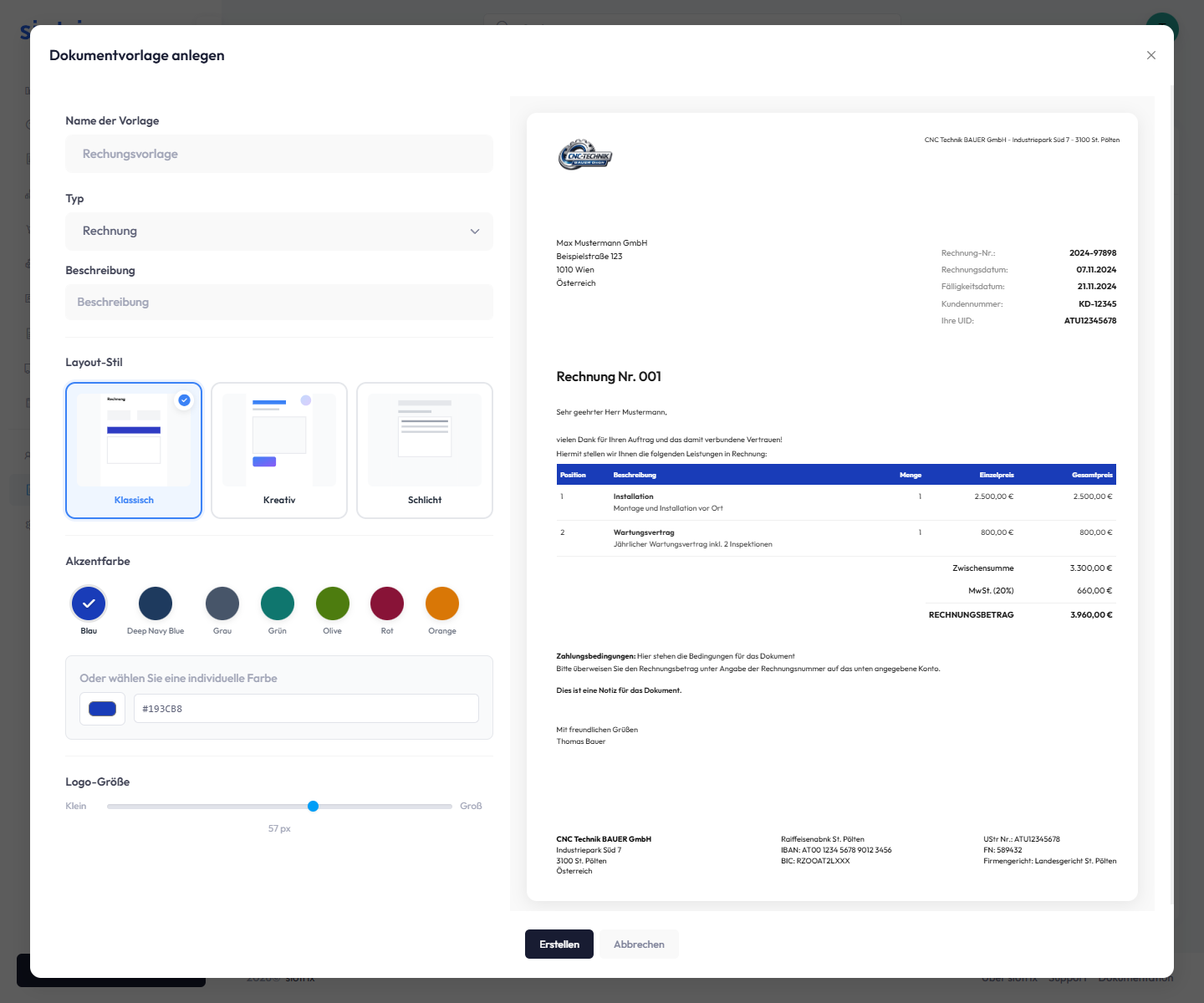
Charakteristika:
- Traditionelle Tabellenstruktur mit klarer Zeilentrennung
- Konservative Typografie mit Serif-Schriftarten
- Neutrale Farbgebung mit dezenten Akzenten
- Formale Anordnung der Dokumentelemente
Empfohlene Verwendung:
- Etablierte Unternehmen mit traditioneller Ausrichtung
- B2B-Geschäftsverkehr
- Konservative Branchen (Recht, Finanzen, Versicherungen)
- Offizielle Behördenkommunikation
Technische Merkmale:
- Feste Spaltenbreiten für konsistente Darstellung
- Hoher Kontrast für optimale Lesbarkeit
- Standard-konforme Positionierung (DIN 5008)
2.3.2 Kreativ
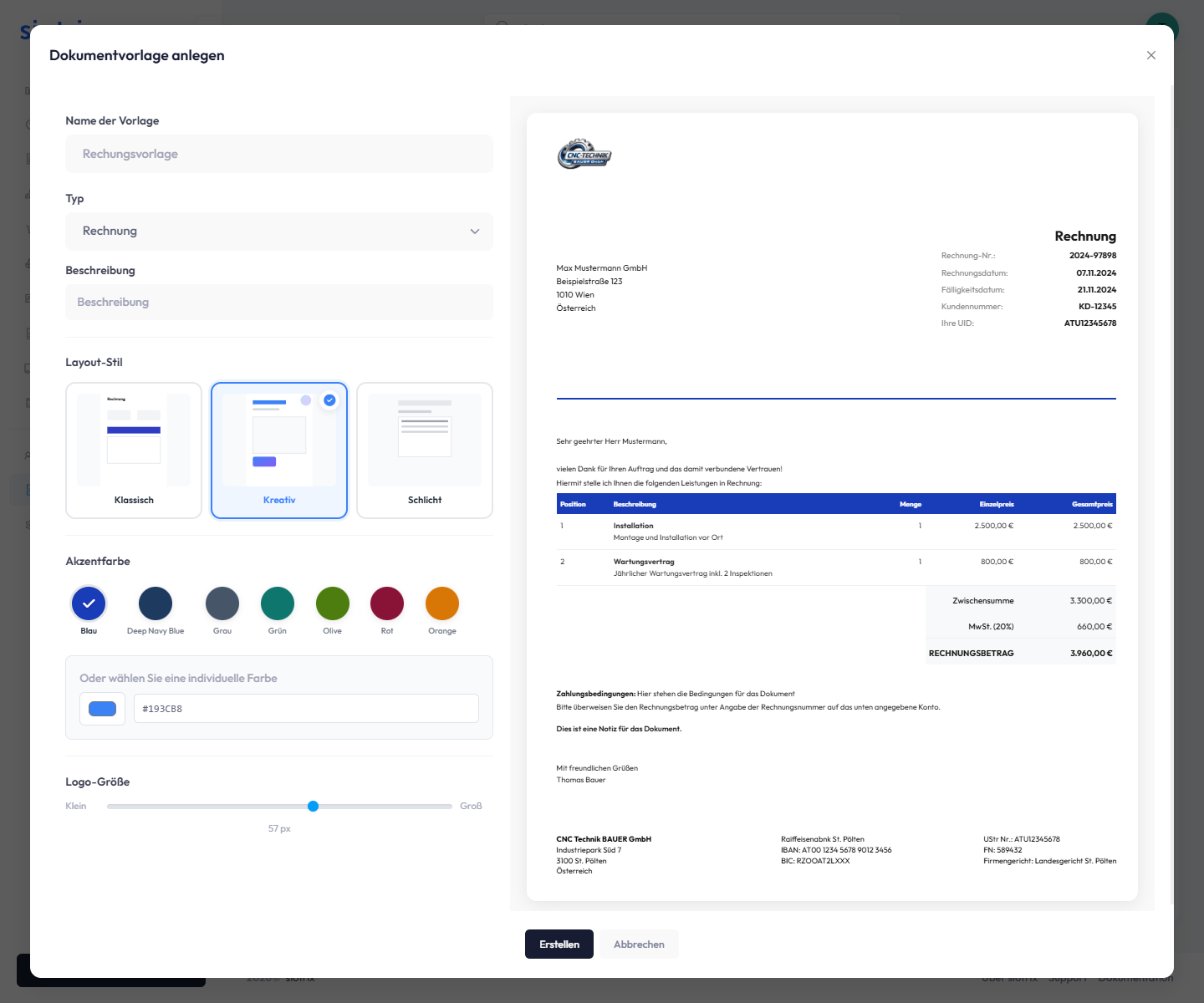
Charakteristika:
- Farbige Kopfzeile mit Akzentfarbe
- Moderne Sans-Serif-Typografie
- Visuelle Hervorhebungen durch Farbflächen
- Lockere, zeitgemäße Gestaltung
Empfohlene Verwendung:
- Kreativagenturen und Designbüros
- Moderne Dienstleister (IT, Marketing, Consulting)
- Junge Unternehmen und Start-ups
- B2C-Geschäft mit Lifestyle-Fokus
Technische Merkmale:
- Flexible Layoutbereiche
- Integrierte Icon-Sets
- Responsive Farbanpassung
- Erweiterte Gestaltungselemente
2.3.3 Schlicht
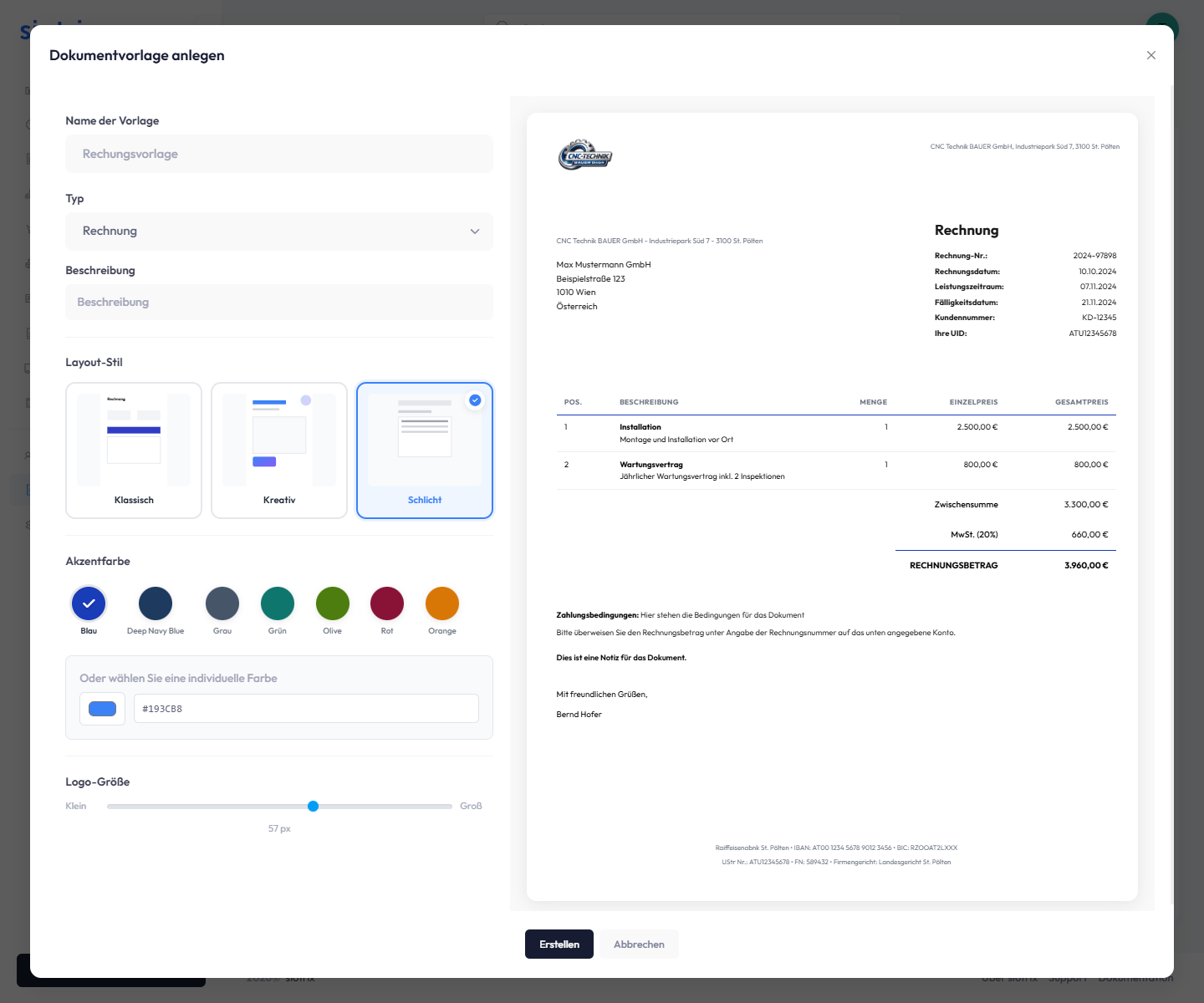
Charakteristika:
- Minimalistische Gestaltung mit Fokus auf Inhalt
- Reduzierte Farbverwendung
- Klare Hierarchie durch Weißraum
- Funktionale Strukturierung
Empfohlene Verwendung:
- Technologieunternehmen
- Berater und Freelancer
- Minimalismus-orientierte Branchen
- Internationale Geschäftskorrespondenz
Technische Merkmale:
- Optimierte Informationsdichte
- Hohe Scanbarkeit
- Platzsparende Darstellung
- Universelle Ästhetik
3. Design-Konfiguration
3.1 Akzentfarbe
Funktion: Die Akzentfarbe definiert die primäre Hervorhebungsfarbe für grafische Elemente, Überschriften und Markierungen.
Auswahloptionen:
Vordefinierte Farben:
- Blau (#2563EB): Vertrauen, Professionalität, Technologie
- Grün (#16A34A): Nachhaltigkeit, Wachstum, Gesundheit
- Lila (#9333EA): Kreativität, Luxus, Innovation
- Rot (#DC2626): Energie, Dringlichkeit, Aufmerksamkeit
- Orange (#EA580C): Dynamik, Freundlichkeit, Zugänglichkeit
- Grau (#6B7280): Neutralität, Seriosität, Zeitlosigkeit
Individuelle Farbe:
- Eingabe als Hex-Code (Format: #RRGGBB)
- Beispiele: #6366F1 (Indigo), #EC4899 (Pink), #14B8A6 (Türkis)
- Validierung auf gültiges Hex-Format
- Farbvorschau in Echtzeit
Anwendungsbereiche:
- Dokumentüberschriften
- Tabellenköpfe
- Trennlinien und Rahmen
- Hervorhebungen in Positionstabellen
- Status-Kennzeichnungen
Corporate-Design-Integration:
- Verwendung der Primärfarbe aus Markenrichtlinien
- Berücksichtigung von Kontrastanforderungen (WCAG 2.1)
- Harmonisierung mit Logo-Farben
3.2 Logo-Größenanpassung
Funktion: Schieberegler zur Anpassung der Logo-Darstellungsgröße im Dokumentkopf.
Größenoptionen:
Klein (30-40px):
- Dezente Integration im Kopfbereich
- Mehr Raum für Textinformationen
- Geeignet für detailreiche Logos
Mittel (50-60px):
- Standard-Darstellung
- Ausgewogenes Verhältnis zu anderen Elementen
- Empfohlen für die meisten Anwendungsfälle
Groß (70-80px):
- Prominente Logo-Präsentation
- Starke Markenidentität
- Geeignet für einfache, ikonische Logos
Technische Spezifikationen:
- Automatische Skalierung unter Beibehaltung des Seitenverhältnisses
- Unterstützte Formate: PNG, JPG, SVG
- Maximale Dateigröße: 2 MB
- Empfohlene Auflösung: 300 DPI für Druckqualität
Logo-Quelle:
- Automatische Integration aus Unternehmenseinstellungen
- Zentrale Verwaltung (Änderung gilt für alle Vorlagen)
- Hinterlegung unter "Einstellungen" → "Unternehmen" → "Logo"
4. Live-Vorschau
4.1 Vorschau-Komponenten
Die rechte Spalte zeigt eine Echtzeit-Vorschau der konfigurierten Vorlage mit folgenden Elementen:
Dokumentkopf:
- Firmenlogo in konfigurierter Größe
- Unternehmensname und Adresse
- Kontaktinformationen (Telefon, E-Mail, Website)
- Dokumenttyp-Kennzeichnung
Empfängerbereich:
- Beispiel-Kundenadresse
- Formatierung gemäß gewähltem Layout-Stil
- Positionierung nach DIN 5008 (bei Klassisch)
Dokumentdetails:
- Dokumentnummer (Platzhalter)
- Datumsinformationen (Rechnungsdatum, Fälligkeitsdatum)
- Kundenreferenzen (Bestellnummer, falls relevant)
Positionstabelle:
- Beispielpositionen mit Artikelbezeichnung
- Mengenangaben und Einheiten
- Einzelpreise und Gesamtpreise
- Netto- und Brutto-Beträge
Summenbereich:
- Zwischensumme (Netto)
- Umsatzsteuer (aufgeschlüsselt nach Steuersätzen)
- Gesamtbetrag (Brutto)
- Formatierung entsprechend Layout-Stil
Zahlungsbedingungen:
- Standardtext zu Zahlungskonditionen
- Zahlungsfrist
- Skonto-Regelungen (optional)
Fußbereich:
- Bankverbindung (IBAN, BIC, Bankinstitut)
- Rechtliche Pflichtangaben (Handelsregister, UID-Nummer)
- Geschäftsführung
- Gerichtsstand
4.2 Dynamische Aktualisierung
Alle Änderungen an folgenden Parametern werden in Echtzeit in der Vorschau reflektiert:
- Layout-Stil-Wechsel
- Akzentfarben-Änderung
- Logo-Größenanpassung
5. Speicherung und Finalisierung
5.1 Validierung
Vor Speicherung erfolgt automatische Validierung:
Pflichtfeld-Prüfung:
- Name der Vorlage vorhanden
- Dokumenttyp ausgewählt
Format-Validierung:
- Hex-Code bei individueller Akzentfarbe korrekt
- Name innerhalb Zeichenlimit (200)
- Beschreibung innerhalb Zeichenlimit (500)
5.2 Speichervorgang
Schaltfläche "Erstellen":
- Validierung aller Eingaben
- Speicherung in Datenbank
- Generierung der Vorlagen-ID
- Weiterleitung zur Vorlagenübersicht
- Bestätigungsmeldung
Schaltfläche "Abbrechen":
- Verwirft alle Eingaben ohne Speicherung
- Weiterleitung zur Vorlagenübersicht
- Keine Persistierung
5.3 Post-Creation
Nach erfolgreicher Erstellung:
- Vorlage erscheint in Übersicht
- Verfügbar für Dokumentenerstellung
- Editierbar über Bearbeitungsmodus
- Duplizierbar für Varianten-Erstellung
6. Best Practices
6.1 Vorlagen-Strategie
Konsistenz:
- Einheitliche Vorlagen pro Dokumenttyp für Wiedererkennungswert
- Konsistente Farbverwendung über alle Dokumenttypen
- Harmonisierung mit anderen Kommunikationsmitteln
Varianten:
- Standard-Vorlage für regulären Geschäftsverkehr
- International-Vorlage mit mehrsprachigen Elementen
- Projekt-spezifische Vorlagen für Großkunden
- Kleinbetrags-Vorlage mit vereinfachter Struktur
Nomenklatur:
- Strukturierte Benennung für einfache Identifikation
- Beispiele: "RE_Standard_V2", "AN_International_2024"
- Versionsnummerierung bei substanziellen Änderungen
6.2 Corporate Design
Farb-Harmonie:
- Verwendung von Primär- und Sekundärfarben aus Markenrichtlinien
- Berücksichtigung von Kontrastverhältnissen (minimum 4.5:1)
- Konsistente Farbverwendung über alle Vorlagen
Logo-Integration:
- Hochauflösende Dateien verwenden (300 DPI)
- Bevorzugung von SVG oder PNG mit transparentem Hintergrund
- Einhaltung von Schutzräumen gemäß Brand Guidelines
Typografie:
- Obwohl Schriftarten systemseitig definiert sind, Auswahl des passenden Layouts
- Klassisch: Für Unternehmen mit Serif-Schriften in Corporate Identity
- Kreativ/Schlicht: Für Unternehmen mit Sans-Serif-Ausrichtung
6.3 Testen vor Produktiveinsatz
Test-Dokumenten-Erstellung:
- Erstellen Sie ein Test-Dokument mit der neuen Vorlage
- Prüfen Sie PDF-Vorschau auf Vollständigkeit
- Testen Sie mit verschiedenen Datenumfängen (wenige/viele Positionen)
- Validieren Sie mehrseitige Dokumente
- Drucken Sie ein Exemplar zur finalen Qualitätsprüfung
Checkliste:
- Alle Pflichtangaben vorhanden
- Logo korrekt skaliert und positioniert
- Farben entsprechen Corporate Design
- Texte vollständig und lesbar
- Positionstabelle korrekt formatiert
- Summen richtig berechnet und dargestellt
- Fußzeile auf allen Seiten korrekt
7. Häufig gestellte Fragen
Können Vorlagen nachträglich geändert werden?
Ja, Vorlagen sind jederzeit editierbar. Änderungen wirken sich ausschließlich auf neu erstellte Dokumente aus. Bereits generierte und archivierte Dokumente bleiben unverändert, um die Unveränderlichkeit geschäftlicher Korrespondenz zu gewährleisten.
Wie viele Vorlagen können erstellt werden?
Die Anzahl der Vorlagen ist unbegrenzt. Es wird empfohlen, verschiedene Vorlagen für unterschiedliche Anwendungsfälle zu erstellen (Standard, International, Projekt-spezifisch, Kleinbeträge).
Können unterschiedliche Vorlagen für verschiedene Kunden verwendet werden?
Ja, bei der Dokumentenerstellung kann aus allen verfügbaren Vorlagen des entsprechenden Typs gewählt werden. Dies ermöglicht kundenspezifische oder projektbezogene Layouts.
Was geschieht bei Logo-Änderung im Unternehmensprofil?
Das Logo wird zentral in den Unternehmenseinstellungen verwaltet. Änderungen werden automatisch in allen Vorlagen übernommen. Eine manuelle Aktualisierung einzelner Vorlagen ist nicht erforderlich.
Sind eigene Schriftarten verwendbar?
Die Schriftarten sind systemseitig definiert und optimiert für plattformübergreifende Konsistenz und PDF-Kompatibilität. Individuelle Schriftarten-Integration ist derzeit nicht verfügbar.
Werden Bankdaten automatisch eingefügt?
Ja, in den Unternehmenseinstellungen hinterlegte Bankdaten (IBAN, BIC, Bankinstitut) werden automatisch in den Fußbereich aller Vorlagen integriert.
Ist die Elementpositionierung anpassbar?
Die grundlegende Dokumentstruktur wird durch den gewählten Layout-Stil (Klassisch, Kreativ, Schlicht) definiert. Für erweiterte Anpassungen steht der Bearbeitungsmodus mit Rich-Text-Editor zur Verfügung.
Funktionieren Vorlagen bei mehrseitigen Dokumenten?
Ja, alle Vorlagen unterstützen mehrseitige Dokumente. Kopf- und Fußbereiche werden auf jeder Seite korrekt dargestellt. Positionstabellen werden automatisch umbrochen.
Wie kann eine Vorlage vor Produktiveinsatz getestet werden?
Erstellen Sie ein Test-Dokument des entsprechenden Typs und wählen Sie die neue Vorlage aus. Die PDF-Vorschau zeigt das Endergebnis ohne tatsächliche Versendung oder Archivierung.
8. Weiterführende Informationen
Nach Erstellung der Vorlage:
- Testen Sie die Vorlage mit einem Beispiel-Dokument
- Prüfen Sie die PDF-Ausgabe auf Vollständigkeit
- Erstellen Sie Varianten für verschiedene Anwendungsfälle
- Konfigurieren Sie erweiterte Optionen im Bearbeitungsmodus
Weiterführende Dokumentationen: