Dokumentvorlage bearbeiten
Bearbeiten Sie Dokumentvorlagen für verschiedene Geschäftsdokumente. Der integrierte Rich-Text-Editor ermöglicht die Anpassung von Kopf-, Haupt- und Fußbereichen sowie die Integration dynamischer Datenfelder.
1. Zugriff auf Bearbeitungsmodus
1.1 Vorlage zur Bearbeitung öffnen
Navigieren Sie zum Bereich "Dokumentvorlagen" und klicken Sie auf die gewünschte Vorlage in der Übersicht, um den Bearbeitungsmodus zu öffnen.
2. Editor-Interface
2.1 Editor-Interface
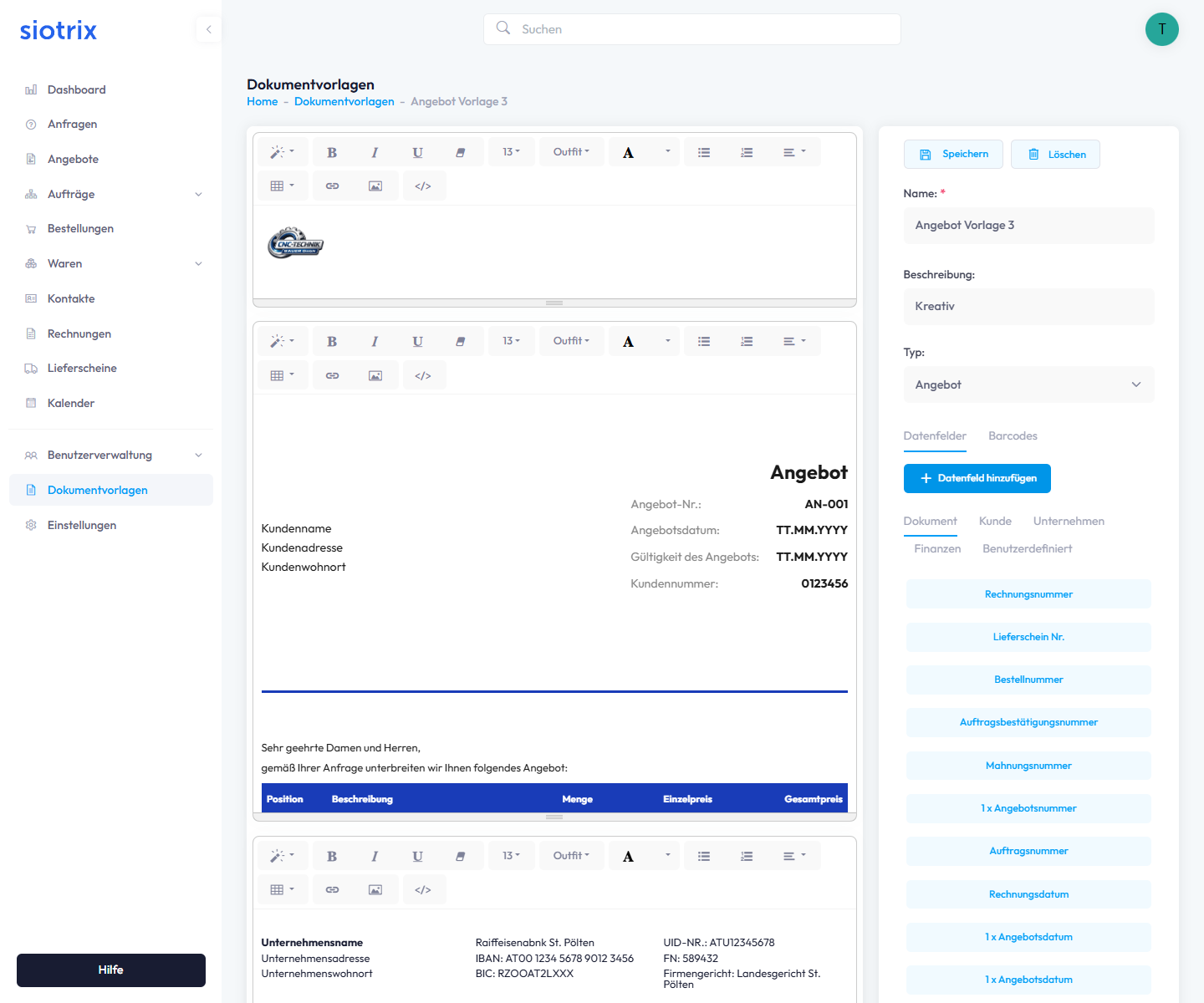
Der Editor ist in zwei Hauptbereiche gegliedert:
- Linke Spalte: Rich-Text-Editoren (Header, Body, Footer)
- Rechte Spalte: Konfiguration und Datenfeld-Bibliothek
2.2 Dokumentenbereiche
2.2.1 Kopfbereich (Header)
Funktion:
- Darstellung auf jeder Dokumentenseite
- Typische Inhalte: Firmenlogo, Kontaktdaten, Dokumenttyp-Kennzeichnung
Verwendung:
- Unternehmensidentität (Corporate Design)
- Kontaktinformationen (Adresse, Telefon, E-Mail, Website)
- Geschäftszeiten oder Zertifizierungen
Technische Spezifikationen:
- Maximale Höhe: 200mm (empfohlen: 80-120mm)
- Unterstützte Elemente: Text, Bilder, Tabellen
- HTML/CSS-Unterstützung für erweiterte Formatierung
2.2.2 Hauptbereich (Body)
Funktion:
- Kerninhalt des Dokuments
- Automatische Datenfeld-Ersetzung bei Dokumentenerstellung
Typische Strukturelemente:
- Dokumenttitel und -nummer
- Empfängeradresse
- Anrede und Einleitungstext
- Positionstabelle
- Summenbereich
- Schlusstext
Dynamische Inhalte:
- Platzhalter für variable Daten
- Bedingte Anzeige (z.B. nur bei Wert vorhanden)
- Wiederholende Elemente (Positionstabellen)
2.2.3 Fußbereich (Footer)
Funktion:
- Wiederholung auf jeder Seite
- Rechtliche und administrative Pflichtangaben
Typische Inhalte:
- Bankverbindung (IBAN, BIC, Bankinstitut)
- Handelsregistereintrag
- UID-Nummer
- Geschäftsführung
- Gerichtsstand
Rechtliche Anforderungen:
- Pflichtangaben gemäß UGB (Österreich) bzw. HGB (Deutschland)
- Impressumspflicht für geschäftliche Korrespondenz
- Elektronische Signatur-Hinweise (optional)
2.3 Rich-Text-Formatierung
Verfügbare Formatierungsoptionen:
Textformatierung:
- Fettschrift (Bold)
- Kursiv (Italic)
- Unterstrichen (Underline)
- Durchgestrichen (Strikethrough)
- Schriftgröße (6pt - 72pt)
- Schriftart (systemabhängige Auswahl)
Absatzformatierung:
- Textausrichtung (linksbündig, zentriert, rechtsbündig, Blocksatz)
- Aufzählungslisten (ungeordnet)
- Nummerierte Listen (geordnet)
- Einzüge
Erweiterte Funktionen:
- Textfarbe (RGB/HEX)
- Hintergrundfarbe
- Tabellen einfügen und formatieren
- Hyperlinks
- Bildintegration
- Direkter HTML-Code-Zugriff
2.4 Konfigurationsbereich
Grundeinstellungen:
Name (Pflichtfeld):
- Eindeutige Vorlagenbezeichnung
- Maximal 200 Zeichen
- Verwendung für interne Referenzierung
Beschreibung:
- Layout-Stil oder Verwendungszweck
- Optional, maximal 500 Zeichen
- Hilfreich für Vorlagenverwaltung bei vielen Vorlagen
Typ (Pflichtfeld):
- Dropdown-Auswahl
- Verfügbare Typen: Angebot, Rechnung, Auftragsbestätigung, Lieferschein, Lagereinlagerung, Lagerentnahme, Mahnung
- Bestimmt verfügbare Datenfelder
Aktionsschaltflächen:
- Speichern: Änderungen persistieren
- Löschen: Vorlage entfernen (mit Bestätigungsdialog)
3. Datenfeld-System
3.1 Datenfeld-Kategorien
Das Datenfeld-System ist in vier Hauptkategorien unterteilt:
Dokument:
- Dokumentspezifische Informationen
- Nummerierung und Datumsangaben
- Finanzielle Summen
Kunde:
- Kundenstammdaten
- Adressinformationen
- Steuerliche Identifikation
Unternehmen:
- Firmendaten aus Systemkonfiguration
- Kontaktinformationen
- Rechtliche Angaben
Finanzen:
- Bankverbindung
- Zahlungsinformationen
3.2 Dokument-Datenfelder
Feldspezifikationen:
| Feldname | Datentyp | Beschreibung | Beispielwert |
|---|---|---|---|
| Rechnungsnummer | String | Eindeutige Rechnungsidentifikation | RE-2024-00123 |
| Lieferschein-Nr. | String | Referenz zum Lieferschein | LS-2024-00456 |
| Bestellnummer | String | Kundenbestellnummer | PO-2024-789 |
| Auftragsbestätigungsnummer | String | Auftragsbestätigungs-ID | AB-2024-00234 |
| Mahnungsnummer | String | Mahnungs-Identifikation | M1-2024-00012 |
| Angebotsnummer | String | Angebotsidentifikation | AN-2024-00567 |
| Auftragsnummer | String | Interne Auftragsnummer | A-2024-00890 |
| Rechnungsdatum | Date | Rechnungserstellungsdatum | 15.02.2024 |
| Angebotsdatum | Date | Angebotserstellungsdatum | 10.02.2024 |
| Auftragsbestätigungsdatum | Date | AB-Datum | 12.02.2024 |
| Lieferdatum | Date | Warenlieferungsdatum | 14.02.2024 |
| Lieferscheindatum | Date | Lieferschein-Ausstellungsdatum | 14.02.2024 |
| Fälligkeitsdatum | Date | Zahlungsfrist | 15.03.2024 |
| Gesamtbetrag | Decimal | Endsumme brutto | 1.190,00 € |
| Nettopreis | Decimal | Summe netto | 1.000,00 € |
| Gesamtsteuer | Decimal | MwSt-Betrag gesamt | 190,00 € |
Benutzerdefiniert:
- Freitextfeld für individuelle Informationen
- Konfigurierbar pro Dokumenttyp
- Maximal 1000 Zeichen
3.3 Kunden-Datenfelder
Feldspezifikationen:
| Feldname | Datentyp | Beschreibung | Verwendung |
|---|---|---|---|
| Kundenname | String | Firmenname (B2B) oder Vollständiger Name (B2C) | Anschrift, Anrede |
| Kundennummer | String | Eindeutige Kundenidentifikation | Referenzierung |
| Kundenanrede | Enum | Anrede (Herr, Frau, Firma, Divers) | Briefanrede |
| Kundenadresse | String | Straße und Hausnummer | Adressblock Zeile 1 |
| Kundenadresse2 | String | Adresszusatz (z.B. Abteilung, c/o) | Adressblock Zeile 2 |
| Wohnsitz des Kunden | String | Postleitzahl und Stadt | Adressblock Zeile 3 |
| Land des Kunden | String | Ländername | Adressblock Zeile 4, internationale Sendungen |
| Kundensteuernummer | String | UID-Nummer (B2B) | Steuerliche Dokumentation, Reverse Charge |
| Ansprechpartner beim Kunden | String | Kontaktperson | Persönliche Ansprache |
3.4 Finanzen-Datenfelder
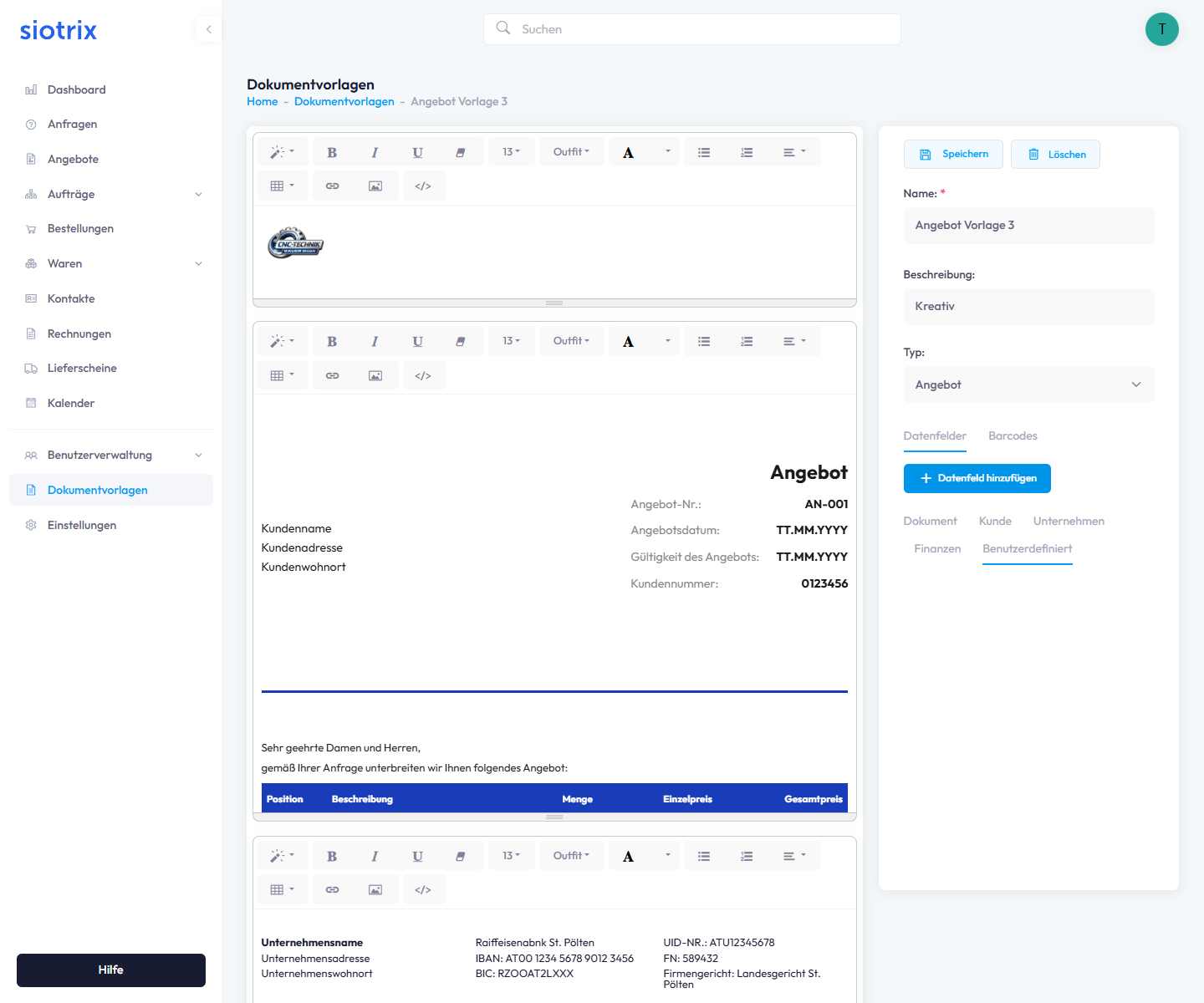
Feldspezifikationen:
| Feldname | Datentyp | Format | Beschreibung |
|---|---|---|---|
| IBAN | String | ISO 13616 | Internationale Bankkontonummer (max. 34 Zeichen) |
| BIC | String | ISO 9362 | Bank Identifier Code (8 oder 11 Zeichen) |
| Name der Bank | String | Freitext | Bankinstitut für Überweisungen |
Verwendung:
- Fußbereich von Rechnungen
- Zahlungsanweisungen
- Mahnungen
4. Datenfeld-Integration
4.1 Einfügeprozess
Schritte:
- Cursor im gewünschten Editorbereich positionieren
- Registerreiter der entsprechenden Kategorie wählen
- Schaltfläche "+ Datenfeld hinzufügen" bei gewünschtem Feld klicken
- Platzhalter wird an Cursor-Position eingefügt
Platzhalter-Syntax:
- Format:
{{feldname}} - Beispiel:
{{Rechnungsnummer}},{{Kundenname}},{{Gesamtbetrag}}
4.2 Formatierung von Datenfeldern
Textformatierung:
- Datenfeld-Platzhalter können wie regulärer Text formatiert werden
- Fettschrift: Hervorhebung von wichtigen Feldern (z.B. Rechnungsnummer)
- Schriftgröße: Anpassung an Dokumenthierarchie
- Farbe: Farbliche Kennzeichnung (z.B. rot für Mahnbeträge)
Ausrichtung:
- Beträge: Rechtsbündig in Tabellen
- Datumsangaben: Entsprechend Corporate Design
- Adressen: Linksbündig
4.3 Bedingte Anzeige
Leere Felder:
- Felder ohne Wert werden als leerer String dargestellt
- Keine Fehlermeldung oder Platzhalter-Anzeige
- Umgebender Text bleibt erhalten
5. HTML-Integration
5.1 Direkter HTML-Zugriff
Aktivierung:
- Schaltfläche "HTML-Code" in Formatierungsleiste
- Öffnet Code-Editor-Ansicht
- Ermöglicht direkte HTML/CSS-Bearbeitung
Anwendungsfälle:
- Komplexe Tabellenlayouts
- Präzise Positionierung
- Erweiterte CSS-Formatierung
- Integration von SVG-Grafiken
Einschränkungen:
- JavaScript wird aus Sicherheitsgründen entfernt
- Externe Ressourcen (CDNs) nicht unterstützt
- Inline-CSS empfohlen statt externe Stylesheets
5.2 Beispiel: Zweispaltige Fußzeile
<div style="display: flex; justify-content: space-between; font-size: 9pt;">
  <div style="flex: 1;">
    <strong>{{Firmenname}}</strong><br>
    {{Firmenadresse}}<br>
    {{Firmen-PLZ}} {{Firmen-Stadt}}
  </div>
  <div style="flex: 1; text-align: right;">
    <strong>Bankverbindung:</strong><br>
    IBAN: {{IBAN}}<br>
    BIC: {{BIC}}<br>
    {{Name der Bank}}
  </div>
</div>
6. Häufig gestellte Fragen
Ist direkter HTML-Zugriff möglich?
Ja, über die Schaltfläche "HTML-Code" in der Formatierungsleiste können Sie den HTML-Code direkt bearbeiten. Dies ermöglicht erweiterte Formatierungen und präzise Layoutkontrolle.
Wie wird das Firmenlogo integriert?
Klicken Sie auf das Bild-Symbol in der Formatierungsleiste. Sie können ein Logo hochladen oder eine URL angeben. Empfohlene Auflösung: 300 DPI, Format: PNG mit transparentem Hintergrund, maximale Höhe: 150px.
Können Datenfelder mehrfach verwendet werden?
Ja, jedes Datenfeld kann beliebig oft in einer Vorlage verwendet werden. Beispielsweise kann die Rechnungsnummer sowohl im Kopfbereich als auch im Hauptbereich erscheinen.
Wie werden leere Datenfelder behandelt?
Felder ohne Wert werden als leerer String dargestellt. Der Platzhalter verschwindet, umgebender Text bleibt erhalten. Für optionale Felder empfiehlt sich eine beschreibende Kennzeichnung.
Beeinflussen Vorlagenänderungen bereits erstellte Dokumente?
Nein, bereits generierte Dokumente bleiben unverändert. Änderungen wirken sich ausschließlich auf neu erstellte Dokumente aus. Dies gewährleistet die Unveränderlichkeit archivierter Geschäftsdokumente.
Unterstützt der Editor Tabellen?
Ja, Tabellen können über die Formatierungsleiste eingefügt werden. Für komplexe Tabellenlayouts steht der HTML-Code-Editor zur Verfügung.
Wie erfolgt die Positionstabellen-Integration?
Positionstabellen werden automatisch vom System generiert basierend auf den erfassten Belegpositionen. Im Vorlagen-Editor definieren Sie lediglich das Layout (Spaltenbreiten, Formatierung, Kopfzeilen).
Können bedingte Inhalte definiert werden?
Grundlegende bedingte Anzeige erfolgt automatisch (leere Felder = kein Inhalt). Für erweiterte Logik (z.B. "zeige Text nur wenn Feld XY gefüllt") ist derzeit HTML/CSS-Kenntnisse über den Code-Editor erforderlich.
Welche Bildformate werden unterstützt?
PNG, JPG, GIF, SVG. Empfohlen für Logos: PNG mit transparentem Hintergrund. SVG für skalierbare Vektorgrafiken.
Gibt es Größenbeschränkungen für Vorlagen?
Kopf- und Fußbereich: Jeweils maximal 200mm Höhe empfohlen. Hauptbereich: Unbegrenzt (mehrseitige Dokumente werden automatisch umbrochen). Gesamtdateigröße der Vorlage: Maximal 2 MB.
8. Weiterführende Informationen
Nach Bearbeitung der Vorlage:
- Speichern Sie die Änderungen
- Erstellen Sie ein Test-Dokument zur Validierung
- Prüfen Sie die PDF-Ausgabe
Weiterführende Dokumentationen: