Mahnung bearbeiten
Passen Sie bestehende Mahnungen flexibel an Ihre Anforderungen an. Siotrix bietet Ihnen umfassende Bearbeitungsmöglichkeiten für alle relevanten Mahnfelder.
Mahnungen können nur im Status "Entwurf" vollständig bearbeitet werden. Dies gewährleistet rechtliche Sicherheit und Nachvollziehbarkeit. Sobald eine Mahnung einen anderen Status hat (z.B. "Versendet", "Bezahlt"), können Sie keine Änderungen mehr vornehmen.
1. Mahnung öffnen
1.1 Über die Mahnungs-Übersicht
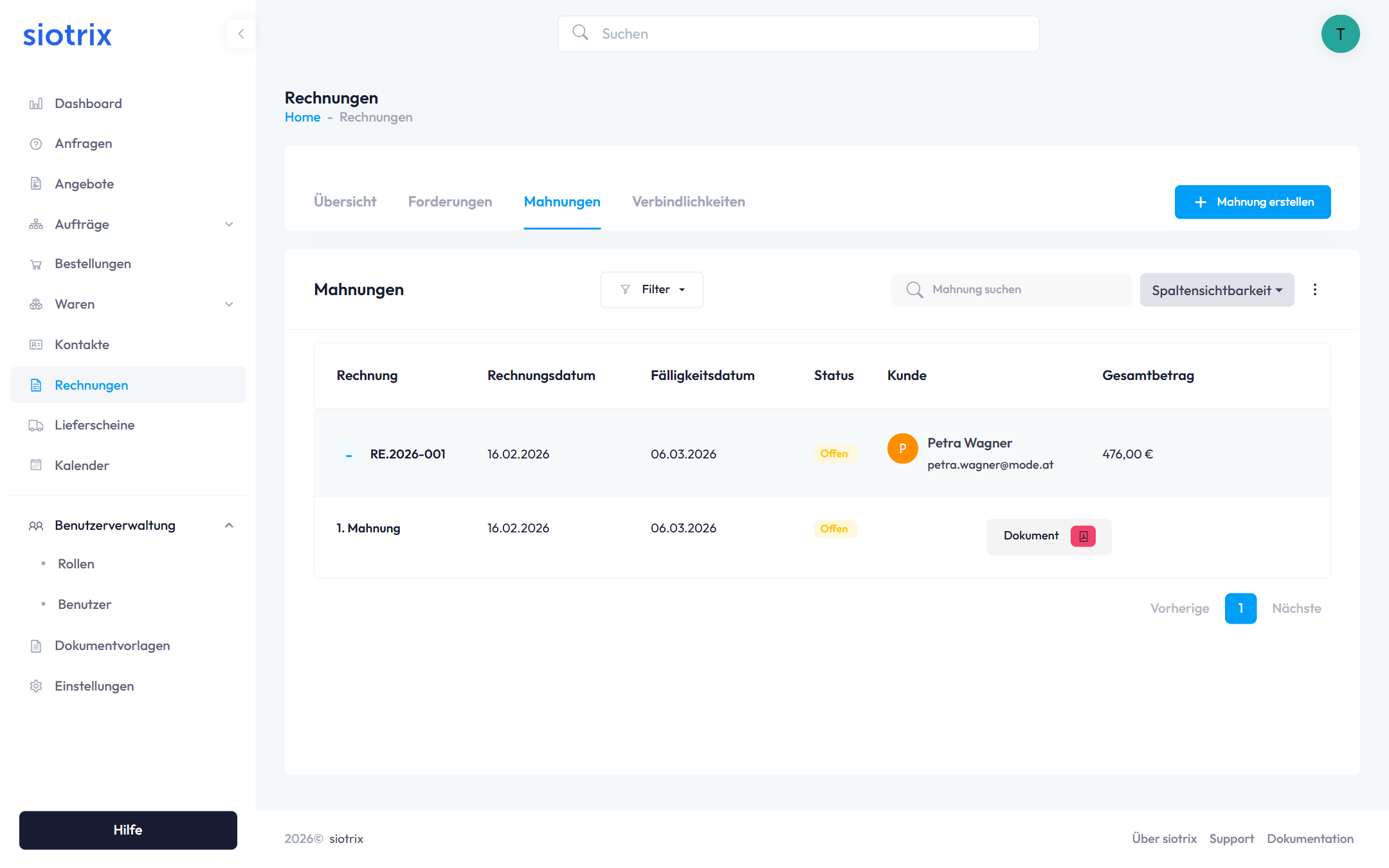
Vorgehensweise:
- Navigieren Sie zu Mahnungen in der Sidebar
- Klicken Sie auf die gewünschte Mahnung in der Tabelle
- Die Mahnung öffnet sich in der Detailansicht
Status-Badges zur Orientierung:
| Status | Badge-Farbe | Bearbeitbar |
|---|---|---|
| Entwurf | Blau | Ja |
| Versendet | Gelb | Nein |
| Bezahlt | Grün | Nein |
| Storniert | Rot | Nein |
2. Mahnungs-Detailansicht
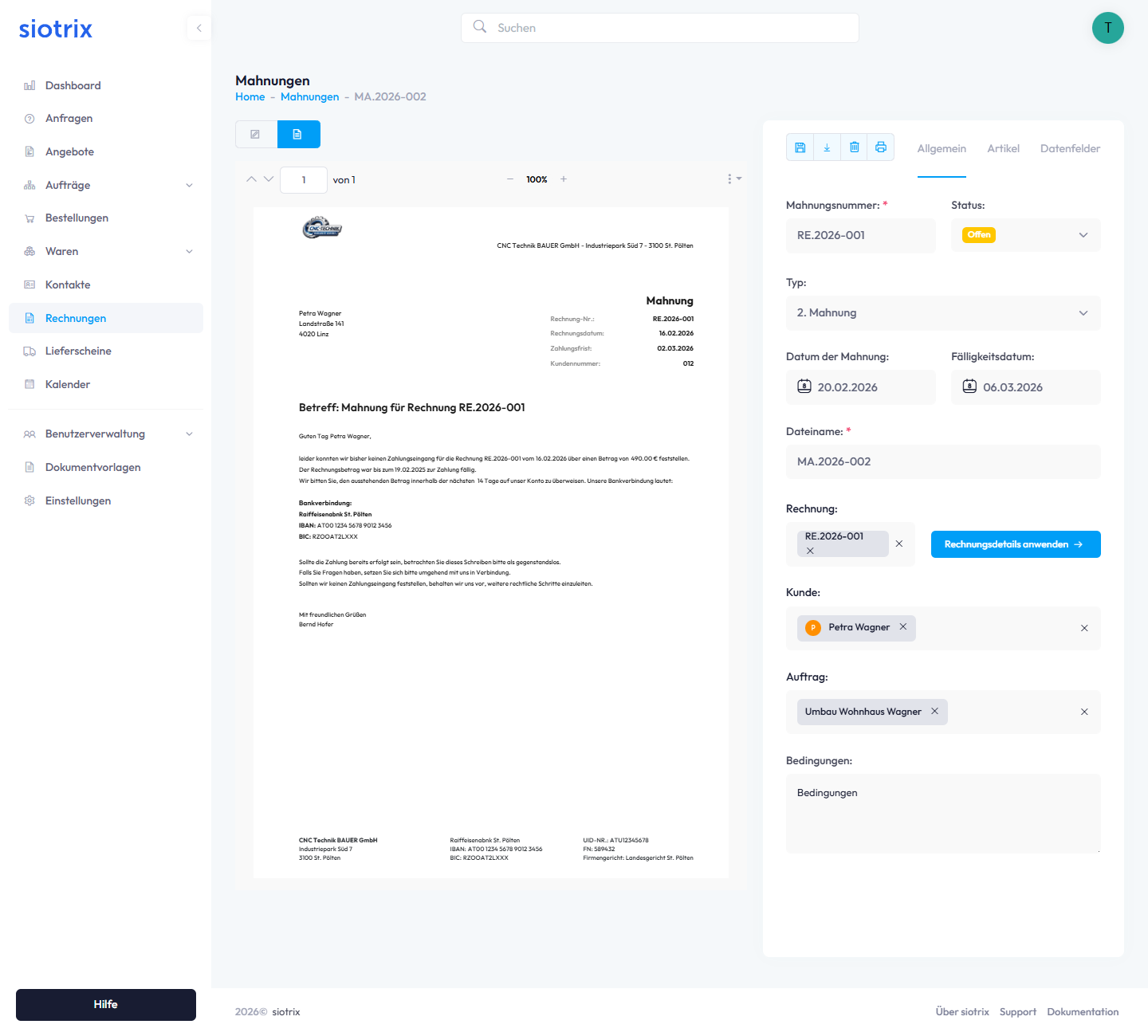
Die Detailansicht kombiniert eine Live-PDF-Vorschau mit Bearbeitungswerkzeugen in einer Zwei-Spalten-Ansicht.
2.1 Linke Seite: PDF-Vorschau
- Live-Aktualisierung: Alle Änderungen werden sofort sichtbar
- Zoom-Steuerung: Von 100% bis 200% stufenlos
- Seitennavigation: Bei mehrseitigen Mahnungen
- Vollbild-Modus: Für detaillierte Kontrolle
2.2 Rechte Seite: Bearbeitungsbereich
Verfügbare Tabs:
- Allgemein – Grundlegende Mahnungsdetails
- Mahngebühren & Zinsen – Gebühren und Verzugszinsen
- Datenfelder – Custom Fields für individuelle Daten
3. Tab: Allgemein
Im Tab Allgemein verwalten Sie alle grundlegenden Eigenschaften Ihrer Mahnung.
3.1 Mahnnummer
Pflichtfeld – Automatisch generiert (z.B. MN.2026001)
Eindeutige Kennung für Buchhaltung und Nachverfolgbarkeit. Kann manuell angepasst werden, Duplikate vermeiden.
3.2 Status
Dropdown-Auswahl – Steuert Bearbeitbarkeit und Workflow
Verfügbare Optionen:
- Entwurf (blau) – Aktuell bearbeitbar
- Versendet (gelb) – Bereits an Kunden übermittelt
- Bezahlt (grün) – Forderung beglichen
- Storniert (rot) – Mahnung zurückgezogen
Nur im Status "Entwurf" können Sie die Mahnung bearbeiten. Wechseln Sie den Status nach Fertigstellung oder zurück für Anpassungen.
3.3 Mahnstufe
Dropdown-Auswahl – Bestimmt Ton und Eskalationsgrad der Mahnung
Verfügbare Optionen:
- Zahlungserinnerung – Freundlicher Hinweis
- 1. Mahnung – Erste offizielle Mahnstufe
- 2. Mahnung – Erhöhter Druck, höhere Gebühren
- 3. Mahnung – Letzte Warnung vor Inkasso
3.4 Datum-Felder
Mahndatum – Datum auf dem Dokument (Kalender-Picker)
Zahlungsfrist – Fälligkeitsdatum der Forderung (Standard: +7 Tage)
3.5 Dateiname
Pflichtfeld – Name der PDF-Datei (z.B. MN.2026001)
Wird beim Download und E-Mail-Versand verwendet.
3.6 Kunde
Dropdown mit Suchfunktion – Zeigt Kundenname mit Avatar
Bei Auswahl werden Adresse, Kontaktdaten und Zahlungsbedingungen automatisch übernommen.
3.7 Mahntext
Mehrzeiliges Textfeld – Individueller Mahntext pro Mahnstufe
Standard-Text:
Trotz unserer Zahlungserinnerung konnten wir bisher keinen
Zahlungseingang für die unten aufgeführte Rechnung feststellen.

Wir bitten Sie, den offenen Betrag bis zum [Frist] zu überweisen.
Bei bereits erfolgter Zahlung bitten wir Sie, dieses Schreiben
als gegenstandslos zu betrachten.
3.8 Rechnung verknüpfen
Pflichtfeld – Button "Rechnung auswählen" öffnet Dialog
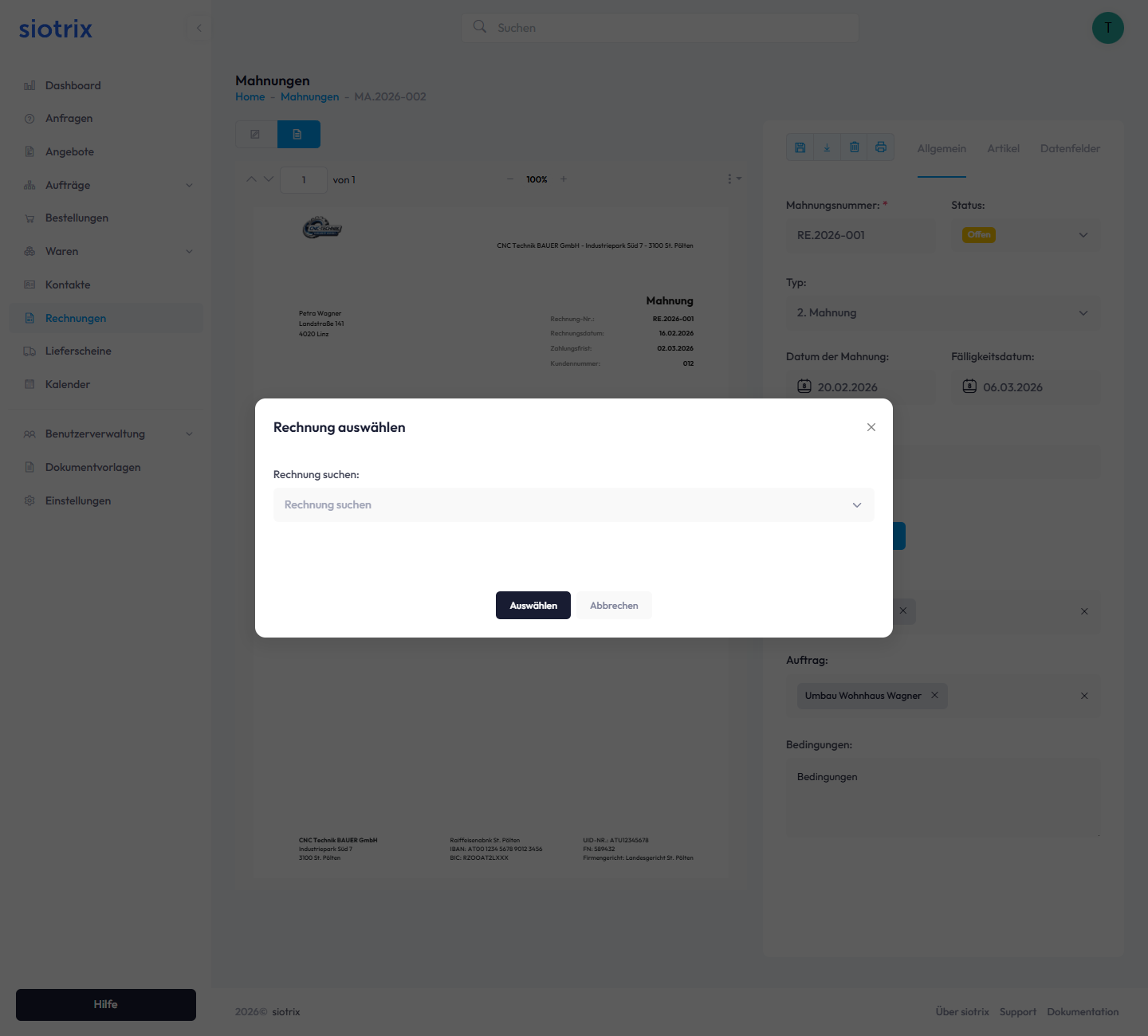
Verknüpft die Mahnung mit der offenen Rechnung für lückenlose Dokumentation.
4. Tab: Artikel
Im Tab Rechnungsartikel verwalten Sie alle Produktpositionen.
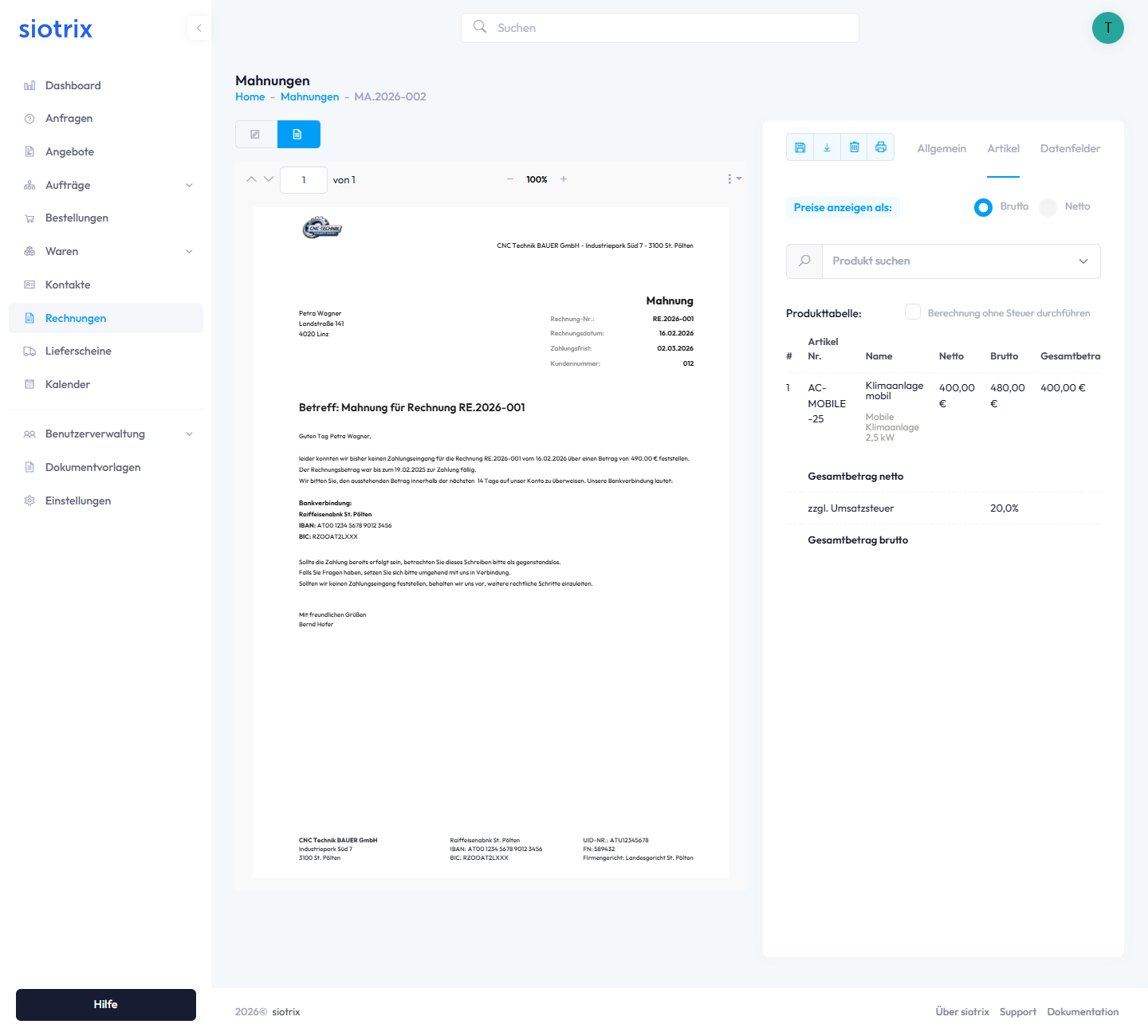
Produkttabelle zeigt:
- Position (fortlaufende Nummerierung)
- Artikel-Nr.
- Beschreibung
- Menge (änderbar)
- Einzelpreis (anpassbar)
- Gesamtpreis (automatisch berechnet)
Funktionen:
- "+ Artikel hinzufügen" - Neue Produkte hinzufügen
- Mengen ändern - Direkt in der Tabelle bearbeiten
- Preise anpassen - Individuelle Preisanpassungen
- Positionen löschen - Papierkorb-Symbol pro Position
Zusammenfassung:
- Zwischensumme (netto)
- MwSt. (automatisch berechnet, auch mehrere Sätze möglich)
- Gesamtbetrag (brutto)
5. Tab: Datenfelder
Im Tab Datenfelder fügen Sie benutzerdefinierte Informationen hinzu.
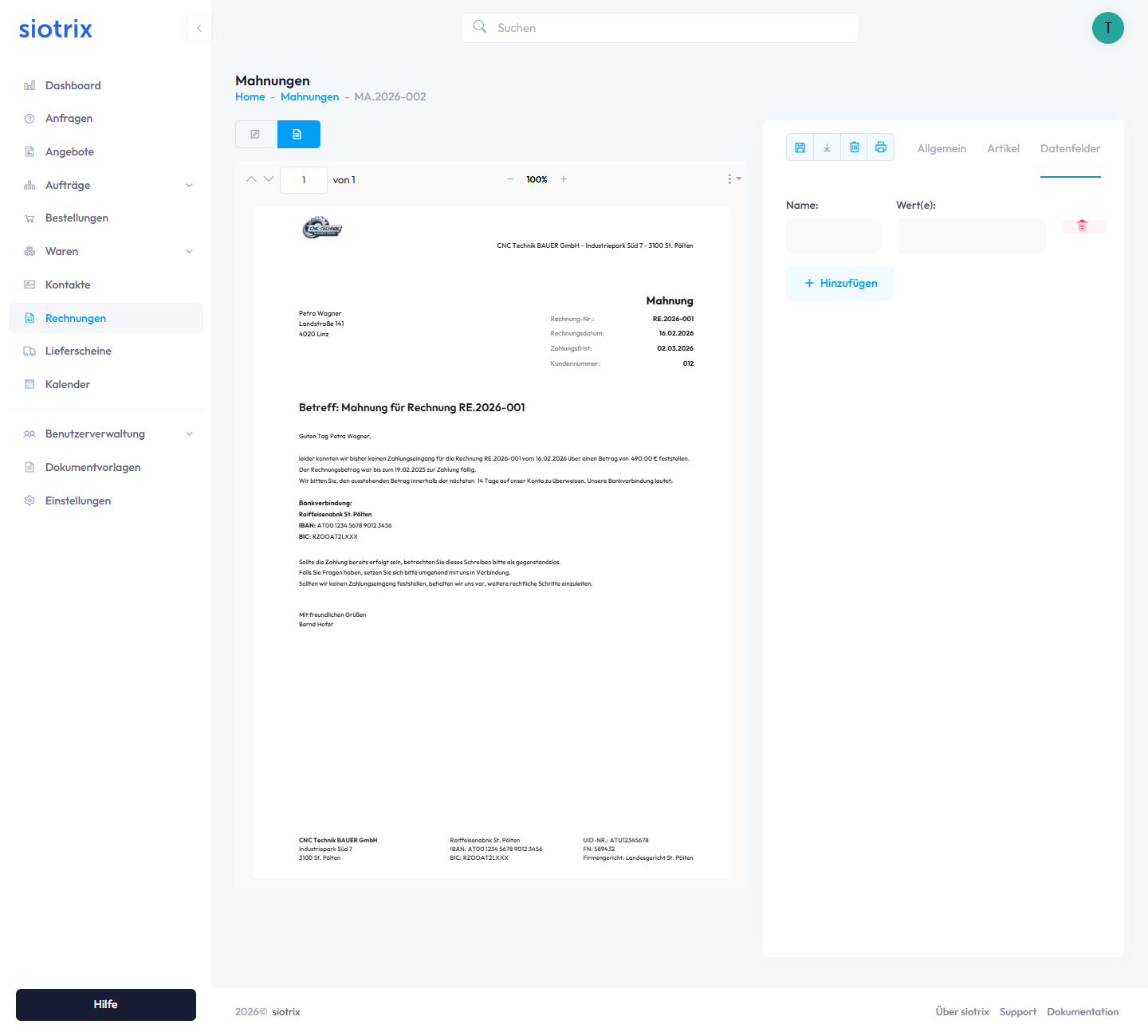
Button: "+ Hinzufügen"
Tabelle:
- Name – Feldbezeichnung
- Wert(e) – Inhalt
- Aktionen – Löschen-Button
Verwendungsbeispiele:
- Gesprächsvermerke
- Kulanzgründe
- Interne Notizen
- Referenznummern
Wichtig: Datenfelder sind nur intern sichtbar, nicht im PDF.
6. Bearbeitungsmodus aktivieren
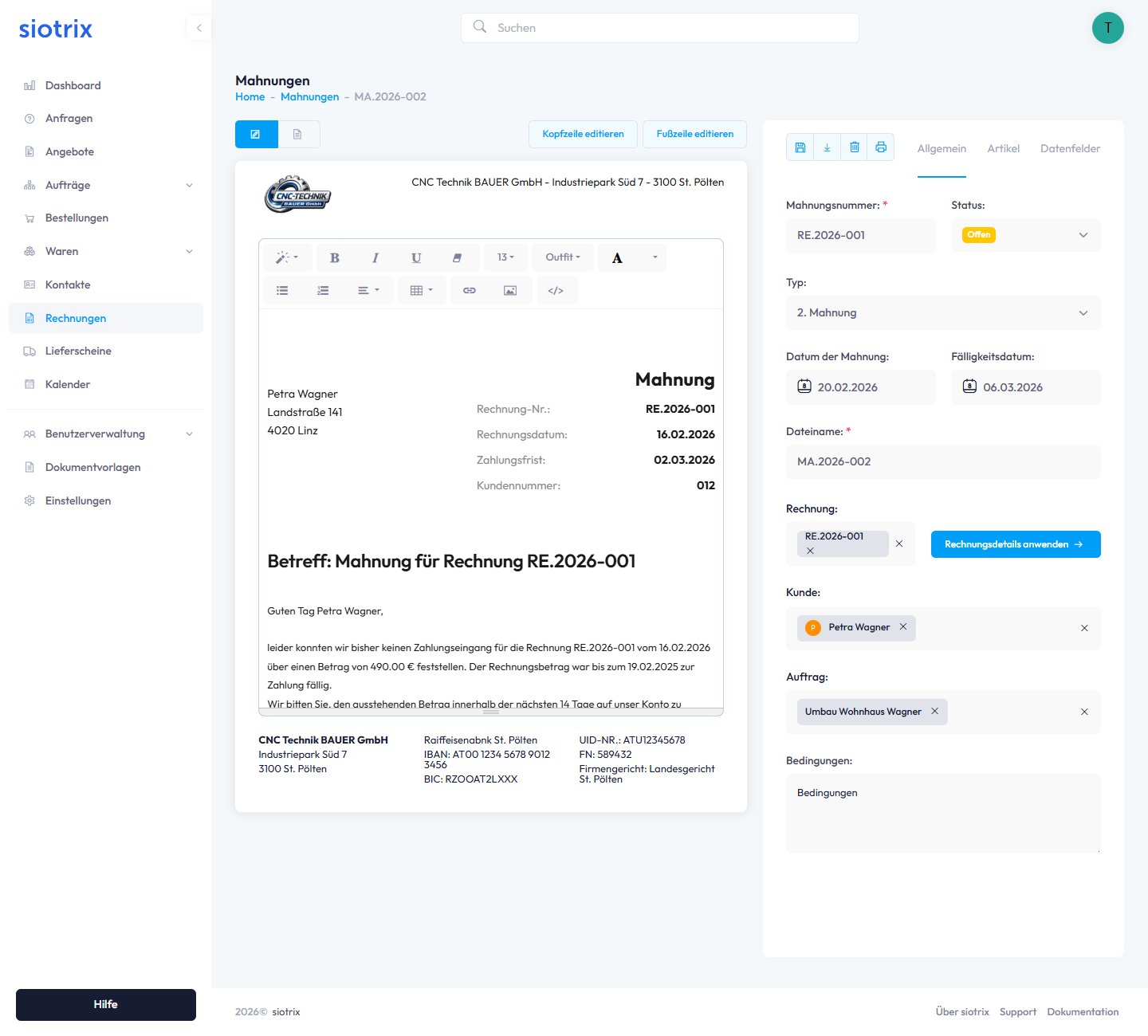
Buttons:
- "Kopfzeile editieren" – Öffnet Editor für Kopfzeile
- "Fußzeile editieren" – Öffnet Editor für Fußzeile
Speichern:
- Kopf-/Fußzeile: Explizit mit "Speichern"-Button
- Tabs: Automatische Speicherung
- PDF-Vorschau: Aktualisiert sich sofort nach Speicherung
7. Kopfzeile bearbeiten
Passen Sie die Kopfzeile individuell an.
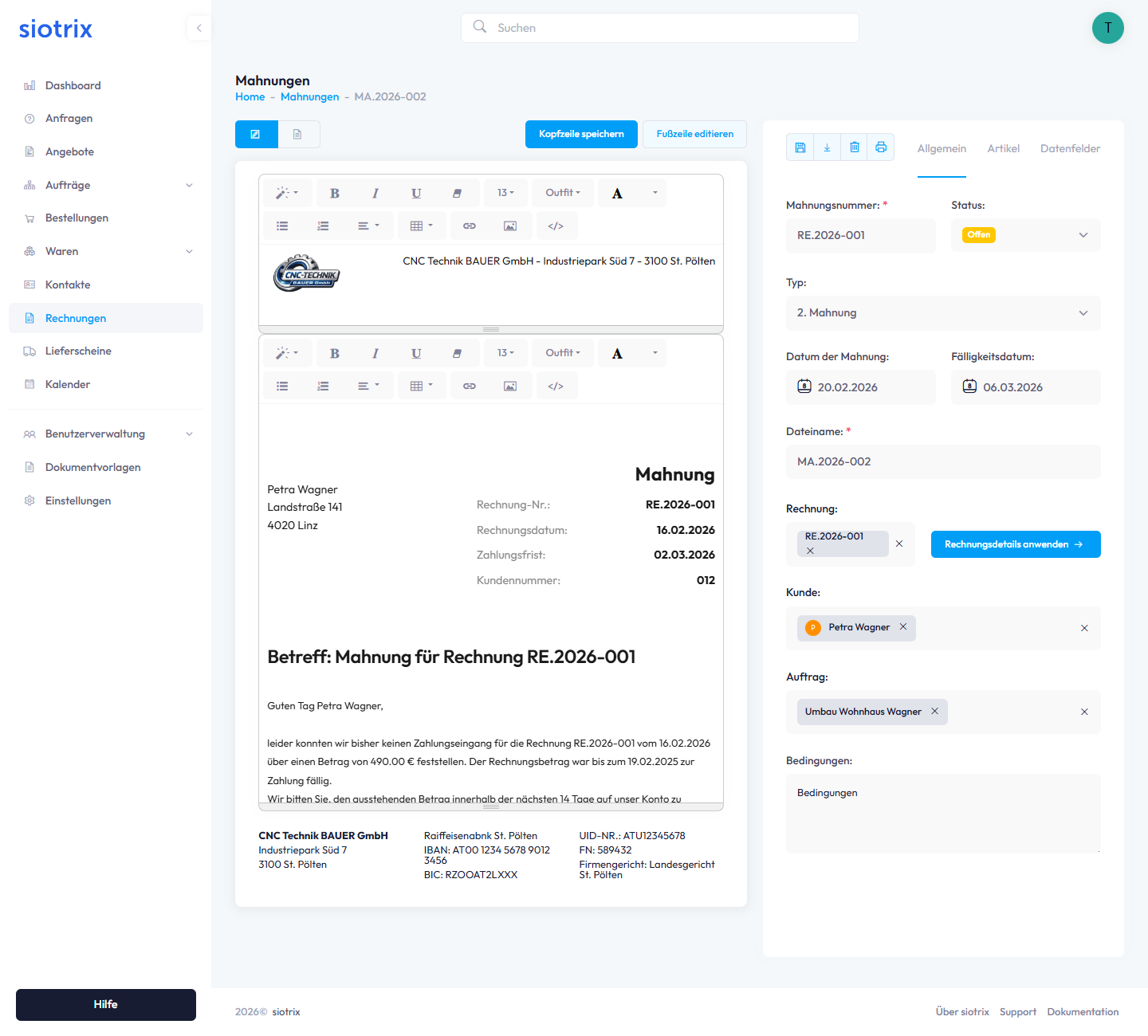
Formatierungsoptionen:
- Schriftgröße, Schriftart, Farbe
- Fett, Kursiv, Unterstrichen
- Listen, Tabellen
- Links, Bilder
- HTML-Code-Zugriff
Standard-Inhalte:
Typischer Aufbau:
- Firmenlogo
- Firmenname
- Adresse
8. Fußzeile bearbeiten
Die Fußzeile enthält rechtliche Informationen und Kontaktdaten.
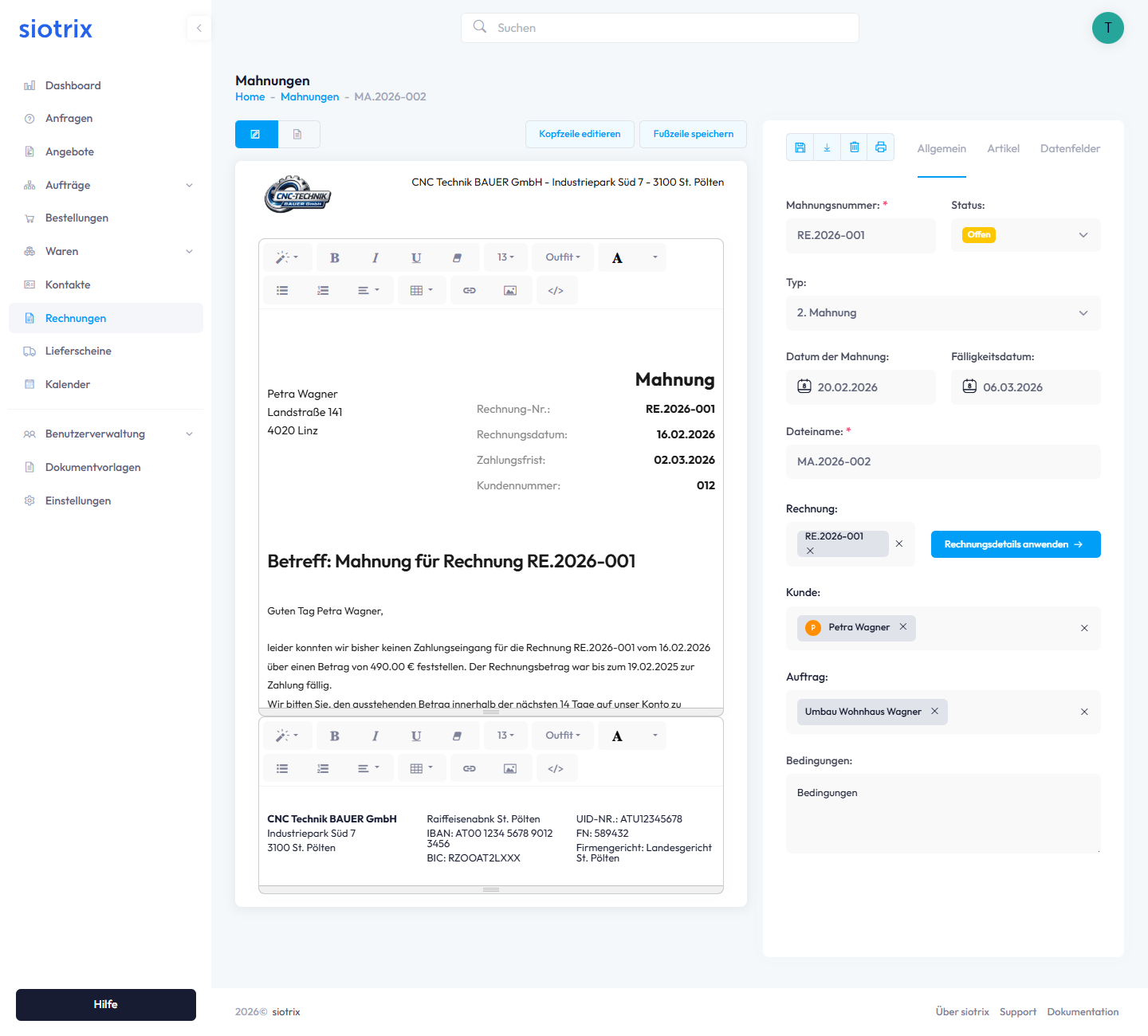
Standard-Inhalte:
- Firmeninformationen (Adresse, Kontakt)
- Bankverbindung (IBAN, BIC)
- Rechtliche Pflichtangaben (UID, FN, Firmengericht)
Bearbeitung:
- Gleicher Rich-Text-Editor wie Kopfzeile
- Mehrspaltige Layouts möglich
- Kleinere Schriftgrößen empfohlen (8–10 pt)
9. Aktionen in der Detailansicht
Icon-Leiste über den Tabs:
| Aktion | Funktion | Verfügbarkeit |
|---|---|---|
| Download | PDF herunterladen | Immer |
| Löschen | Mahnung entfernen | Nur "Entwurf" |
| Druckdialog öffnen | Immer |
10. Workflow-Tipps
Bearbeitungs-Workflow:
- Mahnung öffnen – Aus Übersicht auswählen
- Status prüfen – Auf "Entwurf" setzen falls nötig
- Änderungen vornehmen – Systematisch in Tabs bearbeiten
- Vorschau prüfen – PDF kontinuierlich kontrollieren
- Speichern – Kopf-/Fußzeile explizit speichern
- Status ändern – Auf "Versendet" setzen
Status-Management:
Entwurf → Versendet → Bezahlt
                    ↘ Storniert
Best Practices:
- Erstellen Sie Kopien vor größeren Änderungen
- Prüfen Sie die PDF-Vorschau vor dem Versand
- Dokumentieren Sie Kulanzentscheidungen in den Datenfeldern
- Nutzen Sie die Qualitätscheckliste für die finale Kontrolle
11. Häufig gestellte Fragen
Warum kann ich meine Mahnung nicht bearbeiten?
Die Mahnung ist nicht im Status "Entwurf". Ändern Sie den Status im Tab "Allgemein".
Werden Änderungen sofort in der PDF-Vorschau sichtbar?
Ja, die PDF-Vorschau aktualisiert sich automatisch nach dem Speichern.
Kann ich eine versendete Mahnung noch anpassen?
Nein, versendete Mahnungen können nicht mehr bearbeitet werden. Stornieren Sie die Mahnung und erstellen Sie eine neue.
Was passiert bei einer Stornierung?
Die Mahnung wird ungültig und entfaltet keine rechtliche Wirkung mehr. Mahngebühren werden automatisch erlassen.
Wirken sich Änderungen an der Vorlage auf bestehende Mahnungen aus?
Nein, bereits erstellte Mahnungen behalten ihr ursprüngliches Layout.
Kann ich die Mahnnummer nachträglich ändern?
Ja, aber achten Sie darauf, keine Duplikate zu erstellen.
12. Nächste Schritte
Nach der Bearbeitung:
- PDF-Vorschau abschließend prüfen
- Status auf "Versendet" setzen
- Mahnung versenden oder zur Freigabe vorlegen
- Zahlungseingang überwachen und ggf. nächste Mahnstufe einleiten
Weiterführende Themen: