Mahnung erstellen
Mit Siotrix erstellen Sie in wenigen Schritten professionelle Mahnungen für überfällige Rechnungen. Die intuitive Benutzeroberfläche führt Sie durch den gesamten Prozess – von der Auswahl der Dokumentvorlage bis zur fertigen Mahnung.
Eine Mahnung ist eine formelle Zahlungsaufforderung für eine überfällige Rechnung. Sie dokumentiert den Zahlungsverzug und ist Voraussetzung für die Geltendmachung von Verzugszinsen und weitere rechtliche Schritte.
1. Übersicht der Mahnungen
Im Bereich Rechnungen unter dem Tab Mahnungen erhalten Sie einen vollständigen Überblick über alle erstellten Mahnungen. Die Übersicht zeigt Ihnen auf einen Blick:
- Rechnung: Verknüpfte Rechnungsnummer
- Rechnungsdatum: Datum der ursprünglichen Rechnung
- Fälligkeitsdatum: Zahlungsziel der Rechnung
- Status: Aktueller Mahnstatus
- Kunde: Name und E-Mail-Adresse des Kunden
- Gesamtbetrag: Offener Betrag inkl. Mahnspesen
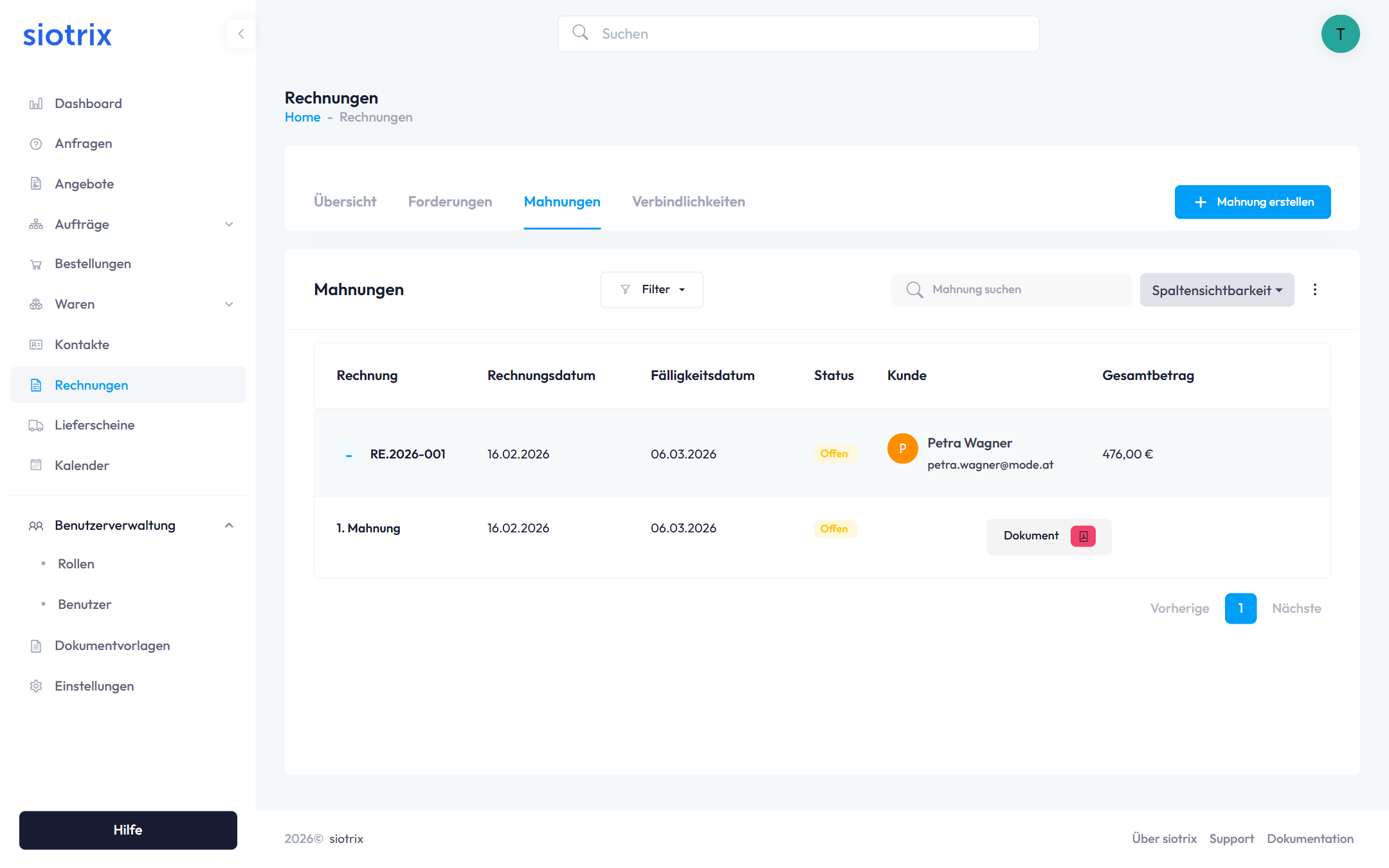
Die Übersicht ermöglicht Ihnen:
- Schnelles Filtern und Suchen von Mahnungen
- Direkter Zugriff auf jede Mahnung per Klick
- Export-Funktionen für Ihre Ablage
2. Neue Mahnung erstellen
2.1 Erstellung starten
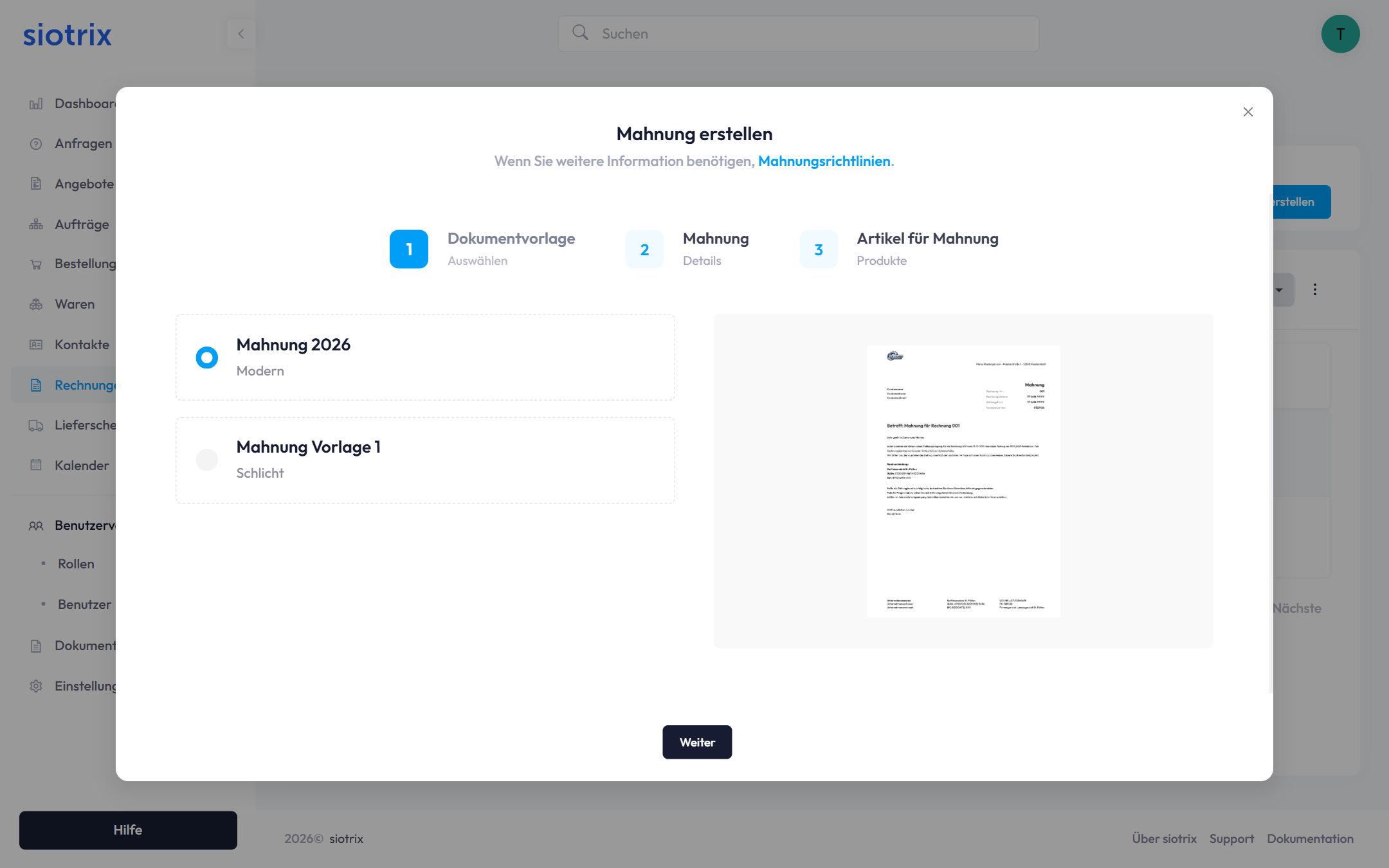
Klicken Sie auf den Button + Mahnung erstellen, um den Erstellungsprozess zu starten. Der Assistent führt Sie durch drei übersichtliche Schritte:
- Dokumentvorlage auswählen
- Mahnungsdetails eingeben
- Artikel für Mahnung hinzufügen
Der schnellste Weg: Öffnen Sie eine überfällige Rechnung und klicken Sie auf "Mahnung erstellen". Die Rechnung und der Kunde werden automatisch übernommen.
3. Schritt 1: Dokumentvorlage auswählen
Im ersten Schritt wählen Sie die passende Dokumentvorlage für Ihre Mahnung aus. Siotrix zeigt Ihnen alle verfügbaren Vorlagen mit Vorschau an:
- Vorlage auswählen: Klicken Sie auf die gewünschte Vorlage
- Live-Vorschau: Sehen Sie sofort, wie Ihre Mahnung aussehen wird
Sie können jederzeit neue Dokumentvorlagen erstellen oder bestehende anpassen. Mehr dazu in der Dokumentvorlagen-Anleitung.
4. Schritt 2: Mahnungsdetails eingeben
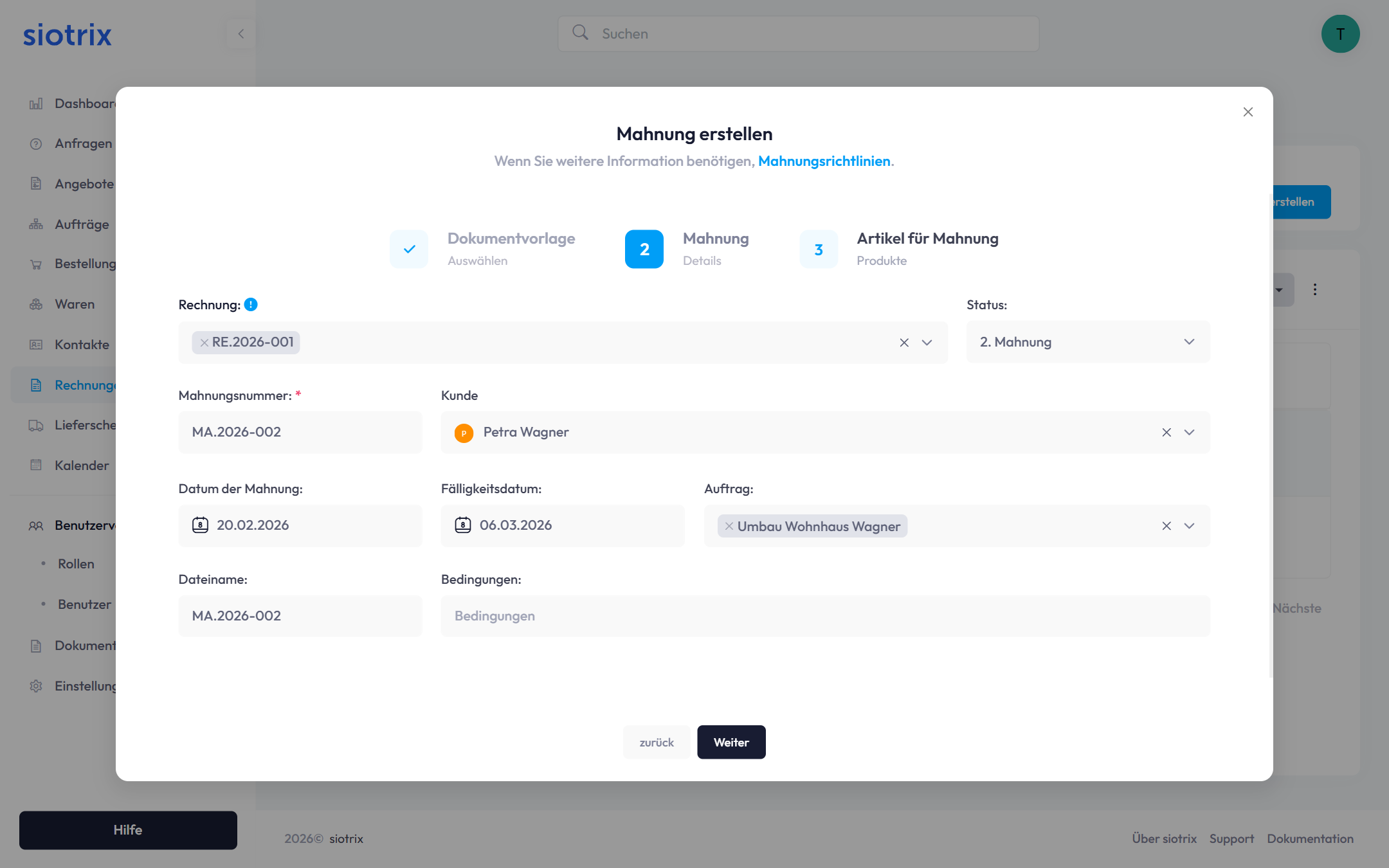
Nach der Vorlagenauswahl geben Sie die grundlegenden Informationen zu Ihrer Mahnung ein.
4.1 Pflichtfelder
Rechnung
Wählen Sie die überfällige Rechnung aus, auf die sich die Mahnung bezieht. Alle relevanten Rechnungsdaten werden automatisch übernommen.
Status (Mahnstufe)
Wählen Sie die Mahnstufe aus dem Dropdown:
- Zahlungserinnerung - Freundliche erste Erinnerung
- 1. Mahnung - Erste formelle Zahlungsaufforderung
- 2. Mahnung - Verschärfte Aufforderung mit Mahngebühr
- Letzte Mahnung - Ultimatum vor rechtlichen Schritten
Mahnungsnummer
Die Mahnungsnummer wird automatisch generiert (z.B. MA.2026-002). Sie können diese bei Bedarf manuell anpassen.
Kunde
Wird automatisch aus der verknüpften Rechnung übernommen.
Datum der Mahnung
Das aktuelle Datum wird automatisch eingetragen. Sie können es bei Bedarf ändern.
Fälligkeitsdatum
Das Zahlungsziel für die Mahnung. Wird aus der Rechnung übernommen und kann angepasst werden.
Dateiname
Vergeben Sie einen aussagekräftigen Namen für die PDF-Datei (z.B. "MA.2026-002").
4.2 Optionale Felder
Auftrag: Verknüpfen Sie die Mahnung mit einem Projektauftrag für lückenlose Dokumentation.
Bedingungen: Fügen Sie individuelle Zahlungsbedingungen oder Hinweise hinzu.
5. Schritt 3: Artikel für Mahnung hinzufügen
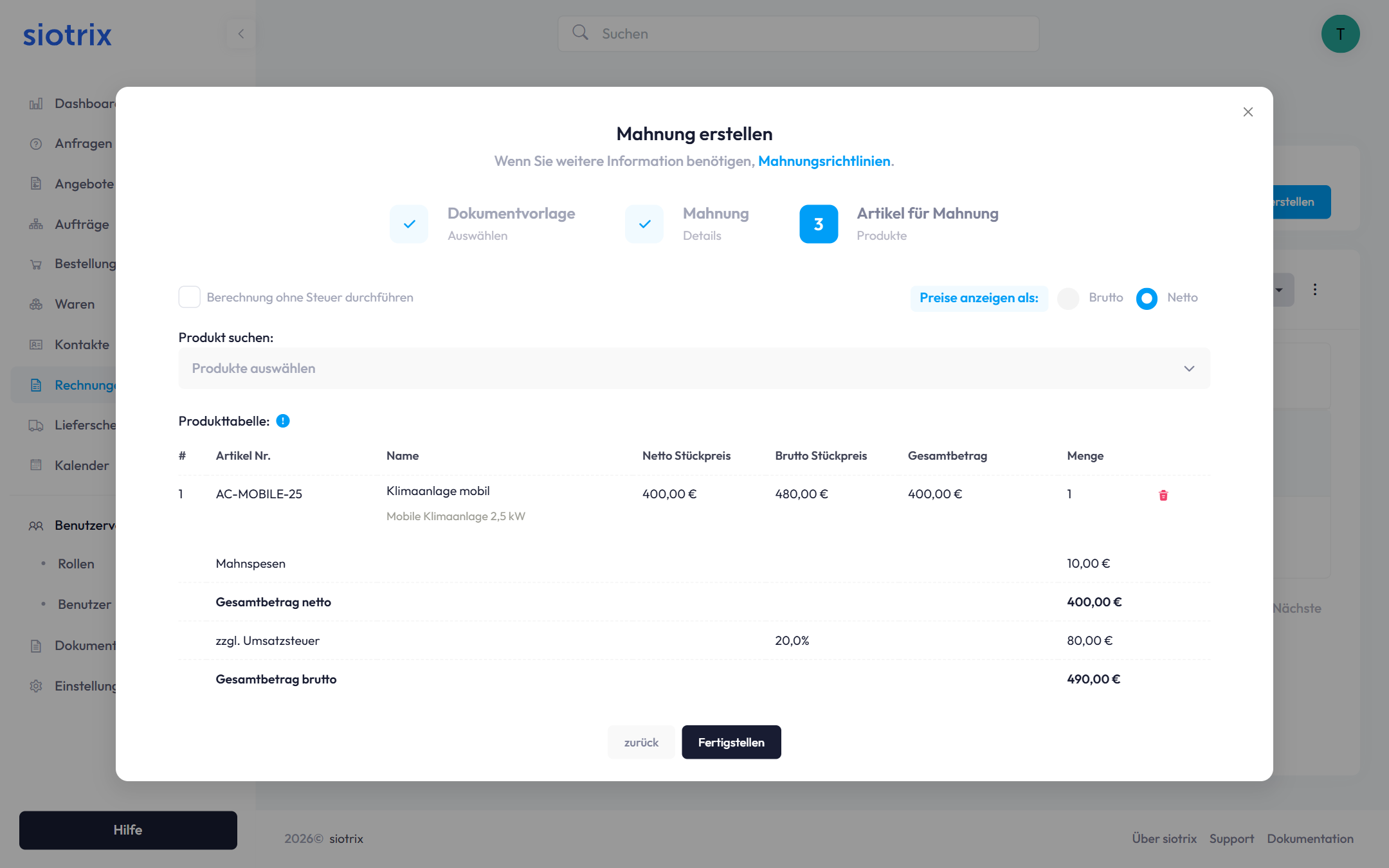
Im letzten Schritt prüfen und ergänzen Sie die Positionen der Mahnung.
5.1 Übernommene Positionen
Die Artikel aus der verknüpften Rechnung werden automatisch in die Mahnung übernommen. Sie können die Positionen bei Bedarf anpassen.
Produkttabelle zeigt:
- Position (fortlaufende Nummerierung)
- Artikel-Nr.
- Name und Beschreibung
- Netto Stückpreis
- Brutto Stückpreis
- Gesamtbetrag
- Menge
5.2 Mahnspesen
Mahnspesen werden automatisch als separate Position hinzugefügt:
- Mahnspesen: Pauschale Mahngebühr (konfigurierbar in den Einstellungen)
- Die Mahnspesen erscheinen als eigene Zeile unterhalb der Produktpositionen
- Der Gesamtbetrag wird automatisch neu berechnet
5.3 Preisdarstellung
Sie können wählen, wie Preise in der Mahnung angezeigt werden:
- Brutto: Preise inkl. Mehrwertsteuer
- Netto: Preise ohne Mehrwertsteuer
5.4 Zusammenfassung
Am Ende der Produktliste sehen Sie die Gesamtbeträge:
- Gesamtbetrag netto: Summe aller Positionen ohne MwSt.
- Mahnspesen: Pauschalgebühr für die Mahnung
- zzgl. Umsatzsteuer: Mehrwertsteuerbetrag (automatisch berechnet)
- Gesamtbetrag brutto: Endbetrag inkl. MwSt. und Mahnspesen
5.5 Berechnung ohne Steuer
Für steuerfreie Fälle (z.B. Kleinunternehmer, Reverse-Charge) aktivieren Sie die Option:
☑ Berechnung ohne Steuer durchführen
6. Mahnung fertigstellen
Nachdem Sie alle Informationen eingegeben haben:
- Überprüfen Sie alle Angaben in der Vorschau
- Klicken Sie auf Fertigstellen, um die Mahnung zu erstellen
- Oder klicken Sie auf zurück, um Änderungen vorzunehmen
7. Fertige Mahnung anzeigen und bearbeiten
Nach der Erstellung sehen Sie die fertige Mahnung in der Detailansicht.
7.1 Detailansicht
Linke Seite: PDF-Vorschau
- Vollständige Darstellung der Mahnung
- Zoom-Funktionen für detaillierte Ansicht
- Mehrseitige Dokumente werden komplett angezeigt
Rechte Seite: Mahnungsinformationen
- Kunde: Name des Empfängers mit Status-Badge
- Gesamtbetrag: Offener Betrag inkl. Mahnspesen
- Erstellt am: Erstellungsdatum
- Mahndatum: Datum auf dem Dokument
- Fälligkeitsdatum: Zahlungsziel
- Verknüpfte Rechnung: Referenz zur Original-Rechnung
7.2 Verfügbare Aktionen
- Bearbeiten: Mahnung ändern (nur im Status "Entwurf")
- Herunterladen: PDF speichern
- Löschen: Mahnung entfernen
- Drucken: Direkt ausdrucken
- Versenden: Per E-Mail versenden
8. Status-Übersicht
Mahnungen durchlaufen verschiedene Status:
| Status | Beschreibung | Farbe |
|---|---|---|
| Entwurf | In Bearbeitung | Gelb |
| Erstellt | Fertiggestellt, noch nicht versendet | Grün |
| Versendet | An Kunden gesendet | Blau |
| Offen | Zahlung noch ausstehend | Orange |
| Bezahlt | Zahlung eingegangen | Grün |
9. Mahnstufen
| Mahnstufe | Empfohlener Zeitpunkt | Mahnspesen |
|---|---|---|
| Zahlungserinnerung | 7 Tage nach Fälligkeit | Keine |
| 1. Mahnung | 14 Tage nach Fälligkeit | Gering |
| 2. Mahnung | 21 Tage nach Fälligkeit | Mittel |
| Letzte Mahnung | 28 Tage nach Fälligkeit | Hoch |
Die meisten Kunden begleichen offene Rechnungen nach einer freundlichen Zahlungserinnerung. Eskalieren Sie nur schrittweise.
10. Best Practices
Vor der Erstellung:
- Prüfen Sie, ob die Zahlung wirklich aussteht
- Kontrollieren Sie das korrekte Fälligkeitsdatum
- Wählen Sie die passende Mahnstufe
Während der Erstellung:
- Verknüpfen Sie immer die Original-Rechnung
- Geben Sie ein realistisches neues Fälligkeitsdatum an
- Prüfen Sie die Mahnspesen auf Angemessenheit
Nach der Erstellung:
- Versenden Sie die Mahnung zeitnah
- Dokumentieren Sie den Versand
- Verfolgen Sie den Zahlungseingang
11. Häufig gestellte Fragen
Ab wann darf ich mahnen?
Sobald die Rechnung fällig und die Zahlung ausgeblieben ist. Empfohlen: Erste Erinnerung 7 Tage nach Fälligkeit.
Werden Mahnspesen automatisch berechnet?
Ja, Siotrix fügt die konfigurierten Mahnspesen automatisch als eigene Position hinzu. Die Höhe kann in den Einstellungen festgelegt werden.
Kann ich eine Mahnung nachträglich ändern?
Mahnungen im Status "Entwurf" können jederzeit geändert werden. Nach dem Versand sind keine inhaltlichen Änderungen mehr möglich.
Wie viele Mahnungen kann ich zu einer Rechnung erstellen?
Sie können für jede Mahnstufe eine separate Mahnung erstellen. Das System verknüpft alle Mahnungen mit der Original-Rechnung.
Was passiert, wenn der Kunde nach der Mahnung zahlt?
Verbuchen Sie die Zahlung in der verknüpften Rechnung. Der Status der Mahnung wird automatisch auf "Bezahlt" gesetzt.
Werden Mahnungen automatisch versendet?
Das automatische Mahnwesen kann in den Einstellungen unter Einstellungen → Mahnwesen aktiviert und konfiguriert werden.
12. Nächste Schritte
Nach der Mahnungserstellung:
- PDF-Vorschau prüfen
- Mahnung an Kunden versenden
- Zahlungseingang überwachen
- Bei ausbleibender Zahlung nächste Mahnstufe einleiten
Weiterführende Themen: