Auftragsbestätigung bearbeiten
Passen Sie bestehende Auftragsbestätigungen flexibel an veränderte Anforderungen an. Siotrix bietet Ihnen umfassende Bearbeitungsmöglichkeiten mit Live-PDF-Vorschau, die alle Änderungen sofort anzeigt.
Auftragsbestätigungen können nur im Status "Entwurf" vollständig bearbeitet werden. Da die Auftragsbestätigung ein rechtlich verbindlicher Vertragsbestandteil ist, erfordern Änderungen nach dem Versand die ausdrückliche Zustimmung des Kunden.
1. Auftragsbestätigung öffnen
1.1 Über die Übersicht
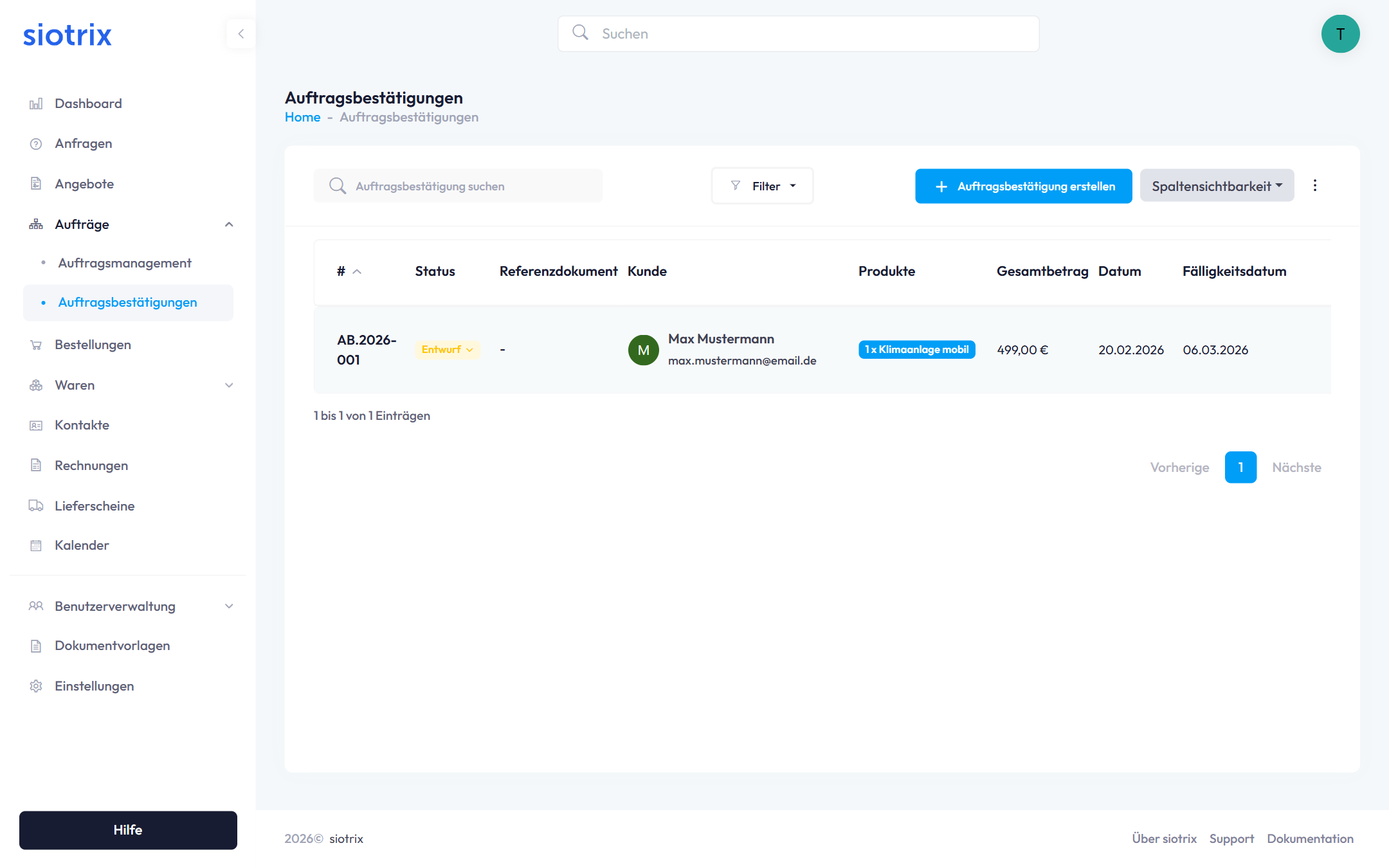
Vorgehensweise:
- Navigieren Sie zu Auftragsbestätigungen in der Sidebar
- Klicken Sie auf die gewünschte Bestätigung in der Tabelle
- Die Bestätigung öffnet sich in der Detailansicht
Status-Badges zur Orientierung:
| Status | Badge-Farbe | Bearbeitbar |
|---|---|---|
| Entwurf | Gelb | Ja |
| Erstellt | Grün | Nein |
| Versendet | Blau | Nein |
| Bestätigt | Grün | Nein |
2. Detailansicht
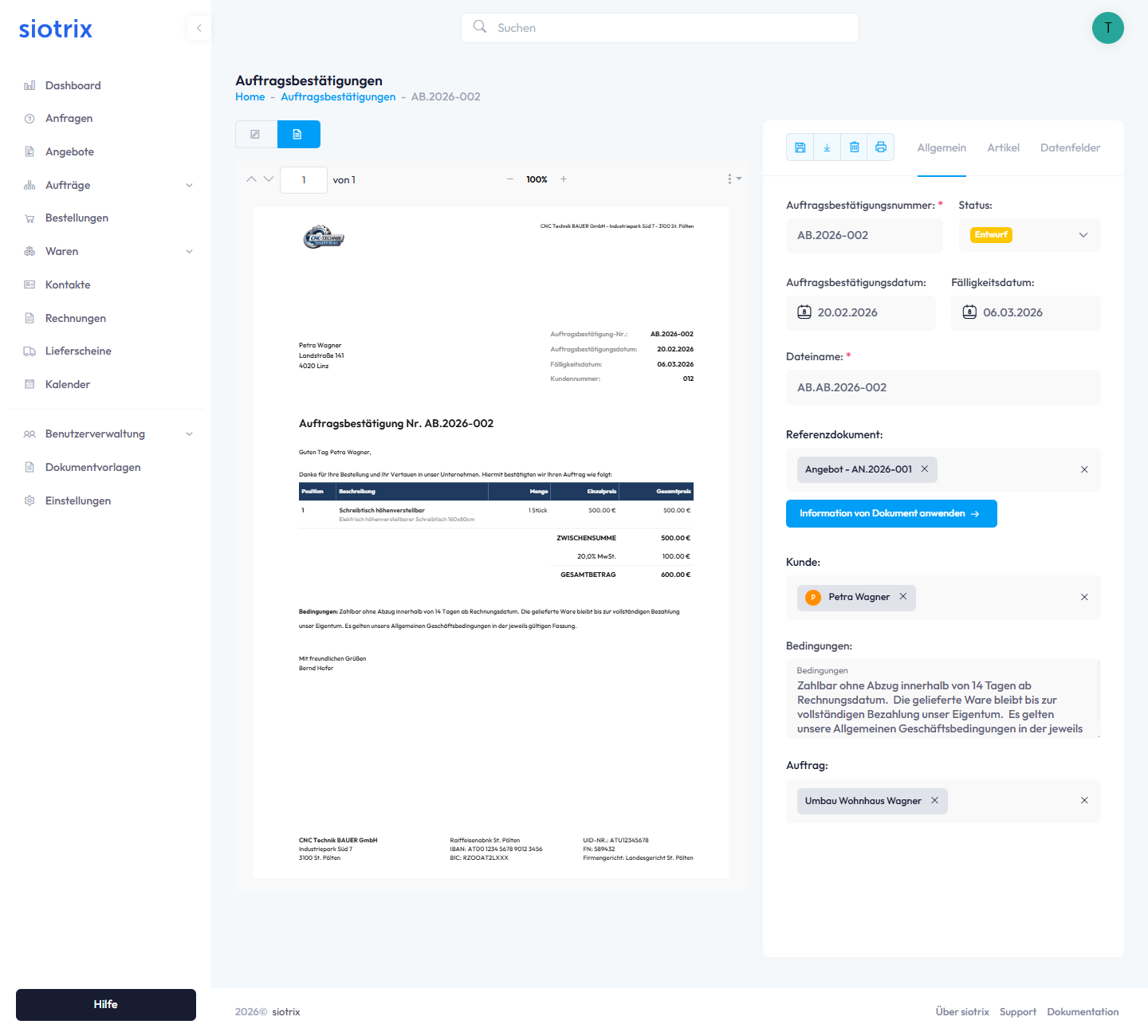
Die Detailansicht kombiniert eine Live-PDF-Vorschau mit Bearbeitungswerkzeugen in einer Zwei-Spalten-Ansicht.
2.1 Linke Seite: PDF-Vorschau
- Live-Aktualisierung: Alle Änderungen werden sofort sichtbar
- Zoom-Steuerung: Von 100% bis 200% stufenlos
- Seitennavigation: Bei mehrseitigen Bestätigungen
- Vollbild-Modus: Für detaillierte Kontrolle
2.2 Rechte Seite: Bearbeitungsbereich
Verfügbare Tabs:
- Allgemein - Grundlegende Bestätigungsdetails
- Positionen - Produkte und Leistungen
- Datenfelder - Custom Fields für individuelle Daten
3. Tab: Allgemein
Im Tab Allgemein verwalten Sie alle grundlegenden Eigenschaften Ihrer Auftragsbestätigung.
3.1 Bestätigungsnummer
Pflichtfeld - Automatisch generiert (z.B. AB.2026002)
Eindeutige, fortlaufende Kennung für Buchhaltung und Nachverfolgbarkeit.
Die Bestätigungsnummer kann nach Erstellung nicht mehr geändert werden, da sie fortlaufend sein muss.
3.2 Status
Dropdown-Auswahl - Steuert Workflow und Bearbeitbarkeit
Verfügbare Optionen:
- Entwurf (gelb) - Aktuell bearbeitbar
- Erstellt (grün) - Finalisiert, noch nicht versendet
- Versendet (blau) - An Kunden versendet
- Bestätigt (grün) - Vom Kunden bestätigt
- Abgeschlossen (grün) - Lieferung erfolgt
Nur im Status "Entwurf" können Sie die Bestätigung vollständig bearbeiten. Wechseln Sie den Status nach Fertigstellung oder zurück für Anpassungen.
3.3 Datum-Felder
Bestätigungsdatum - Datum auf dem Dokument (Kalender-Picker)
Liefertermin - Zugesagter Liefertermin (Kalender-Picker)
Liefertermine sind verbindliche Zusagen gegenüber dem Kunden. Änderungen nach dem Versand erfordern eine umgehende Kundenkommunikation.
3.4 Dateiname
Pflichtfeld - Name der PDF-Datei (z.B. AB.2026002_Huber)
Wird beim Download und E-Mail-Versand verwendet.
3.5 Kunde
Dropdown mit Suchfunktion - Zeigt Kundenname mit Avatar
Bei Auswahl werden Adresse und Kontaktdaten automatisch übernommen.
Der Kunde sollte nach dem Versand nicht mehr geändert werden. Erstellen Sie bei Bedarf eine neue Bestätigung.
3.6 Bestelldaten des Kunden
Bestellnummer des Kunden - Referenznummer für interne Zuordnung beim Kunden
Bestelldatum des Kunden - Datum des erteilten Auftrags
3.7 Lieferbedingungen
Mehrzeiliges Textfeld - Beschreibung der Lieferkonditionen
Standard-Text:
Lieferung frei Haus.
Versand per Paketdienst DHL.
Lieferzeit: siehe Positionen.
3.8 Zahlungsbedingungen
Mehrzeiliges Textfeld - Zahlungsvereinbarungen
Standard-Text:
Zahlbar ohne Abzug innerhalb von 14 Tagen nach Lieferung.
Die gelieferte Ware bleibt bis zur vollständigen Bezahlung unser Eigentum.
Es gelten unsere Allgemeinen Geschäftsbedingungen.
3.9 Referenzdokument verknüpfen
Optional - Verknüpfung mit einem bestehenden Angebot oder Dokument
Für lückenlose Nachverfolgbarkeit vom Angebot bis zur Bestätigung.
3.10 Auftrag verknüpfen
Optional - Verknüpfung mit einem Projektauftrag
Für Workflow-Dokumentation und automatische Aktualisierung der Prozesszeitachse.
4. Tab: Artikel
Im Tab Artikel verwalten Sie alle Produktpositionen und Leistungen.
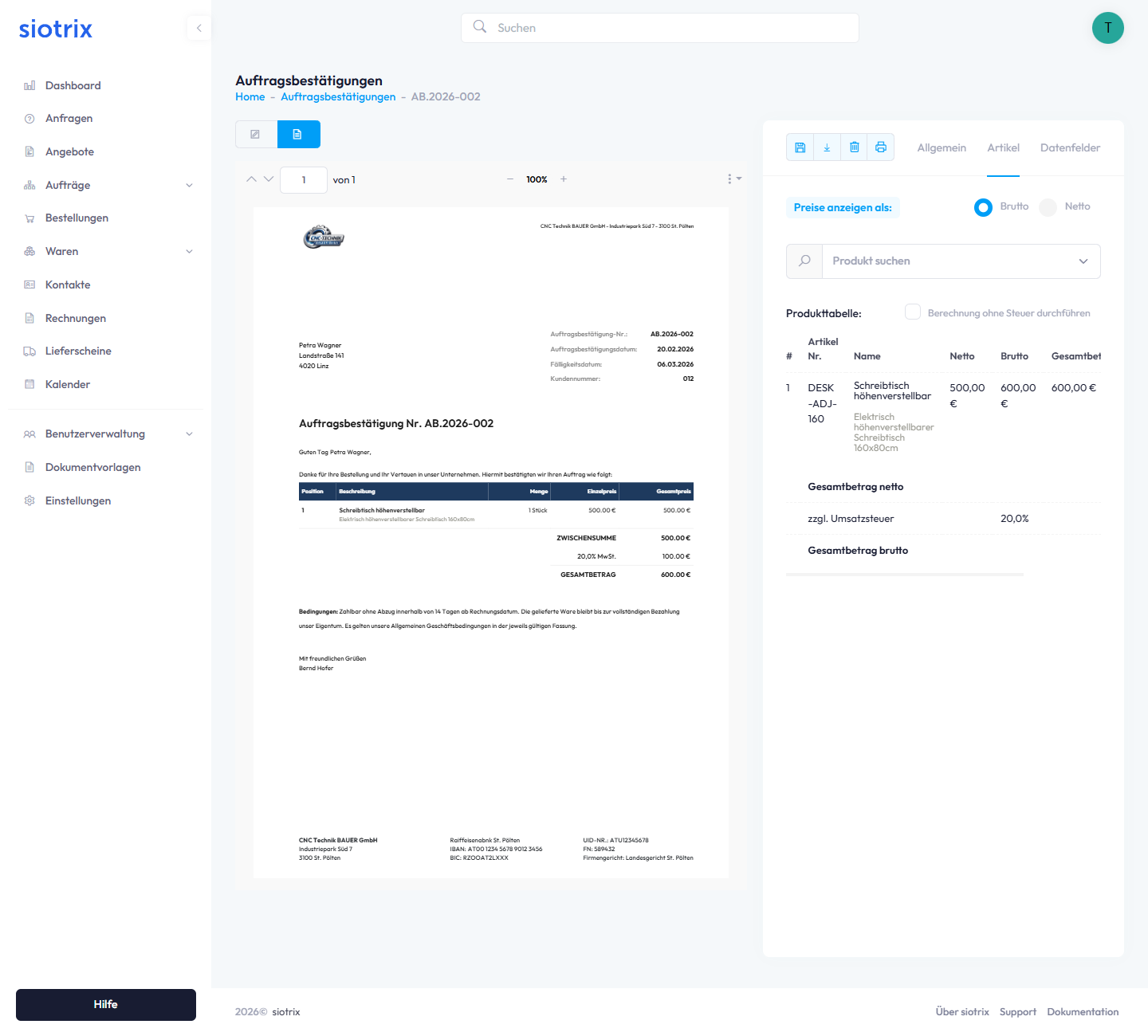
Produkttabelle zeigt:
- Position (fortlaufende Nummerierung)
- Artikel-Nr.
- Beschreibung
- Menge (änderbar)
- Einzelpreis (anpassbar)
- Liefertermin pro Position (optional)
- Gesamtpreis (automatisch berechnet)
Funktionen:
- "+ Artikel hinzufügen" - Neue Produkte hinzufügen
- Mengen ändern - Direkt in der Tabelle bearbeiten
- Preise anpassen - Individuelle Preisanpassungen
- Positionen löschen - Papierkorb-Symbol pro Position
Zusammenfassung:
- Zwischensumme (netto)
- MwSt. (automatisch berechnet, auch mehrere Sätze möglich)
- Gesamtbetrag (brutto)
Steuerfreie Bestätigungen:
Berechnung ohne Steuer durchführen (für Kleinunternehmer, Reverse-Charge, Export)
Die Auftragsbestätigung ist ein verbindlicher Vertrag. Änderungen an Preisen, Mengen oder Lieferterminen nach dem Versand erfordern die ausdrückliche Zustimmung des Kunden.
5. Tab: Datenfelder
Im Tab Datenfelder fügen Sie benutzerdefinierte Informationen hinzu.
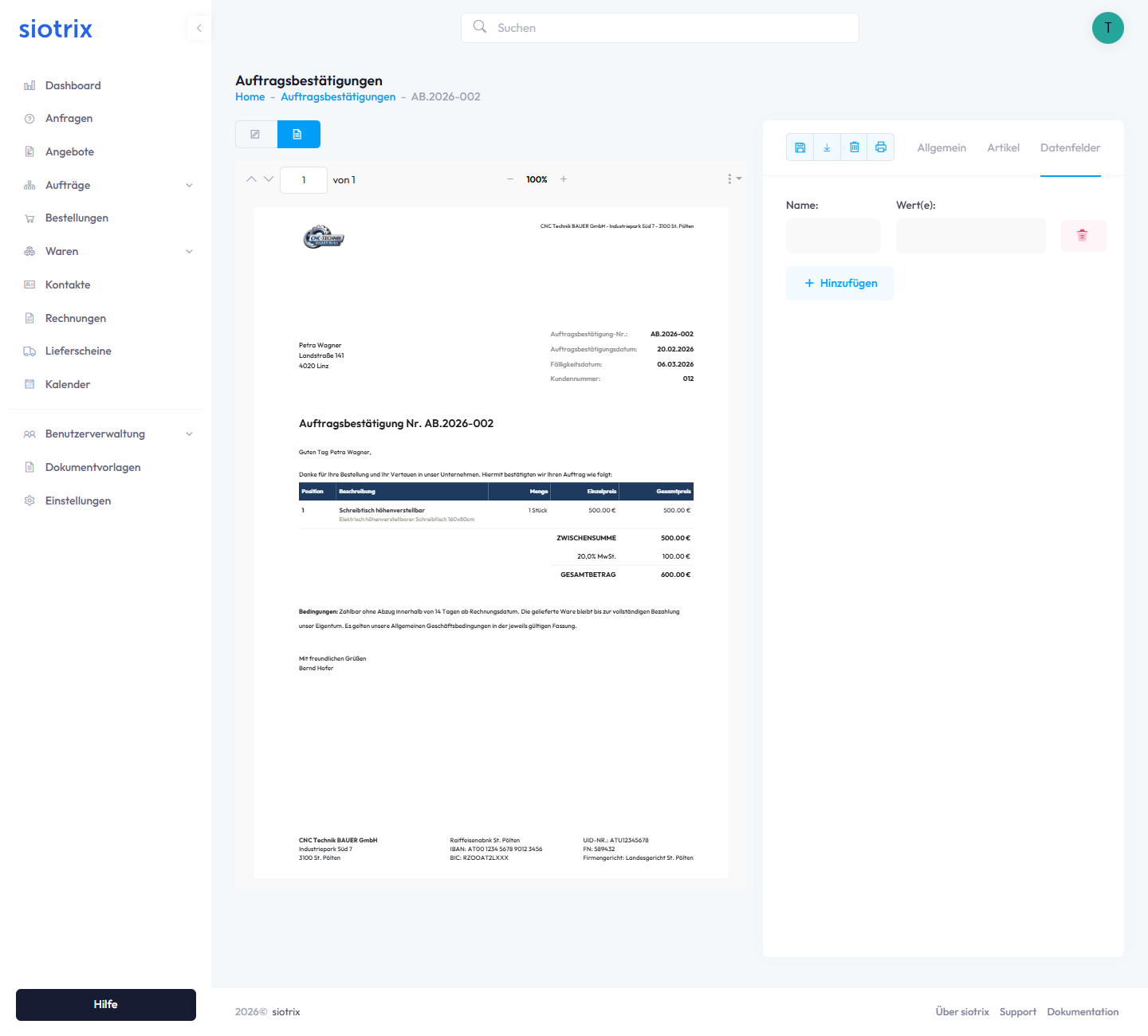
Button: "+ Hinzufügen"
Tabelle:
- Name - Feldbezeichnung
- Wert(e) - Inhalt
- Aktionen - Löschen-Button
Verwendungsbeispiele:
- Projektnummer
- Produktionsnummer
- Interne Referenzen
- Lieferhinweise
- Besondere Anforderungen
Wichtig: Datenfelder sind nur intern sichtbar, nicht im PDF.
6. Bearbeitungsmodus aktivieren
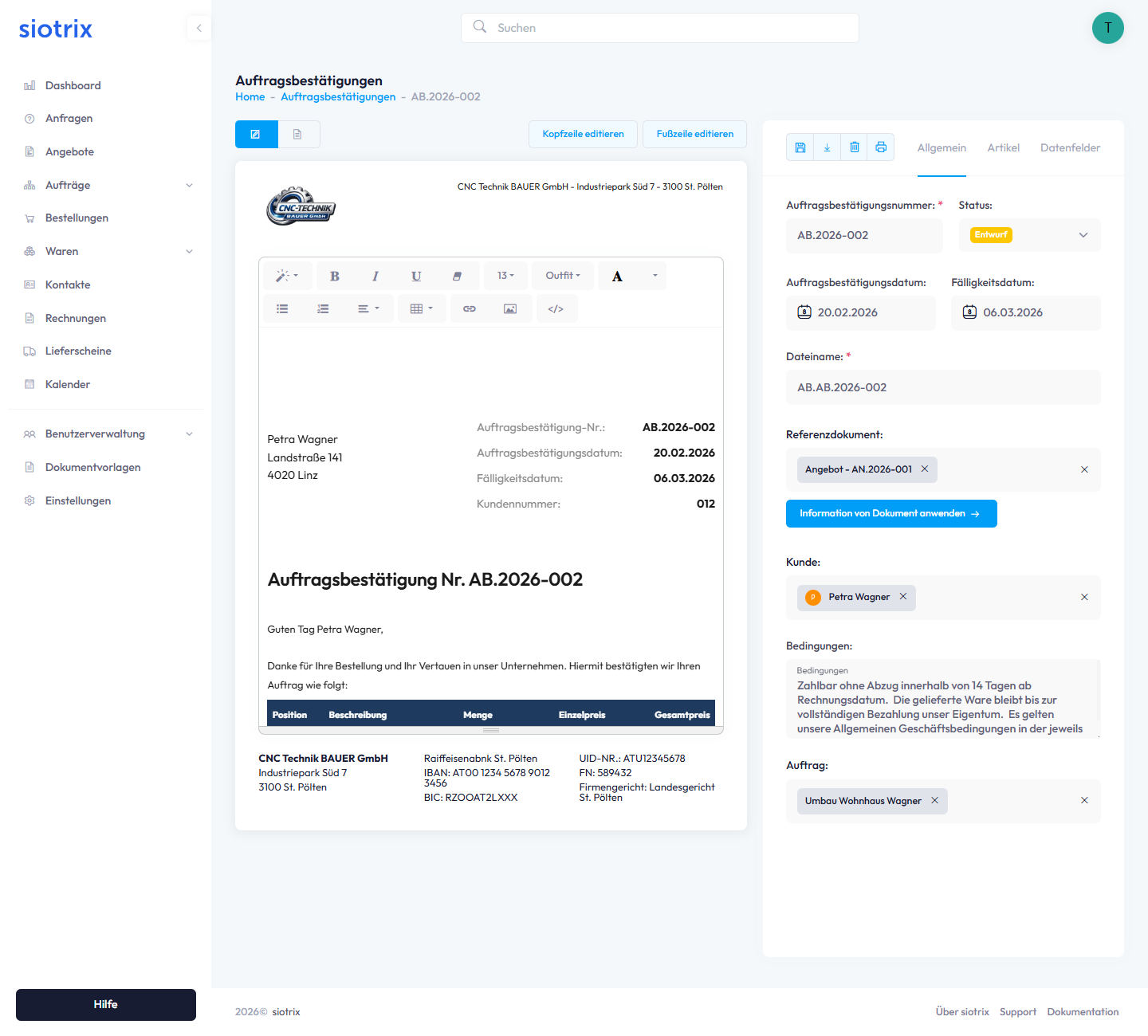
Buttons:
- "Kopfzeile editieren" - Öffnet Editor für Kopfzeile
- "Fußzeile editieren" - Öffnet Editor für Fußzeile
Speichern:
- Kopf-/Fußzeile: Explizit mit "Speichern"-Button
- Tabs: Automatische Speicherung
- PDF-Vorschau: Aktualisiert sich sofort nach Speicherung
7. Kopfzeile bearbeiten
Passen Sie die Kopfzeile individuell an.
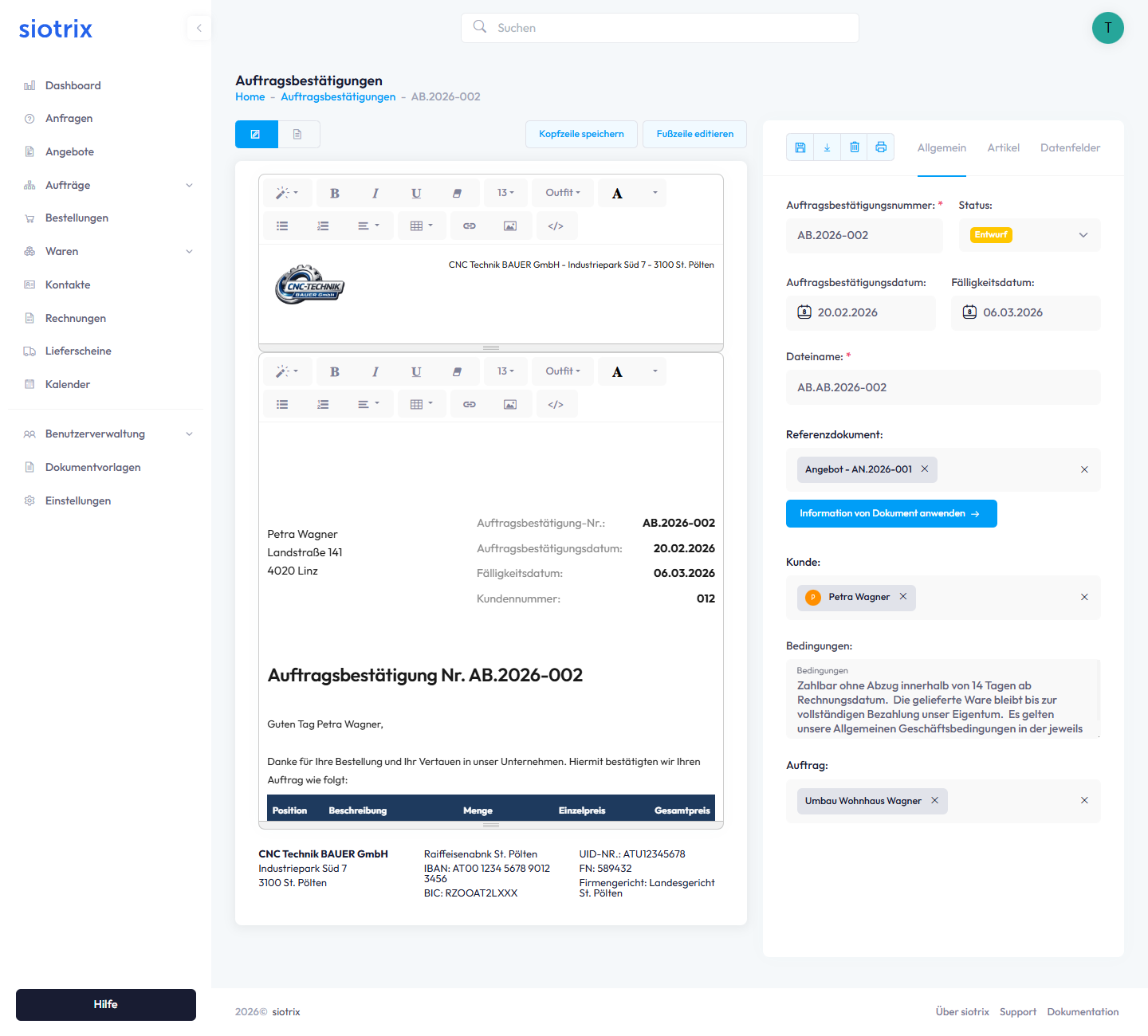
Formatierungsoptionen:
- Schriftgröße, Schriftart, Farbe
- Fett, Kursiv, Unterstrichen
- Listen, Tabellen
- Links, Bilder
- HTML-Code-Zugriff
Typischer Aufbau:
- Firmenlogo
- Firmenname
- Adresse
8. Fußzeile bearbeiten
Die Fußzeile enthält rechtliche Informationen und Pflichtangaben.
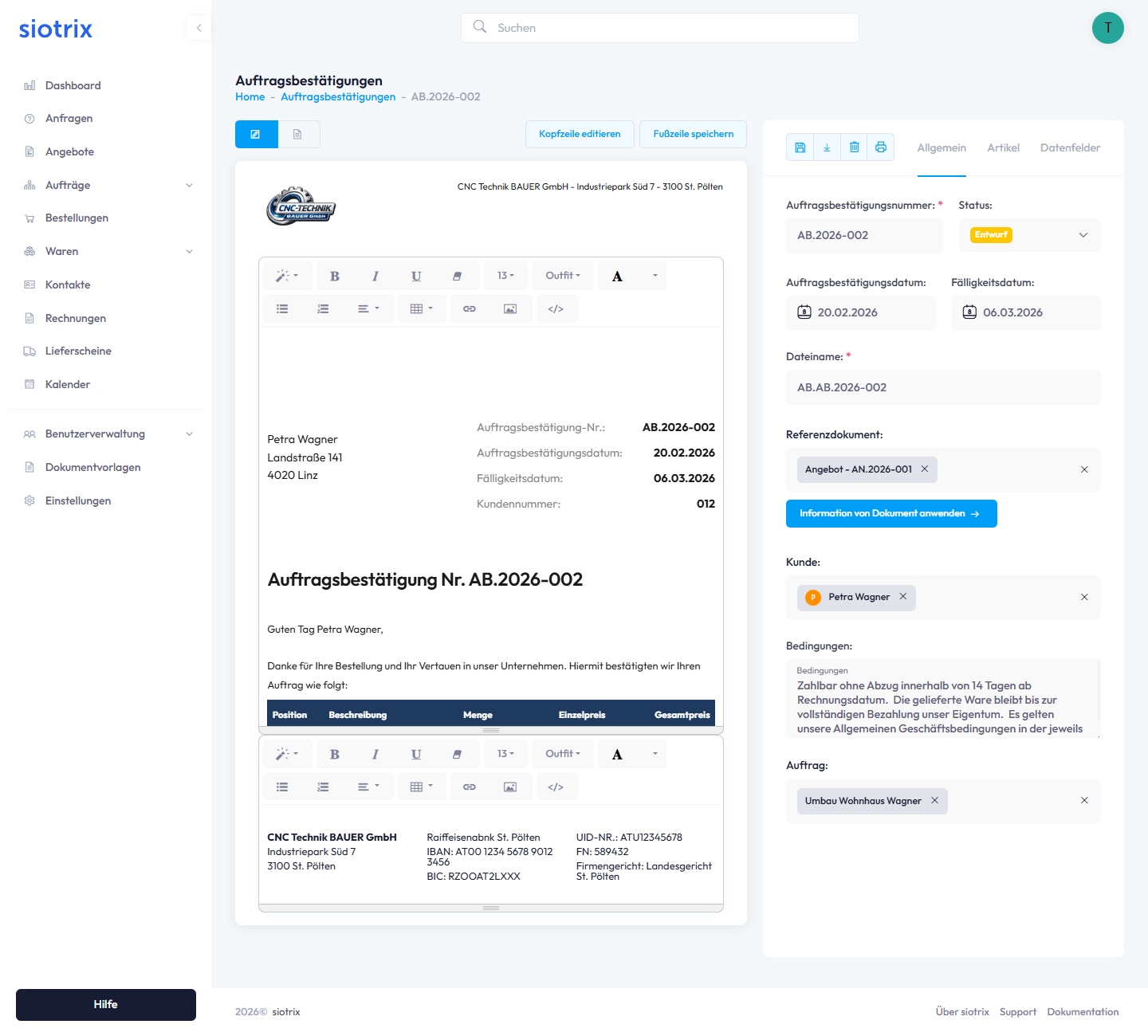
Standard-Inhalte:
- Firmeninformationen (Adresse, Kontakt)
- Bankverbindung (IBAN, BIC)
- Rechtliche Pflichtangaben (UID, FN, Firmengericht)
Bearbeitung:
- Gleicher Rich-Text-Editor wie Kopfzeile
- Mehrspaltige Layouts möglich
- Kleinere Schriftgrößen empfohlen (8-10pt)
9. Aktionen in der Detailansicht
Icon-Leiste über den Tabs:
| Aktion | Funktion | Verfügbarkeit |
|---|---|---|
| Download | PDF herunterladen | Immer |
| Löschen | Bestätigung entfernen | Nur "Entwurf" |
| Druckdialog öffnen | Immer |
10. Workflow-Tipps
Bearbeitungs-Workflow:
- Bestätigung öffnen - Aus Übersicht auswählen
- Status prüfen - Auf "Entwurf" setzen falls nötig
- Änderungen vornehmen - Systematisch in Tabs bearbeiten
- Vorschau prüfen - PDF kontinuierlich kontrollieren
- Speichern - Kopf-/Fußzeile explizit speichern
- Status ändern - Auf "Erstellt" setzen wenn fertig
Status-Management:
Entwurf → Erstellt → Versendet → Bestätigt → Abgeschlossen
Best Practices:
- Erstellen Sie Kopien vor größeren Änderungen
- Prüfen Sie PDF-Vorschau vor dem Versand
- Informieren Sie den Kunden umgehend bei Termin- oder Preisänderungen nach dem Versand
- Dokumentieren Sie wichtige Änderungen in Datenfeldern
11. Häufig gestellte Fragen
Warum kann ich meine Auftragsbestätigung nicht bearbeiten?
Die Bestätigung ist nicht im Status "Entwurf". Ändern Sie den Status im Tab "Allgemein".
Werden Änderungen sofort in der PDF-Vorschau sichtbar?
Ja, die PDF-Vorschau aktualisiert sich automatisch nach dem Speichern.
Kann ich eine bereits versendete Bestätigung ändern?
Technisch ja, jedoch erfordern wesentliche Änderungen (Preise, Mengen, Liefertermine) die ausdrückliche Zustimmung des Kunden.
Was passiert bei Preiserhöhungen nach dem Versand?
Der Kunde muss aktiv und schriftlich zustimmen. Ohne Zustimmung gilt der ursprünglich vereinbarte Preis.
Kann ich gelöschte Positionen wiederherstellen?
Nein, gelöschte Positionen müssen neu hinzugefügt werden. Erstellen Sie vorher eine Kopie als Backup.
Kann ich mehrere Bestätigungen gleichzeitig bearbeiten?
Nein, öffnen Sie jede Bestätigung einzeln zur Bearbeitung.
Wirken sich Änderungen an der Vorlage auf bestehende Bestätigungen aus?
Nein, bereits erstellte Bestätigungen behalten ihr ursprüngliches Layout.
12. Nächste Schritte
Nach der Bearbeitung:
- PDF-Vorschau abschließend prüfen
- Status auf "Erstellt" setzen
- Bestätigung versenden oder zur Freigabe vorlegen
- Liefertermine im Kalender eintragen
Weiterführende Themen: