Auftragsbestätigung erstellen
Mit Siotrix erstellen Sie in wenigen Schritten professionelle Auftragsbestätigungen für Ihre Kunden. Die intuitive Benutzeroberfläche führt Sie durch den gesamten Prozess – von der Auswahl der Dokumentvorlage bis zur fertigen, rechtssicheren Auftragsbestätigung.
Eine Auftragsbestätigung ist ein rechtlich verbindliches Dokument, mit dem Sie dem Kunden bestätigen, dass Sie seinen Auftrag angenommen haben. Sie legt fest, welche Leistungen Sie zu welchen Konditionen und zu welchem Termin erbringen werden.
1. Übersicht der Auftragsbestätigungen
Im Bereich Auftragsbestätigungen erhalten Sie einen vollständigen Überblick über alle erstellten Bestätigungen. Die Übersicht zeigt Ihnen auf einen Blick:
- Nummer: Eindeutige Bestätigungsnummer (z.B. AB.2026001)
- Status: Aktueller Status der Bestätigung
- Kunde: Name und E-Mail-Adresse des Kunden
- Produkte: Übersicht der bestätigten Artikel
- Gesamtbetrag: Gesamtsumme der Bestätigung
- Bestätigungsdatum: Erstellungsdatum
- Liefertermin: Zugesagter Liefertermin
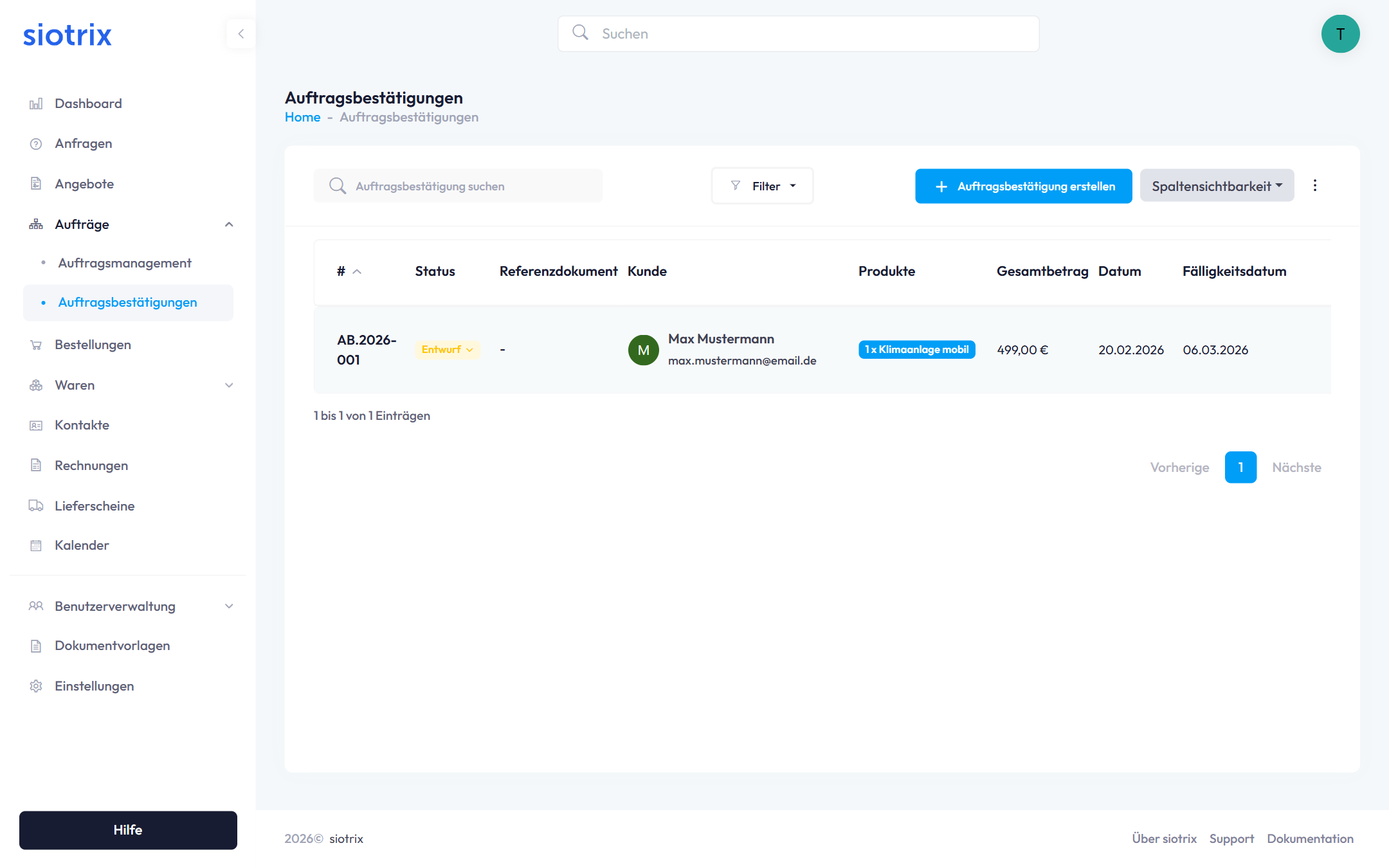
Die Übersicht ermöglicht Ihnen:
- Schnelles Filtern und Suchen von Auftragsbestätigungen
- Export-Funktionen für Ihre Ablage
- Direkter Zugriff auf jede Bestätigung per Klick
2. Neue Auftragsbestätigung erstellen
2.1 Erstellung starten
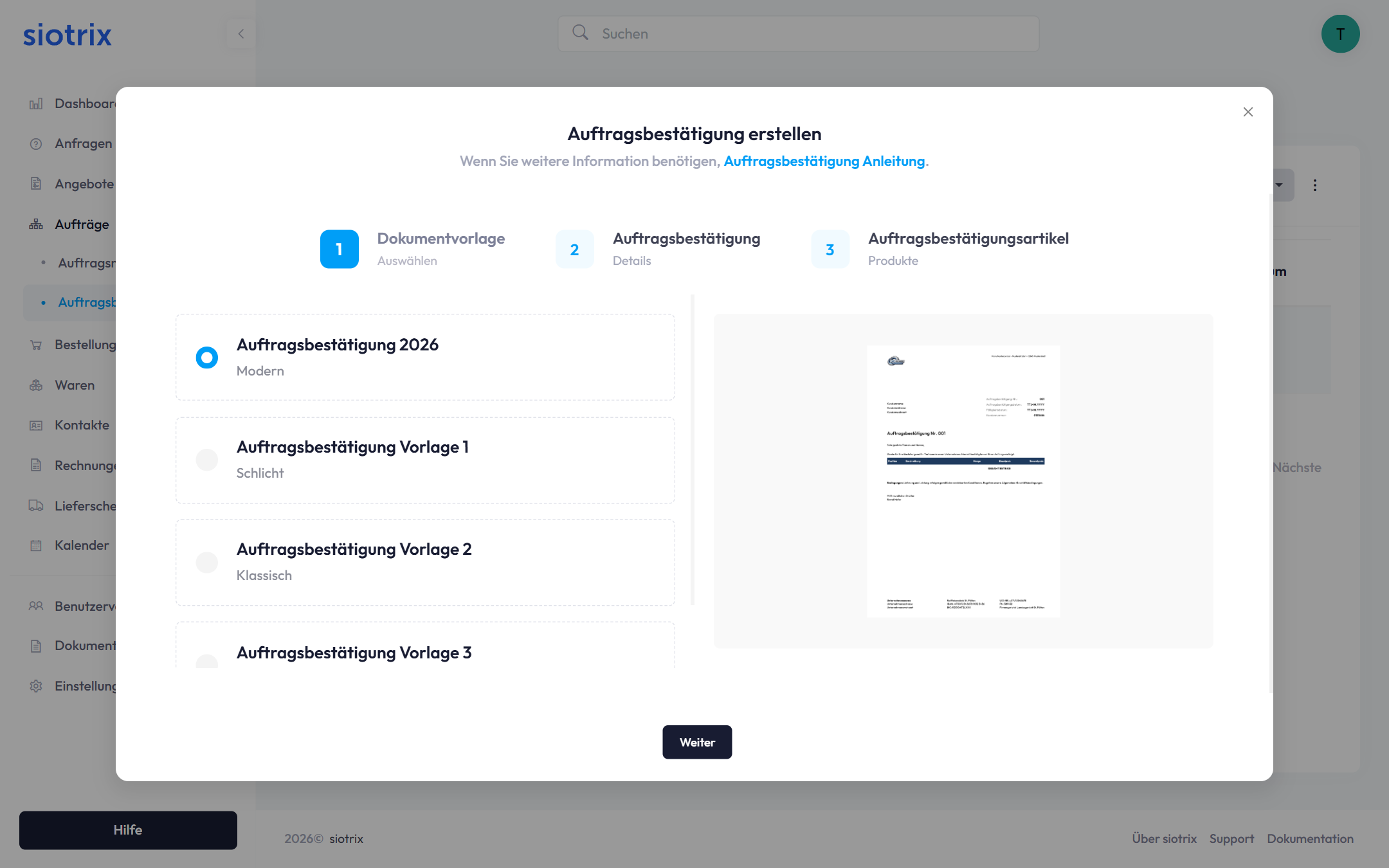
Klicken Sie auf den Button + Auftragsbestätigung erstellen, um den Erstellungsprozess zu starten. Der Assistent führt Sie durch drei übersichtliche Schritte:
- Dokumentvorlage auswählen
- Bestätigungsdetails eingeben
- Auftragspositionen hinzufügen
3. Schritt 1: Dokumentvorlage auswählen
Im ersten Schritt wählen Sie die passende Dokumentvorlage für Ihre Auftragsbestätigung aus. Siotrix zeigt Ihnen alle verfügbaren Vorlagen mit Vorschau an:
- Vorlage auswählen: Klicken Sie auf die gewünschte Vorlage
- Live-Vorschau: Sehen Sie sofort, wie Ihre Bestätigung aussehen wird
Sie können jederzeit neue Dokumentvorlagen erstellen oder bestehende anpassen. Mehr dazu in der Dokumentvorlagen-Anleitung.
4. Schritt 2: Bestätigungsdetails eingeben
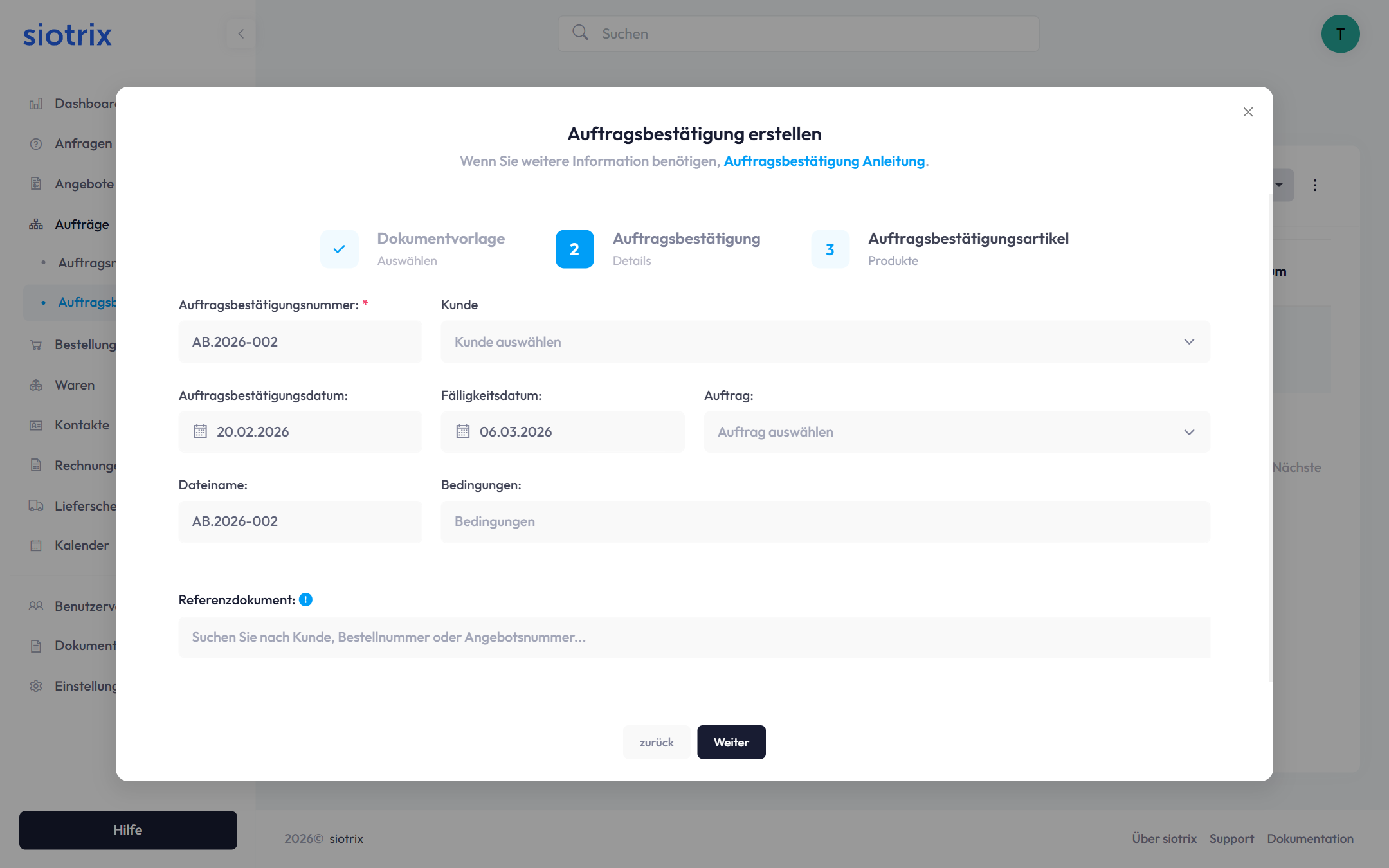
Nach der Vorlagenauswahl geben Sie die grundlegenden Informationen zu Ihrer Auftragsbestätigung ein.
4.1 Pflichtfelder
Bestätigungsnummer
Die Bestätigungsnummer wird automatisch generiert (z.B. AB.2026002). Sie können diese bei Bedarf manuell anpassen.
Kunde
Wählen Sie den Kunden aus Ihrer Kontaktliste aus. Das Dropdown-Menü zeigt alle verfügbaren Kontakte mit Namen und E-Mail-Adresse.
Bestätigungsdatum
Das aktuelle Datum wird automatisch eingetragen. Sie können es bei Bedarf ändern.
Liefertermin
Legen Sie den voraussichtlichen Liefertermin fest. Dies ist eine verbindliche Zusage an den Kunden.
Geben Sie realistische Liefertermine an. Planen Sie einen Puffer ein und kommunizieren Sie Verzögerungen umgehend.
Dateiname
Vergeben Sie einen aussagekräftigen Namen für die PDF-Datei (z.B. "AB.2026002_Huber").
Zahlungsbedingungen
Standard-Text:
"Zahlbar ohne Abzug innerhalb von 14 Tagen ab Rechnungsdatum. Die gelieferte Ware bleibt bis zur vollständigen Bezahlung unser Eigentum. Es gelten unsere Allgemeinen Geschäftsbedingungen in der jeweils gültigen Fassung."
4.3 Referenzdokument verknüpfen
Optional können Sie die Auftragsbestätigung mit einem bestehenden Angebot oder einem anderen Dokument verknüpfen:
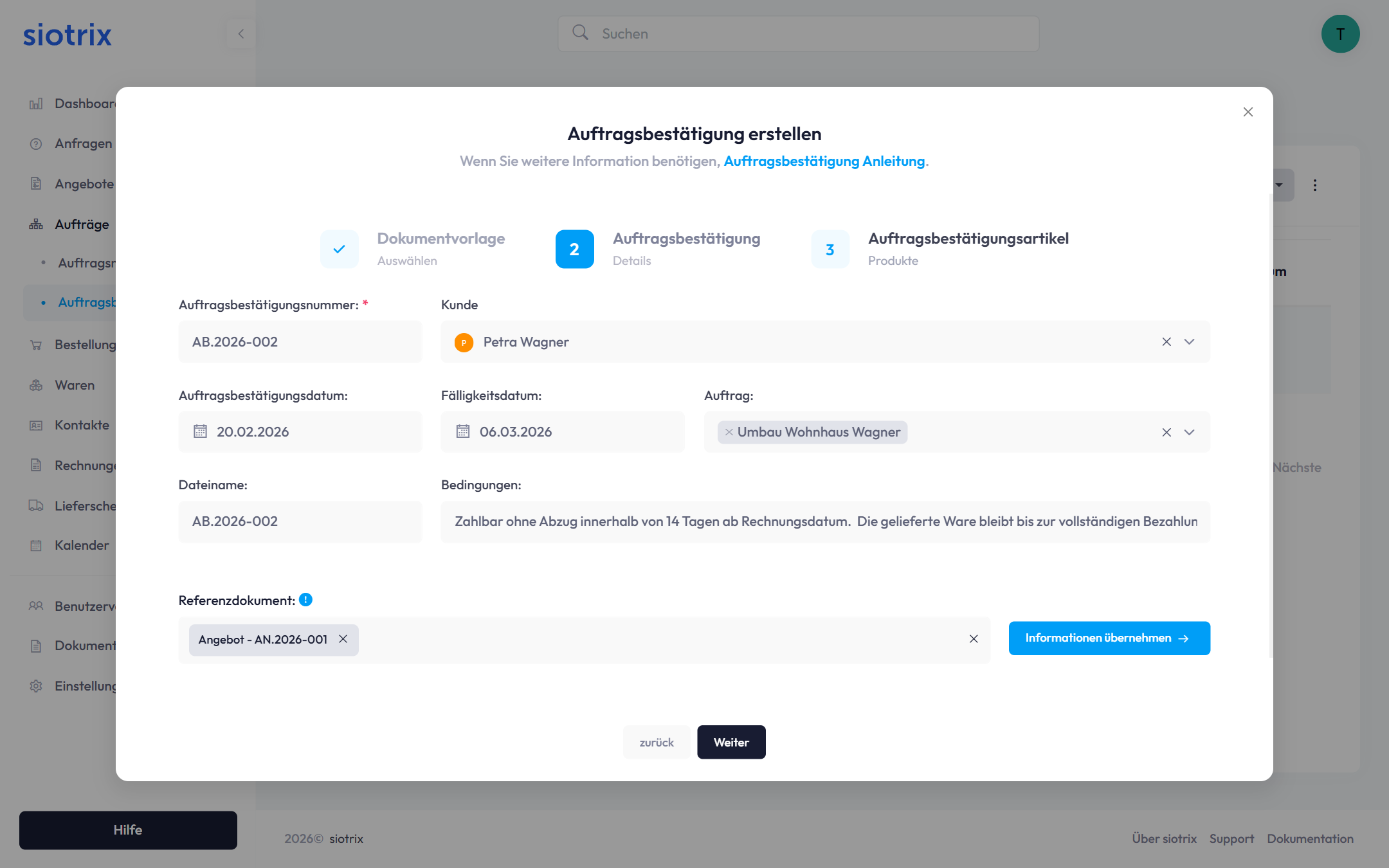
Vorteile der Verknüpfung:
- Automatische Übernahme aller Dokumentdaten
- Lückenlose Dokumentation vom Angebot bis zur Bestätigung
- Nachverfolgbarkeit des gesamten Verkaufsprozesses
Die Übersicht zeigt alle verfügbaren Dokumente mit Dokumentnummer, Kundenname, Produktanzahl, Betrag und Datum.
Klicken Sie auf Dokumentdetails anwenden, um die Informationen zu übernehmen.
Wenn Sie Dokumentdetails anwenden klicken, übernimmt Siotrix automatisch alle relevanten Informationen aus dem Referenzdokument:
✅ Kundeninformationen - Name, Adresse und Kontaktdaten
✅ Produktliste - Alle Artikel mit Preisen
✅ Mengen und Details - Genau wie im Dokument vereinbart
✅ Zahlungsbedingungen - Aus dem Dokument übernommen
✅ Dokumentreferenz - Vollständige Nachverfolgbarkeit
Zeitersparnis: Statt manueller Eingabe sparen Sie mehrere Minuten pro Bestätigung und vermeiden Übertragungsfehler.
5. Schritt 3: Auftragspositionen hinzufügen
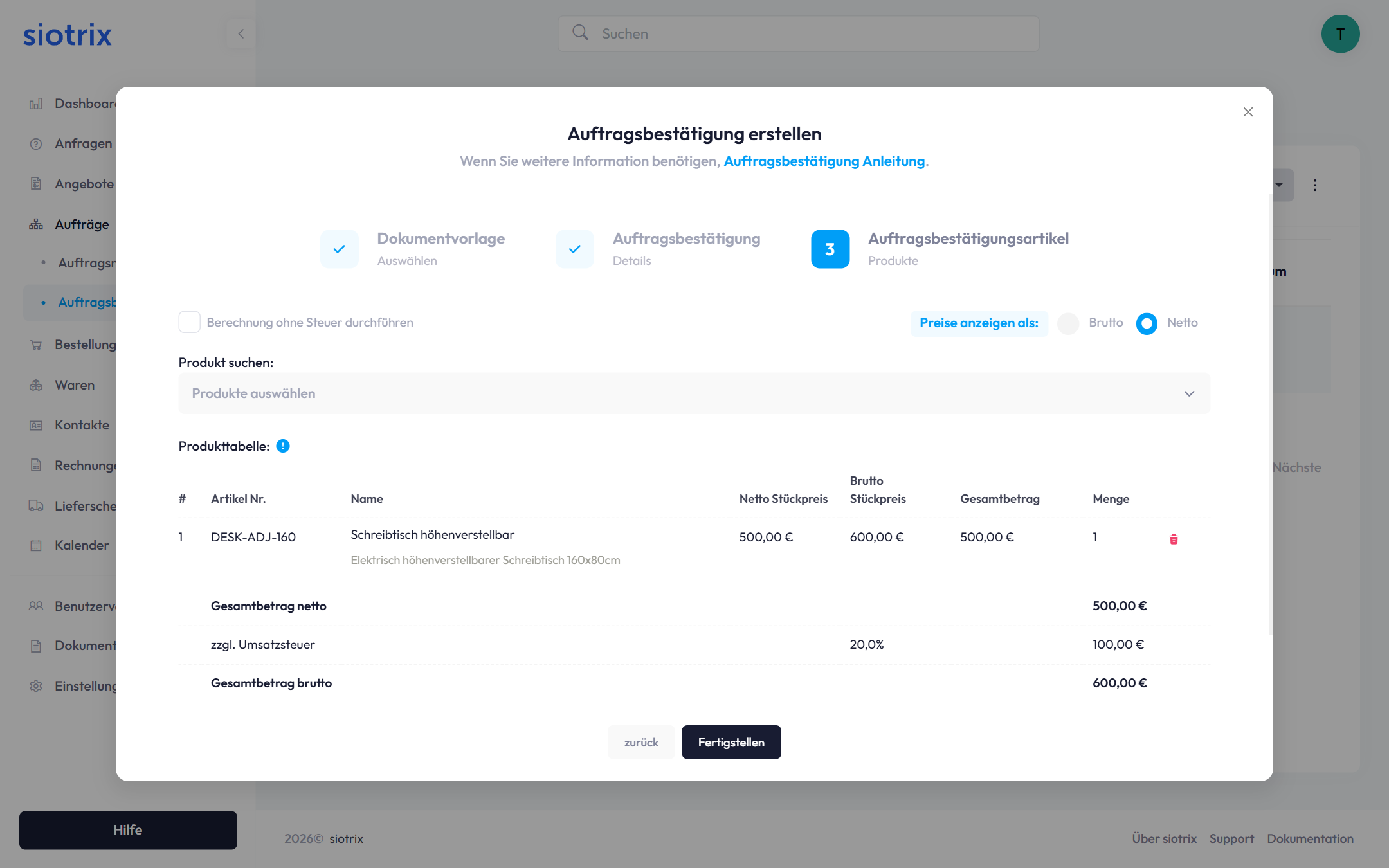
Im letzten Schritt fügen Sie die Produkte und Leistungen hinzu, die Sie dem Kunden bestätigen.
5.1 Produktauswahl
Produkt suchen
Nutzen Sie das Suchfeld, um schnell die gewünschten Artikel zu finden. Das System durchsucht Produktnamen, Artikelnummern und Beschreibungen.
Verfügbare Produkte
Die Tabelle zeigt alle verfügbaren Produkte aus Ihrem Produktkatalog:
| Spalte | Beschreibung |
|---|---|
| Name | Produktbezeichnung mit Kurzbeschreibung |
| Artikel Nr. | Eindeutige Artikelnummer |
| Beschreibung | Detaillierte Produktbeschreibung |
| Netto | Nettopreis pro Stück |
| Brutto | Bruttopreis inkl. MwSt. |
5.2 Preisdarstellung
Sie können wählen, wie Preise in der Bestätigung angezeigt werden:
- Brutto: Preise inkl. Mehrwertsteuer (Standard für B2C)
- Netto: Preise ohne Mehrwertsteuer (Standard für B2B)
5.3 Produkttabelle
Nachdem Sie Produkte ausgewählt haben, erscheinen diese in der Produkttabelle:
| Spalte | Beschreibung |
|---|---|
| # | Positionsnummer |
| Artikel Nr. | Artikelnummer aus Ihrem Katalog |
| Name | Produktbezeichnung mit Beschreibung |
| Netto Stückpreis | Einzelpreis netto |
| Brutto Stückpreis | Einzelpreis brutto |
| Gesamtbetrag | Positionssumme |
| Menge | Anzahl (änderbar) |
| Liefertermin | Optional: Liefertermin pro Position |
| Aktionen | Löschen-Button |
5.4 Preise anpassen
Direkte Preisänderung:
- Klicken Sie in das Preis-Feld
- Geben Sie den neuen Preis ein
- Die Gesamtsumme wird automatisch neu berechnet
Schnelle Anpassungen: Rechtsklick auf das Preis-Feld öffnet ein Menü mit vorgefertigten Optionen:
- +10% Aufschlag
- -10% Ermäßigung
- Eigene Prozentsätze eingeben
5.5 Zusammenfassung
Am Ende der Produktliste sehen Sie die Gesamtbeträge:
- Gesamtbetrag netto: Summe aller Positionen ohne MwSt.
- zzgl. Umsatzsteuer: Mehrwertsteuerbetrag (automatisch berechnet)
- Gesamtbetrag brutto: Endbetrag inkl. MwSt.
5.6 Berechnung ohne Steuer
Für steuerfreie Geschäfte (z.B. Kleinunternehmer, Reverse-Charge) aktivieren Sie die Option:
☑ Berechnung ohne Steuer durchführen
6. Auftragsbestätigung fertigstellen
Nachdem Sie alle Informationen eingegeben haben:
- Überprüfen Sie alle Angaben in der Vorschau
- Klicken Sie auf Fertigstellen, um die Bestätigung zu erstellen
- Oder klicken Sie auf zurück, um Änderungen vorzunehmen
7. Auftragsbestätigung anzeigen und bearbeiten
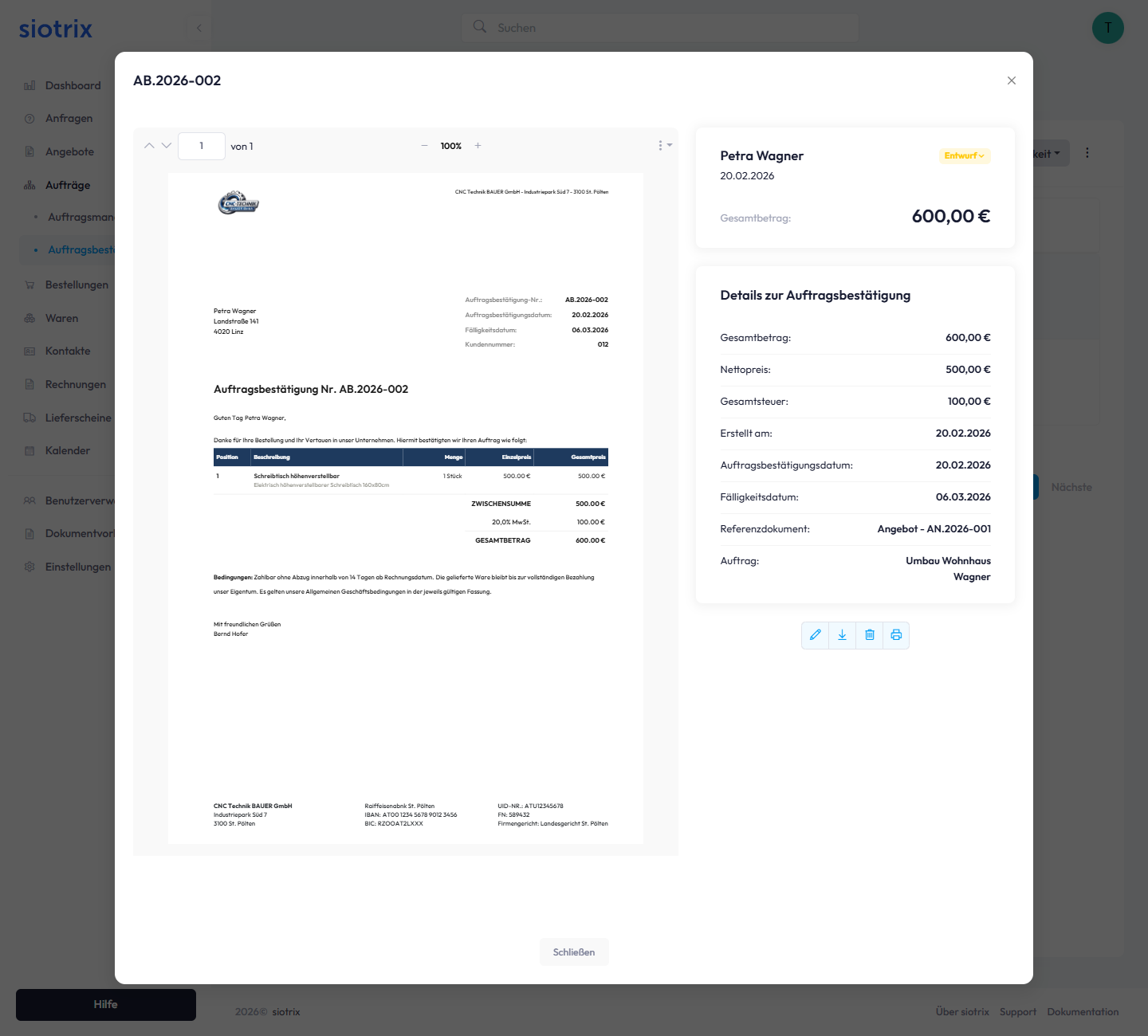
Nach der Erstellung sehen Sie die fertige Bestätigung in der Detailansicht:
7.1 Detailansicht
Linke Seite: PDF-Vorschau
- Vollständige Darstellung der Auftragsbestätigung
- Zoom-Funktionen für detaillierte Ansicht
- Mehrseitige Dokumente werden komplett angezeigt
Rechte Seite: Bestätigungsinformationen
- Kunde: Name des Empfängers mit Status-Badge
- Gesamtbetrag: Großer, gut lesbarer Betrag
- Erstellt am: Erstellungsdatum
- Bestätigungsdatum: Datum auf dem Dokument
- Liefertermin: Zugesagter Liefertermin
Details zur Bestätigung:
- Gesamtbetrag (Summe aller Positionen)
- Nettopreis (Betrag ohne MwSt.)
- Gesamtsteuer (MwSt.-Betrag)
- Bestellnummer des Kunden (falls vorhanden)
7.2 Verfügbare Aktionen
Bearbeitungs-Icons:
- Bearbeiten (Stift-Symbol): Bestätigung ändern (nur im Status "Entwurf")
- Herunterladen (Download-Symbol): PDF speichern
- Löschen (Papierkorb-Symbol): Bestätigung entfernen
- Drucken (Drucker-Symbol): Direkt ausdrucken
- Versenden (E-Mail-Symbol): Per E-Mail versenden
Status-Hinweis:
ℹ️ Dokument kann nur im Status "Entwurf" bearbeitet werden.
8. Status-Übersicht
Auftragsbestätigungen durchlaufen verschiedene Status:
| Status | Beschreibung | Farbe |
|---|---|---|
| Entwurf | In Bearbeitung | Gelb |
| Erstellt | Fertiggestellt, noch nicht versendet | Grün |
| Versendet | An Kunden gesendet | Blau |
| Bestätigt | Vom Kunden bestätigt | Grün |
| Abgeschlossen | Lieferung erfolgt | Grün |
9. Best Practices
Vor der Erstellung:
- Prüfen Sie die Verfügbarkeit der Produkte
- Klären Sie realistische Liefertermine
- Kontrollieren Sie Kundendaten auf Aktualität
Während der Erstellung:
- Seien Sie präzise bei Leistungsbeschreibungen
- Geben Sie realistische Liefertermine an (mit Puffer)
- Nutzen Sie die Angebots-Verknüpfung für Datenübernahme
- Prüfen Sie die Vorschau vor dem Fertigstellen
Nach der Erstellung:
- Versenden Sie zeitnah (innerhalb von 24-48 Stunden)
- Tragen Sie Liefertermine in Ihren Kalender ein
- Informieren Sie ggf. Produktion und Einkauf
10. Häufig gestellte Fragen
Kann ich eine Auftragsbestätigung nachträglich ändern?
Bestätigungen im Status "Entwurf" können jederzeit geändert werden. Nach dem Versand sind keine inhaltlichen Änderungen mehr möglich.
Wie viele Produkte kann ich hinzufügen?
Es gibt keine Begrenzung. Das System erstellt automatisch mehrseitige Dokumente, wenn nötig.
Kann ich verschiedene Liefertermine pro Position angeben?
Ja, für jede Position kann ein individueller Liefertermin festgelegt werden. Hilfreich bei Teillieferungen.
Was mache ich, wenn ich den Liefertermin nicht einhalten kann?
Informieren Sie den Kunden umgehend, schlagen Sie einen neuen Termin vor und holen Sie dessen Zustimmung ein.
Wie verknüpfe ich eine Bestätigung mit einem Angebot?
Im Schritt "Bestätigungsdetails" können Sie unter "Angebot" ein bestehendes Angebot auswählen. Alle Daten werden automatisch übernommen.
Was ist der Unterschied zwischen Angebot und Auftragsbestätigung?
Das Angebot ist ein unverbindlicher Vorschlag Ihrerseits. Die Auftragsbestätigung bestätigt einen bereits erteilten Kundenauftrag und ist rechtlich verbindlich.
Werden Auftragsbestätigungen automatisch nummeriert?
Ja, Siotrix vergibt automatisch fortlaufende Nummern. Sie können diese bei Bedarf manuell anpassen.
11. Nächste Schritte
Nach der Erstellung:
- PDF-Vorschau prüfen
- Auftragsbestätigung an Kunden versenden
- Liefertermin im Kalender eintragen
- Produktion und Einkauf informieren
Weiterführende Funktionen:
- Lieferschein erstellen - Lieferung dokumentieren
- Rechnung erstellen - Abrechnung nach Lieferung
- Aufträge verwalten - Übersicht über alle Aufträge
- Produktkatalog pflegen - Verfügbarkeit prüfen