Angebote verwalten
Die Angebots-Verwaltung in Siotrix bietet Ihnen einen umfassenden Überblick über alle Ihre Angebote. Mit leistungsstarken Filter-, Such- und Exportfunktionen behalten Sie jederzeit die Kontrolle über Ihre Angebotsprozesse.
1. Angebots-Übersicht
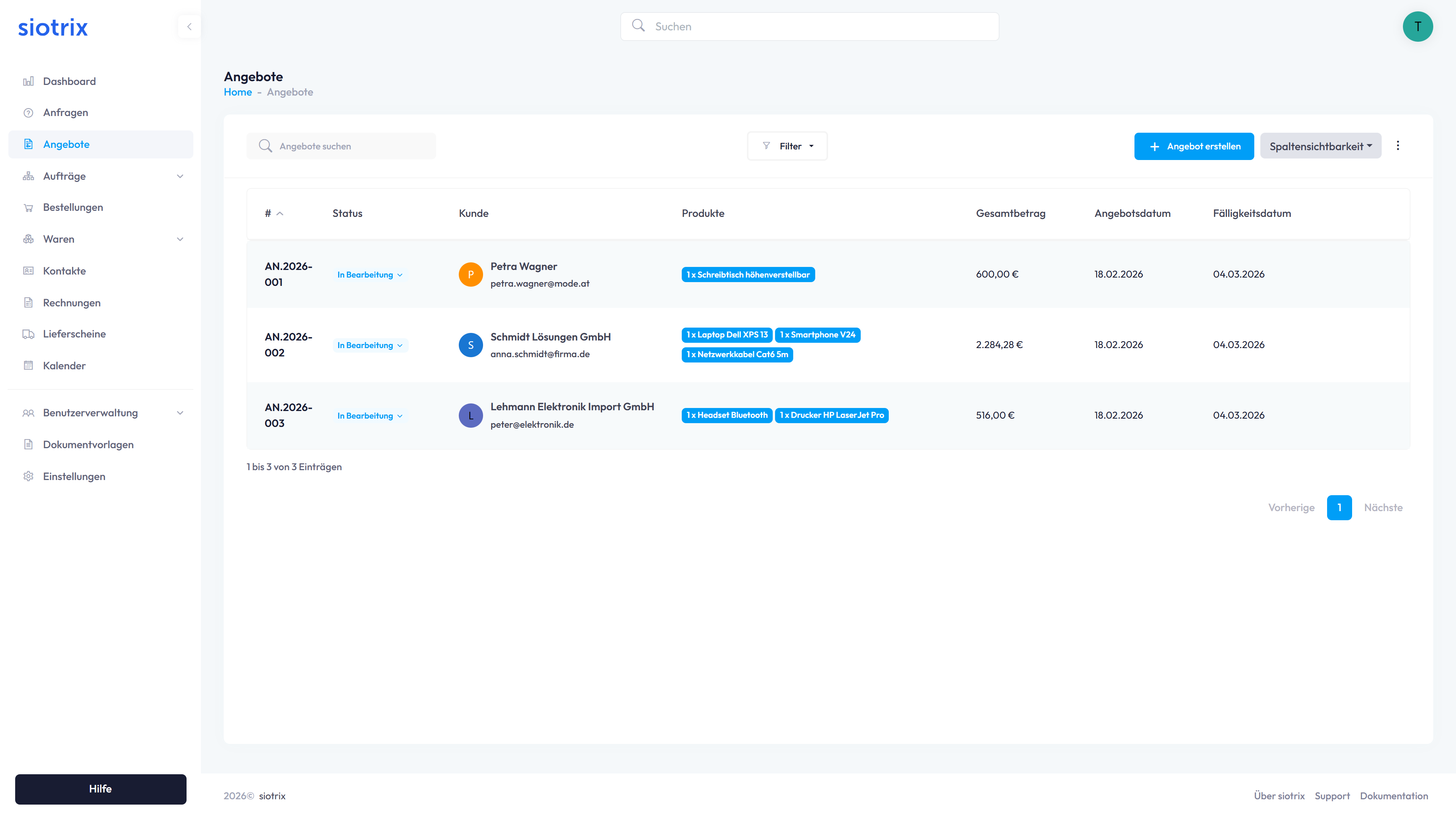
1.1 Navigation
Zugriff auf die Angebots-Übersicht:
- Klicken Sie in der Sidebar auf Angebote
- Die Übersicht zeigt alle Angebote in tabellarischer Form
- Standard-Sortierung: Neueste Angebote zuerst
1.2 Tabellenstruktur
Die Tabelle zeigt alle wichtigen Informationen auf einen Blick:
| Spalte | Beschreibung |
|---|---|
| # | Angebotsnummer (z.B. AN.2026001, AN.2026002) |
| Status | Aktueller Bearbeitungsstatus mit farbigem Badge |
| Kunde | Name und E-Mail-Adresse mit Avatar |
| Produkte | Anzahl und Art der Produkte als Badge |
| Gesamtbetrag | Gesamtsumme des Angebots |
| Angebotsdatum | Erstellungsdatum |
| Fälligkeitsdatum | Gültigkeitsdatum |
1.3 Status-Badges
Die farbcodierten Status-Badges zeigen den aktuellen Bearbeitungsstand:
| Status | Farbe | Bedeutung |
|---|---|---|
| In Bearbeitung | Blau | Angebot wird aktuell bearbeitet |
| Warten | Gelb | Wartet auf Versand oder Freigabe |
| Erstellt | Grün | Angebot wurde finalisiert |
| Abgelehnt | Rot | Kunde hat abgelehnt |
2. Suchen und Filtern
2.1 Suchfunktion
Suchfeld: "Angebote suchen" (oben links in der Übersicht)
Durchsuchte Felder:
- Angebotsnummer
- Kundenname und Kundennummer
- Produktbezeichnungen
- Dateiname
Verwendung:
- Geben Sie Ihren Suchbegriff ein
- Die Tabelle aktualisiert sich automatisch
- Nur passende Angebote werden angezeigt
Beispiele:
- "2026" → Alle Angebote aus 2026
- "Huber" → Alle Angebote für Kunde Huber
- "Klimaanlage" → Angebote mit Klimaanlagen
2.2 Filter-Funktion
Filter-Button (neben dem Suchfeld)
Verfügbare Filter:
Nach Status:
- In Bearbeitung
- Warten
- Erstellt
- Abgelehnt
- Mehrfachauswahl möglich
Nach Datum:
- Heute erstellt
- Diese Woche
- Dieser Monat
- Dieses Jahr
- Benutzerdefinierter Zeitraum
Nach Betrag:
- Unter 500 €
- 500 € - 1.000 €
- 1.000 € - 5.000 €
- Über 5.000 €
- Eigene Bereichsangabe
Nach Kunde:
- Dropdown mit allen Kunden
- Mehrfachauswahl möglich
- Suche innerhalb der Kundenliste
2.3 Filter kombinieren
Kombinieren Sie mehrere Filter für präzise Ergebnisse:
Beispiel:
- Status: "In Bearbeitung"
- Datum: "Diese Woche"
- Kunde: "Maximilian Huber"
→ Zeigt nur Angebote in Bearbeitung für Huber aus dieser Woche
Filter zurücksetzen:
- Button "Filter zurücksetzen" entfernt alle aktiven Filter
- Schnelle Rückkehr zur Gesamtübersicht
3. Sortierung
3.1 Spalten sortieren
Verwendung:
- Klicken Sie auf eine Spaltenüberschrift
- Sortierung wechselt zwischen aufsteigend ↑ und absteigend ↓
- Pfeil-Symbol zeigt aktuelle Sortierrichtung
Sortierbare Spalten:
- Angebotsnummer (numerisch)
- Status (alphabetisch)
- Kunde (alphabetisch)
- Gesamtbetrag (numerisch)
- Angebotsdatum (chronologisch)
- Fälligkeitsdatum (chronologisch)
Standard-Sortierung:
- Nach Angebotsnummer absteigend (neueste zuerst)
- Kann jederzeit geändert werden
4. Spalten anpassen
4.1 Spaltensichtbarkeit
Button: "Spaltensichtbarkeit" (oben rechts, Spalten-Symbol)
Funktion:
- Ein-/Ausblenden einzelner Spalten
- Anpassung an persönliche Arbeitsbedürfnisse
- Einstellungen werden pro Benutzer gespeichert
Anpassbare Spalten:
- ☑ Status
- ☑ Kunde
- ☑ Produkte
- ☑ Gesamtbetrag
- ☑ Angebotsdatum
- ☑ Fälligkeitsdatum
Tipp: Blenden Sie nicht benötigte Spalten aus für bessere Übersichtlichkeit auf kleinen Bildschirmen.
5. Aktionen
5.1 Neues Angebot erstellen
Button: "+ Angebot erstellen" (oben rechts, blau)
Öffnet den Angebots-Erstellungs-Dialog mit drei Schritten:
- Dokumentvorlage auswählen
- Angebotsdetails eingeben
- Angebotsartikel hinzufügen
Weiterführend: Angebot erstellen
5.2 Angebot öffnen
Klick auf eine Tabellenzeile:
- Öffnet die vollständige Detailansicht
- Zeigt PDF-Vorschau auf der linken Seite
- Ermöglicht Bearbeitung (bei Status "In Bearbeitung")
- Zugriff auf alle Angebotsdaten
6. Export-Funktionen
6.1 Listenexport
Button: "Exportieren" (oben rechts, drei Punkte)
Export-Formate:
CSV-Export:
- Textbasiertes Format
- Kompatibel mit Excel, Numbers, Google Sheets
- Für weitere Datenverarbeitung
- Alle sichtbaren Spalten werden exportiert
6.2 Export-Optionen
Export-Inhalt:
- Angebotsnummer
- Status
- Kundeninformationen
- Produktliste
- Gesamtbetrag
- Alle Datumsangaben
- Alle aktuell sichtbaren Spalten
Export berücksichtigt:
- Aktive Filter
- Aktuelle Sortierung
- Ausgewählte Spalten
- Suchbegriffe
Tipp: Filtern Sie vor dem Export, um nur relevante Daten zu exportieren.
7. Angebot löschen
7.1 Einzelnes Angebot löschen
Vorgehensweise:
- Öffnen Sie das Angebot in der Detailansicht
- Klicken Sie auf das Löschen-Symbol (Papierkorb, oben rechts)
- Bestätigen Sie den Löschvorgang im Dialog
- Angebot wird permanent entfernt
Alternative:
- Klicken Sie auf das Papierkorb-Symbol direkt in der Tabellenzeile
- Schnellere Methode ohne Detailansicht öffnen
7.2 Vor dem Löschen beachten
Prüfen Sie:
- Gibt es verknüpfte Aufträge oder Rechnungen?
- Wurde das Angebot bereits versendet?
- Benötigen Sie es noch für die Buchhaltung?
- Ist es Teil eines laufenden Projekts?
Alternativen zum Löschen:
- Status auf "Abgelehnt" setzen
- Archivierungs-Tag hinzufügen
- Export als Backup erstellen
- In separaten Ordner verschieben (über Filter)
8. Status-Management
8.1 Status ändern
Einzelnes Angebot:
- Angebot öffnen
- Tab "Allgemein"
- Status-Dropdown
- Neuen Status wählen
- Änderung wird automatisch gespeichert
Mehrere Angebote:
- Angebote per Checkbox auswählen
- "Status ändern" in der Aktionsleiste
- Neuen Status wählen
- Alle ausgewählten Angebote werden aktualisiert
8.2 Typischer Workflow
Neu erstellt
    ↓
In Bearbeitung (Anpassungen vornehmen)
    ↓
Warten (Interne Prüfung/Freigabe)
    ↓
Erstellt (Versand an Kunden)
    ↓
Angenommen → Auftrag erstellen
oder
Abgelehnt → Archivieren
8.3 Status-Übersicht behalten
Tipps für effektives Status-Management:
- Setzen Sie Angebote nach Bearbeitung konsequent auf "Warten"
- Ändern Sie zu "Erstellt" unmittelbar nach Versand
- Markieren Sie Ablehnungen zeitnah
- Nutzen Sie Statusfilter für tägliche Übersicht
- Dokumentieren Sie Statuswechsel bei Bedarf in Datenfeldern
9. Integration mit anderen Modulen
9.1 Verknüpfung mit Anfragen
Workflow:
- Kundenanfrage eingegangen
- Aus Anfrage: "Angebot erstellen"
- Automatische Datenübernahme (Kunde, Produkte)
- Angebot bearbeiten und versenden
Vorteile:
- Automatische Produktübernahme
- Lückenlose Nachverfolgbarkeit
- Zeitersparnis durch weniger manuelle Eingaben
9.2 Verknüpfung mit Aufträgen
Workflow:
- Angebot wurde angenommen
- Aus Angebot: "Auftragsbestätigung erstellen"
- Daten werden übernommen
- Auftrag erscheint in Prozesszeitachse
Tracking:
- Welche Angebote wurden zu Aufträgen?
- Conversion-Rate messen
- Erfolgsanalyse
9.3 Verknüpfung mit Rechnungen
Workflow:
- Auftrag aus Angebot erstellt
- Rechnung aus Auftrag generieren
- Kompletter Verkaufszyklus dokumentiert
- Alle Dokumente miteinander verknüpft
Dokumentationskette:
Anfrage → Angebot → Auftrag → Rechnung → Lieferschein
10. Häufig gestellte Fragen
Wie viele Angebote kann ich erstellen?
Es gibt keine Begrenzung. Sie können beliebig viele Angebote erstellen und verwalten.
Werden alte Angebote automatisch gelöscht?
Nein, Angebote bleiben dauerhaft bestehen, bis Sie sie manuell löschen. Es gibt keine automatische Archivierung.
Kann ich gelöschte Angebote wiederherstellen?
Nein, gelöschte Angebote sind permanent entfernt. Erstellen Sie vor dem Löschen wichtiger Angebote ein Backup via Export.
Wie exportiere ich alle Angebote eines Kunden?
Nutzen Sie den Kundenfilter, wählen Sie den gewünschten Kunden und klicken Sie dann auf "Exportieren".
Wie finde ich abgelaufene Angebote?
Filtern Sie nach Fälligkeitsdatum oder nutzen Sie die Suche. Abgelaufene Angebote werden automatisch markiert.
Kann ich die Reihenfolge der Spalten ändern?
Die Spaltenreihenfolge ist fest vorgegeben, Sie können aber einzelne Spalten ein-/ausblenden über "Spaltensichtbarkeit".
Werden meine Filtereinstellungen gespeichert?
Filtereinstellungen werden pro Sitzung gespeichert. Nach dem Abmelden werden sie zurückgesetzt.
Weiterführende Themen: