Angebot löschen
In Siotrix können Sie nicht mehr benötigte Angebote dauerhaft löschen. Das System bietet mehrere Wege zum Löschen und schützt Sie durch eine Sicherheitsabfrage vor versehentlichem Datenverlust.
Angebote können nur im Status "In Bearbeitung" gelöscht werden. Angebote mit anderen Status (Warten, Versendet, Angenommen, Abgelehnt) können nicht gelöscht werden und müssen erst in den Status "In Bearbeitung" versetzt werden.
Angebot aus der Übersicht löschen
Zugriff über die Angebots-Übersicht
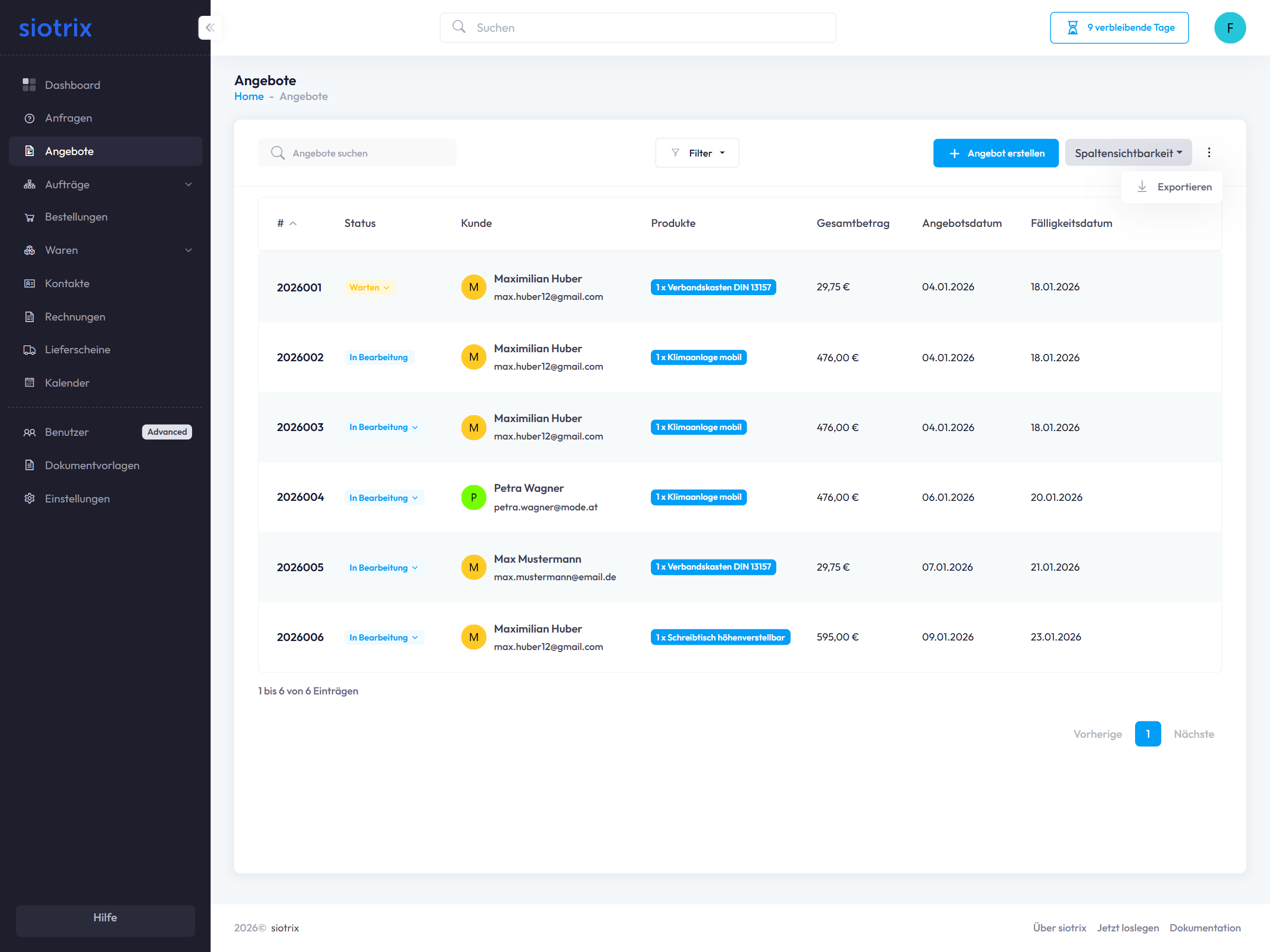
Der einfachste Weg ist das Löschen direkt aus der Angebots-Tabelle:
- Navigieren Sie zu Angebote in der Sidebar
- Suchen Sie das gewünschte Angebot in der Tabelle
- Prüfen Sie den Status - nur "In Bearbeitung" kann gelöscht werden
- Klicken Sie auf das Angebot oder verwenden Sie die Optionen
Löschbestätigung aus der Übersicht
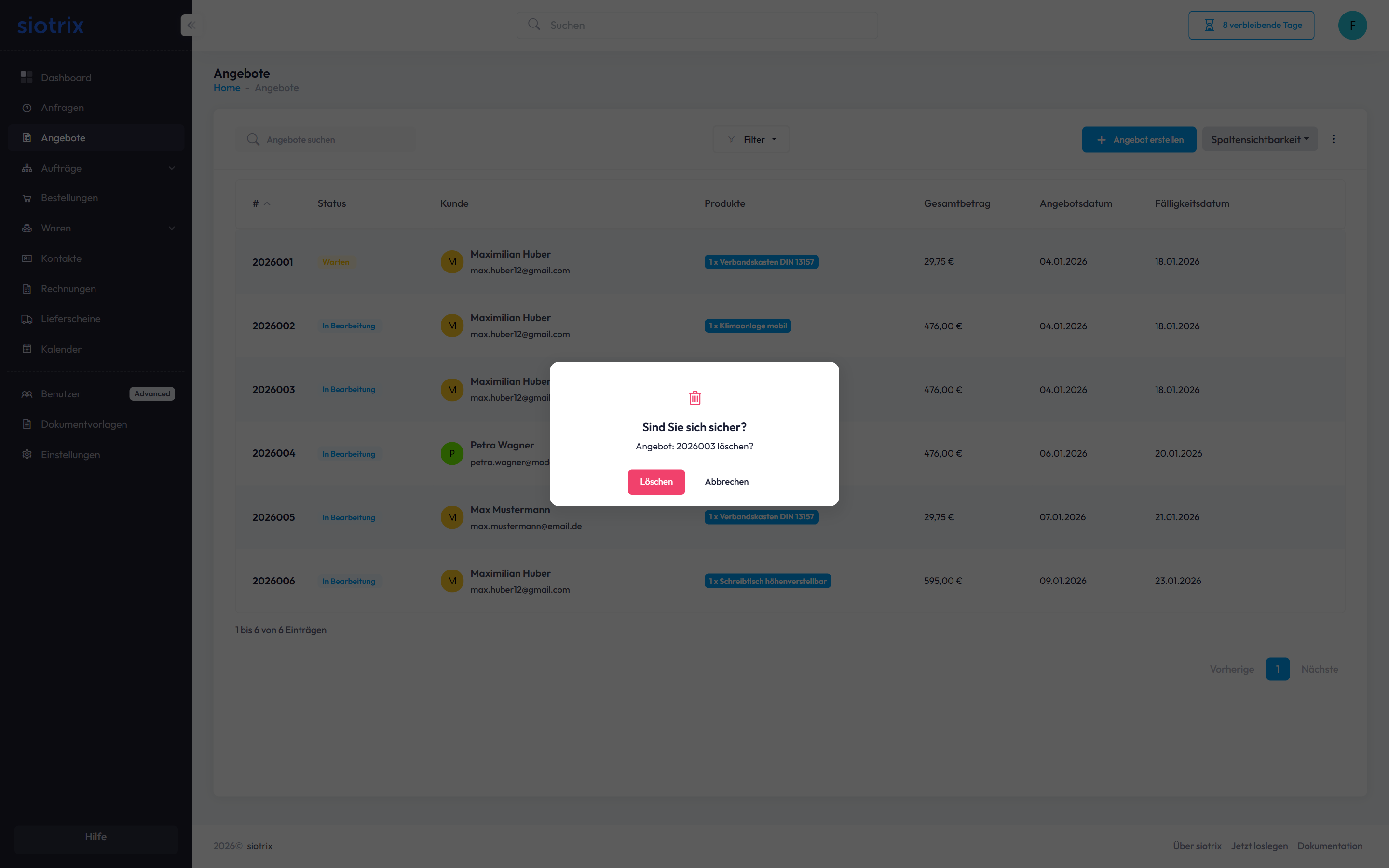
Nach dem Klick auf "Löschen" erscheint ein Bestätigungsdialog:
Sind Sie sich sicher?
Angebot: 2026003 löschen?
Buttons: Löschen / Abbrechen
Das Löschen eines Angebots ist endgültig. Gelöschte Angebote können nicht wiederhergestellt werden. Stellen Sie sicher, dass Sie das richtige Angebot löschen.
Angebot aus der Detailansicht löschen
Löschen im Dokument-Dialog
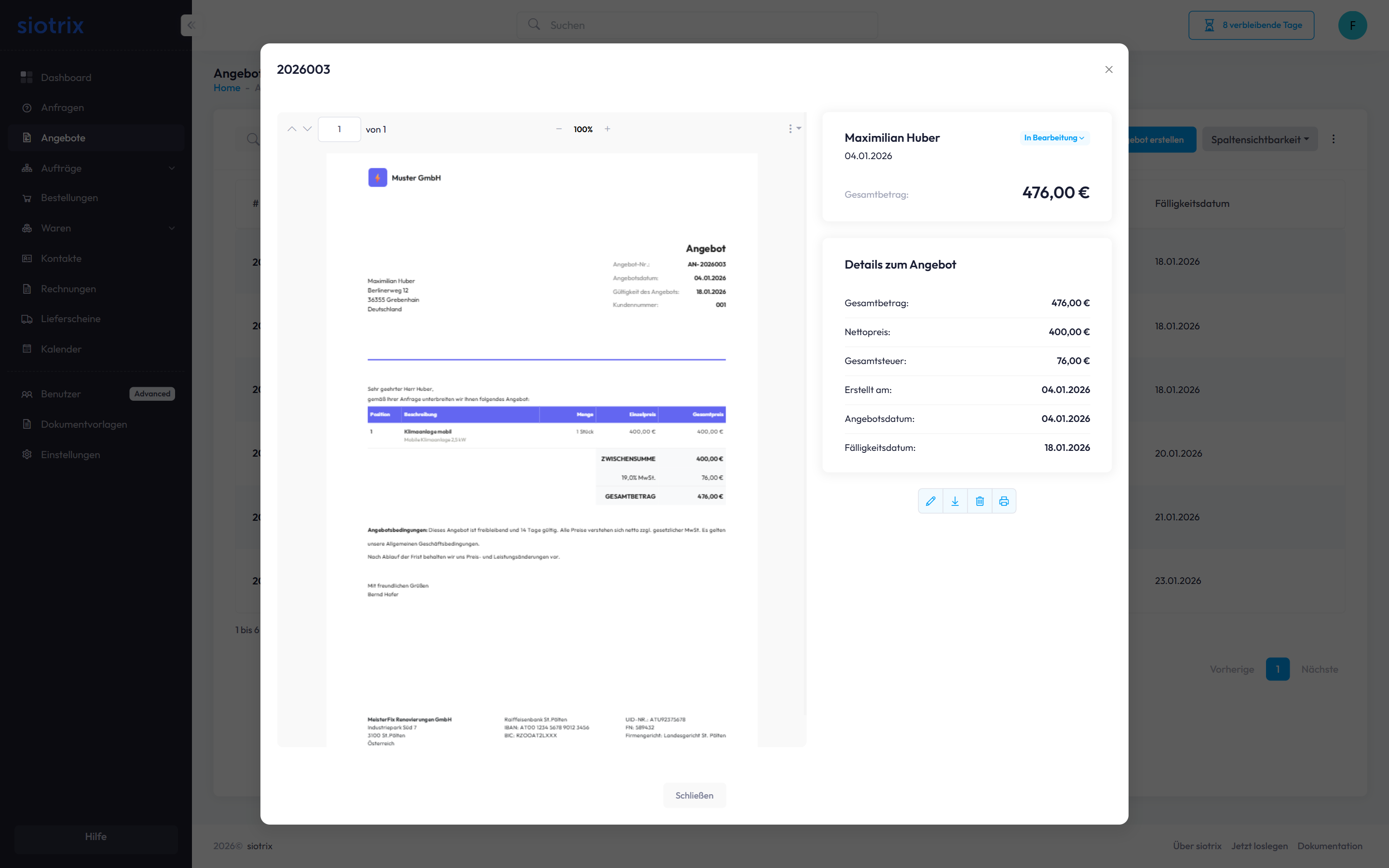
Wenn Sie ein Angebot geöffnet haben, finden Sie das Löschen-Symbol in der Icon-Leiste neben Bearbeiten, Download, Versenden und Drucken.
Es erscheint derselbe Bestätigungsdialog wie in der Übersicht.
Löschen im Bearbeitungsmodus
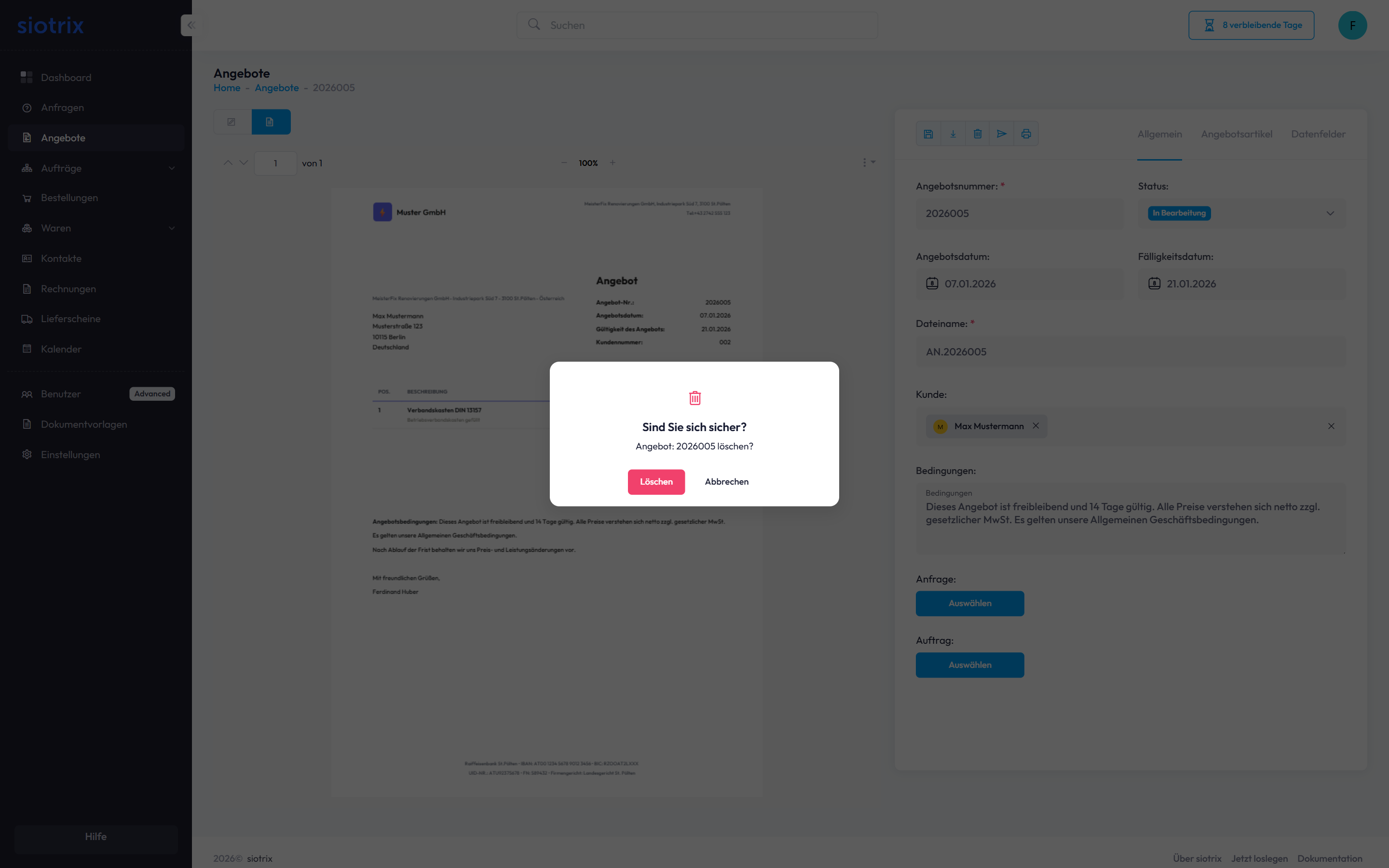
Auch während der Bearbeitung können Sie das Angebot über das Löschen-Symbol in der oberen Icon-Leiste löschen.
Der Bestätigungsdialog ist identisch.
Status-Anforderungen
Nur "In Bearbeitung" kann gelöscht werden
Erlaubter Status:
- ✅ In Bearbeitung (blaues Badge) - Löschen möglich
Nicht erlaubte Status:
- ❌ Warten (gelbes Badge) - Löschen gesperrt
- ❌ Versendet - Löschen gesperrt
- ❌ Angenommen (grünes Badge) - Löschen gesperrt
- ❌ Abgelehnt (rotes Badge) - Löschen gesperrt
- ❌ Erstellt - Löschen gesperrt
Status ändern für Löschung
Wenn Sie ein Angebot mit einem anderen Status löschen möchten:
Schritt 1: Status ändern
- Öffnen Sie das Angebot
- Wechseln Sie zum Tab "Allgemein"
- Ändern Sie den Status auf "In Bearbeitung"
- Speichern Sie die Änderung
Schritt 2: Angebot löschen
- Klicken Sie auf das Löschen-Icon
- Bestätigen Sie den Löschvorgang
- Das Angebot wird entfernt
Der Status-Schutz verhindert das versehentliche Löschen von wichtigen Angeboten. Überlegen Sie vor dem Status-Wechsel, ob das Angebot wirklich gelöscht werden soll.
Alternativen zum Löschen
Bevor Sie ein Angebot löschen, sollten Sie folgende Alternativen in Betracht ziehen:
Status ändern statt löschen
Vorteile:
- Angebot bleibt nachverfolgbar
- Historische Daten bleiben erhalten
- Kann bei Bedarf reaktiviert werden
Empfohlene Status:
- Abgelehnt - Für abgelehnte Angebote
- Warten - Für pausierte Angebote
Angebot archivieren
Statt zu löschen:
- Ändern Sie den Status auf "Abgelehnt" oder "Erstellt"
- Nutzen Sie Filter in der Übersicht
- Angebot bleibt in der Datenbank
Vorteile:
- Vollständige Historie
- Nachverfolgbarkeit für Audits
- Wiederverwendbarkeit von Daten
Export vor dem Löschen
Sicherheitsmaßnahme:
- Exportieren Sie das Angebot als PDF
- Speichern Sie es lokal
- Dann erst löschen
Nutzen:
- Backup für rechtliche Zwecke
- Referenz für zukünftige Angebote
- Dokumentation für Buchhaltung
Best Practices
Vor dem Löschen prüfen:
- Ist das Angebot wirklich nicht mehr benötigt?
- Gibt es verknüpfte Aufträge oder Rechnungen?
- Wurde das Angebot bereits versendet?
- Ist eine Archivierung sinnvoller?
Sicherheitschecks:
- Richtige Angebotsnummer geprüft?
- Kunde und Betrag verifiziert?
- Keine laufenden Prozesse betroffen?
Workflow-Empfehlung:
- Status auf "Abgelehnt" setzen (archivieren)
- Nach 6-12 Monaten endgültig löschen
- Nur Test-Angebote sofort löschen
Berechtigungen
Wer kann Angebote löschen?
- Benutzer mit Admin-Rechten
- Benutzer mit Angebots-Verwaltungsrechten
- Eigene Angebote (je nach Konfiguration)
Einschränkungen:
- Nur eigener Mandant
- Nur Status "In Bearbeitung"
- Keine verknüpften Aufträge (abhängig von Einstellungen)
Häufige Fragen
Kann ich ein gelöschtes Angebot wiederherstellen?
Nein, gelöschte Angebote sind dauerhaft entfernt. Es gibt keine Wiederherstellungsfunktion. Erstellen Sie vor dem Löschen ein Backup, wenn Sie die Daten eventuell noch benötigen.
Warum kann ich mein Angebot nicht löschen?
Das Angebot ist wahrscheinlich nicht im Status "In Bearbeitung". Ändern Sie den Status zuerst, um das Angebot löschen zu können.
Was passiert mit verknüpften Aufträgen?
Die Verknüpfung wird aufgehoben, aber der Auftrag selbst bleibt bestehen. Prüfen Sie vor dem Löschen, ob wichtige Referenzen betroffen sind.
Kann ich mehrere Angebote gleichzeitig löschen?
Aktuell muss jedes Angebot einzeln gelöscht werden. Eine Mehrfachauswahl ist nicht verfügbar.
Werden gelöschte Angebote in der Statistik berücksichtigt?
Nein, gelöschte Angebote werden aus allen Auswertungen und Statistiken entfernt.
Gibt es einen Papierkorb für gelöschte Angebote?
Nein, Siotrix verfügt über keinen Papierkorb. Gelöschte Angebote sind sofort und dauerhaft entfernt.
Was passiert mit der PDF-Datei?
Die generierte PDF-Datei wird ebenfalls gelöscht. Wenn Sie die PDF behalten möchten, laden Sie sie vor dem Löschen herunter.
Kann ich ein Angebot löschen, das bereits versendet wurde?
Nur nach Statusänderung auf "In Bearbeitung". Überlegen Sie, ob Archivierung nicht sinnvoller ist.
Zusammenfassung
Löschen möglich:
- Nur im Status "In Bearbeitung"
- Über Übersicht oder Detailansicht
- Nach Sicherheitsbestätigung
Löschen nicht möglich:
- Bei anderen Status
- Ohne entsprechende Berechtigung
Empfehlung:
- Archivieren statt löschen
- Export als Backup
- Status nutzen für Organisation
Weiterführende Themen: