Rechnungen verwalten
Die Rechnungs-Verwaltung in Siotrix bietet Ihnen einen umfassenden Überblick über alle Ihre Rechnungen. Mit leistungsstarken Filter-, Such- und Exportfunktionen behalten Sie jederzeit die Kontrolle über Ihre Rechnungen.
1. Rechnungs-Übersicht
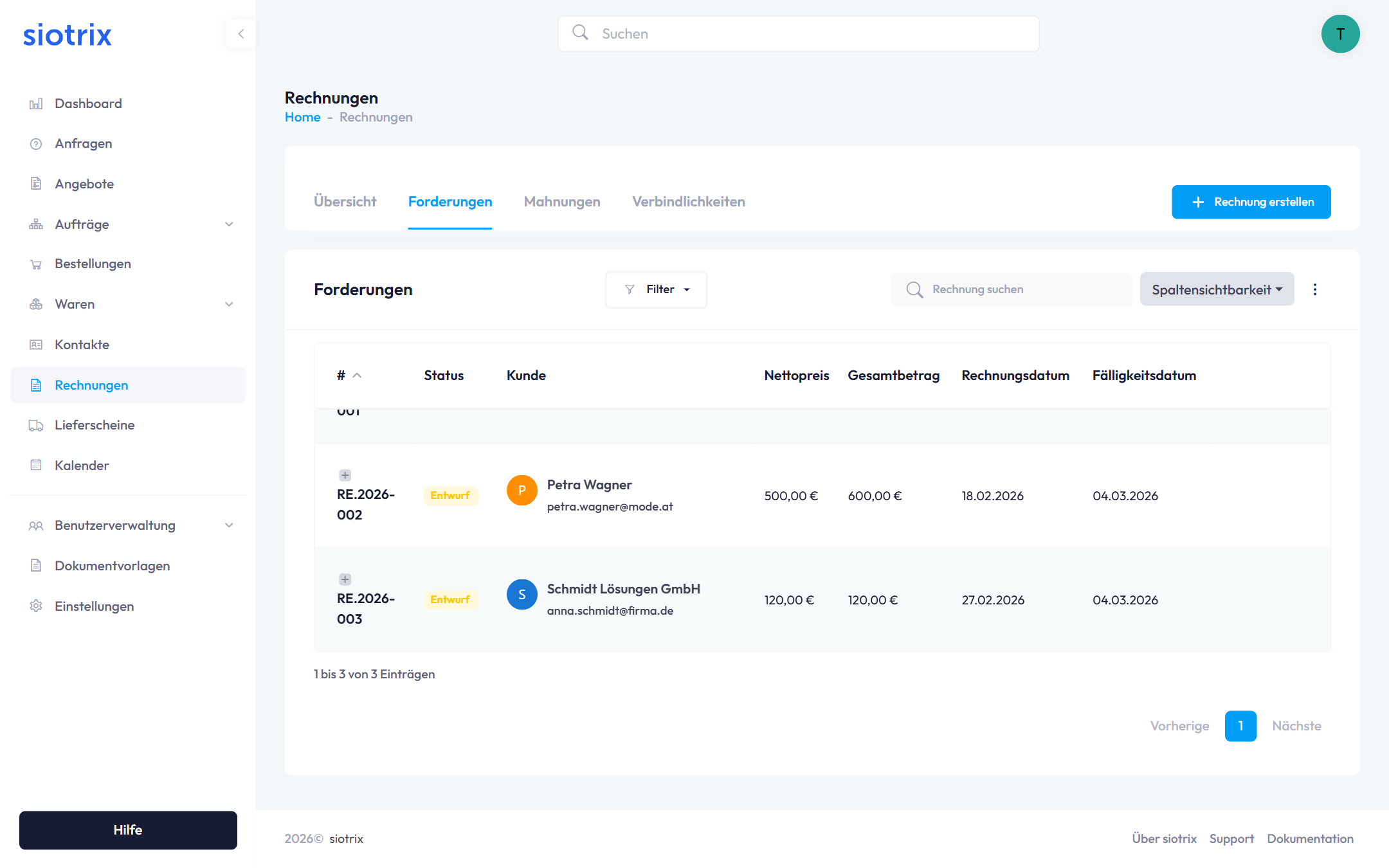
1.1 Navigation
Zugriff auf die Rechnungs-Übersicht:
- Klicken Sie in der Sidebar auf Rechnungen
- Die Übersicht zeigt alle Rechnungen in tabellarischer Form
1.2 Tabellenstruktur
Die Tabelle zeigt alle wichtigen Informationen auf einen Blick:
| Spalte | Beschreibung |
|---|---|
| # | Rechnungsnummer (z.B. RE.2026001, RE.2026002) |
| Status | Aktueller Zahlungsstatus mit farbigem Badge |
| Kunde | Name und E-Mail-Adresse mit Avatar |
| Produkte | Anzahl und Art der Produkte als Badge |
| Nettopreis | Betrag ohne MwSt. |
| Gesamtbetrag | Gesamtsumme inkl. MwSt. |
| Rechnungsdatum | Erstellungsdatum |
| Fälligkeitsdatum | Zahlungsziel |
1.3 Status-Badges
Die farbcodierten Status-Badges zeigen den aktuellen Zahlungsstand:
| Status | Farbe | Bedeutung |
|---|---|---|
| Entwurf | Gelb | Noch nicht fertiggestellt |
| Erstellt | Grün | Fertiggestellt, noch nicht versendet |
| Versendet | Blau | An Kunden gesendet |
| Bezahlt | Grün | Vollständig beglichen |
| Teilweise bezahlt | Orange | Teilzahlung eingegangen |
| Überfällig | Rot | Zahlungsziel überschritten |
| Storniert | Grau | Wurde storniert |
2. Suchen und Filtern
2.1 Suchfunktion
Suchfeld: "Rechnungen suchen" (oben links in der Übersicht)
Durchsuchte Felder:
- Rechnungsnummer
- Kundenname und Kundennummer
- Produktbezeichnungen
- Dateiname
- Rechnungsbetrag
Die Tabelle aktualisiert sich automatisch während der Eingabe.
Beispiele:
- "2026" → Alle Rechnungen aus 2026
- "Huber" → Alle Rechnungen für Kunde Huber
- "1000" → Rechnungen mit Betrag um 1.000 €
2.2 Filter-Funktion
Filter-Button (neben dem Suchfeld)
Verfügbare Filter:
Nach Status: Entwurf, Erstellt, Versendet, Bezahlt, Teilweise bezahlt, Überfällig, Storniert — Mehrfachauswahl möglich
Nach Zeitraum: Heute, Diese Woche, Dieser Monat, Dieses Quartal, Dieses Jahr oder benutzerdefinierter Zeitraum (Datum von/bis)
Nach Betrag: Unter 500 €, 500 € – 1.000 €, 1.000 € – 5.000 €, Über 5.000 € oder eigene Bereichsangabe
Nach Kunde: Dropdown mit allen Kunden, Mehrfachauswahl möglich
Nach Fälligkeit: Fällig heute, Fällig diese Woche, Fällig in 30 Tagen, Bereits überfällig
2.3 Filter kombinieren
Kombinieren Sie mehrere Filter für präzise Ergebnisse. Beispiel: Status "Überfällig" + Zeitraum "Dieses Quartal" + Betrag "Über 1.000 €" zeigt nur überfällige Rechnungen über 1.000 € aus diesem Quartal.
3. Aktionen
3.1 Neue Rechnung erstellen
Button: "+ Rechnung erstellen" (oben rechts)
Öffnet den Rechnungs-Erstellungs-Dialog. Weiterführend: Rechnung erstellen
3.2 Rechnung öffnen
Klicken Sie auf eine Tabellenzeile, um die vollständige Detailansicht zu öffnen. Dort stehen die PDF-Vorschau, alle Rechnungsdaten sowie die Bearbeitungsfunktionen (bei Status "Entwurf") zur Verfügung.
4. Export-Funktionen
Button: "Exportieren" (oben rechts)
Export-Formate:
CSV-Export: Textbasiertes Format, kompatibel mit Excel, Numbers und Google Sheets. Alle sichtbaren Spalten werden exportiert.
PDF-Export: Rechnungsliste mit professionellem Layout inklusive Gesamtsummen, geeignet für Archivierung oder Weitergabe.
Der Export berücksichtigt aktive Filter, die aktuelle Sortierung und eingegebene Suchbegriffe.
5. Spalten anpassen
Button: "Spaltensichtbarkeit" (oben rechts)
Blenden Sie einzelne Spalten ein oder aus. Die Einstellungen werden pro Benutzer gespeichert.
6. Rechnung löschen
Vorgehensweise:
- Öffnen Sie die Rechnung in der Detailansicht
- Klicken Sie auf das Löschen-Symbol
- Bestätigen Sie den Löschvorgang
Nur Rechnungen im Status "Entwurf" können gelöscht werden. Versendete Rechnungen können aus rechtlichen Gründen (Aufbewahrungspflicht, fortlaufende Nummerierung) nicht gelöscht werden. Setzen Sie den Status stattdessen auf "Storniert".
7. Status-Management
7.1 Status ändern
- Rechnung öffnen
- Tab "Allgemein"
- Status-Dropdown
- Neuen Status wählen — wird automatisch gespeichert
Typischer Workflow:
Entwurf → Erstellt → Versendet → Bezahlt
                          ↓
                    Überfällig
8. Häufig gestellte Fragen
Wie suche ich eine bestimmte Rechnung?
Verwenden Sie das Suchfeld oben links. Sie können nach Rechnungsnummer, Kundenname oder Betrag suchen.
Kann ich mehrere Rechnungen gleichzeitig exportieren?
Ja, wählen Sie die gewünschten Rechnungen über die Checkboxen aus und klicken Sie auf "Exportieren".
Kann ich eine versendete Rechnung löschen?
Nein. Setzen Sie den Status auf "Storniert", um die Rechnung aus dem aktiven Workflow zu entfernen.
Werden Filter gespeichert?
Filter werden für die aktuelle Sitzung beibehalten. Beim nächsten Aufruf der Übersicht werden sie zurückgesetzt.
9. Nächste Schritte
Weiterführende Themen: