Rechnung erstellen
Mit Siotrix erstellen Sie in wenigen Schritten rechtskonforme Rechnungen für Ihre Kunden. Die intuitive Benutzeroberfläche führt Sie durch den gesamten Prozess und kümmert sich automatisch um die korrekte Steuerberechnung nach österreichischen und deutschen Vorgaben.
1. Übersicht der Rechnungen
Im Bereich Rechnungen erhalten Sie einen vollständigen Überblick über alle erstellten Rechnungen.
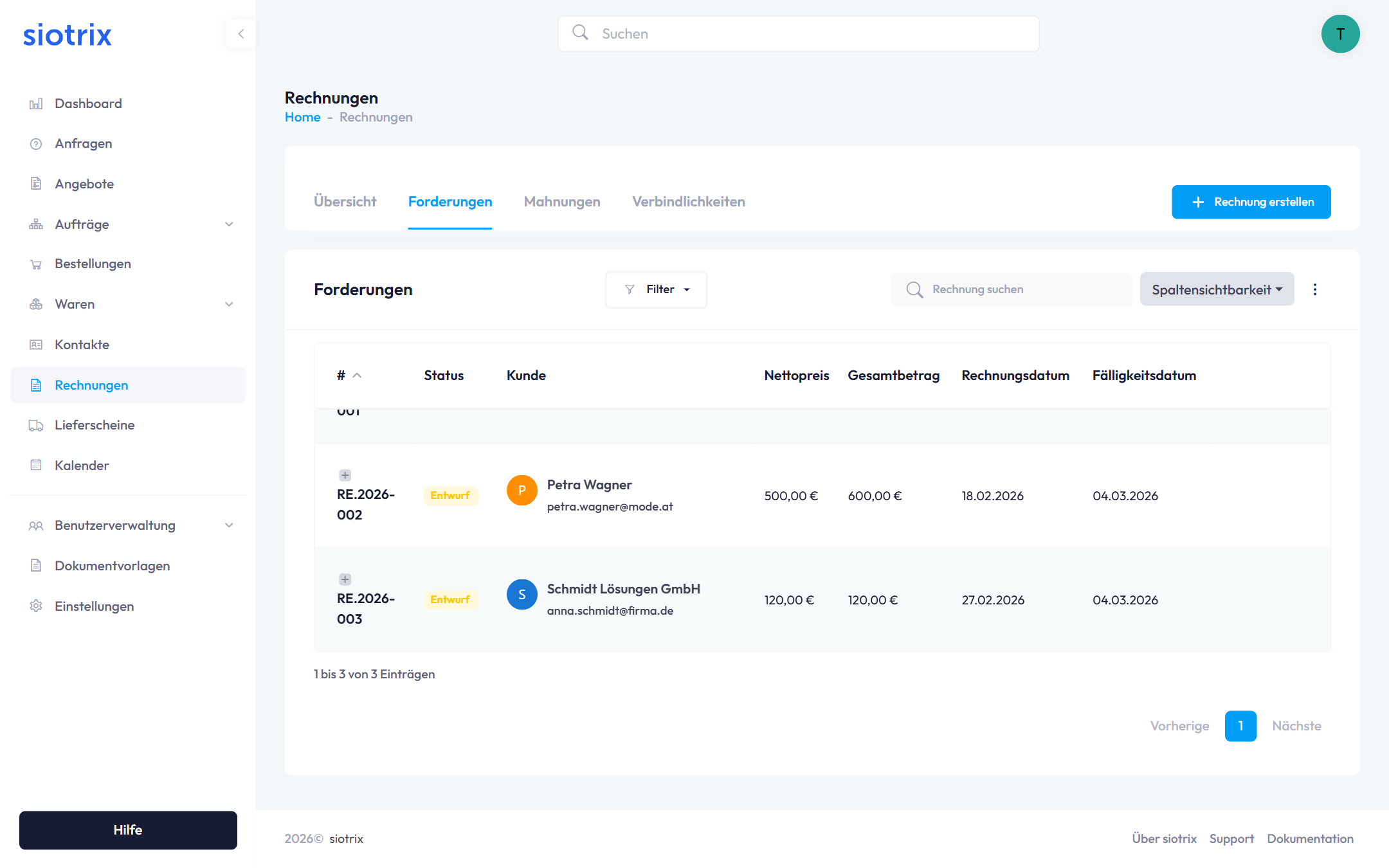
Tabs zur Organisation:
- Übersicht - Alle Rechnungen
- Forderungen - Offene und überfällige Rechnungen
- Mahnungen - Zahlungserinnerungen
- Verbindlichkeiten - Eingangsrechnungen
Die Übersicht zeigt:
- Rechnungsnummer (z.B. RE.2026002)
- Status mit farbigem Badge
- Kunde mit E-Mail-Adresse
- Produkte (Anzahl und Art)
- Nettopreis und Gesamtbetrag
- Rechnungsdatum
- Fälligkeitsdatum
Die Übersicht ermöglicht Ihnen:
- Schnelles Filtern und Suchen von Rechnungen
- Export-Funktionen für Ihre Buchhaltung
- Direkter Zugriff auf jede Rechnung per Klick
- Überwachung offener Zahlungen
2. Neue Rechnung erstellen
2.1 Rechnungserstellung starten
Klicken Sie auf den Button + Rechnung erstellen, um den Erstellungsprozess zu starten. Der Assistent führt Sie durch drei übersichtliche Schritte:
- Dokumentvorlage auswählen
- Rechnungsdetails eingeben
- Rechnungsartikel hinzufügen
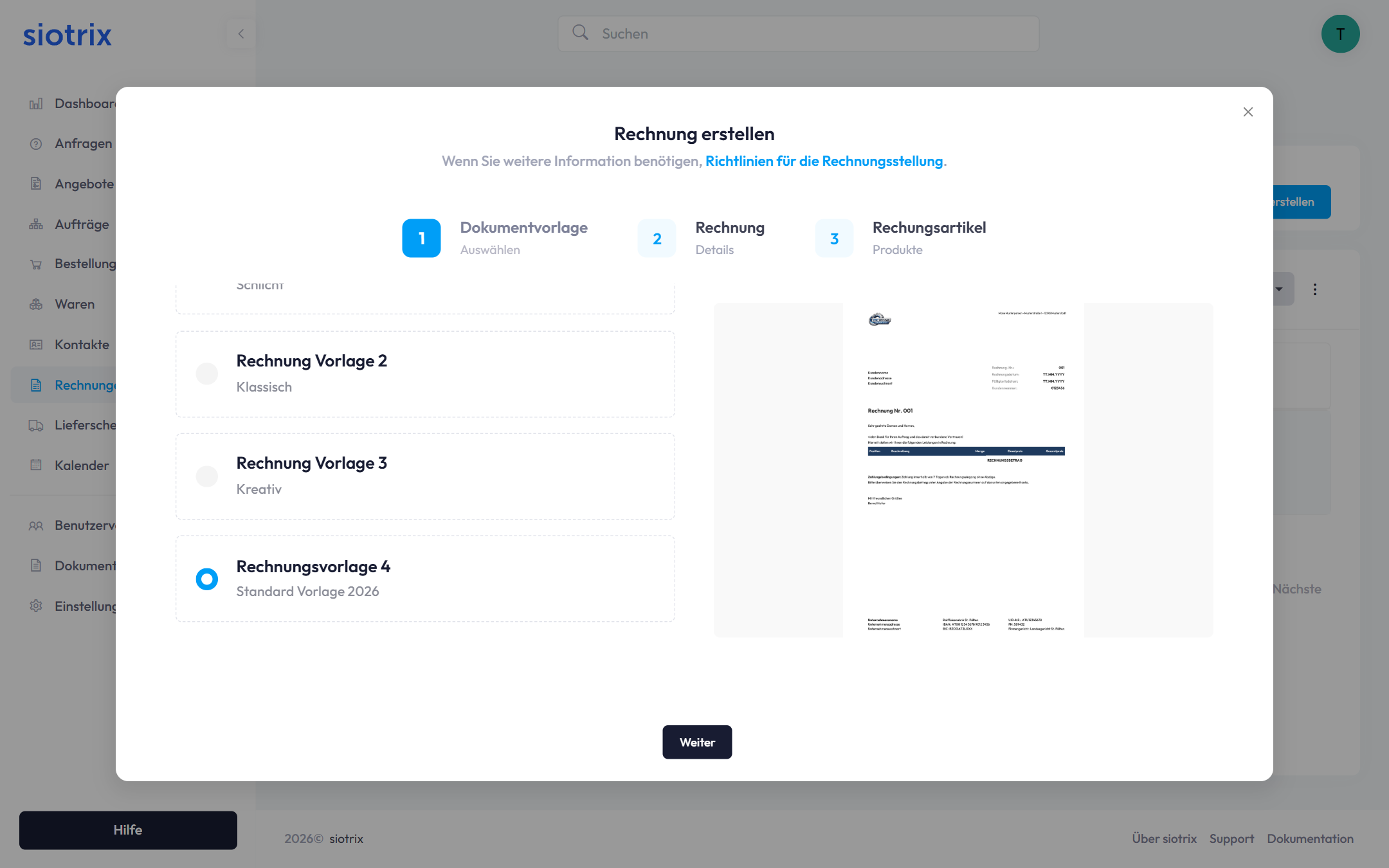
3. Schritt 1: Dokumentvorlage auswählen
Im ersten Schritt wählen Sie die passende Dokumentvorlage für Ihre Rechnung aus. Siotrix zeigt Ihnen alle verfügbaren Rechnungsvorlagen mit Vorschau an.
Funktionen:
- Vorlage auswählen: Klicken Sie auf die gewünschte Vorlage
- Live-Vorschau: Sehen Sie sofort, wie Ihre Rechnung aussehen wird
Sie können jederzeit neue Dokumentvorlagen erstellen oder bestehende anpassen. Mehr dazu in der Dokumentvorlagen-Anleitung.
4. Schritt 2: Rechnungsdetails eingeben
Nach der Vorlagenauswahl geben Sie die grundlegenden Informationen zu Ihrer Rechnung ein.
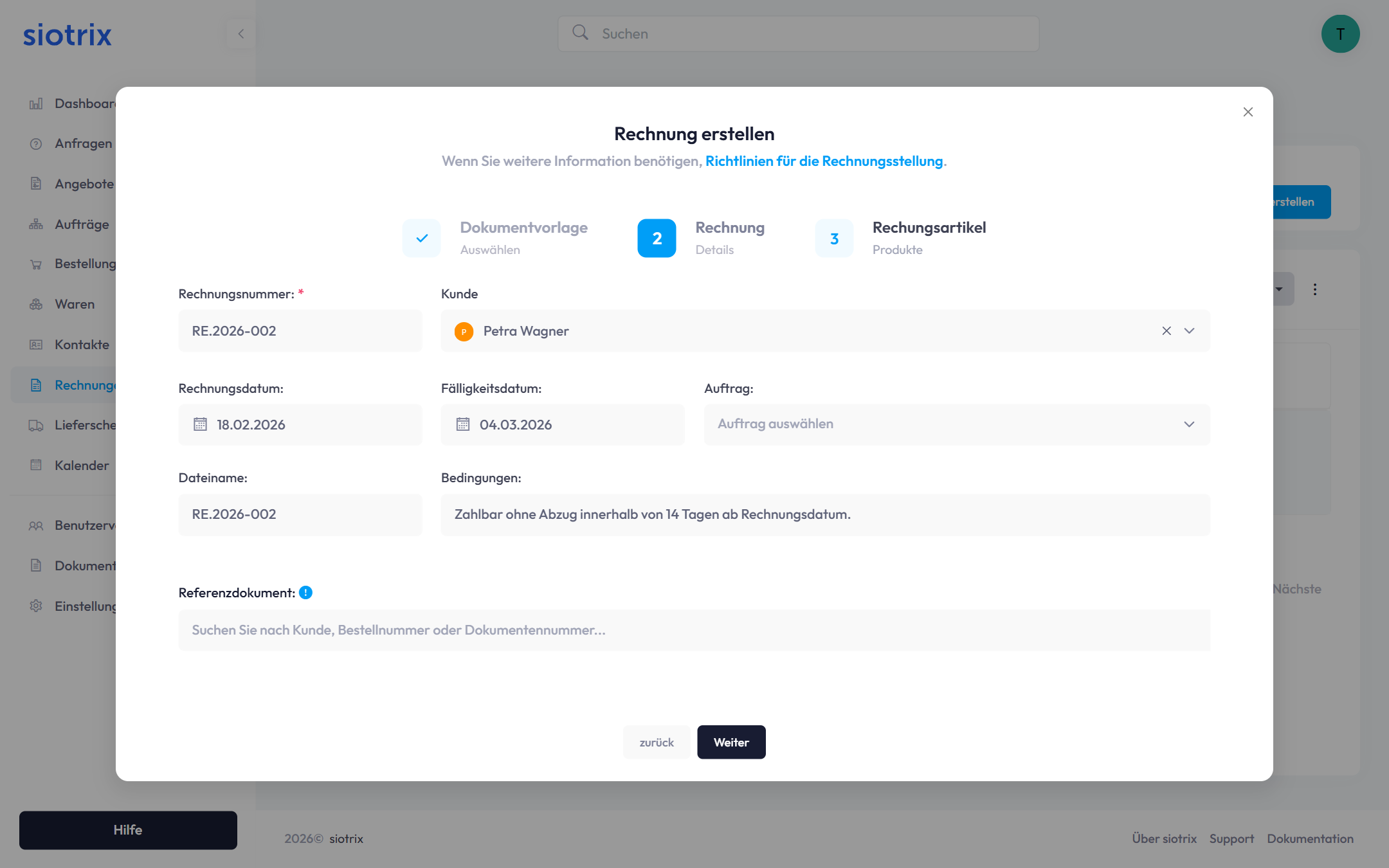
4.1 Pflichtfelder
Rechnungsnummer
Die Rechnungsnummer wird automatisch generiert und muss fortlaufend und lückenlos sein (z.B. RE.2026002). Sie können diese bei Bedarf manuell anpassen.
Rechnungsnummern müssen in Österreich und Deutschland gesetzlich fortlaufend und lückenlos sein. Keine Nummer darf doppelt vergeben werden. Dies ist eine Voraussetzung für die ordnungsgemäße Buchführung.
Kunde
Wählen Sie den Kunden aus Ihrer Kontaktliste aus. Das Dropdown-Menü zeigt alle verfügbaren Kontakte mit Namen und E-Mail-Adresse.
Rechnungsdatum
Das aktuelle Datum wird automatisch eingetragen. Sie können es bei Bedarf ändern.
Fälligkeitsdatum
Legen Sie das Zahlungsziel fest. Üblich sind 14 Tage ab Rechnungsdatum.
4.2 Optionale Felder
Dateiname
Vergeben Sie einen aussagekräftigen Namen für die PDF-Datei (z.B. "RE.2026002").
Bedingungen
Fügen Sie individuelle Zahlungsbedingungen hinzu. Standard-Text:
"Zahlbar ohne Abzug innerhalb von 14 Tagen ab Rechnungsdatum."
4.3 Auftrag verknüpfen
Optional können Sie die Rechnung mit einem bestehenden Auftrag verknüpfen.
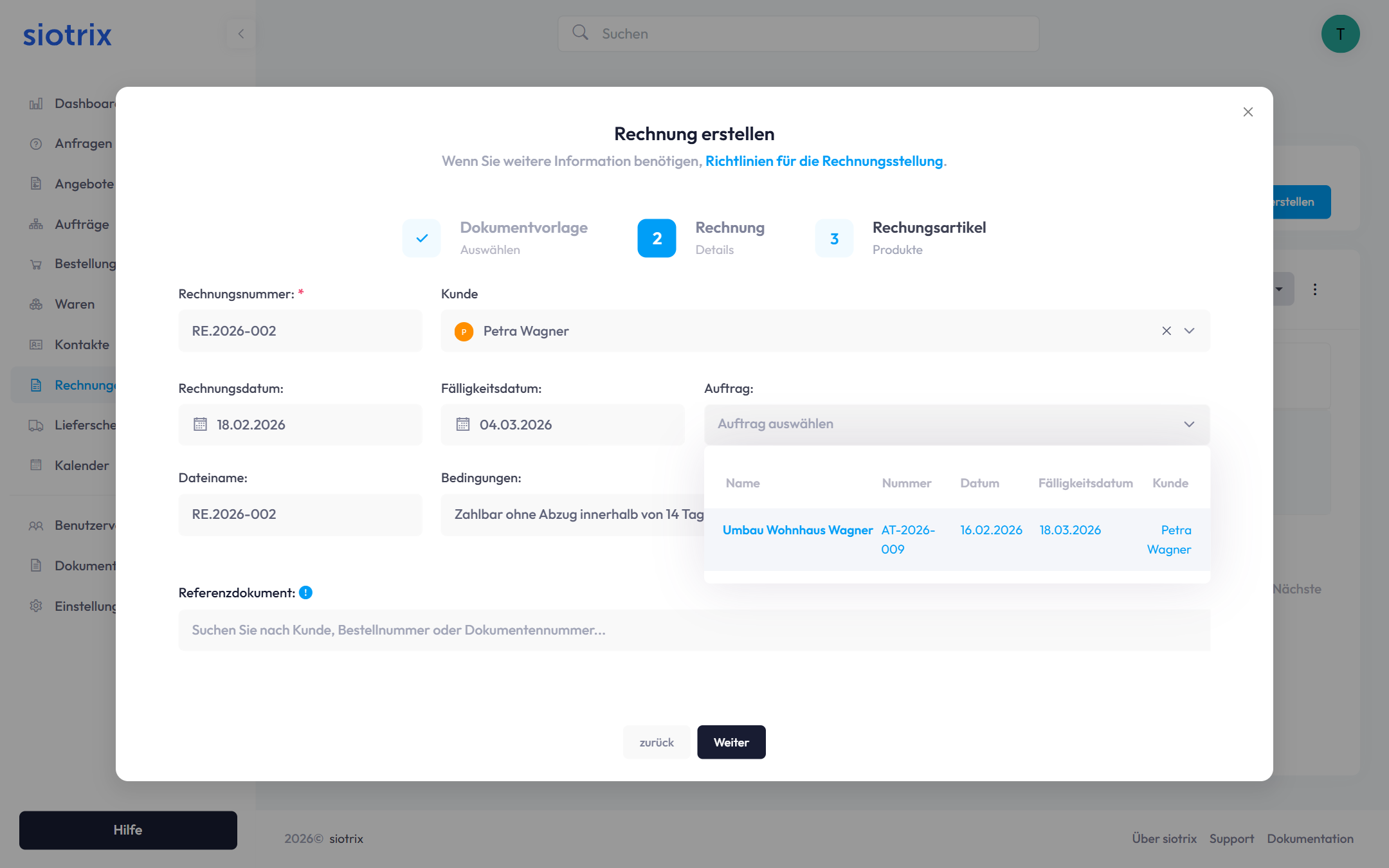
Vorteile der Verknüpfung:
- Automatische Übernahme der Auftragsdaten
- Lückenlose Dokumentation des Verkaufsprozesses
- Nachverfolgbarkeit vom Angebot bis zur Rechnung
- Automatische Aktualisierung der Prozesszeitachse
Die Tabelle zeigt alle verfügbaren Aufträge:
- Nummer und Name
- Kundenname
- Anzahl der Produkte
- Brutto- und Netto-Betrag
- Fälligkeitsdatum
4.4 Referenzdokument verknüpfen
Sie können die Rechnung mit einem vorherigen Dokument verknüpfen (z.B. Angebot, Lieferschein).
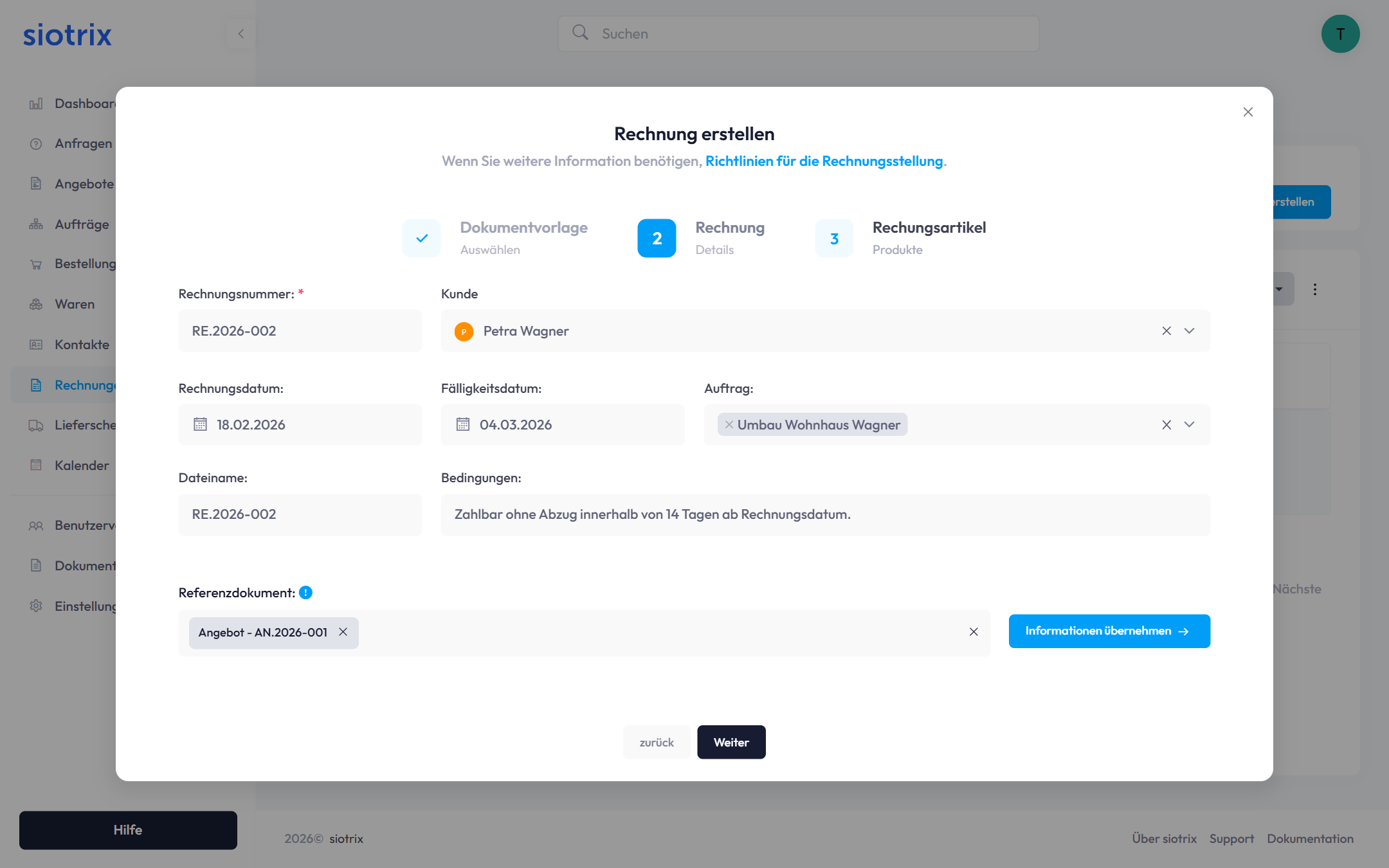
Referenzdokument:
Badge zeigt das verknüpfte Dokument (z.B. "Angebot - AN.2026003")
Button: "Informationen übernehmen"
Öffnet eine Übersicht verfügbarer Dokumente zur Verknüpfung.
Suchfunktion:
Durchsuchen Sie Dokumente nach Kundenname, Nummer oder Typ.
Dokument-Tabelle zeigt:
- Dokumentnummer
- Typ (Lieferschein, Angebot, Auftragsbestätigung)
- Status
- Kundenname
- Anzahl Produkte
- Brutto/Netto-Betrag
Wenn Sie "Informationen übernehmen" klicken, übernimmt Siotrix automatisch alle relevanten Informationen:
✅ Kundeninformationen - Name, Adresse und Kontaktdaten
✅ Produktliste - Alle Artikel werden mit einem Klick hinzugefügt
✅ Mengen und Preise - Genau wie im Ursprungsdokument
✅ Referenz-Verknüpfung - Vollständige Nachverfolgbarkeit
Zeitersparnis: Statt manueller Eingabe sparen Sie mehrere Minuten pro Rechnung und vermeiden Übertragungsfehler!
5. Schritt 3: Rechnungsartikel hinzufügen
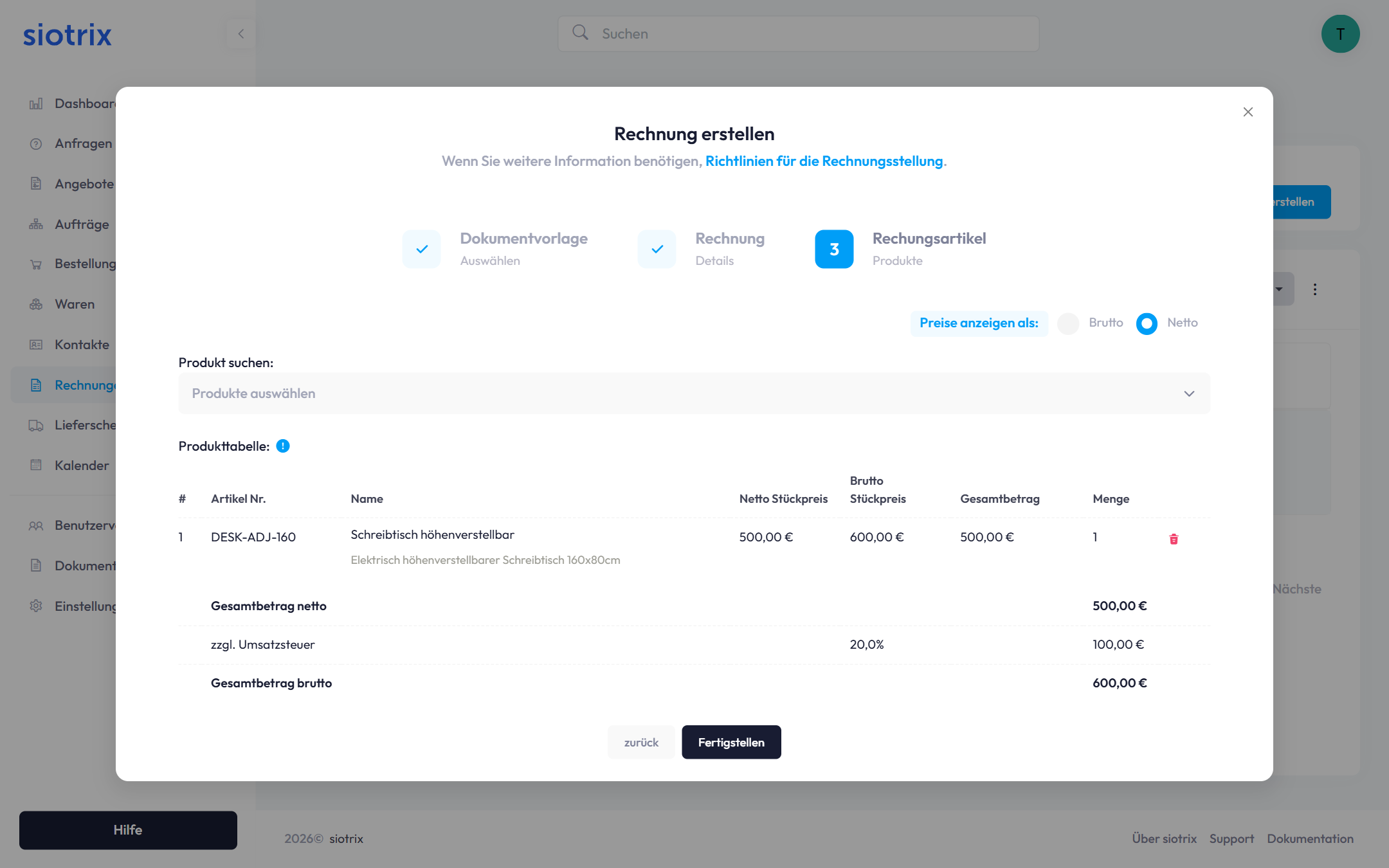
Im letzten Schritt fügen Sie die Produkte hinzu, die Sie Ihrem Kunden in Rechnung stellen.
5.1 Produktauswahl
Produkt suchen
Nutzen Sie das Suchfeld "Produkt suchen", um schnell die gewünschten Artikel zu finden.
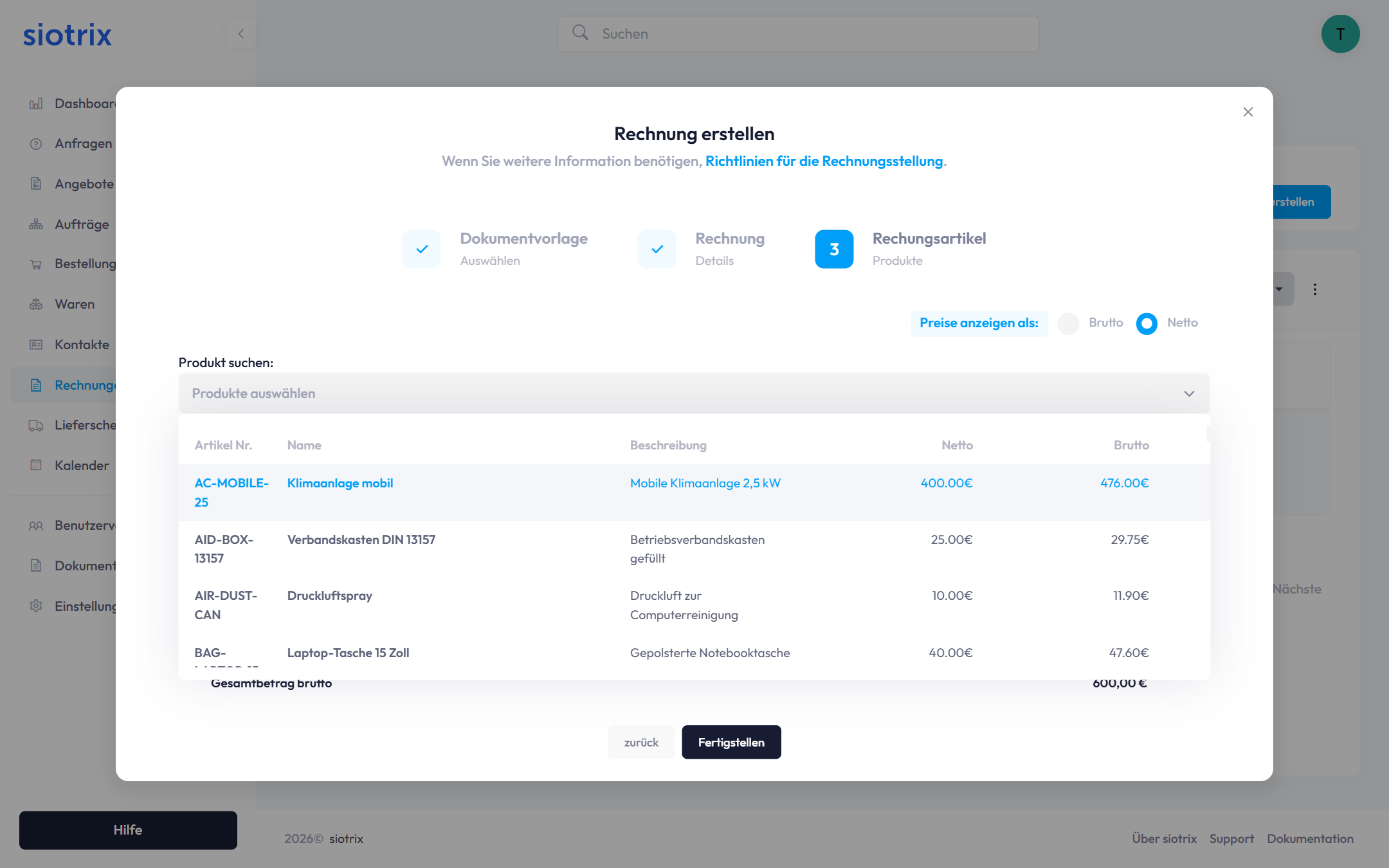
Das System durchsucht:
- Produktnamen
- Artikelnummern
- Beschreibungen
Suchergebnisse zeigen:
| Spalte | Beschreibung |
|---|---|
| Artikel Nr. | Eindeutige Artikelnummer |
| Name | Produktbezeichnung mit Kurzbeschreibung |
| Netto | Nettopreis pro Stück |
| Brutto | Bruttopreis inkl. MwSt. |
| Auswahl | Checkbox zum Hinzufügen |
5.2 Preisdarstellung
Sie können wählen, wie Preise in der Rechnung angezeigt werden:
- Brutto: Preise inkl. Mehrwertsteuer (Standard für B2C)
- Netto: Preise ohne Mehrwertsteuer (Standard für B2B)
5.3 Produkttabelle
Nachdem Sie Produkte ausgewählt haben, erscheinen diese in der Produkttabelle:
| Spalte | Beschreibung |
|---|---|
| # | Positionsnummer |
| Artikel Nr. | Artikelnummer aus Ihrem Katalog |
| Name | Produktbezeichnung mit Beschreibung |
| Netto Stückpreis | Einzelpreis netto |
| Brutto Stückpreis | Einzelpreis brutto |
| Gesamtbetrag | Positionssumme |
| Menge | Anzahl (änderbar) |
| Aktionen | Löschen-Button |
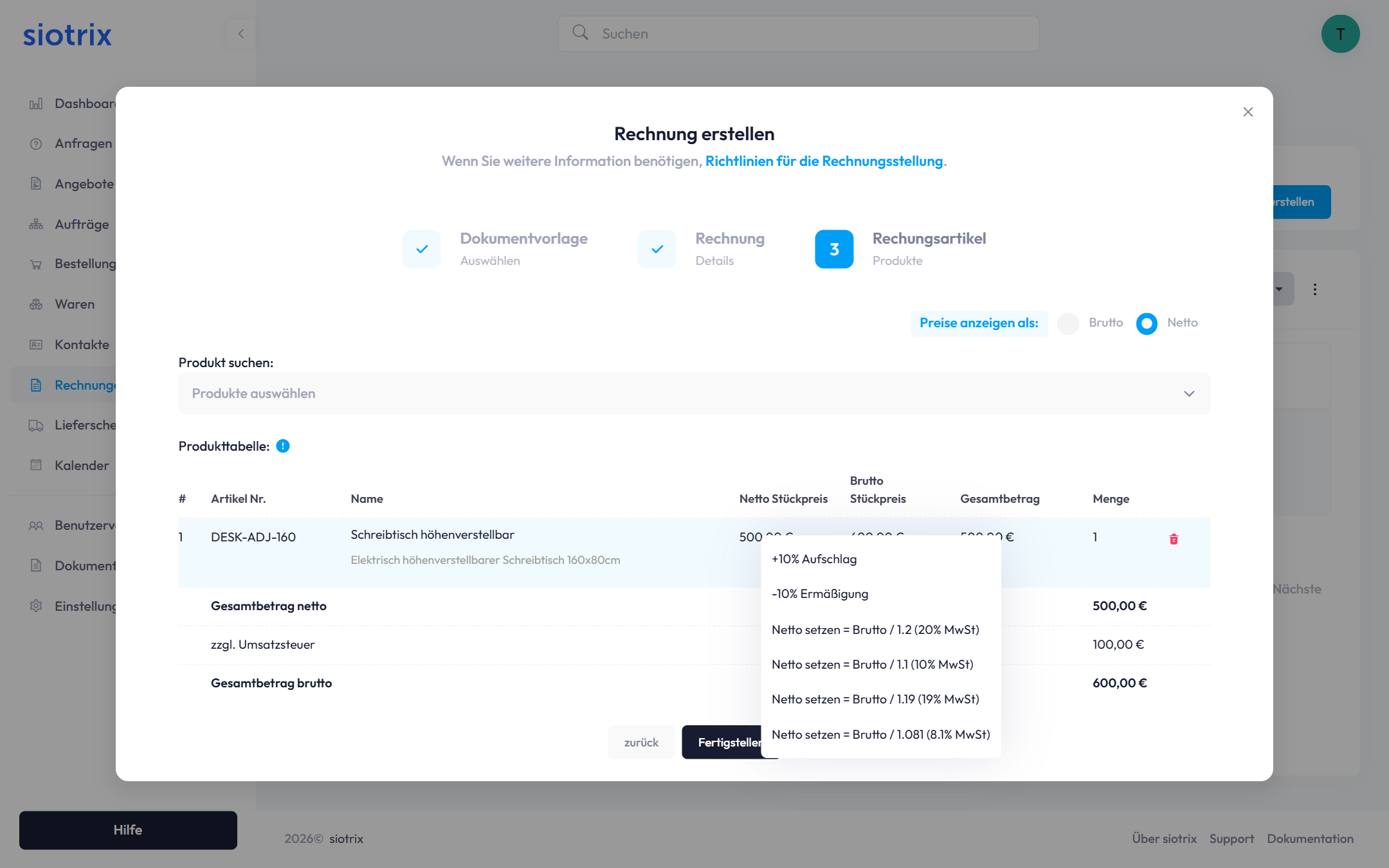
5.4 Preise anpassen
Bei Bedarf können Sie die Preise individuell anpassen:
Direkte Preisänderung:
- Klicken Sie in das Preis-Feld
- Geben Sie den neuen Preis ein
- Die Gesamtsumme wird automatisch neu berechnet
Schnelle Anpassungen: Rechtsklick auf das Preis-Feld öffnet ein Menü mit vorgefertigten Optionen:
- +10% Aufschlag
- -10% Ermäßigung
- Eigene Prozentsätze eingeben
5.5 Zusammenfassung
Am Ende der Produktliste sehen Sie die Gesamtbeträge:
- Gesamtbetrag netto: Summe aller Positionen ohne MwSt.
- zzgl. Umsatzsteuer: Mehrwertsteuerbetrag (automatisch berechnet)
- Gesamtbetrag brutto: Endbetrag inkl. MwSt.
6. Steuerregeln und -berechnung
Siotrix berechnet die Mehrwertsteuer automatisch nach den gesetzlichen Vorgaben für Österreich und Deutschland.
6.1 Standard-Mehrwertsteuersätze
Österreich:
- 20% - Normaler Steuersatz (Standard)
- 10% - Ermäßigter Steuersatz (Lebensmittel, Bücher, etc.)
- 13% - Sondersteuersatz (z.B. Kulturveranstaltungen)
- 0% - Steuerbefreit oder Reverse Charge
Deutschland:
- 19% - Normaler Steuersatz (Standard)
- 7% - Ermäßigter Steuersatz (Lebensmittel, Bücher, etc.)
- 0% - Steuerbefreit oder Reverse Charge
Der Steuersatz wird automatisch aus den Produktstammdaten übernommen. Sie haben ihn beim Anlegen des Produkts festgelegt. Das System berücksichtigt auch automatisch den Firmensitz (Österreich/Deutschland) für die richtige Berechnung.
6.2 Reverse Charge (Umkehrung der Steuerschuldnerschaft)
Bei B2B-Geschäften ins EU-Ausland greift das Reverse-Charge-Verfahren.
Wann gilt Reverse Charge?
- Leistungsempfänger ist Unternehmer (kein Endverbraucher)
- Leistungsempfänger sitzt in anderem EU-Land
- Gültige USt-ID (UID-Nummer) des Empfängers liegt vor
Was passiert bei Reverse Charge?
- Rechnung wird ohne MwSt. ausgestellt (Netto = Brutto)
- Vermerk auf Rechnung: "Steuerschuldnerschaft des Leistungsempfängers"
- UID-Nummer des Kunden wird auf Rechnung angegeben
- Kunde zahlt die MwSt. in seinem Land
Beispiel einer Reverse-Charge-Rechnung:
Kunde: Hoffmann Design Studio
UID-NR.: DE123456789

Ihre Umsatzsteuer-Identifikationsnummer (§ 19 Abs.1 UStG): DE123456789

Steuerschuldnerschaft des Leistungsempfängers

ZWISCHENSUMME: 25,00 €
19,0% MwSt: 0,00 € (Reverse Charge)
RECHNUNGSBETRAG: 25,00 €
Hinweis im Dokument:
"Steuer-Reverse-Charge gemäß Art. 13B Abs.1 UStG 2023. Steuerschuldnerschaft des Leistungsempfängers."
6.3 Kleinunternehmerregelung
Österreich: § 6 Abs. 1 Z 27 UStG (bis 35.000 € Jahresumsatz)
Deutschland: § 19 UStG (bis 22.000 € Jahresumsatz)
Bei Kleinunternehmern:
- Keine Ausweisung von MwSt. auf Rechnungen
- Pflicht-Vermerk auf Rechnung erforderlich
- Netto = Brutto (kein Steuerausweis)
Vermerk Österreich:
"Gemäß § 6 Abs. 1 Z 27 UStG wird keine Umsatzsteuer berechnet."
Vermerk Deutschland:
"Gemäß § 19 UStG wird keine Umsatzsteuer berechnet."
6.4 Steuerbefreite Leistungen
Bestimmte Leistungen sind von der Umsatzsteuer befreit:
Beispiele:
- Heilbehandlungen (Ärzte, Physiotherapie)
- Versicherungsleistungen
- Bildungsleistungen
- Vermietung und Verpachtung von Grundstücken
Auf der Rechnung:
- 0% MwSt.
- Vermerk: "Steuerfreie Leistung gemäß § X UStG"
- Angabe der Rechtsgrundlage
6.5 Drittland (außerhalb EU)
Export in Drittländer (z.B. Schweiz, USA, UK):
- Keine MwSt. auf Rechnung
- Vermerk: "Steuerfreie Ausfuhrlieferung"
- Ausfuhrnachweis aufbewahren (7 Jahre)
- Zollpapiere als Beleg
Import aus Drittländern:
- Einfuhrumsatzsteuer wird vom Zoll erhoben
- Separate Versteuerung bei Einfuhr
- Keine direkte Rechnungsstellung der Steuer
7. Rechnung fertigstellen
Nachdem Sie alle Informationen eingegeben haben:
- Überprüfen Sie alle Angaben in der Vorschau
- Prüfen Sie die Steuerberechnung (besonders bei Reverse Charge)
- Klicken Sie auf Fertigstellen, um die Rechnung zu erstellen
- Oder klicken Sie auf zurück, um Änderungen vorzunehmen
8. Rechnung anzeigen und bearbeiten
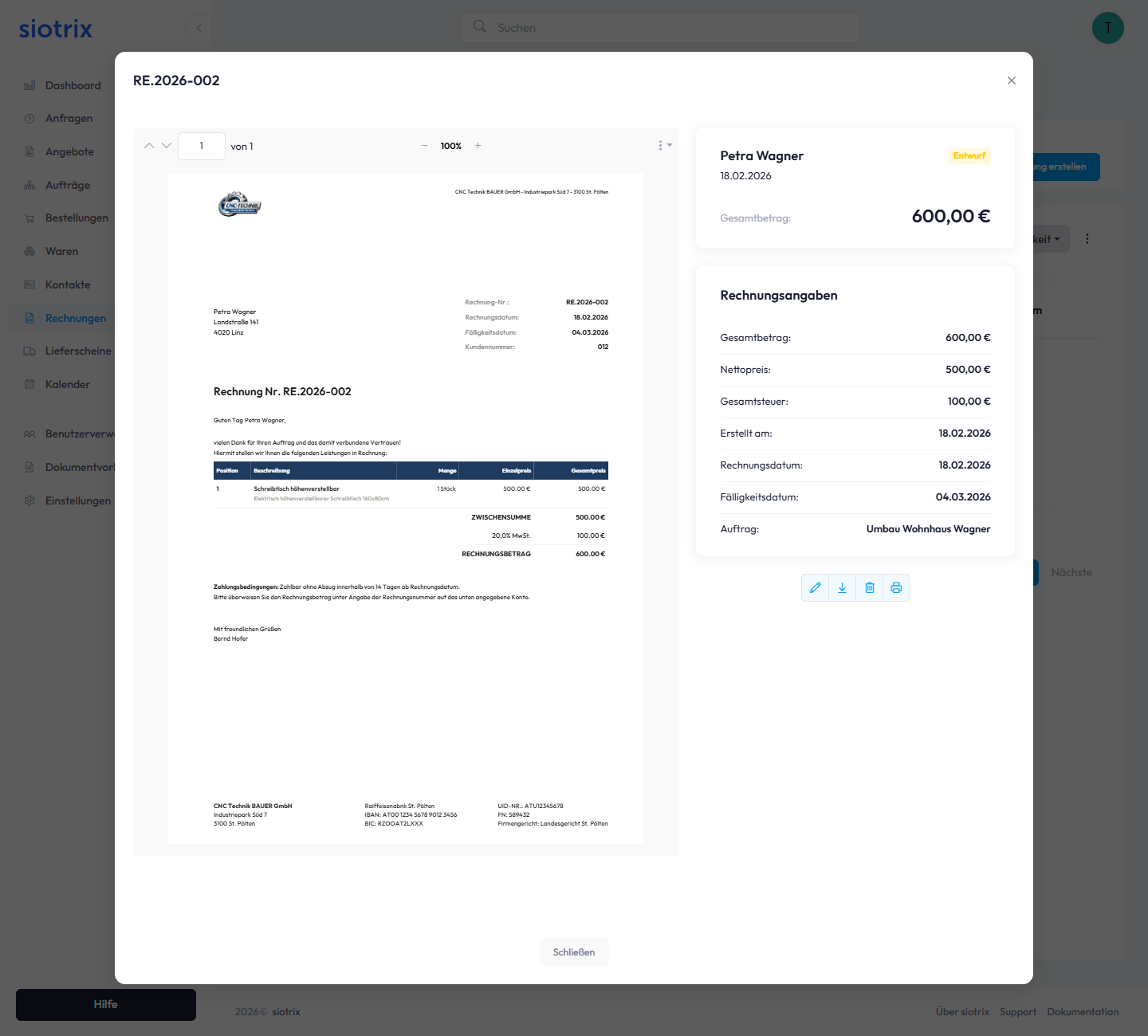
Nach der Erstellung sehen Sie die fertige Rechnung in der Detailansicht:
8.1 Rechnung-Detailansicht
Die Detailansicht zeigt Ihnen:
Linke Seite: PDF-Vorschau
- Vollständige Darstellung der Rechnung
- Zoom-Funktionen für detaillierte Ansicht
- Mehrseitige Dokumente werden komplett angezeigt
- Zoom-Level anpassbar (100%, 110%, etc.)
Rechte Seite: Rechnungsinformationen
- Kunde: Name des Empfängers mit Status-Badge
- Gesamtbetrag: Großer, gut lesbarer Betrag
- Erstellt am: Erstellungsdatum
- Rechnungsdatum: Datum auf dem Dokument
- Fälligkeitsdatum: Zahlungsziel
Details zur Rechnung:
- Gesamtbetrag (Summe aller Positionen)
- Nettopreis (Betrag ohne MwSt.)
- Gesamtsteuer (MwSt.-Betrag)
8.2 Verfügbare Aktionen
Bearbeitungs-Icons:
- Bearbeiten (Stift-Symbol): Rechnung ändern (nur im Status "Entwurf")
- Herunterladen (Download-Symbol): PDF speichern
- Löschen (Papierkorb-Symbol): Rechnung entfernen
- Drucken (Drucker-Symbol): Direkt ausdrucken
- Versenden (E-Mail-Symbol): Per E-Mail versenden
Status-Hinweis:
ℹ️ Rechnung kann nur im Status "Entwurf" bearbeitet werden.
Sobald eine Rechnung versendet wurde, kann sie aus rechtlichen Gründen nicht mehr geändert werden. Bei Fehlern muss eine Stornorechnung erstellt werden.
9. Rechtliche Pflichtangaben
Jede Rechnung in Österreich und Deutschland muss folgende Angaben enthalten:
9.1 Pflichtangaben Österreich
Rechnungsaussteller:
- Vollständiger Name und Anschrift
- UID-Nummer (Umsatzsteuer-Identifikationsnummer)
- Firmenbuchnummer (bei GmbH/AG)
- Firmenbuchgericht
Rechnungsempfänger:
- Vollständiger Name und Anschrift
- UID-Nummer (bei B2B und Reverse Charge erforderlich)
Rechnungsdaten:
- Fortlaufende und lückenlose Rechnungsnummer
- Rechnungsdatum
- Lieferdatum oder Leistungszeitraum
- Menge und Bezeichnung der Waren/Dienstleistungen
- Nettobeträge, aufgeschlüsselt nach Steuersätzen
- Anzuwendender Steuersatz und Steuerbetrag
- Bruttobetrag (Gesamtbetrag)
Zusätzlich bei Reverse Charge:
- Hinweis auf Steuerschuldnerschaft des Leistungsempfängers
- UID-Nummer des Leistungsempfängers
9.2 Pflichtangaben Deutschland
Identisch mit Österreich, zusätzlich:
- Steuernummer oder USt-IdNr.
- Bei Kleinbetragsrechnungen (≤250 €) vereinfachte Angaben möglich
Vereinfachte Kleinbetragsrechnung (bis 250 €):
- Name und Anschrift des leistenden Unternehmers
- Ausstellungsdatum
- Menge und Art der gelieferten Gegenstände/Leistungen
- Entgelt und Steuerbetrag in einer Summe
- Anzuwendender Steuersatz
10. Status-Übersicht
Rechnungen durchlaufen verschiedene Status während ihres Lebenszyklus:
| Status | Beschreibung | Farbe |
|---|---|---|
| Entwurf | Rechnung in Bearbeitung | Gelb |
| Erstellt | Rechnung fertiggestellt, versandbereit | Grün |
| Versendet | An Kunden verschickt | Blau |
| Bezahlt | Zahlung vollständig eingegangen | Grün |
| Teilweise bezahlt | Teilzahlung erhalten | Orange |
| Überfällig | Fälligkeitsdatum überschritten | Rot |
| Storniert | Rechnung wurde storniert | Grau |
11. Best Practices
Vor der Erstellung:
- Stellen Sie sicher, dass Ihre Produktpreise aktuell sind
- Prüfen Sie, ob alle Produktsteuersätze korrekt hinterlegt sind
- Kontrollieren Sie Kundendaten auf Aktualität
- Bei EU-Geschäften: UID-Nummern vorab validieren
Während der Erstellung:
- Nutzen Sie Referenzdokumente für automatische Datenübernahme
- Prüfen Sie die Steuerberechnung, besonders bei Reverse Charge
- Verwenden Sie aussagekräftige, eindeutige Dateinamen
- Fügen Sie klare Zahlungsbedingungen hinzu (Zahlungsziel, Bankdaten)
Nach der Erstellung:
- Prüfen Sie die PDF-Vorschau sorgfältig vor dem Versand
- Kontrollieren Sie alle Pflichtangaben (siehe Abschnitt 9)
- Versenden Sie Rechnungen zeitnah nach Leistungserbringung
- Archivieren Sie alle Rechnungen für mindestens 7 Jahre
Steuerliche Hinweise:
- Rechnungsnummern müssen fortlaufend und lückenlos sein
- Keine Rechnungsnummer darf doppelt vergeben werden
- Rechnungen dürfen nach Versand nicht mehr geändert werden
- Bei Fehlern: Stornorechnung + neue, korrigierte Rechnung
Reverse Charge prüfen:
- UID-Nummer des Kunden über VIES-System validieren
- Korrekten gesetzlichen Vermerk verwenden
- Dokumentation für Finanzamt bereithalten
- Bei Unsicherheit: Steuerberater konsultieren
Kleinunternehmer:
- Umsatzgrenze im Auge behalten (AT: 35.000 €, DE: 22.000 €)
- Bei Überschreitung: Ab nächstem Jahr Regelbesteuerung
- Vermerk muss auf allen Rechnungen erscheinen
- Übergang rechtzeitig mit Steuerberater planen
Zahlungsmanagement:
- Überwachen Sie offene Rechnungen regelmäßig
- Versenden Sie Zahlungserinnerungen vor Fälligkeit
- Erstellen Sie Mahnungen bei Zahlungsverzug
- Dokumentieren Sie Zahlungseingänge zeitnah
12. Häufig gestellte Fragen
Kann ich die Rechnungsnummer nachträglich ändern?
Ja, aber nur vor dem Versand im Status "Entwurf". Nach Versand ist die Nummer aus rechtlichen Gründen unveränderlich und darf nicht geändert werden.
Was passiert, wenn ich einen Fehler in der Rechnung entdecke?
Bei Fehlern nach Versand müssen Sie eine Stornorechnung erstellen und eine neue, korrekte Rechnung ausstellen. Die Rechnungsnummer der neuen Rechnung muss fortlaufend sein.
Wie funktioniert die UID-Prüfung?
Siotrix validiert UID-Nummern automatisch über die EU-Datenbank (VIES). Bei gültiger UID wird Reverse Charge angewendet, bei ungültiger UID wird normale MwSt. berechnet.
Muss ich bei jeder EU-Rechnung Reverse Charge anwenden?
Nur bei B2B-Geschäften mit gültiger UID-Nummer des Empfängers. Bei Privatpersonen (B2C) wird normale MwSt. des Lieferlandes berechnet.
Kann ich verschiedene MwSt.-Sätze in einer Rechnung verwenden?
Ja, jedes Produkt kann einen eigenen Steuersatz haben (z.B. 20% und 10%). Die Aufschlüsselung nach Steuersätzen erfolgt automatisch am Ende der Rechnung.
Was ist der Unterschied zwischen Netto und Brutto?
- Netto: Preis ohne Mehrwertsteuer (Basis für Steuerberechnung)
- Brutto: Preis inklusive Mehrwertsteuer (Endbetrag für Kunden)
Werden Bankdaten automatisch eingefügt?
Ja, die in den Unternehmenseinstellungen hinterlegten Bankdaten (IBAN, BIC, Kontoinhaber) erscheinen automatisch in der Fußzeile jeder Rechnung.
Kann ich Teilrechnungen erstellen?
Ja, Sie können Aufträge in mehrere Rechnungen aufteilen (z.B. Anzahlung, Teilrechnungen nach Projektfortschritt, Schlussrechnung).
Wie lange muss ich Rechnungen aufbewahren?
In Österreich und Deutschland beträgt die Aufbewahrungspflicht für Rechnungen 7 Jahre ab Ende des Kalenderjahres, in dem die Rechnung erstellt wurde.
Was passiert mit stornierten Rechnungen?
Stornierte Rechnungen bleiben im System gespeichert (Aufbewahrungspflicht), können aber nicht mehr bearbeitet werden. Der Betrag wird auf 0 gesetzt und ein Storno-Vermerk erscheint auf dem Dokument.
13. Nächste Schritte
Nach der Rechnungserstellung:
- ✅ PDF-Vorschau sorgfältig prüfen
- ✅ Alle Pflichtangaben kontrollieren
- ✅ Rechnung an Kunden versenden
- ✅ Zahlungseingang überwachen
- ✅ Bei Zahlungsverzug: Mahnung erstellen
Weiterführende Funktionen:
- Rechnung bearbeiten - Rechnungen im Entwurfsstatus anpassen
- Mahnung erstellen - Bei Zahlungsverzug
- Gutschrift erstellen - Für Retouren und Korrekturen
- Rechnungen verwalten - Übersicht und Organisation
- Zahlungen buchen - Zahlungseingänge dokumentieren