Lieferschein erstellen
Erstellen Sie professionelle Lieferscheine in wenigen Schritten. Siotrix führt Sie durch einen strukturierten 3-Schritte-Dialog und bucht die gelieferten Artikel automatisch aus dem Lager aus.
Beim Fertigstellen eines Lieferscheins werden die enthaltenen Artikel automatisch aus dem Lager ausgebucht. Bei serialisierten Produkten müssen die genauen Seriennummern vor dem Erstellen ausgewählt werden.
1. Lieferschein-Übersicht
1.1 Navigation
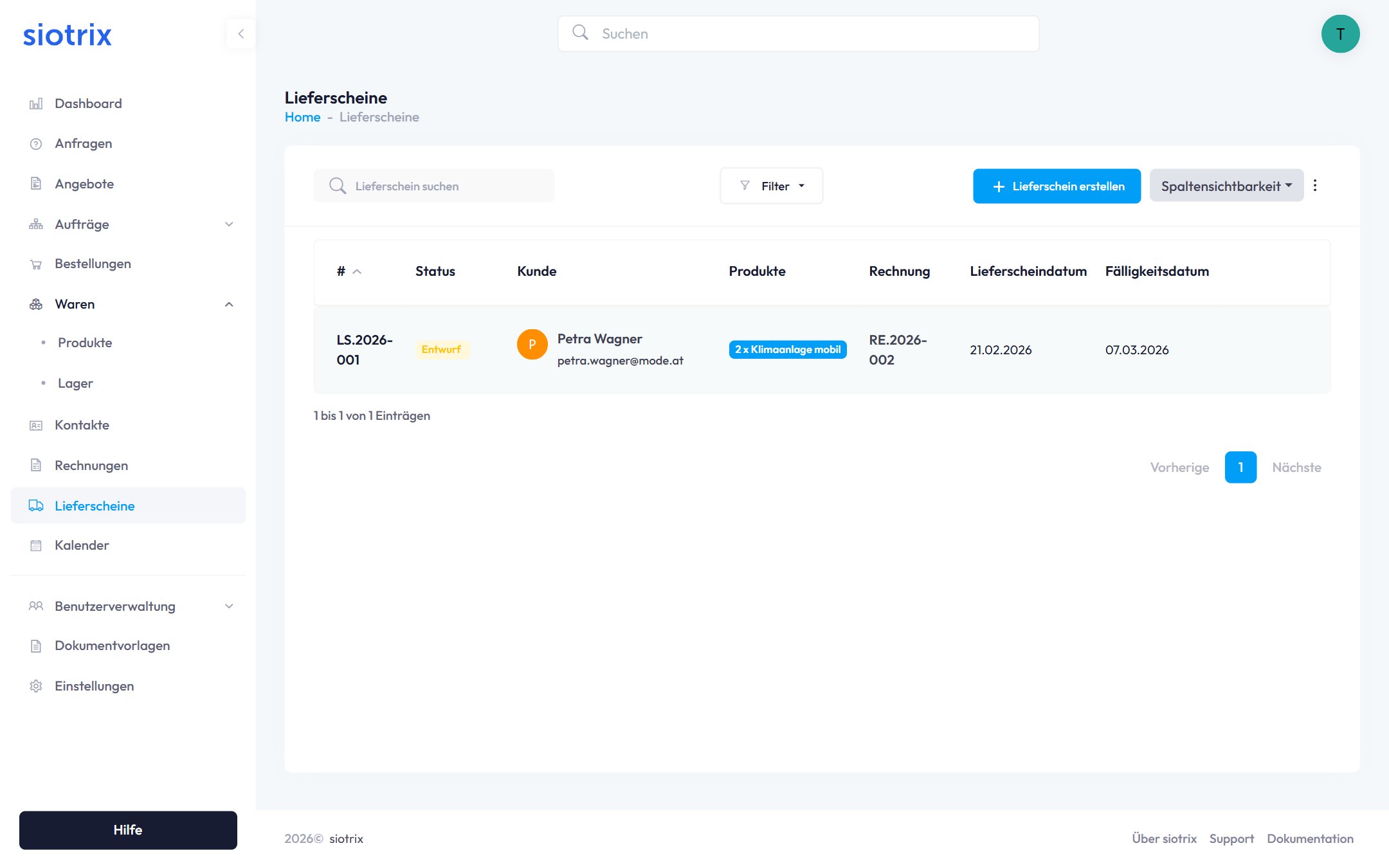
Zugriff auf die Lieferschein-Übersicht:
- Klicken Sie in der Sidebar auf Lieferscheine
- Die Übersicht zeigt alle vorhandenen Lieferscheine in tabellarischer Form
- Standard-Sortierung: Neueste Lieferscheine zuerst
1.2 Tabellenstruktur
| Spalte | Beschreibung |
|---|---|
| # | Lieferscheinnummer (z.B. LS.2026-001) |
| Status | Aktueller Status mit farbigem Badge |
| Kunde | Name und E-Mail-Adresse mit Avatar |
| Produkte | Gelieferte Artikel als Badge |
| Rechnung | Verknüpfte Rechnungsnummer |
| Lieferscheindatum | Datum der Lieferung |
| Fälligkeitsdatum | Gewünschtes Empfangsdatum |
1.3 Neuen Lieferschein erstellen
Button: "+ Lieferschein erstellen" (oben rechts, blau)
Der Erstellungs-Dialog öffnet sich und führt Sie durch 3 Schritte:
- Dokumentvorlage – Vorlage auswählen
- Lieferschein – Details eingeben
- Artikel – Produkte hinzufügen
2. Schritt 1: Dokumentvorlage auswählen
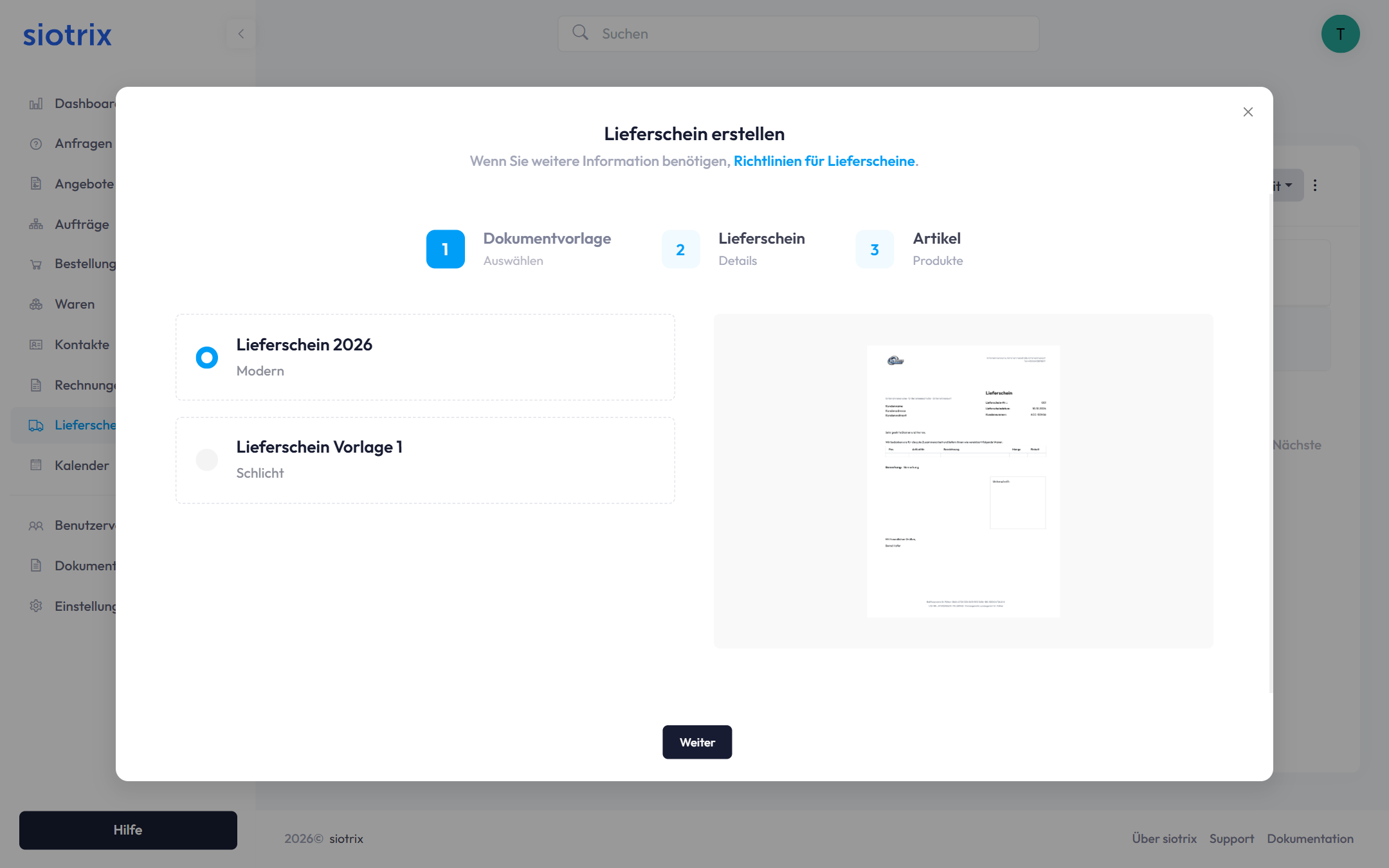
Im ersten Schritt wählen Sie das Layout Ihres Lieferscheins.
2.1 Vorlage auswählen
- Klicken Sie auf die gewünschte Vorlage in der Liste
- Die Vorschau auf der rechten Seite aktualisiert sich sofort
- Klicken Sie auf "Weiter" um fortzufahren
Sie können jederzeit neue Dokumentvorlagen erstellen oder bestehende anpassen. Mehr dazu in der Dokumentvorlagen-Anleitung.
3. Schritt 2: Lieferschein-Details eingeben
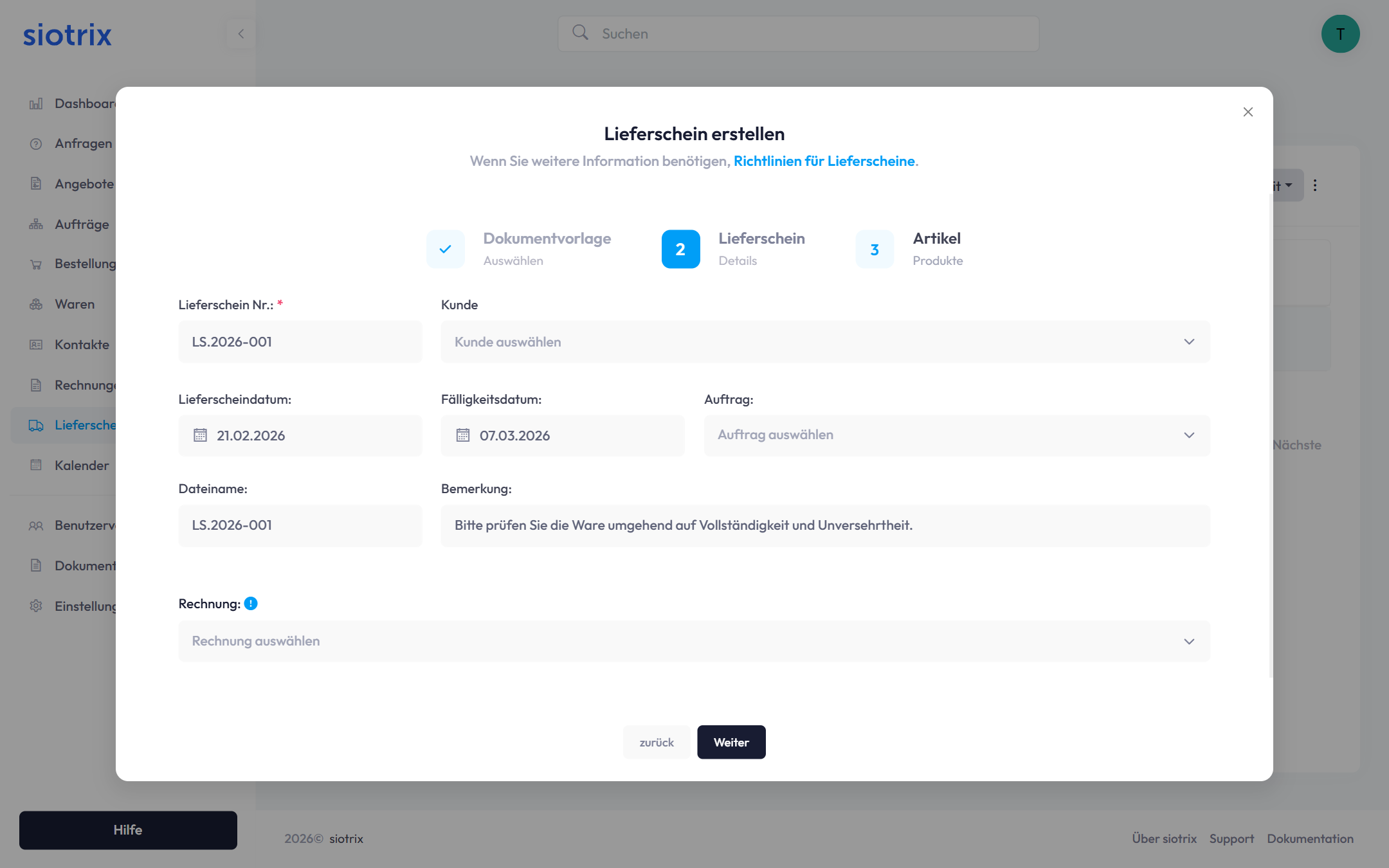
Im zweiten Schritt erfassen Sie alle grundlegenden Daten des Lieferscheins.
3.1 Felder im Überblick
Lieferschein Nr. (Pflichtfeld)
Automatisch generiert (z.B. LS.2026-001). Kann manuell angepasst werden – Duplikate vermeiden.
Lieferscheindatum
Datum der Lieferung (Kalender-Picker). Standardmäßig das heutige Datum.
Fälligkeitsdatum
Gewünschtes oder vereinbartes Empfangsdatum (Standard: +14 Tage).
Dateiname
Name der PDF-Datei (z.B. LS.2026-001). Wird beim Download und E-Mail-Versand verwendet.
Kunde
Dropdown mit Suchfunktion. Bei Auswahl werden Adresse und Kontaktdaten automatisch übernommen.
Auftrag (optional)
Verknüpft den Lieferschein mit einem bestehenden Auftrag für lückenlose Projektnachverfolgung.
Bemerkung (optional)
Freitextfeld für individuelle Hinweise, die direkt auf dem Lieferschein erscheinen.
Standard-Text:
Bitte prüfen Sie die Ware umgehend auf Vollständigkeit und Unversehrtheit.
Rechnung (optional)
Verknüpft den Lieferschein mit einer bestehenden Rechnung.
3.2 Informationen aus Rechnung übernehmen
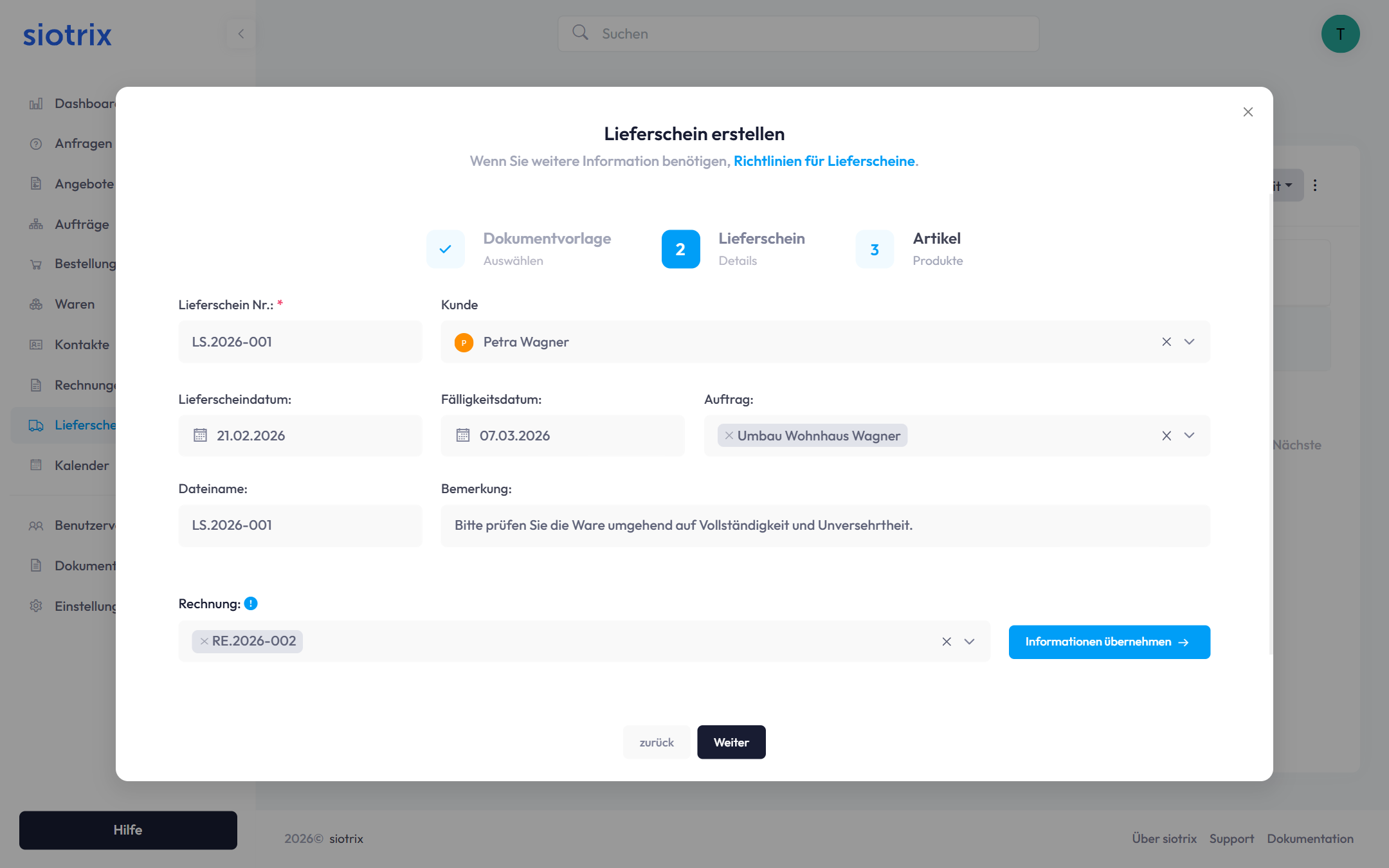
Wenn Sie eine Rechnung verknüpfen, erscheint der Button "Informationen übernehmen →".
Beim Klick werden automatisch übernommen:
- Kunde
- Verknüpfter Auftrag
- Artikel und Mengen aus der Rechnung
Dies spart manuelle Eingaben und stellt sicher, dass Lieferschein und Rechnung inhaltlich übereinstimmen.
Verknüpfen Sie Lieferscheine immer mit der zugehörigen Rechnung. So entsteht eine lückenlose Dokumentationskette und die Lagerhistorie ist korrekt dem Geschäftsvorfall zugeordnet.
Klicken Sie auf "Weiter" um zu Schritt 3 zu gelangen.
4. Schritt 3: Artikel hinzufügen
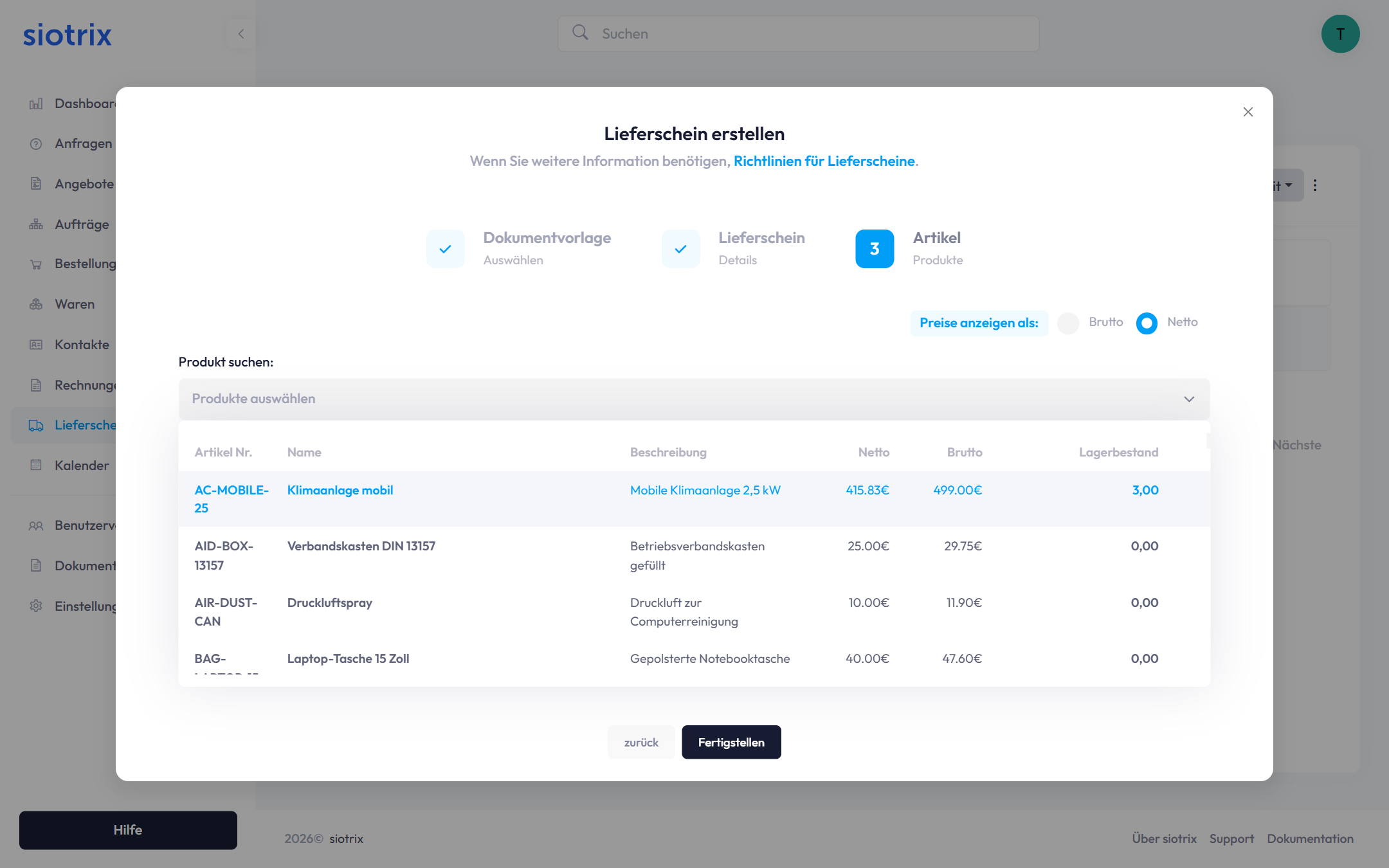
Im dritten Schritt fügen Sie die zu liefernden Artikel hinzu.
4.1 Produktsuche
Dropdown "Produkte auswählen" – Suche nach Artikelnummer oder Bezeichnung
Die Produktliste zeigt:
| Spalte | Beschreibung |
|---|---|
| Artikel Nr. | Interne Artikelnummer |
| Name | Produktbezeichnung |
| Beschreibung | Kurzbeschreibung |
| Netto | Nettopreis |
| Brutto | Bruttopreis |
| Lagerbestand | Aktuell verfügbare Menge |
Preisanzeige umschalten: Toggle "Brutto / Netto" (oben rechts in Schritt 3)
Produkte mit Lagerbestand 0 können zwar ausgewählt werden, führen jedoch beim Fertigstellen zu einem negativen Lagerbestand. Prüfen Sie den Bestand vor der Erstellung.
4.2 Serialisierte Artikel – Seriennummern auswählen
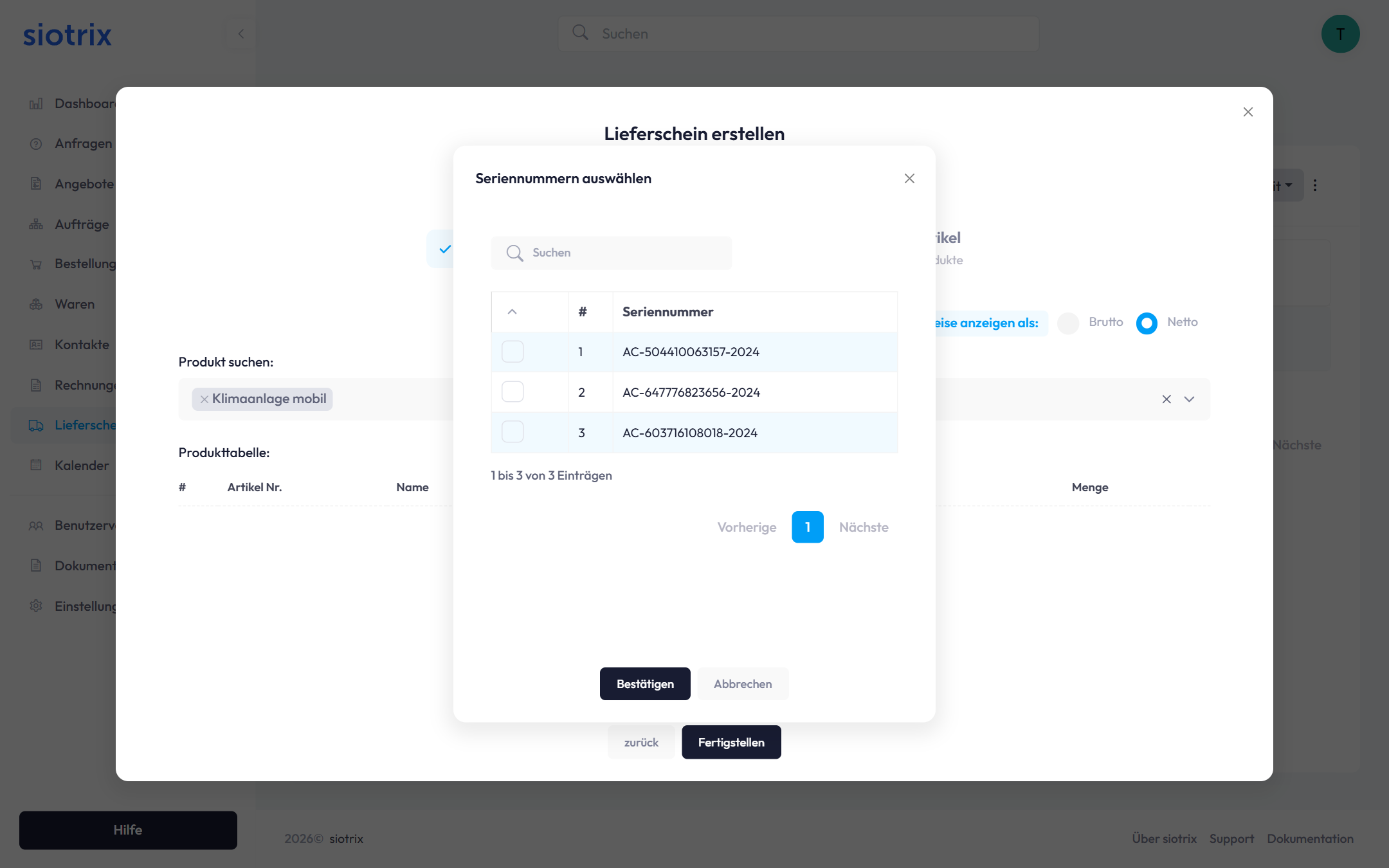
Bei Produkten mit Seriennummernverfolgung öffnet sich nach der Auswahl automatisch der Dialog "Seriennummern auswählen".
Der Dialog zeigt:
- Alle im Lager verfügbaren Seriennummern des Produkts
- Suchfeld zum schnellen Auffinden bestimmter Nummern
- Laufende Nummerierung und Seriennummer je Zeile
Vorgehensweise:
- Aktivieren Sie die Checkboxen der gewünschten Seriennummern
- Die Anzahl der ausgewählten Nummern bestimmt die Liefermenge
- Klicken Sie auf "Bestätigen"
- Die ausgewählten Seriennummern erscheinen in der Produkttabelle
Bei serialisierten Produkten muss für jede zu liefernde Einheit exakt eine Seriennummer ausgewählt werden. Es ist nicht möglich, mehr Einheiten zu liefern als Seriennummern verfügbar sind.
4.3 Produkttabelle nach Auswahl
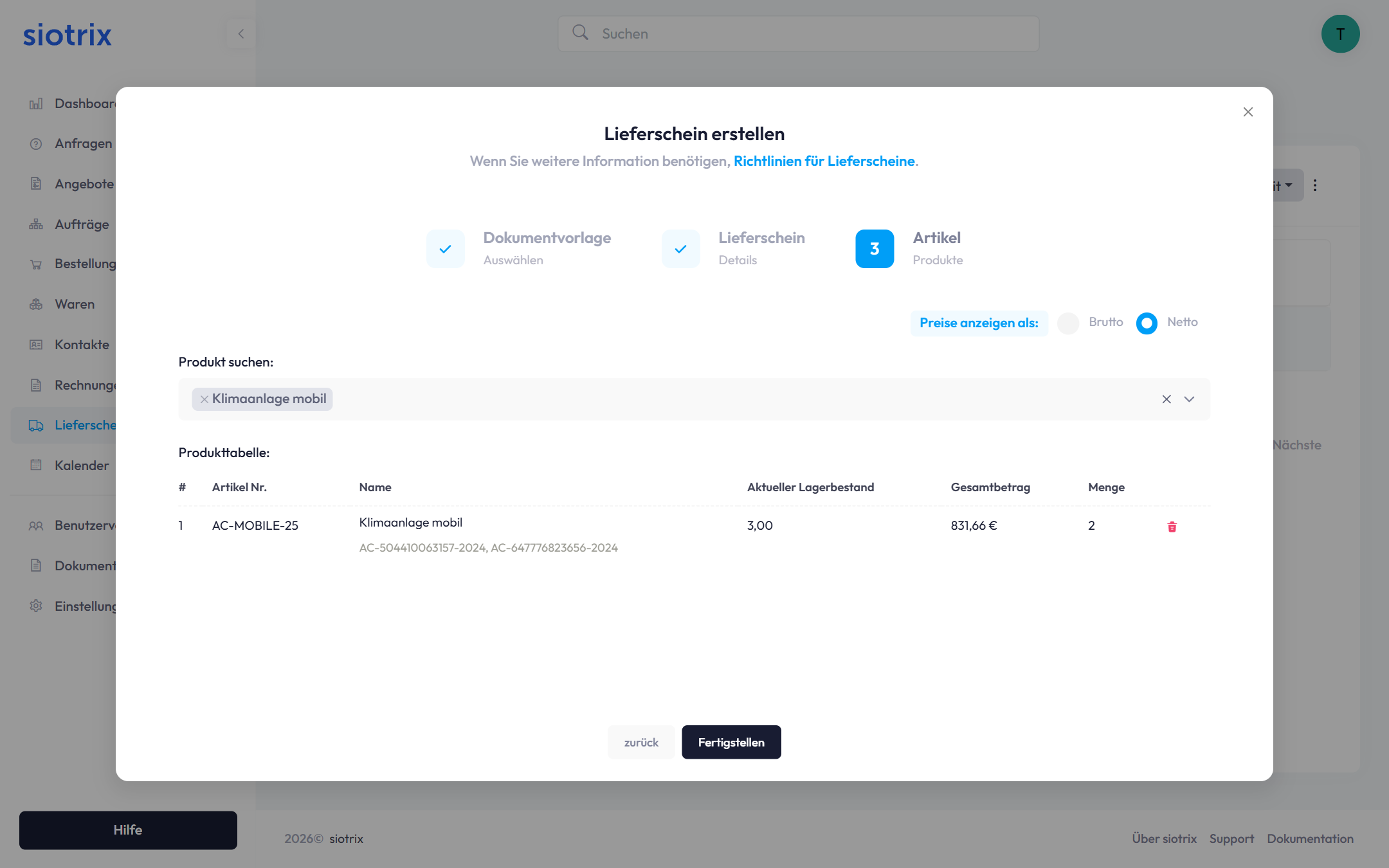
Nach der Auswahl erscheint das Produkt in der Produkttabelle:
| Spalte | Beschreibung |
|---|---|
| # | Position |
| Artikel Nr. | Artikelnummer |
| Name | Produktbezeichnung + zugewiesene Seriennummern |
| Aktueller Lagerbestand | Bestand vor Abbuchung |
| Gesamtbetrag | Wert der Position |
| Menge | Liefermenge |
Die ausgewählten Seriennummern werden direkt unter dem Produktnamen angezeigt (z.B. AC-504410063157-2024, AC-647776823656-2024).
Artikel entfernen: Klicken Sie auf das Papierkorb-Symbol in der jeweiligen Zeile.
Klicken Sie auf "Fertigstellen" um den Lieferschein zu erstellen.
5. Lieferschein Detailansicht
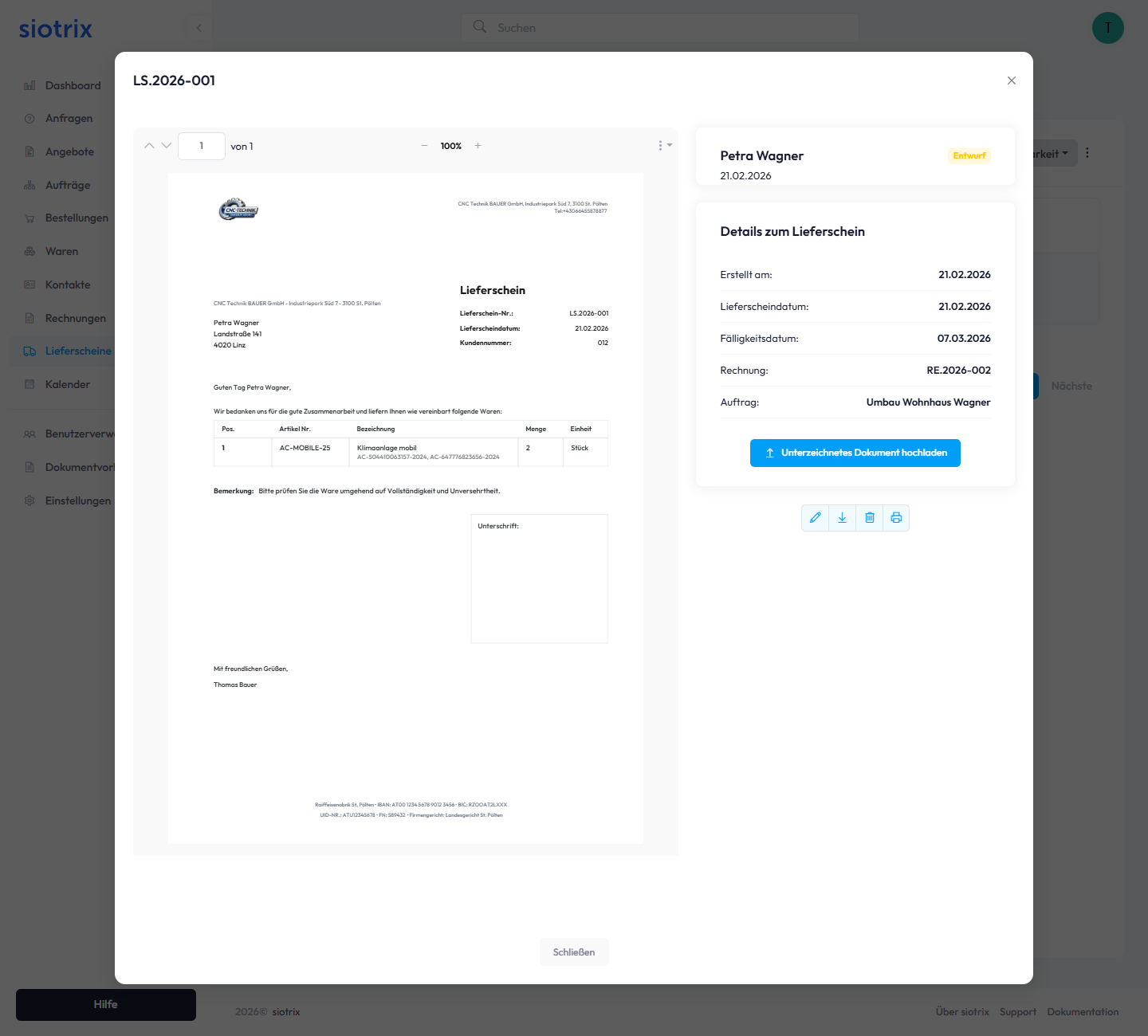
Nach dem Fertigstellen öffnet sich der erstellte Lieferschein in der Detailansicht.
5.1 Linke Seite: PDF-Vorschau
Die fertige PDF-Vorschau zeigt den Lieferschein in Druckqualität:
- Firmenlogo und Kopfzeile
- Kundenadresse und Lieferdaten
- Produkttabelle mit Seriennummern
- Bemerkungsfeld
- Unterschriftsfeld
- Bankverbindung und Pflichtangaben in der Fußzeile
Zoom-Steuerung: Von 100% bis 200% stufenlos einstellbar.
5.2 Rechte Seite: Details zum Lieferschein
Die rechte Seite zeigt eine Zusammenfassung aller Lieferscheindaten:
- Kunde mit Status-Badge
- Erstellt am
- Lieferscheindatum
- Fälligkeitsdatum
- Rechnung (verknüpfte Rechnungsnummer)
- Auftrag (verknüpfter Auftrag)
5.3 Unterzeichnetes Dokument hochladen
Button: "Unterzeichnetes Dokument hochladen ↑"
Sobald der Kunde den Lieferschein unterzeichnet hat, können Sie das Dokument direkt in Siotrix hinterlegen:
- Klicken Sie auf "Unterzeichnetes Dokument hochladen"
- Wählen Sie die unterzeichnete PDF- oder Bilddatei
- Das Dokument wird dem Lieferschein dauerhaft zugeordnet
Dies ermöglicht eine lückenlose digitale Archivierung des Empfangsnachweises.
5.4 Aktionen
Icon-Leiste in der Detailansicht:
| Aktion | Funktion | Verfügbarkeit |
|---|---|---|
| Bearbeiten | Lieferschein bearbeiten | Nur "Entwurf" |
| Download | PDF herunterladen | Immer |
| Löschen | Lieferschein entfernen | Nur "Entwurf" |
| Druckdialog öffnen | Immer |
6. Automatische Lagerabbuchung
Beim Fertigstellen des Lieferscheins bucht Siotrix die enthaltenen Artikel automatisch aus dem Lager aus.
6.1 Lagerhistorie
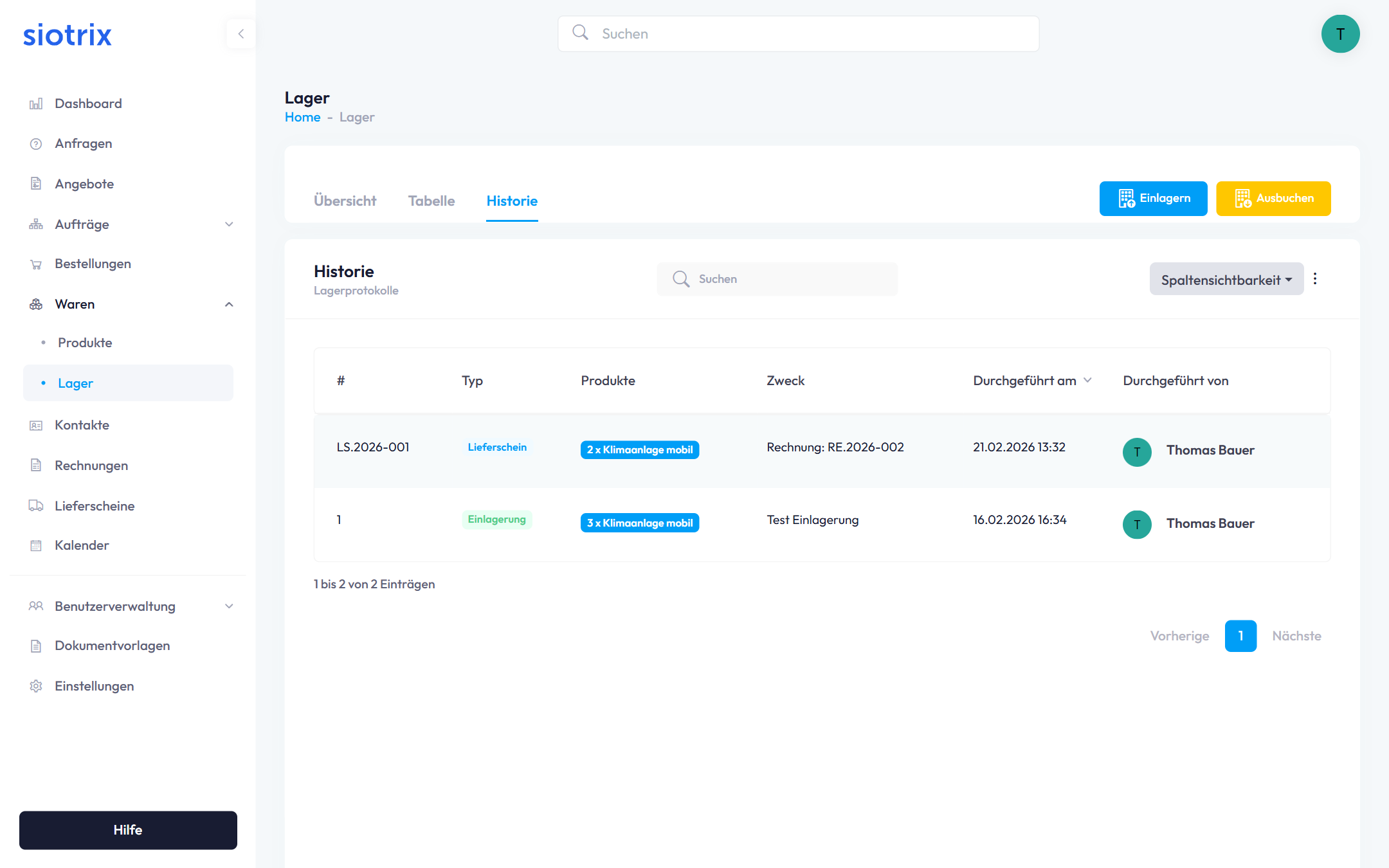
Die Abbuchung ist vollständig in der Lagerhistorie nachvollziehbar. Navigieren Sie zu Waren → Lager → Historie:
| Spalte | Beschreibung |
|---|---|
| # | Lieferscheinnummer (z.B. LS.2026-001) |
| Typ | "Lieferschein" (blau) |
| Produkte | Abgebuchte Artikel als Badge |
| Zweck | Verknüpfte Rechnung (z.B. Rechnung: RE.2026-002) |
| Durchgeführt am | Datum und Uhrzeit der Abbuchung |
| Durchgeführt von | Benutzer, der den Lieferschein erstellt hat |
Jeder Lieferschein-Eintrag in der Historie ist direkt mit dem Lieferscheindokument verknüpft.
6.2 Bestandsentwicklung
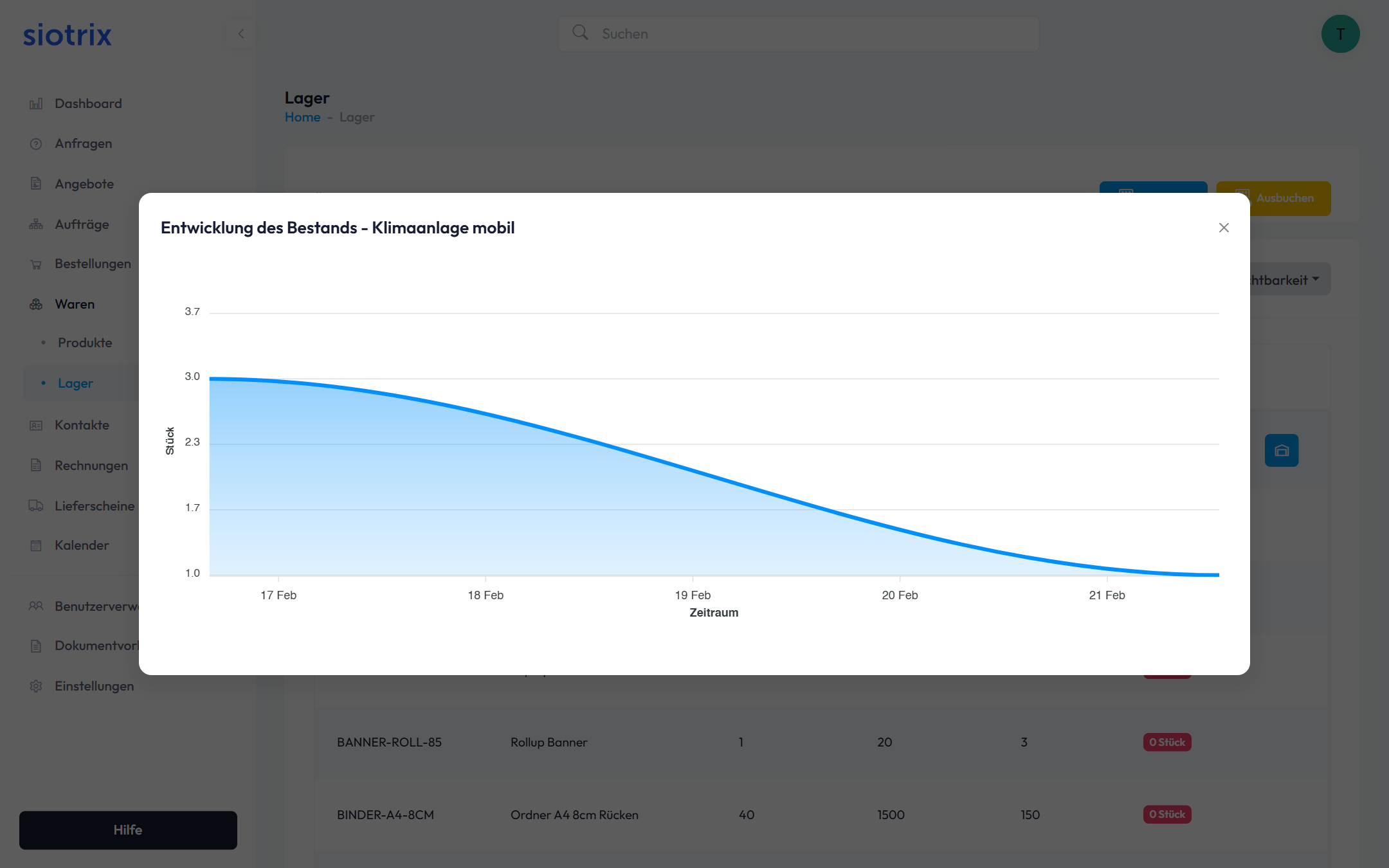
Der aktuelle Lagerbestand eines Produkts und seine Entwicklung über Zeit sind in der Lager-Tabelle einsehbar. Klicken Sie auf das Diagramm-Symbol einer Produktzeile, um die "Entwicklung des Bestands" als Kurvendiagramm zu öffnen.
Das Diagramm zeigt:
- Bestandsverlauf über den gewählten Zeitraum
- Sichtbare Bestandsabfälle bei Lieferscheinerstellung
- X-Achse: Zeitraum, Y-Achse: Menge in Stück
6.3 Seriennummer-Pool nach Abbuchung
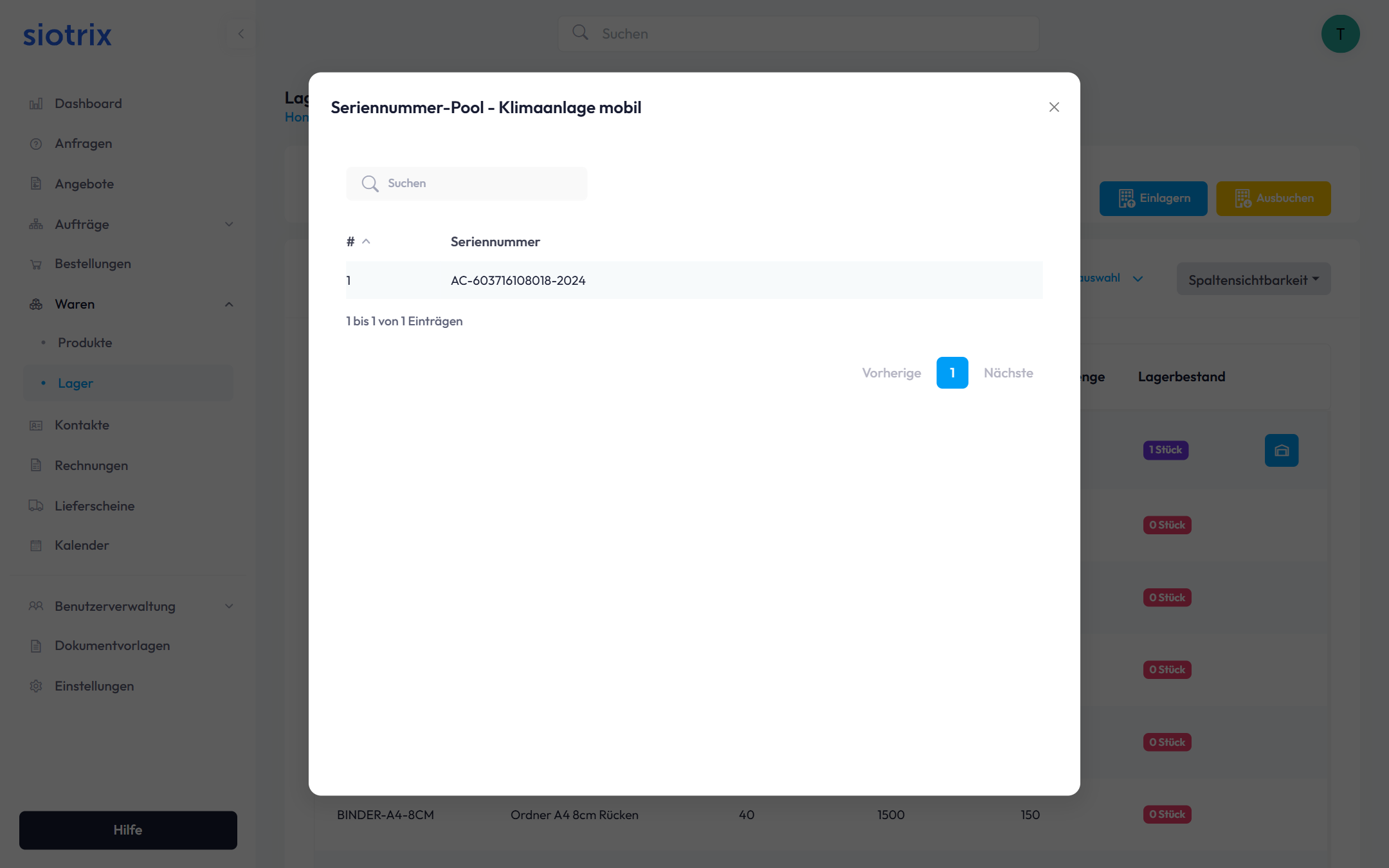
Bei serialisierten Artikeln können Sie nach der Lieferung jederzeit einsehen, welche Seriennummern noch auf Lager sind. Öffnen Sie dazu den Seriennummer-Pool des Produkts in der Lageransicht.
Der Pool zeigt ausschließlich die verbleibenden, noch nicht ausgelieferten Seriennummern. Bereits gelieferte Seriennummern sind dem entsprechenden Lieferschein zugeordnet und aus dem Pool entfernt.
Beispiel: Von ursprünglich 3 eingelagerten Klimaanlagen (AC-504…, AC-647…, AC-603…) wurden 2 per Lieferschein LS.2026-001 ausgeliefert. Im Pool verbleibt nur noch AC-603716108018-2024.
7. Workflow-Tipps
Empfohlener Ablauf:
- Rechnung auswählen – Verknüpfen Sie immer eine Rechnung für automatische Datenübernahme
- "Informationen übernehmen" – Klicken Sie den Button, um Kunde und Artikel zu übertragen
- Seriennummern prüfen – Wählen Sie die korrekten Seriennummern für serialisierte Artikel
- Lagerbestand prüfen – Stellen Sie vor dem Fertigstellen sicher, dass ausreichend Bestand vorhanden ist
- Fertigstellen – Lieferschein wird erstellt und Lager automatisch abgebucht
- Unterzeichnetes Dokument hochladen – Empfangsnachweis digital hinterlegen
Dokumentationskette:
Anfrage → Angebot → Auftrag → Rechnung → Lieferschein
Best Practices:
- Verknüpfen Sie Lieferscheine immer mit der zugehörigen Rechnung
- Prüfen Sie den Lagerbestand vor der Erstellung
- Laden Sie unterzeichnete Lieferscheine zeitnah hoch
- Nutzen Sie die Lagerhistorie zur Nachverfolgung von Bestandsveränderungen
8. Häufig gestellte Fragen
Wird der Lagerbestand sofort abgebucht? Ja, beim Klick auf "Fertigstellen" erfolgt die Lagerabbuchung automatisch und sofort.
Was passiert, wenn der Lagerbestand nicht ausreicht? Siotrix erlaubt die Erstellung, der Bestand wird dabei negativ. Es empfiehlt sich, den Bestand vor der Erstellung zu prüfen.
Kann ich einen Lieferschein nach dem Erstellen noch ändern? Lieferscheine im Status "Entwurf" können bearbeitet werden. Bereits fertiggestellte Lieferscheine sollten nicht mehr geändert werden, da die Lagerabbuchung bereits erfolgt ist.
Wie storniere ich einen Lieferschein? Löschen Sie den Lieferschein – die Lagerabbuchung wird dabei automatisch rückgängig gemacht und die Seriennummern werden wieder in den Pool zurückgeführt.
Kann ich einen Lieferschein ohne Rechnung erstellen? Ja, das Feld "Rechnung" ist optional. Eine Verknüpfung mit einer Rechnung wird jedoch empfohlen für vollständige Nachverfolgbarkeit.
Wo sehe ich alle ausgelieferten Seriennummern eines Produkts? In der Lagerhistorie unter Waren → Lager → Historie. Filtern Sie nach dem gewünschten Lieferschein, um die zugehörigen Seriennummern zu sehen.
Warum sind manche Produkte in der Artikelliste blau markiert? Blau markierte Produkte haben noch Lagerbestand verfügbar. Produkte ohne Bestand werden normal dargestellt.
9. Nächste Schritte
Nach der Erstellung:
- Lieferschein ausdrucken oder per E-Mail versenden
- Unterzeichnetes Dokument nach Empfangsbestätigung hochladen
- Lagerhistorie auf korrekte Abbuchung prüfen
- Bei Bedarf Rechnung als bezahlt markieren
Weiterführende Themen: