Kontakte verwalten
Verwalten Sie Kontaktdaten und Geschäftsbeziehungen effizient in Siotrix. Das Kontaktmanagement bietet Ihnen eine zentrale Übersicht über Kunden, Lieferanten und weitere Geschäftspartner mit vollständiger Historie und Dokumentenverwaltung.
1. Kontaktübersicht
1.1 Kontakttypen
Verfügbare Kontakttypen:
| Typ | Verwendung | Funktionalität |
|---|---|---|
| Privatkunde | Produktabnehmer, Auftraggeber | Angebote, Rechnungen, Aufträge, Umsatztracking |
| Firmenkunde | Produktabnehmer, Auftraggeber | Angebote, Rechnungen, Aufträge, Umsatztracking |
| Interessent | Leads, potenzielle Kunden | Lead-Management, Angebotsverfolgung, Conversion-Tracking |
| Lieferant | Warenlieferanten, Dienstleister | Eingangsrechnungen, Bestellverwaltung, Lieferantenbewertung |
| Partner | Kooperationspartner, Vertriebspartner | Provisionsabrechnung, Projektverwaltung |
| Andere | Nicht kategorisierte Kontakte | Basis-Kontaktverwaltung |
1.2 Kontakt-Dashboard
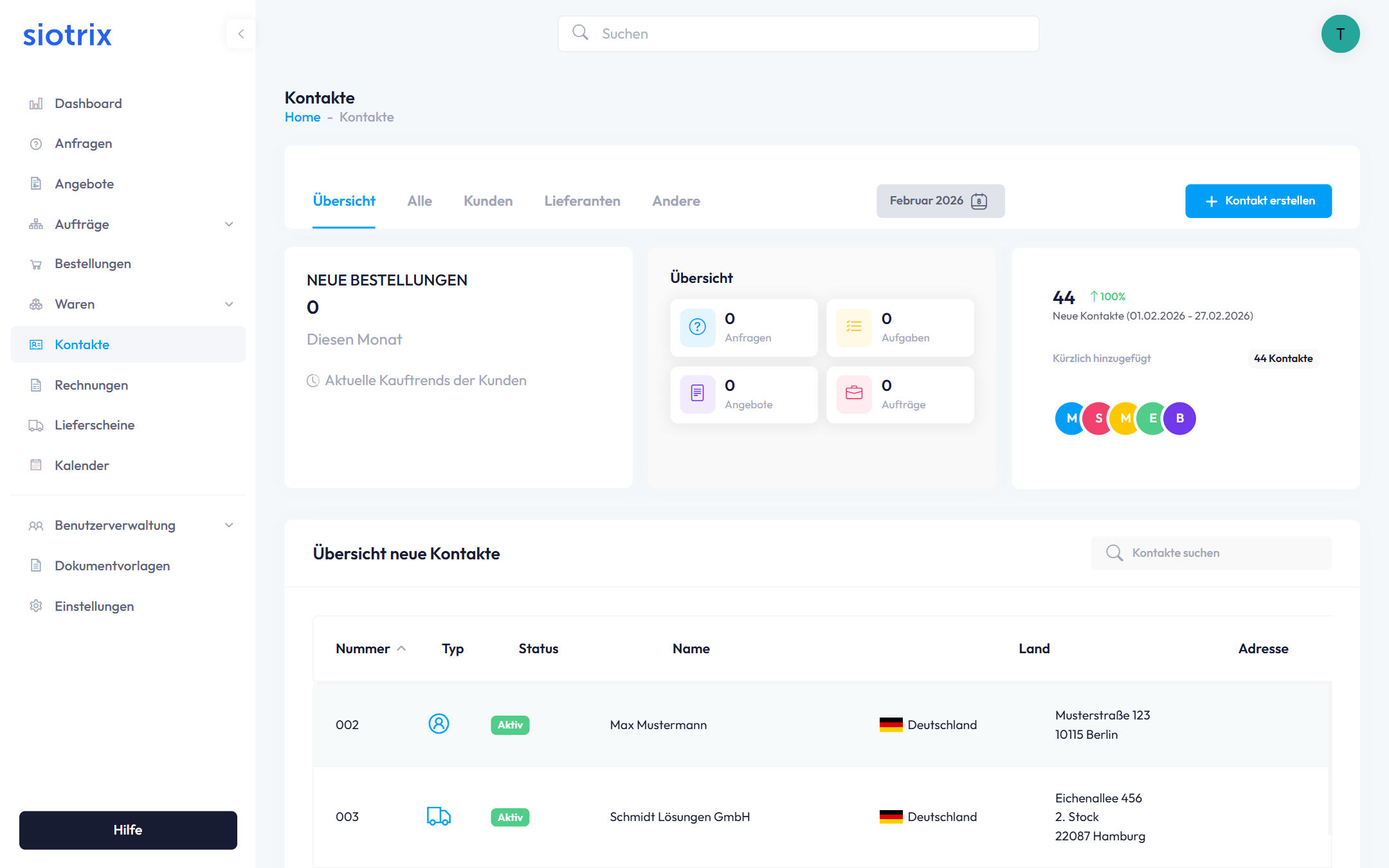
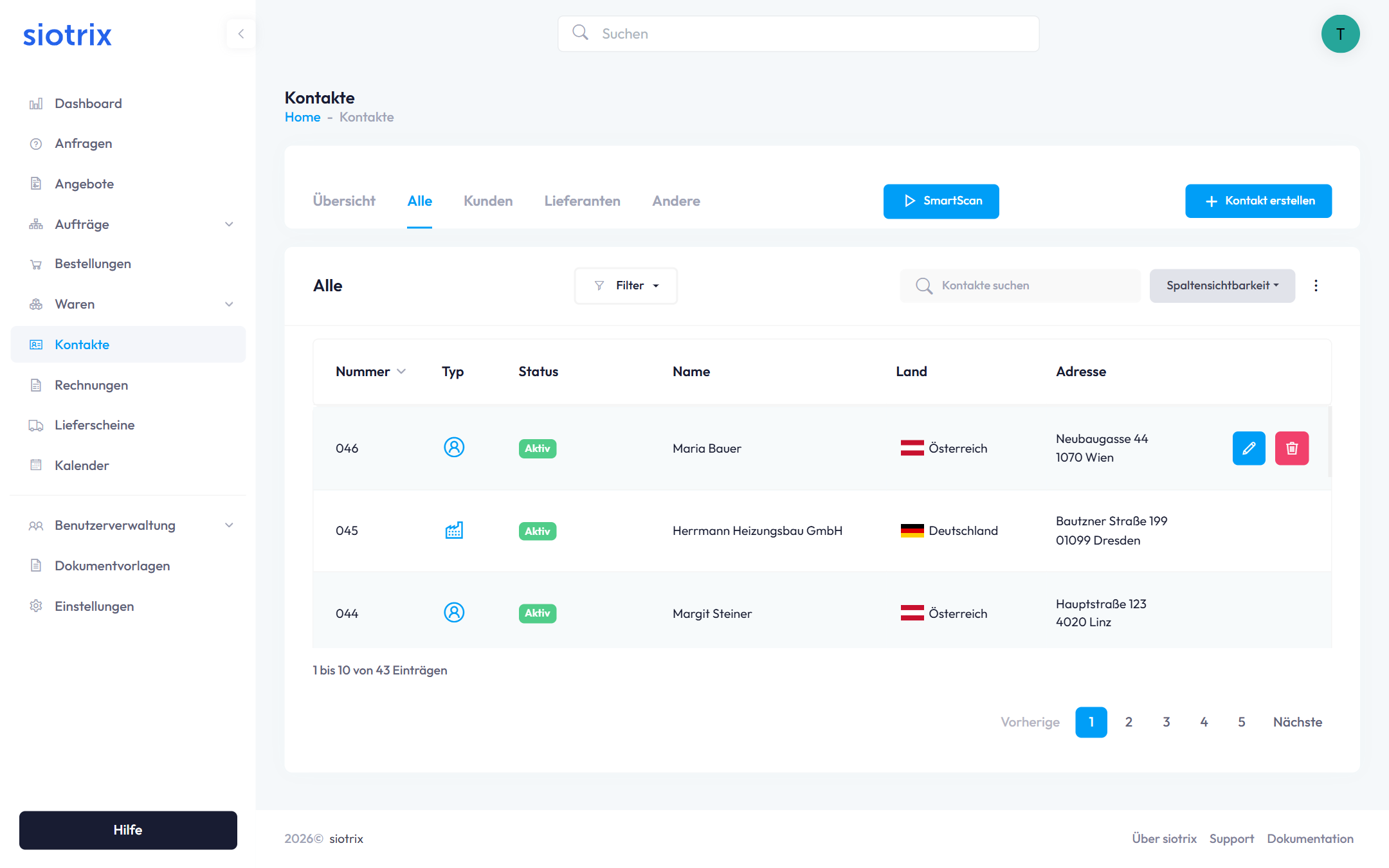
1.3 Alle Kontakte anzeigen
Die Kontaktübersicht zeigt alle Geschäftspartner in einer strukturierten Tabellenansicht.
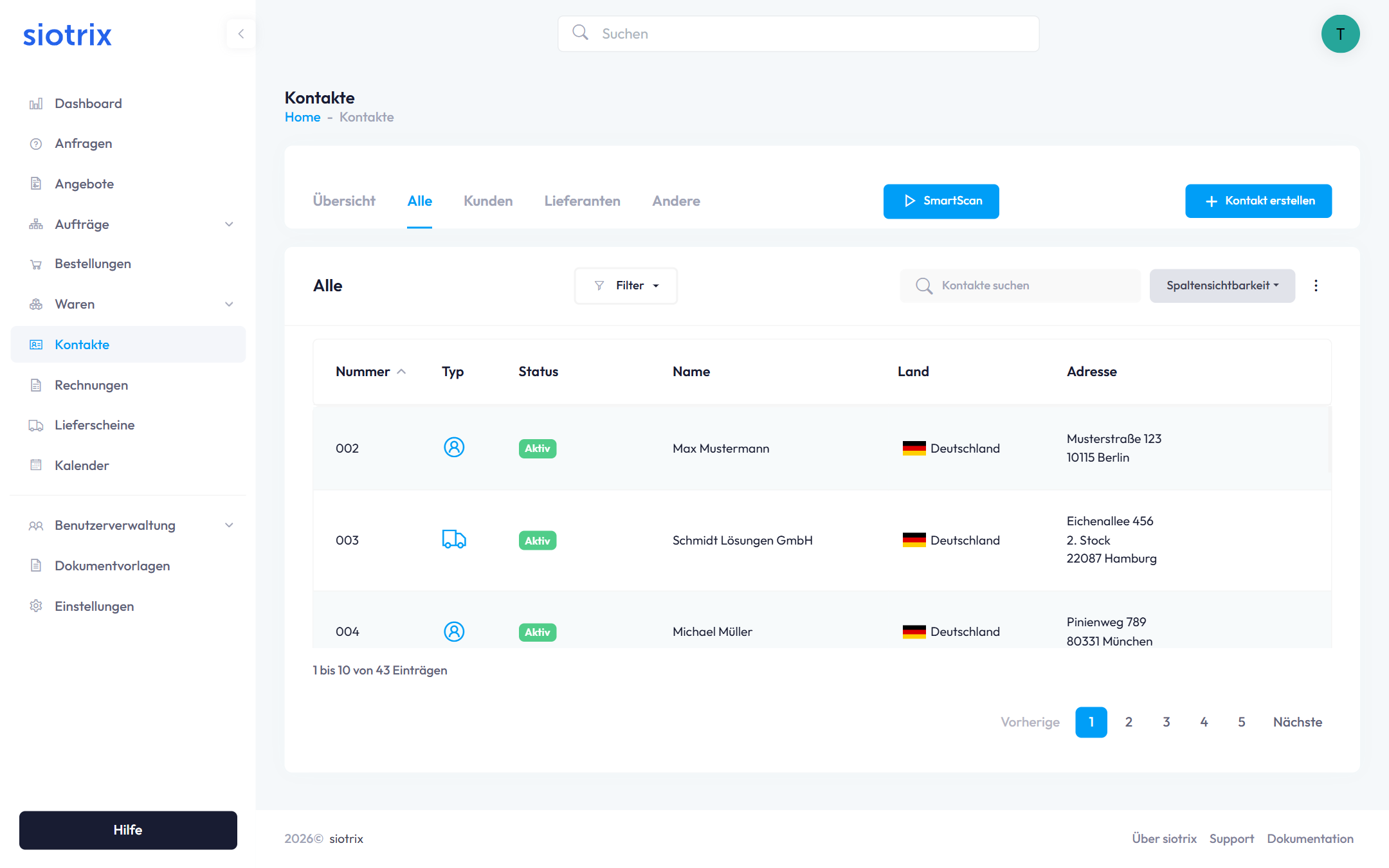
Verfügbare Informationen:
- Kontaktnummer (automatisch vergeben)
- Kontakttyp (Symbol: Person oder Firma)
- Status (Aktiv/Inaktiv/Gesperrt)
- Name des Kontakts
- Land mit Flagge
- Adresse
Funktionen in der Übersicht:
- Suche nach Kontaktnamen
- Filter nach Status und Typ
- Spaltensortierung
- Exportieren und Importieren
- Paginierung (10 Einträge pro Seite anpassbar)
1.4 Kontakte filtern
Nutzen Sie die Tabs für schnellen Zugriff auf verschiedene Kontaktgruppen:
Kunden
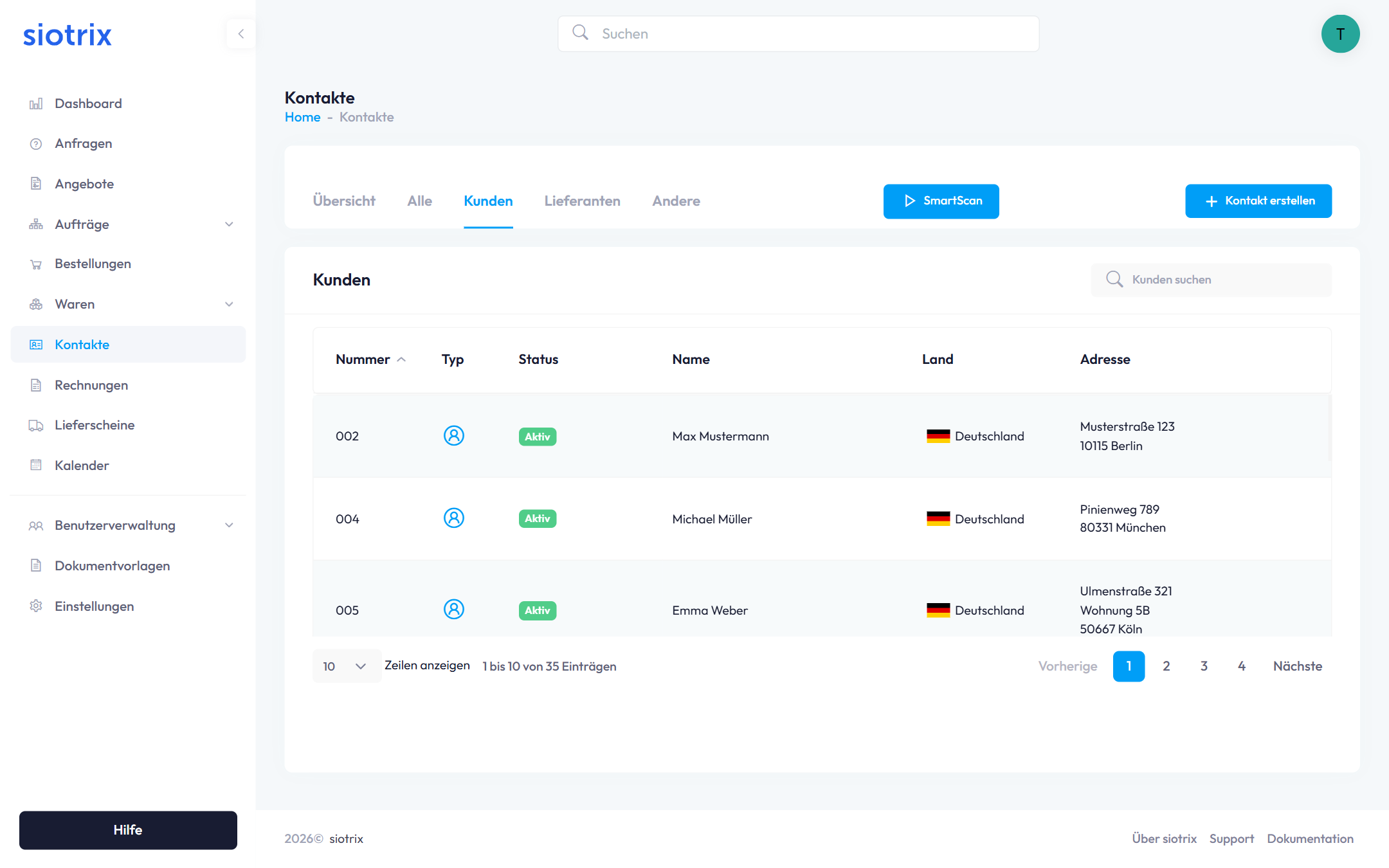
Zeigt nur Kontakte vom Typ "Privatkunde" und "Firmenkunde" an.
Lieferanten
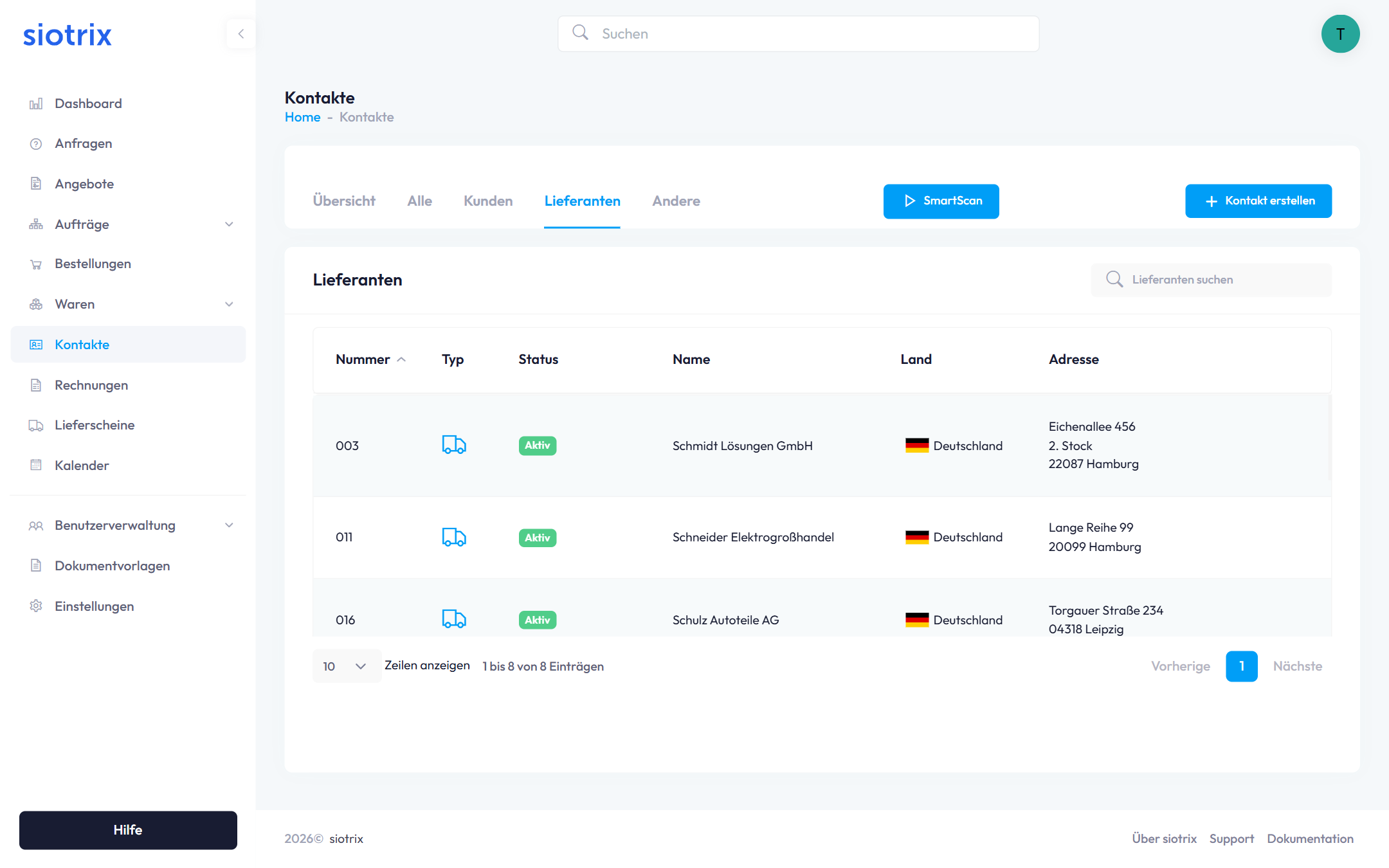
Zeigt nur Kontakte vom Typ "Lieferant" an.
Andere
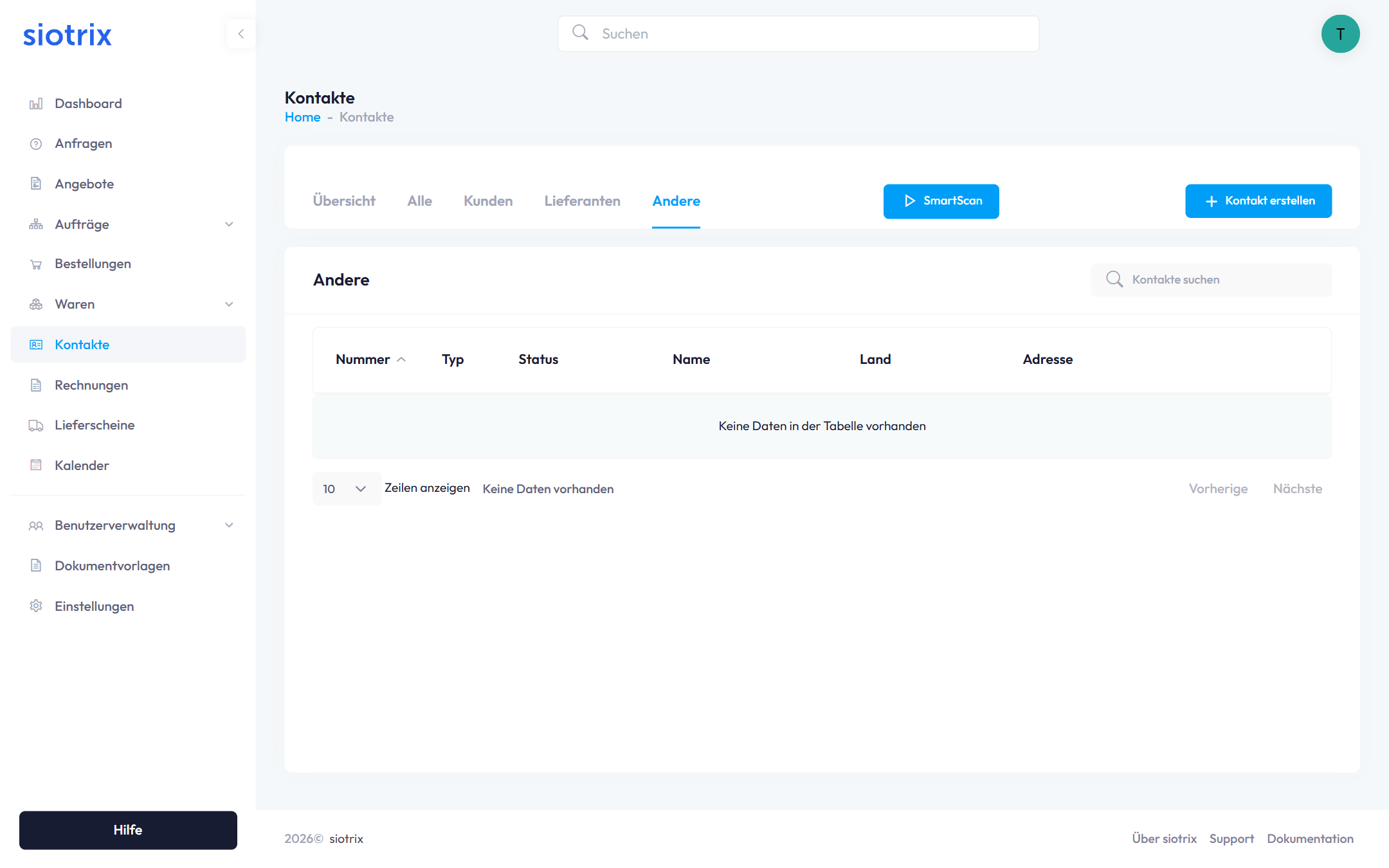
Zeigt Kontakte vom Typ "Partner" und "Interessent" an.
1.5 Erweiterte Filteroptionen
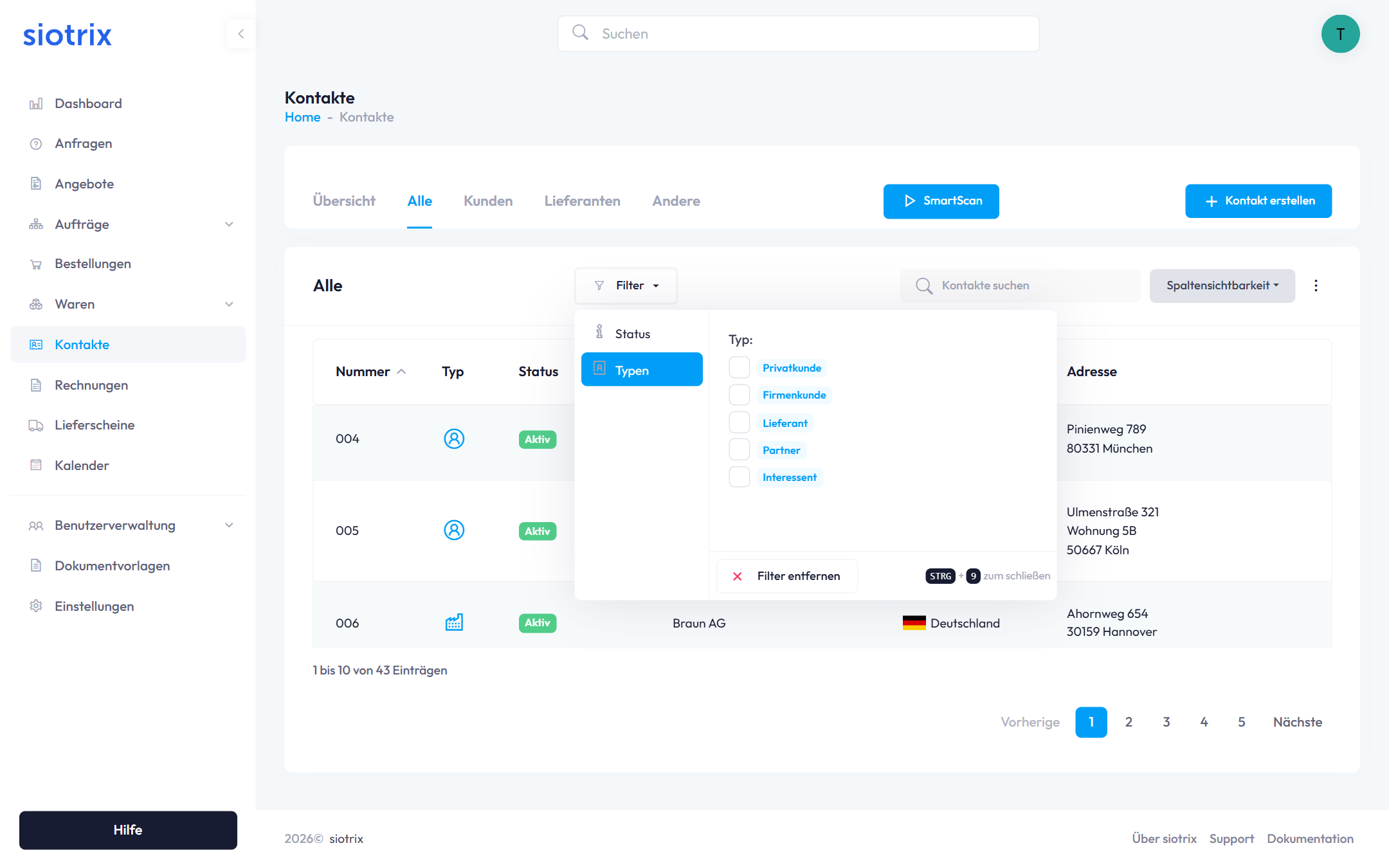
Filtern nach Typ:
- Privatkunde
- Firmenkunde
- Lieferant
- Partner
- Interessent
Filtern nach Status:
- Aktiv
- Inaktiv
- Gesperrt
1.6 Kontaktdetails anzeigen
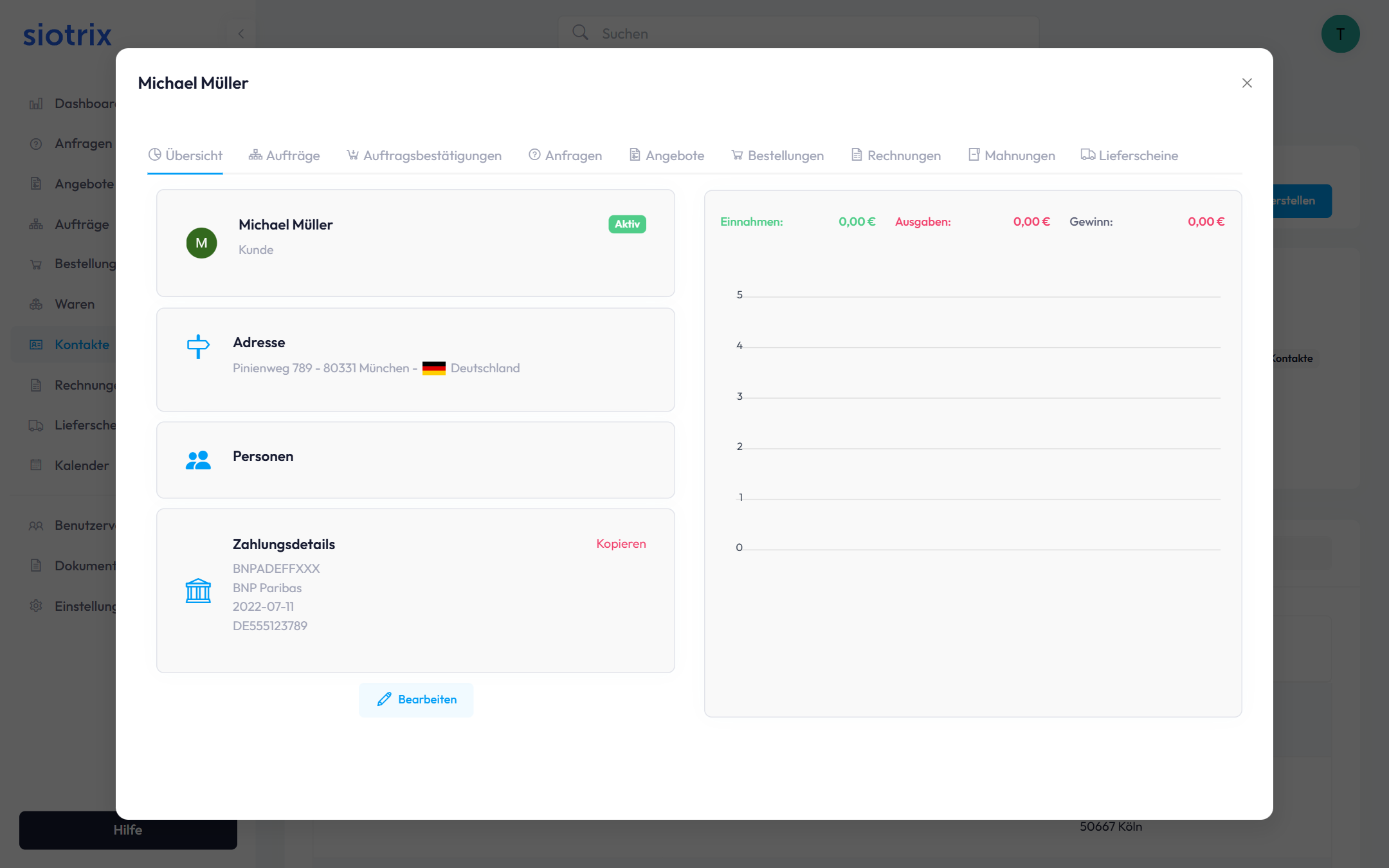
Klicken Sie auf eine Tabellenzeile, um die vollständige Detailansicht des Kontakts zu öffnen. Der Dialog bietet Ihnen einen umfassenden Überblick über alle relevanten Informationen, Geschäftsvorgänge und die komplette Historie.
Zugriff auf Kontaktdetails:
- Klicken Sie auf eine beliebige Zeile in der Kontakttabelle
- Der Detaildialog öffnet sich als Overlay
- Vollbildansicht für optimale Übersicht
2. Kontakt bearbeiten
2.1 Kontaktdetails öffnen
Klicken Sie auf eine Tabellenzeile oder nutzen Sie die Bearbeiten-Schaltfläche (Stift-Symbol), um die Kontaktdetails zu öffnen.
2.2 Tabs im Kontaktdetail-Dialog
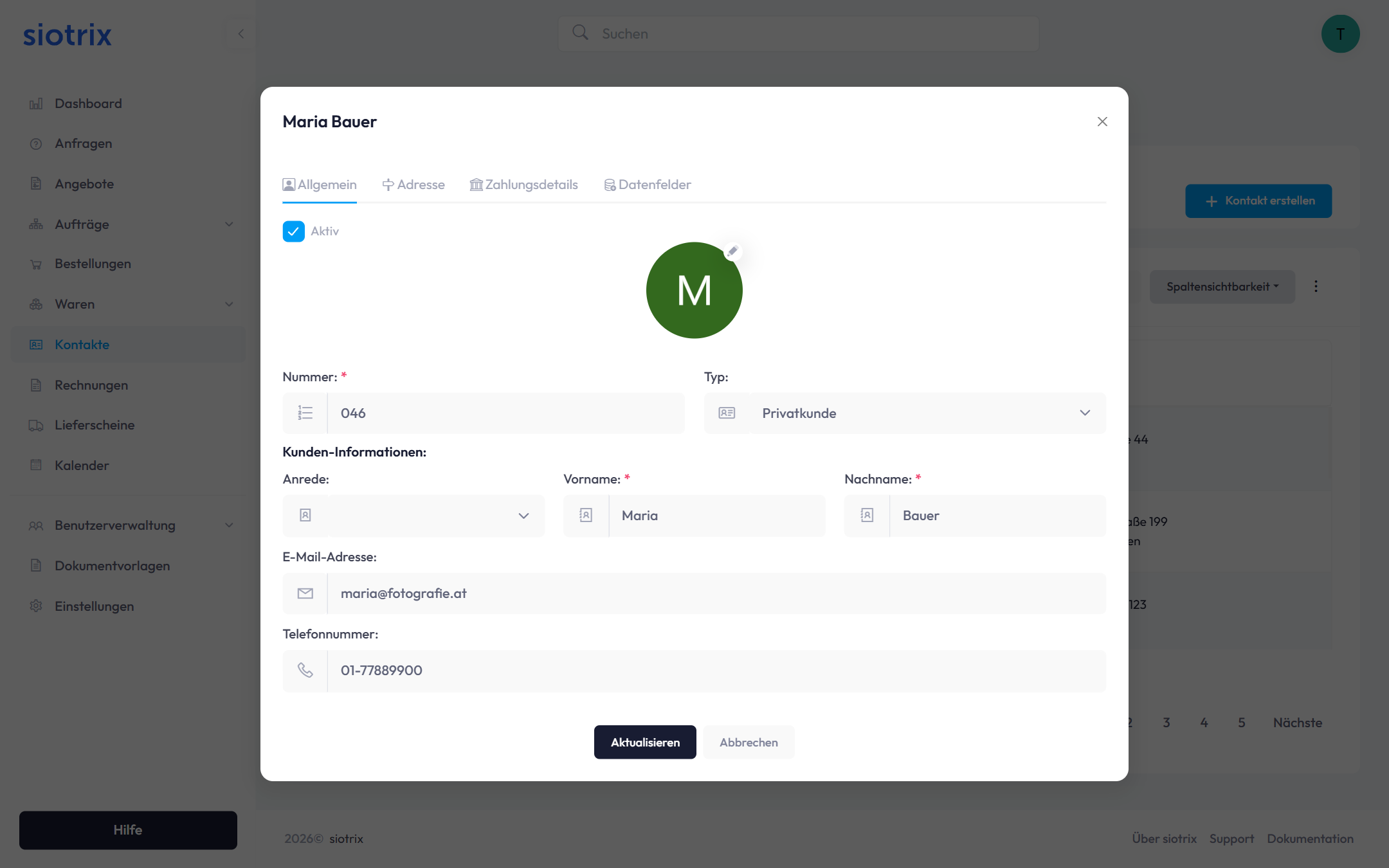
Allgemein-Tab:
- Aktiv-Status (Checkbox)
- Profilbild (anpassbar)
- Kontaktnummer (automatisch)
- Kontakttyp (Dropdown)
- Anrede, Vorname, Nachname
- E-Mail-Adresse
- Telefonnummer
Adresse-Tab:
- Straße und Hausnummer
- Postleitzahl und Ort
- Land (Dropdown mit Flaggen)
- Zusätzliche Adresszeilen
- Liefer- und Rechnungsadresse
Zahlungsdetails-Tab:
- IBAN und BIC
- Zahlungsbedingungen
- Kreditlimit
- UID-Nummer (für Firmenkunden)
- Steuernummer
Datenfelder-Tab:
- Benutzerdefinierte Felder
- Zusätzliche Notizen
- Interne Bemerkungen
- Tags und Labels
2.3 Änderungen speichern
Klicken Sie auf "Aktualisieren", um die Änderungen zu speichern, oder "Abbrechen", um die Änderungen zu verwerfen.
Änderungsprotokollierung:
- Alle Änderungen werden mit Zeitstempel erfasst
- Benutzer-Zuordnung zu jeder Änderung
- Vollständige Änderungshistorie verfügbar
3. Kontakte löschen
3.1 Einzelnen Kontakt löschen
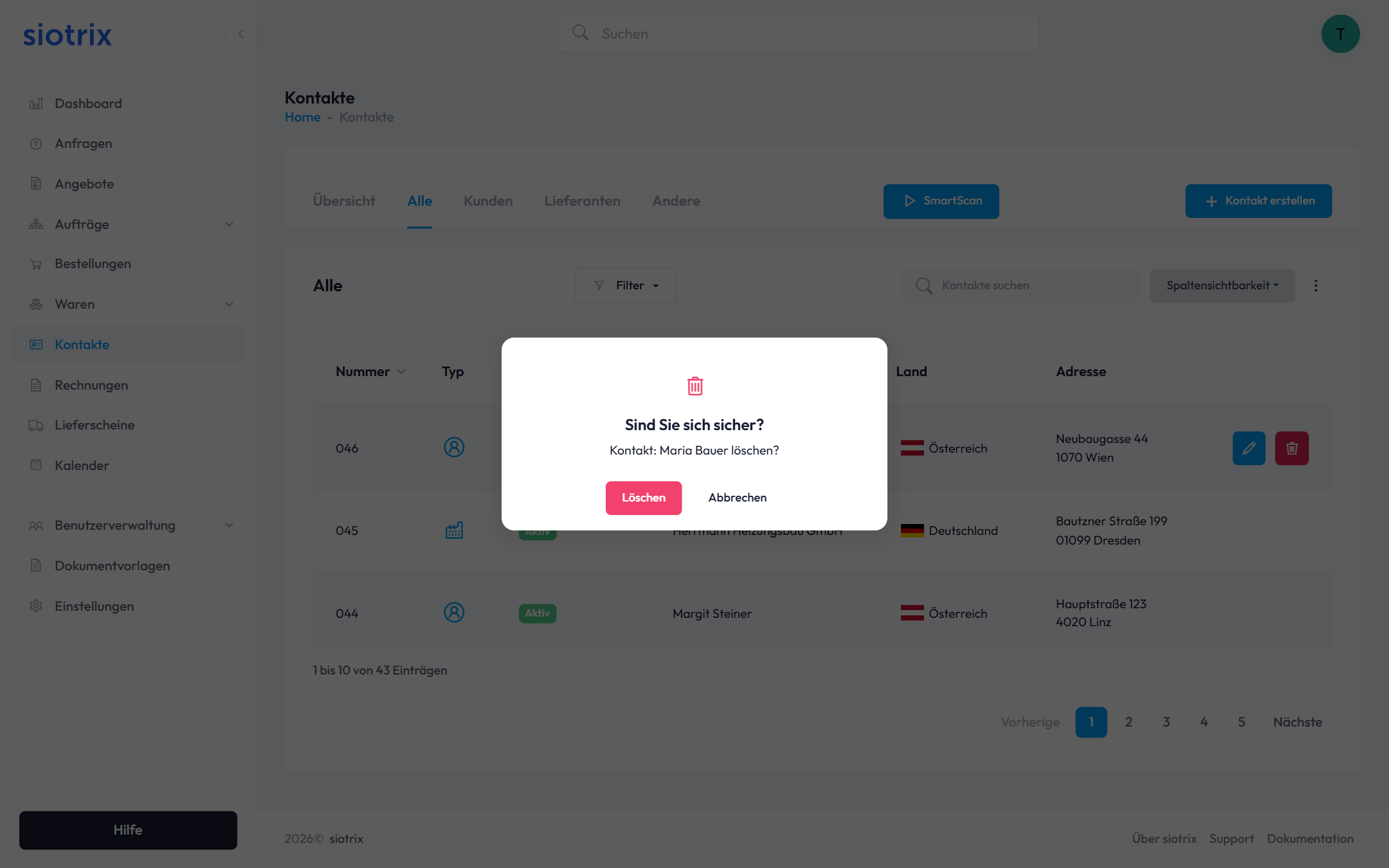
- Klicken Sie auf die Löschen-Schaltfläche (Papierkorb-Symbol) in der Tabellenzeile
- Bestätigen Sie den Löschvorgang im Dialog
- Der Kontakt wird permanent gelöscht
Sicherheitshinweis: Das Löschen eines Kontakts kann nicht rückgängig gemacht werden. Verknüpfte Dokumente und Transaktionen bleiben erhalten, sind aber nicht mehr dem Kontakt zugeordnet.
3.2 Mehrere Kontakte löschen
- Aktivieren Sie die Checkboxen neben den zu löschenden Kontakten
- Klicken Sie auf die Löschen-Schaltfläche in der Aktionsleiste
- Bestätigen Sie den Löschvorgang
4. Import und Export
4.1 Kontakte exportieren
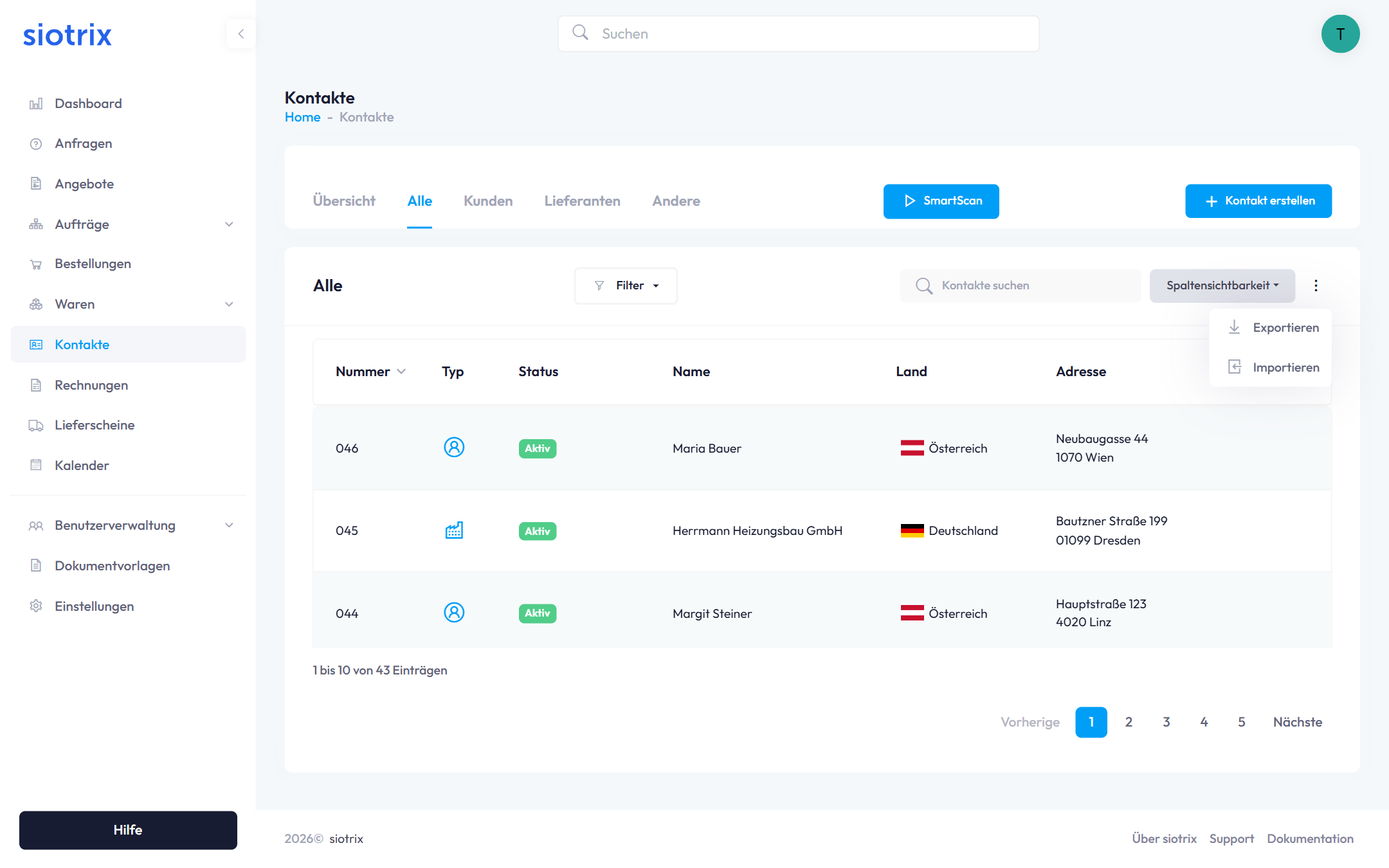
Exportieren:
- Klicken Sie auf das Menü-Symbol (drei Punkte)
- Wählen Sie "Exportieren"
Der Export enthält alle sichtbaren Spalten und berücksichtigt aktive Filter.
4.2 Kontakte importieren
Importieren:
- Klicken Sie auf das Menü-Symbol
- Wählen Sie "Importieren"
- Laden Sie eine Excel- oder CSV-Datei hoch
- Ordnen Sie die Spalten den Feldern zu
- Prüfen Sie die Vorschau
- Starten Sie den Import
Unterstützte Formate:
- CSV (.csv) mit UTF-8-Kodierung
- Trennzeichen: Semikolon oder Komma
Import-Regeln:
- Duplikate werden erkannt (nach E-Mail oder UID)
- Pflichtfelder: Vorname oder Firmenname
- Ungültige Daten werden übersprungen
- Import-Protokoll steht zum Download bereit
5. Kontaktstatus und Kategorien
5.1 Status-Verwaltung
Aktiv:
- Definition: Aktivität in letzten 12 Monaten
- Verwendung: Reguläre Geschäftsbeziehung
- Auswirkung: Voller Zugriff auf alle Funktionen
Inaktiv:
- Definition: Keine Aktivität seit >12 Monaten
- Verwendung: Ruhende Geschäftsbeziehung
- Auswirkung: Reaktivierungs-Workflows auslösbar
Gesperrt:
- Definition: Manuelle Sperrung
- Gründe: Zahlungsverzug, Betrugsverdacht, Insolvenz
- Auswirkung: Keine neuen Aufträge möglich
5.2 Kontakttypen
Privatkunde:
- Natürliche Personen
- B2C-Geschäft
- Vereinfachte Rechnungsstellung
Firmenkunde:
- Juristische Personen
- B2B-Geschäft
- UID-Nummer erforderlich
- Erweiterte Zahlungsbedingungen
Lieferant:
- Beschaffungspartner
- Kreditorenbuchhaltung
- Bestellverwaltung
Partner:
- Kooperationspartner
- Vertriebspartner
- Strategische Allianzen
Interessent:
- Potenzielle Kunden
- Lead-Management
- Conversion-Tracking
6. SmartScan-Funktion
Mit SmartScan können Sie Visitenkarten und Dokumente automatisch erfassen und als Kontakte importieren:
- Klicken Sie auf "SmartScan"
- Fotografieren oder laden Sie ein Dokument hoch
- Das System erkennt automatisch:
- Name und Anrede
- Firma und Position
- Adresse
- Telefon und E-Mail
- UID-Nummer
- Prüfen und korrigieren Sie die erkannten Daten
- Speichern Sie den neuen Kontakt
Unterstützte Dokumenttypen:
- Visitenkarten
- Briefköpfe
7. Häufig gestellte Fragen
Wie viele Produkte kann ich in Siotrix verwalten?
Es gibt keine Begrenzung der Produktanzahl. Das System ist für mehrere tausend Produkte optimiert und bleibt auch bei großen Sortimenten performant.
Können mehrere Benutzer gleichzeitig an Produkten arbeiten?
Ja, mehrere Benutzer können gleichzeitig Produkte bearbeiten. Das System synchronisiert Änderungen in Echtzeit und verhindert Konflikte durch intelligentes Locking.
Wie kann ich gelöschte Produkte wiederherstellen?
Gelöschte Produkte können nicht wiederhergestellt werden. Wir empfehlen stattdessen, Produkte zu deaktivieren statt zu löschen. Kontaktieren Sie den Support für Notfälle innerhalb von 7 Tagen.
Kann ich Produkte aus anderen Systemen importieren?
Ja, über den CSV/Excel-Import können Sie Produkte aus beliebigen Systemen importieren. Nutzen Sie unsere Importvorlage für die korrekte Zuordnung der Felder.