Kontakte erstellen
Legen Sie neue Geschäftskontakte schnell und unkompliziert an. Erfassen Sie alle relevanten Stammdaten, Kontaktinformationen und Zahlungsdetails zentral in Siotrix – manuell oder automatisiert per SmartScan.
1. Kontaktübersicht
1.1 Zugriff und Navigation
Das Kontaktmodul erreichen Sie über das Hauptnavigationsmenü unter "Kontakte". Die Übersichtsseite bietet folgende Funktionsbereiche:
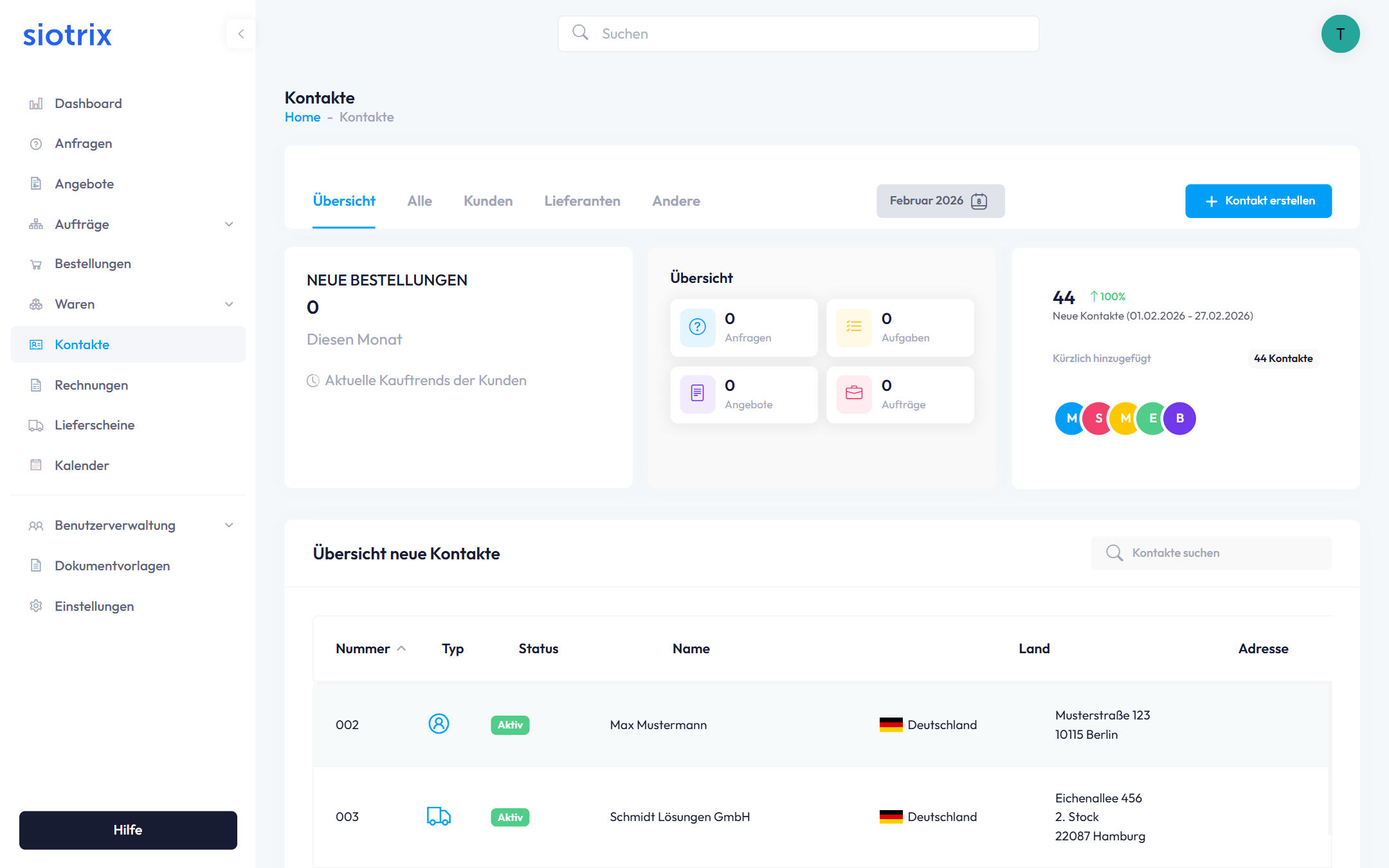
Strukturelemente:
Registerreiter-Navigation:
- Übersicht: Dashboard mit Kennzahlen
- Alle: Vollständige Kontaktliste
- Kunden: Privat- und Firmenkunden
- Lieferanten: Warenlieferanten
- Andere: Partner und Interessenten
Funktionsschaltflächen:
- "SmartScan": KI-gestützte Visitenkartenerkennung
- "+ Kontakt erstellen": Manuelle Kontakterfassung
- "Spaltensichtbarkeit": Tabellenanpassung und Import/Export-Funktionen
Suchfunktion:
- Volltextsuche über alle Kontaktfelder
- Echtzeit-Filterung der Ergebnisse
1.2 Tabellenansicht
Die Kontakttabelle zeigt folgende Informationen:
- Kontaktnummer (automatisch generiert)
- Kontakttyp mit visueller Kennzeichnung
- Vollständiger Name (Person oder Unternehmen)
- Länderkennzeichnung mit Flaggensymbol
- Vollständige Adressinformation
- Zusätzliche Informationen und Notizen
2. Kontakterfassung
2.1 Erfassungsprozess initiieren
Klicken Sie auf die Schaltfläche "+ Kontakt erstellen" um den Erfassungsdialog zu öffnen. Der Dialog ist in fünf Registerreiter gegliedert: Allgemein, Adresse, Personen, Zahlungsdetails und Datenfelder.
2.2 Registerreiter "Allgemein"
2.2.1 Kontakttyp-Auswahl
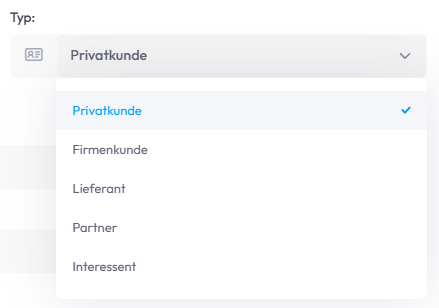
Zunächst muss die Kontaktklassifizierung gewählt werden. Diese Auswahl bestimmt die verfügbaren Felder und Validierungsregeln.
Verfügbare Kontakttypen:
| Typ | Klassifizierung | Verwendung | Pflichtfelder |
|---|---|---|---|
| Privatkunde | Einzelperson | B2C-Geschäfte, Endkunden | Vorname, Nachname |
| Firmenkunde | Unternehmen | B2B-Geschäfte | Unternehmensname |
| Lieferant | Unternehmen/Person | Warenlieferanten | Abhängig von Klassifizierung |
| Partner | Unternehmen/Person | Geschäftspartner, Kooperationen | Abhängig von Klassifizierung |
| Interessent | Unternehmen/Person | Potentielle Kunden | Abhängig von Klassifizierung |
Klassifizierung:
Die Auswahl zwischen "Privatperson" und "Unternehmen" hat folgende Auswirkungen:
Privatperson:
- Pflichtfelder: Vorname und Nachname
- Tab "Personen" nicht verfügbar
- Vereinfachte Steuerinformationen
Unternehmen:
- Pflichtfeld: Unternehmensname
- Tab "Personen" verfügbar für Ansprechpartner
- Erweiterte Steuerinformationen (UID-Nummer)
2.2.2 Kontaktdaten für Privatpersonen
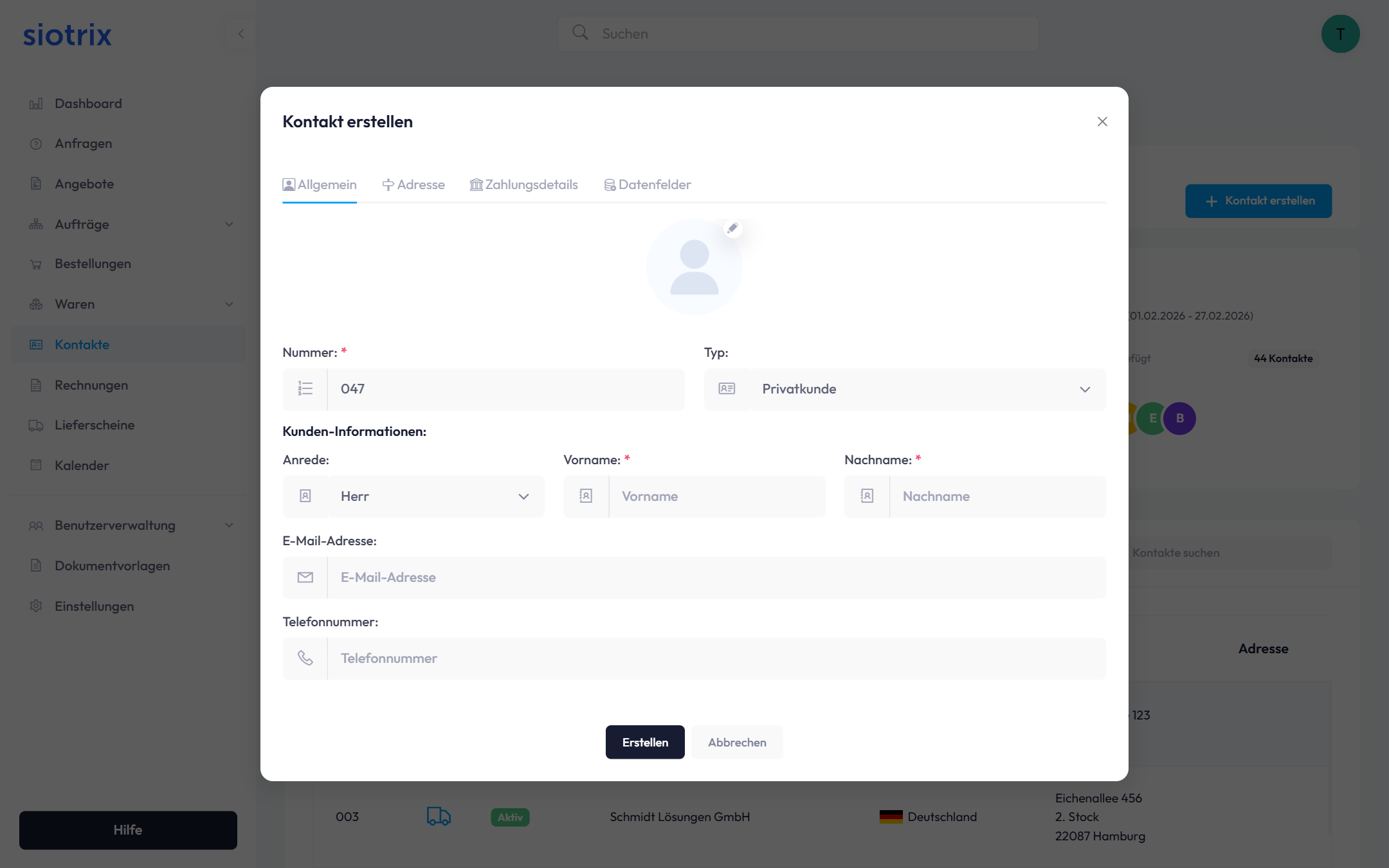
Feldspezifikationen:
| Feldname | Datentyp | Pflichtfeld | Beschreibung |
|---|---|---|---|
| Nummer | Alphanumerisch | Nein | Automatisch generierte eindeutige Identifikation |
| Typ | Auswahl | Ja | Gewählter Kontakttyp |
| Anrede | Auswahl | Nein | Herr, Frau, Divers |
| Vorname | Text | Ja | Vorname der Person |
| Nachname | Text | Ja | Nachname der Person |
| E-Mail-Adresse | Text | Nein | E-Mail-Adresse (RFC 5322 konform) |
| Telefonnummer | Text | Nein | Telefonnummer (international oder national) |
Profilbild:
- Upload über Kamera-Symbol
- Unterstützte Formate: JPG, PNG
- Maximale Dateigröße: 2 MB
- Empfohlene Auflösung: 200x200 Pixel
- Verwendung: Visuelle Identifikation in Listen und Dokumenten
2.2.3 Kontaktdaten für Unternehmen
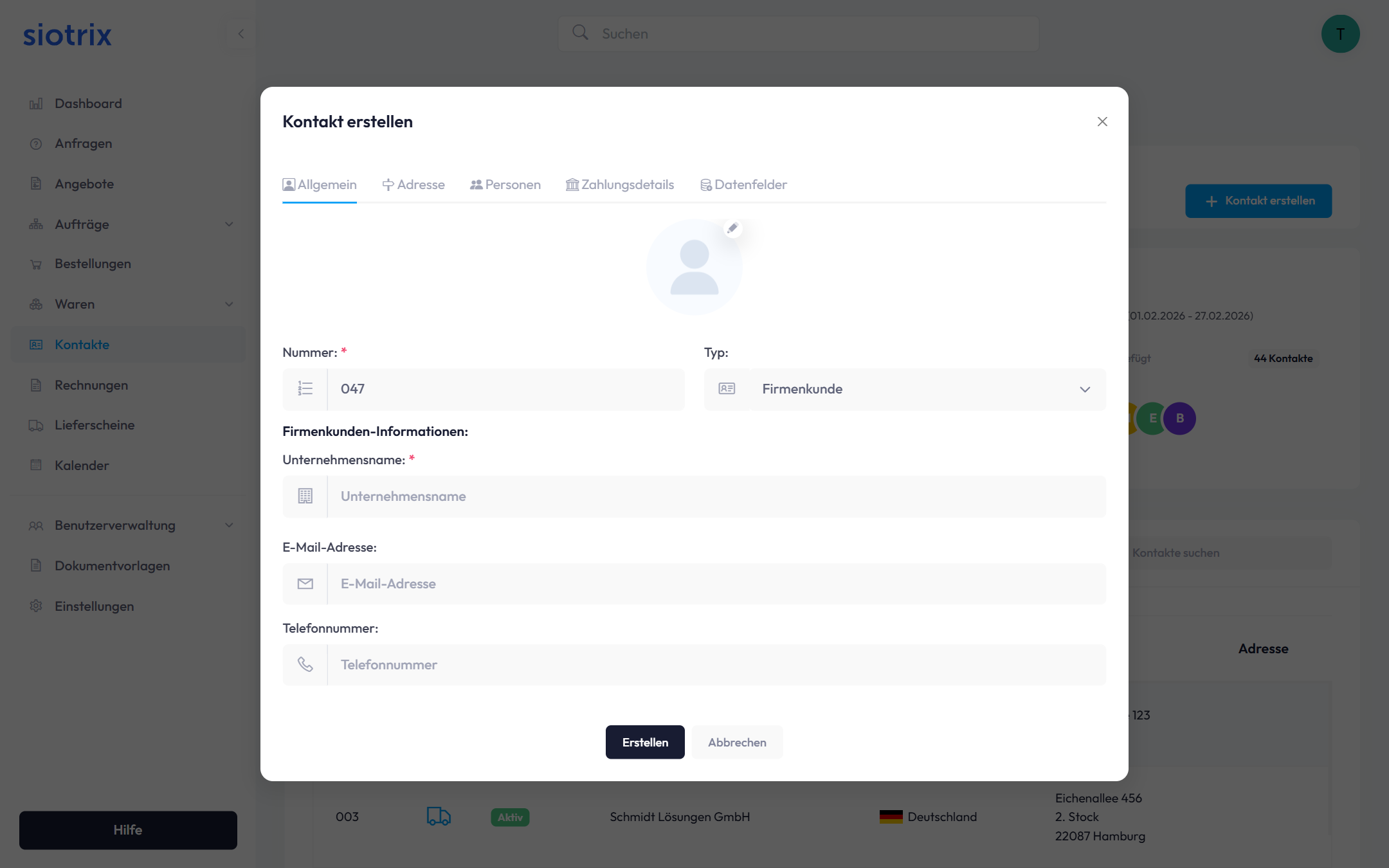
Feldspezifikationen:
| Feldname | Datentyp | Pflichtfeld | Beschreibung |
|---|---|---|---|
| Nummer | Alphanumerisch | Nein | Automatisch generierte eindeutige Identifikation |
| Typ | Auswahl | Ja | Firmenkunde, Lieferant, Partner oder Interessent |
| Unternehmensname | Text | Ja | Offizielle Firmenbezeichnung |
| E-Mail-Adresse | Text | Nein | Zentrale Unternehmens-E-Mail |
| Telefonnummer | Text | Nein | Zentrale Telefonnummer |
Hinweis: Individuelle Ansprechpartner mit direkten Kontaktdaten werden im Registerreiter "Personen" erfasst.
2.3 Registerreiter "Adresse"
2.3.1 Adresserfassung für Privatpersonen
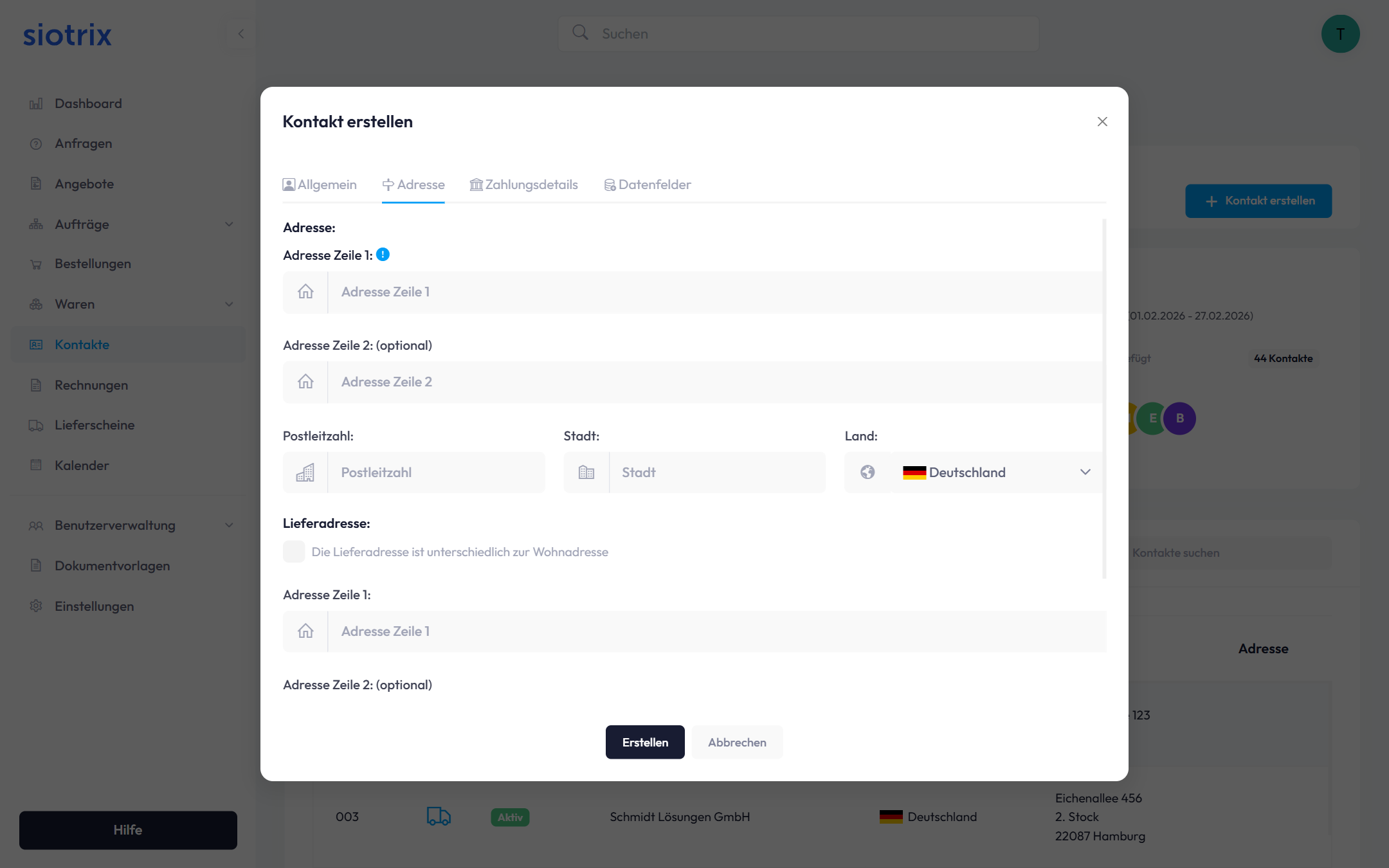
Wohnadresse (Rechnungsadresse):
| Feldname | Datentyp | Pflichtfeld | Beschreibung |
|---|---|---|---|
| Adresse Zeile 1 | Text | Nein | Straße und Hausnummer |
| Adresse Zeile 2 | Text | Nein | Adresszusatz (z.B. "bei Müller", "Hinterhaus") |
| Postleitzahl | Text | Nein | Postleitzahl |
| Stadt | Text | Nein | Ortsname |
| Land | Auswahl | Nein | Länderwahl mit Flaggen-Visualisierung |
Abweichende Lieferadresse:
Option: "Die Lieferadresse ist unterschiedlich zur Wohnadresse"
Bei Aktivierung dieser Option werden zusätzliche Adressfelder für die Lieferadresse eingeblendet:
- Adresse Zeile 1 (Lieferadresse)
- Adresse Zeile 2 (Lieferadresse)
- Postleitzahl (Lieferadresse)
- Stadt (Lieferadresse)
- Land (Lieferadresse)
Anwendungsfälle:
- Lieferung an Arbeitsadresse
- Lieferung an Urlaubsadresse
- Lieferung an Packstation
- Lieferung an Drittstelle
2.3.2 Adresserfassung für Unternehmen
Geschäftsadresse (Rechnungsadresse):
Identische Feldstruktur wie bei Privatpersonen, jedoch mit anderer Bezeichnung:
- Adresse Zeile 1: Straße und Hausnummer des Firmensitzes
- Adresse Zeile 2: Zusatzinformationen (z.B. "Gebäude A", "3. OG", "Abteilung Einkauf")
Abweichende Lieferadresse:
Option: "Die Lieferadresse ist unterschiedlich zur Geschäftsadresse"
Verwendung für:
- Lieferung an Lager oder Logistikzentrum
- Lieferung an Filialen
- Lieferung an Baustellen
- Lieferung an Produktionsstätten
Hinweis: Für Unternehmen mit mehreren Lieferadressen kann die primäre Lieferadresse hier hinterlegt werden. Weitere Lieferadressen können über Custom Fields oder separate Kontakte verwaltet werden.
2.4 Registerreiter "Personen"
Verfügbarkeit: Dieser Registerreiter ist ausschließlich bei Kontakten mit Klassifizierung "Unternehmen" verfügbar.
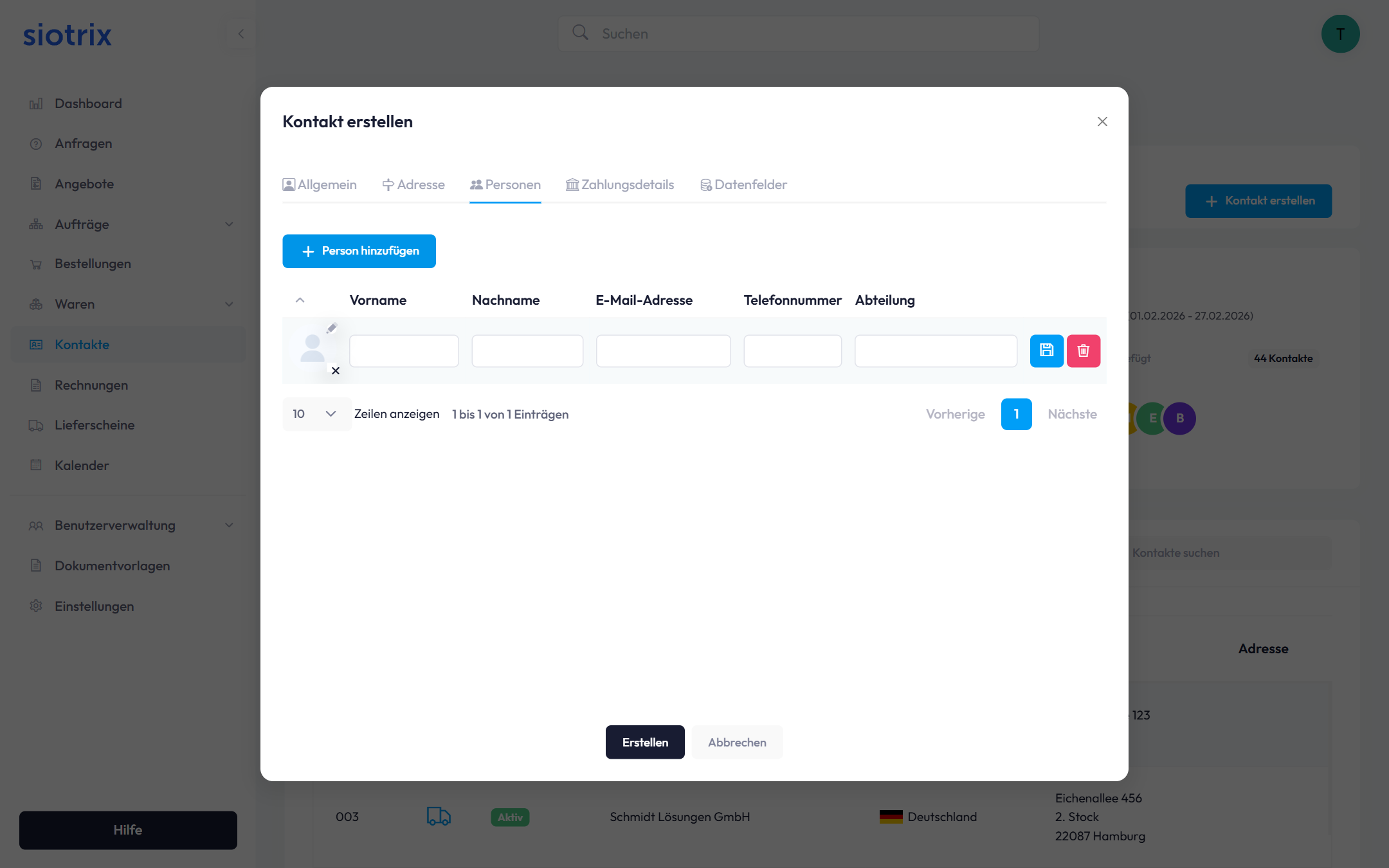
2.4.1 Ansprechpartner hinzufügen
Klicken Sie auf "+ Person hinzufügen" um einen neuen Ansprechpartner zu erfassen.
Feldspezifikationen:
| Feldname | Datentyp | Pflichtfeld | Beschreibung |
|---|---|---|---|
| Vorname | Text | Ja | Vorname des Ansprechpartners |
| Nachname | Text | Ja | Nachname des Ansprechpartners |
| E-Mail-Adresse | Text | Nein | Direkte E-Mail-Adresse |
| Telefonnummer | Text | Nein | Durchwahl oder Mobilnummer |
| Abteilung | Text | Nein | Organisationseinheit oder Funktion |
2.4.2 Ansprechpartner-Verwaltung
Tabellenansicht:
- Übersichtliche Darstellung aller Ansprechpartner
- Sortierung nach Nachname
- Schnellzugriff auf Kontaktdaten
Verfügbare Aktionen:
- Bearbeiten: Änderung der Ansprechpartner-Daten
- Löschen: Entfernung des Ansprechpartners
Verwendung:
- Zuordnung von Kontaktpersonen zu Belegen
- Direkte Kommunikation mit spezifischen Ansprechpartnern
- Abteilungs- oder funktionsspezifische Kontaktaufnahme
2.5 Registerreiter "Zahlungsdetails"
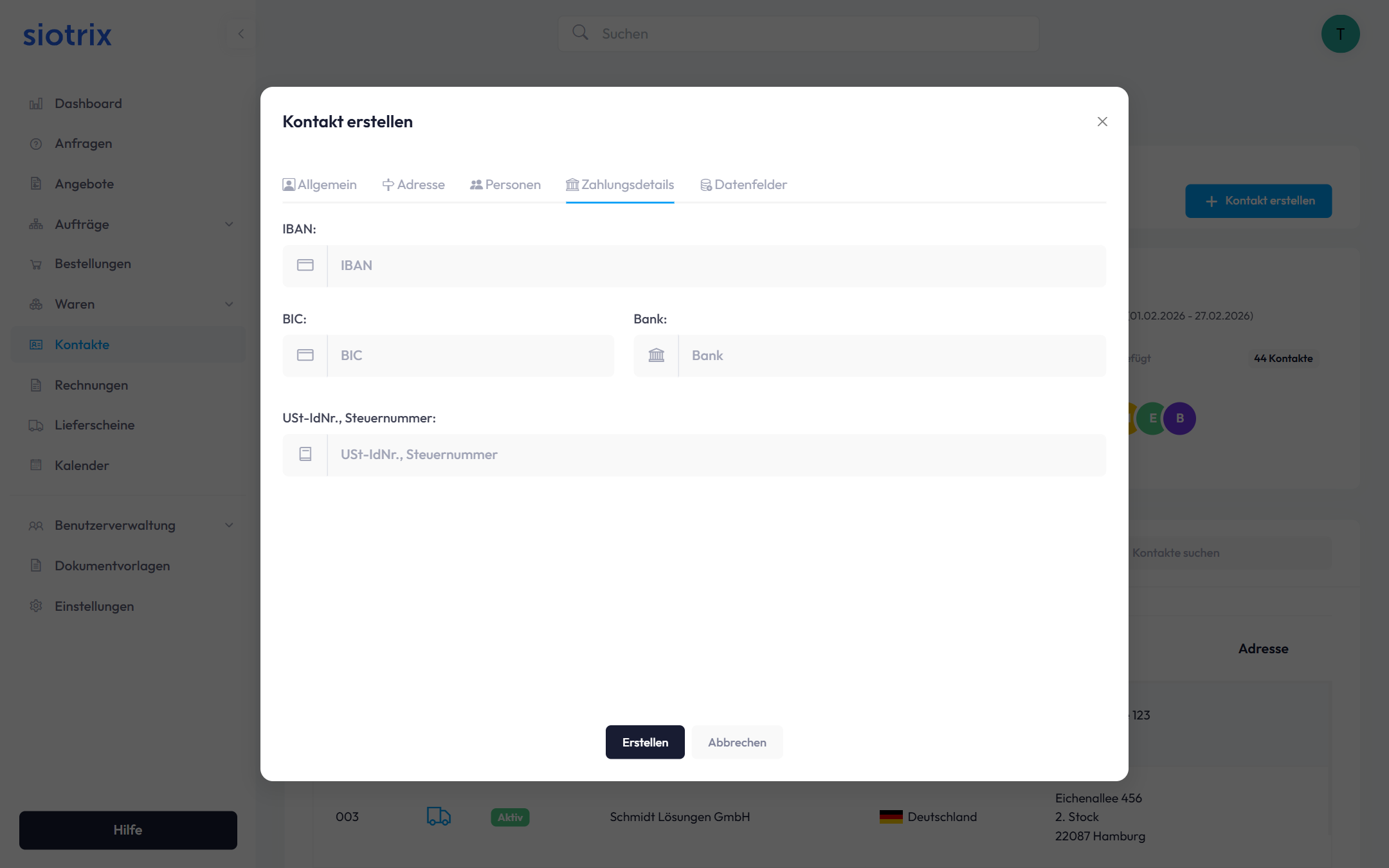
2.5.1 Bankverbindung
Für alle Kontakttypen verfügbar:
| Feldname | Datentyp | Pflichtfeld | Format | Beschreibung |
|---|---|---|---|---|
| IBAN | Text | Nein | ISO 13616 | Internationale Bankkontonummer |
| BIC | Text | Nein | ISO 9362 | Bank Identifier Code (SWIFT-Code) |
| Bank | Text | Nein | Freitext | Name des Kreditinstituts |
Validierung:
- IBAN-Format-Prüfung gemäß ISO 13616
- Automatische Ländercode-Erkennung
- BIC-Format-Validierung gemäß ISO 9362
Verwendung:
- SEPA-Lastschriftmandate
- Rückerstattungen
- Lieferantenzahlungen
2.5.2 Steuerinformationen (nur Unternehmen)
Zusätzlich bei Klassifizierung "Unternehmen":
| Feldname | Datentyp | Pflichtfeld | Format | Beschreibung |
|---|---|---|---|---|
| USt-IdNr. | Text | Nein | Länderspezifisch | Umsatzsteuer-Identifikationsnummer |
Gültige Formate:
Österreich:
- Format: ATU + 8 Ziffern
- Beispiel: ATU12345678
- Verwendung: Innergemeinschaftliche Lieferungen
Deutschland:
- Format: DE + 9 Ziffern
- Beispiel: DE123456789
- Verwendung: Reverse-Charge-Verfahren
Weitere EU-Länder:
- Länderspezifische Formate gemäß EU-Verordnung
- Automatische Format-Validierung
Wichtigkeit für B2B-Geschäfte:
Die UID-Nummer ist erforderlich für:
- Steuerfreie innergemeinschaftliche Lieferungen (EU)
- Reverse-Charge-Verfahren gemäß § 19 UStG
- Korrekte Mehrwertsteuerberechnung bei grenzüberschreitenden Geschäften
Validierung:
- Automatische Format-Prüfung
- VIES-Validierung (VAT Information Exchange System) bei EU-Nummern
- Warnhinweis bei ungültigen oder nicht validierbaren Nummern
2.6 Registerreiter "Datenfelder"
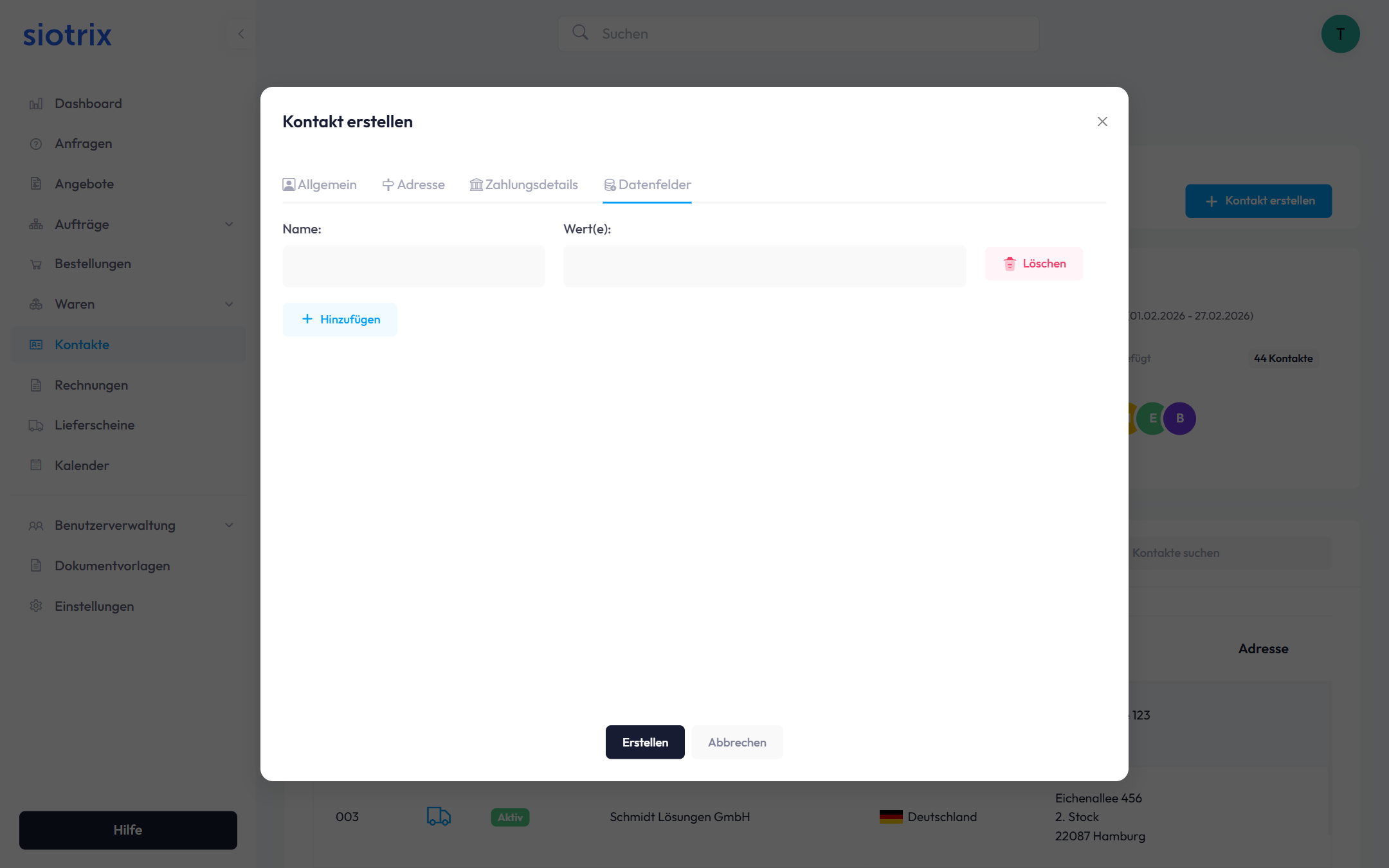
2.6.1 Individuelle Datenfelder
Dieser Registerreiter ermöglicht die Definition kundenspezifischer Datenfelder für individuelle Anforderungen.
Funktionalität:
- Klick auf "+ Hinzufügen" erstellt neues Datenfeld
- Freie Definition von Feldname und Wert
- Unbegrenzte Anzahl an Custom Fields
- Keine Typbeschränkung (Freitext)
Tabellenstruktur:
| Spalte | Beschreibung |
|---|---|
| Name | Bezeichnung des Datenfelds |
| Wert | Inhalt des Datenfelds |
| Aktionen | Löschen-Funktion |
Anwendungsfälle:
Systemintegration:
- Legacy-Kundennummern aus Altsystemen
- Externe Referenz-IDs
- Mapping zu anderen Systemen
Geschäftsspezifische Informationen:
- Branchenkategorisierung
- Kundensegmentierung
- Rabattgruppen
- Zahlungsbedingungen
- Lieferbedingungen
Organisatorische Informationen:
- Vertriebsgebiete
- Zuständige Sachbearbeiter
- Besondere Vereinbarungen
- Notizen und Erinnerungen
Technische Details:
- Feldname: Max. 100 Zeichen
- Feldwert: Max. 500 Zeichen
- Keine Beschränkung der Feldanzahl
- Keine automatische Validierung von Werten
3. Speicherung und Verwaltung
3.1 Kontakt speichern
Nach vollständiger Erfassung aller relevanten Daten:
Speichervorgang:
- Klick auf Schaltfläche "Erstellen"
- Automatische Validierung aller Pflichtfelder
- Format-Validierung (E-Mail, IBAN, UID-Nummer)
- Speicherung in Datenbank
- Automatische Indexierung für Suchfunktion
- Weiterleitung zur Kontaktübersicht
Alternative: Klick auf "Abbrechen" verwirft alle Eingaben ohne Speicherung.
Post-Processing:
- Kontakt erscheint sofort in relevanten Listen
- Verfügbar für Belegerfassung (Rechnungen, Angebote)
- Indexiert für Volltextsuche
- Zugriff über API (sofern aktiviert)
3.2 Kontaktsuche
Suchfunktion:
- Volltextsuche über alle relevanten Felder
- Suchfelder: Name, Nummer, E-Mail, Adresse, Telefon
- Echtzeit-Filterung während der Eingabe
- Keine Mindestanzahl von Zeichen erforderlich
Suchtipps:
- Teilwortsuche möglich (z.B. "Müll" findet "Müller")
- Groß-/Kleinschreibung wird ignoriert
- Sonderzeichen werden normalisiert
3.3 Kontaktfilterung
Filter-Optionen:
Registerreiter-basierte Filterung:
- "Alle": Zeigt sämtliche Kontakte (keine Filterung)
- "Kunden": Filtert Privatkunden und Firmenkunden
- "Lieferanten": Zeigt ausschließlich Lieferanten
- "Andere": Zeigt Partner und Interessenten
Kombinierte Filter:
- Kombination aus Registerreiter-Filter und Volltextsuche möglich
- Dynamische Aktualisierung der Ergebnisliste
3.4 Kontakt bearbeiten
Bearbeitungsprozess:
- Klick auf gewünschten Kontakt in der Liste
- Öffnung des Bearbeitungsdialogs (identischer Aufbau wie Erfassungsdialog)
- Navigation zu relevanten Registerreitern
- Änderung der Daten
- Speicherung durch Klick auf "Speichern"
Versionierung:
- Änderungen werden protokolliert
- Zeitstempel der letzten Änderung
- Benutzer der letzten Änderung (bei Mehrbenutzersystemen)
Hinweis: Änderungen an Kontaktdaten wirken sich auf zukünftige Belege aus. Bereits erstellte Belege behalten die zum Erstellungszeitpunkt gültigen Daten.
4. Kontaktimport
4.1 CSV-Import
Für die Migration größerer Datenbestände steht eine CSV-Import-Funktion zur Verfügung.
Zugriff:
- Dropdown-Menü "Spaltensichtbarkeit"
- Option "Importieren"
Unterstützte Datenfelder:
- Alle unter Abschnitt 2 beschriebenen Felder
- Detaillierte Import-Spezifikation siehe separates Dokument "Datenimport"
4.2 SmartScan-Funktion
KI-gestützte Visitenkartenerkennung:
- Automatische Texterkennung (OCR)
- Intelligente Feldzuordnung
- Unterstützte Sprachen: Deutsch, Englisch
- Erfassung von: Name, E-Mail, Telefon, Adresse, Unternehmensname
Verwendung:
- Klick auf "SmartScan"
- Foto der Visitenkarte aufnehmen oder hochladen
- Automatische Datenextraktion
- Manuelle Überprüfung und Korrektur
- Speicherung des Kontakts
5. Häufig gestellte Fragen
Können Kontakte aus anderen Systemen importiert werden?
Ja, die CSV-Import-Funktion ermöglicht die Migration von Kontakten aus Drittsystemen. Die Datei muss im spezifizierten CSV-Format vorliegen (siehe Dokumentation "Datenimport").
Gibt es eine Beschränkung der Kontaktanzahl?
Nein, die Anzahl der Kontakte ist unbegrenzt. Das System ist für große Datenbestände optimiert und kann problemlos mehrere zehntausend Kontakte verwalten.
Wie erfolgt die automatische Nummernvergabe?
Kontaktnummern werden fortlaufend generiert (001, 002, 003...). Die Nummerierung ist pro Mandant separat und kann in den Systemeinstellungen konfiguriert werden (Präfix, Startwert, Format).
Wird die UID-Nummer automatisch validiert?
Ja, bei Eingabe einer UID-Nummer erfolgt eine Format-Validierung. Bei EU-UID-Nummern wird zusätzlich eine VIES-Validierung durchgeführt (Online-Abfrage beim EU-System). Bei ungültigen Nummern erscheint ein Warnhinweis.
Können Kontakte gelöscht werden?
Ja, Kontakte können gelöscht werden, sofern sie nicht in Belegen referenziert sind. Bei Referenzierung in Belegen erfolgt eine Warnung und es wird empfohlen, den Kontakt stattdessen zu deaktivieren.
Wie werden Duplikate verhindert?
Das System prüft bei der Speicherung auf potentielle Duplikate (gleicher Name, gleiche E-Mail). Bei Verdacht auf Duplikate erscheint eine Warnung mit der Option, den bestehenden Kontakt zu öffnen oder einen neuen anzulegen.
Können mehrere Benutzer gleichzeitig denselben Kontakt bearbeiten?
Das System verwendet Optimistic Locking. Bei gleichzeitiger Bearbeitung wird der Benutzer, der später speichert, über Änderungen durch andere Benutzer informiert und kann entscheiden, ob seine Änderungen überschrieben werden sollen.
Wie lange werden gelöschte Kontakte aufbewahrt?
Gelöschte Kontakte werden 30 Tage im System vorgehalten (Soft Delete) und können in diesem Zeitraum wiederhergestellt werden. Nach 30 Tagen erfolgt die endgültige Löschung gemäß DSGVO.