Kontakte zuweisen
Verbinden Sie Kontakte intelligent mit Ihren Geschäftsdokumenten. Siotrix erkennt automatisch, welcher Kontakt zu welchem Dokument gehört, und ermöglicht eine nahtlose Verknüpfung bei Rechnungen, Angeboten, Aufträgen und Lieferscheinen.
1. Kontakte zu Dokumenten zuordnen
1.1 Automatische Zuordnung bei Dokumentenerstellung
Beim Erstellen von Dokumenten wird der Kontakt automatisch verknüpft:
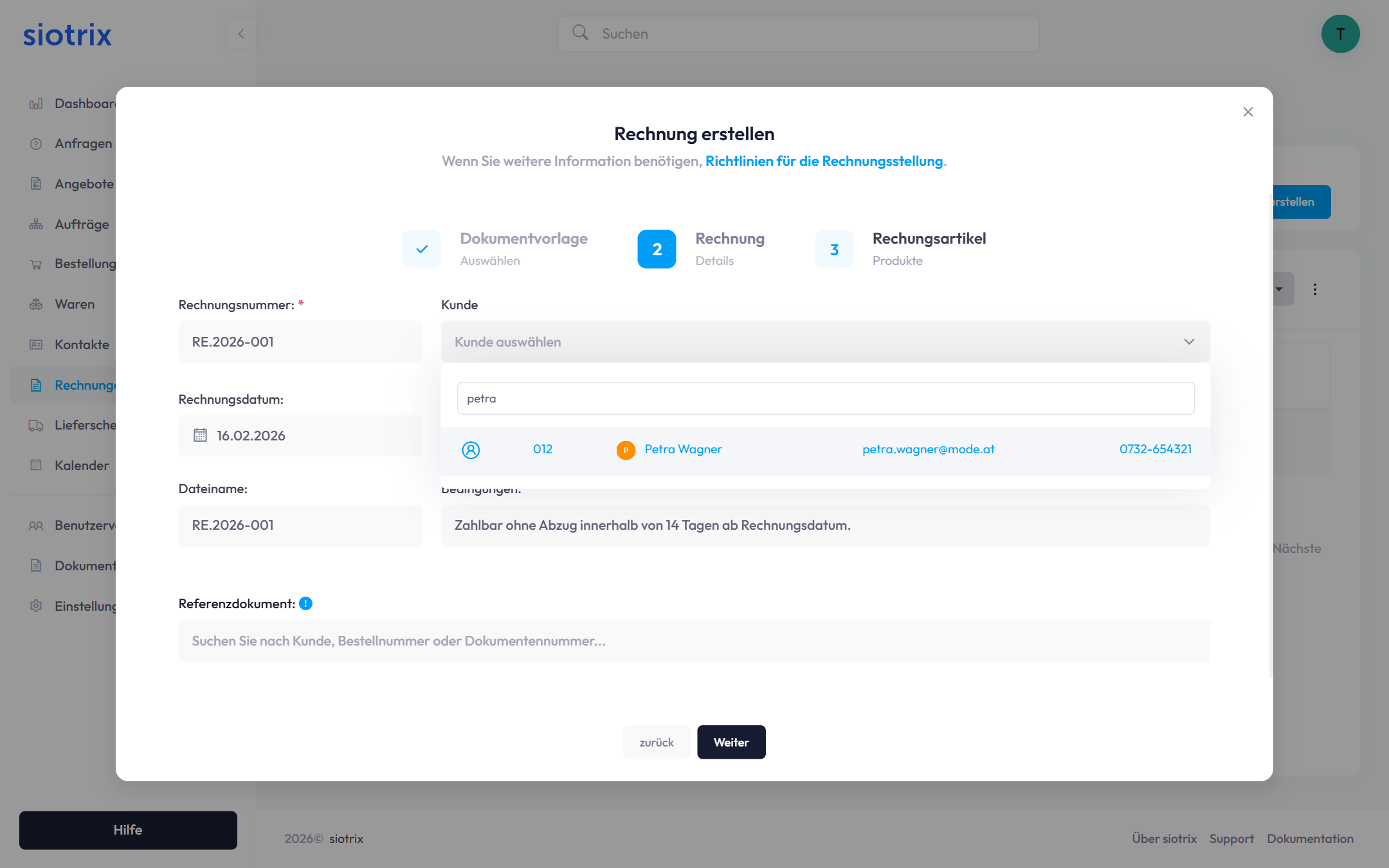
Unterstützte Dokumenttypen:
- Rechnungen
- Angebote
- Auftragsbestätigungen
- Lieferscheine
- Mahnungen
Kontakte/Kunden kann man auch Anfragen, Bestellungen und Verbindlichkeiten zu ordnen.
Ablauf:
- Wählen Sie den Dokumenttyp (z.B. Rechnung erstellen)
- Im Schritt "Rechnung - Details" erscheint das Feld "Kunde"
- Beginnen Sie mit der Eingabe des Kundennamens
- System zeigt passende Kontakte an
- Wählen Sie den gewünschten Kontakt aus
Angezeigte Kontaktinformationen:
- Kontaktnummer (z.B. 012)
- Name (z.B. Petra Wagner)
- E-Mail-Adresse
- Telefonnummer
1.2 Kontaktsuche mit Autovervollständigung
Das Suchfeld bietet intelligente Vorschläge:
Suchkriterien:
- Nach Namen suchen
- Nach Kundennummer suchen
- Nach E-Mail-Adresse suchen
- Nach Firmenname suchen
Die Suche funktioniert bereits ab den ersten eingegebenen Zeichen und zeigt alle passenden Kontakte in Echtzeit an.
2. Zugewiesene Dokumente anzeigen
2.1 Dokumentenansicht
Nach der Zuweisung sehen Sie alle verknüpften Informationen:
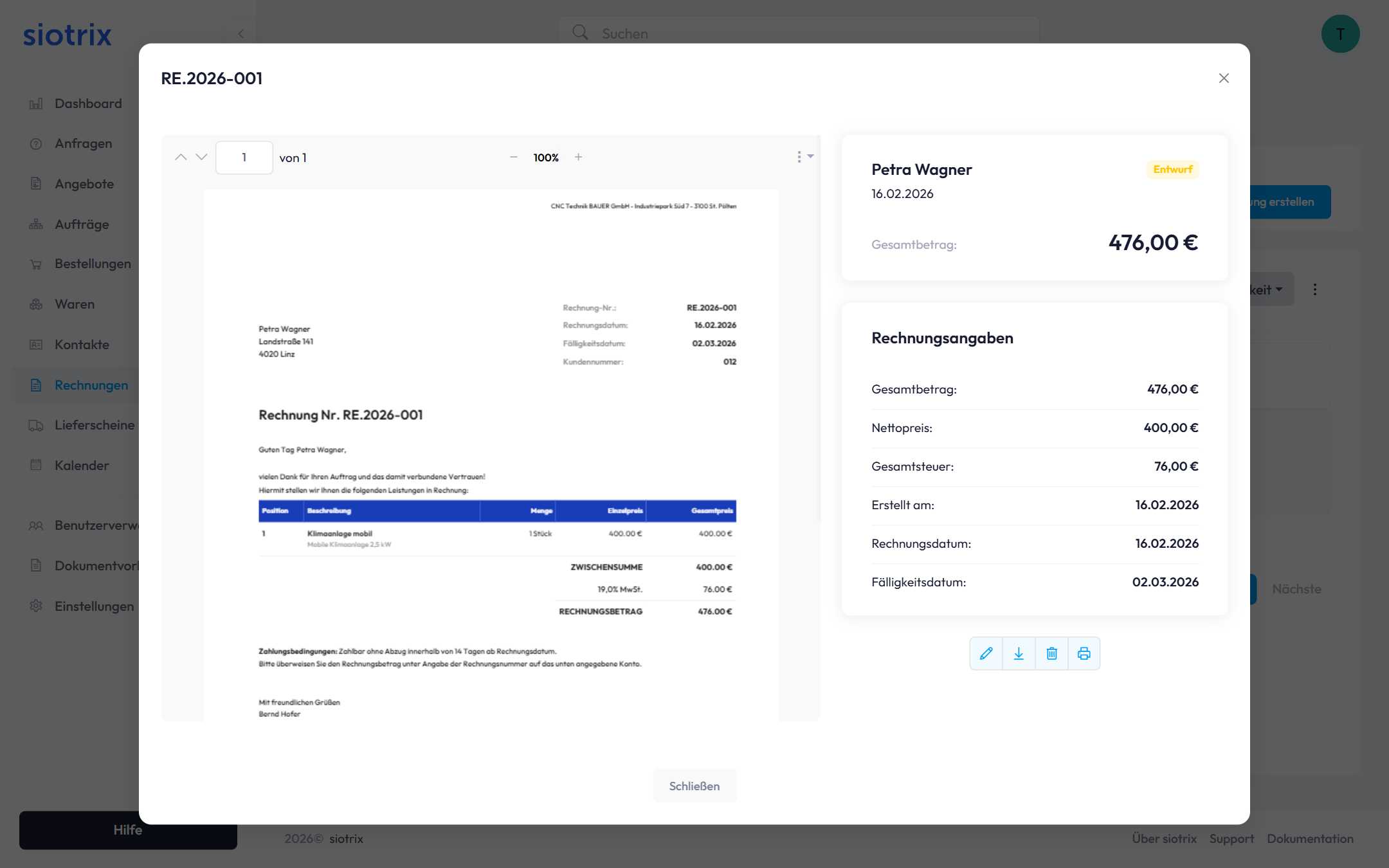
Sichtbare Informationen:
- Kundenname mit Status-Badge
- Rechnungsdatum und Fälligkeitsdatum
- Rechnungsnummer
- Gesamtbetrag prominent angezeigt
- Detaillierte Rechnungsangaben (Nettopreis, Steuer)
- Erstell- und Rechnungsdatum
- Zahlungsbedingungen
Aktionen:
- Bearbeiten
- Herunterladen
- Löschen
Die Kontaktzuordnung wird im Dokument gespeichert und kann nachträglich geändert werden.
3. Kontakte bei Aufträgen zuweisen
3.1 Auftragserstellung mit Kontakt
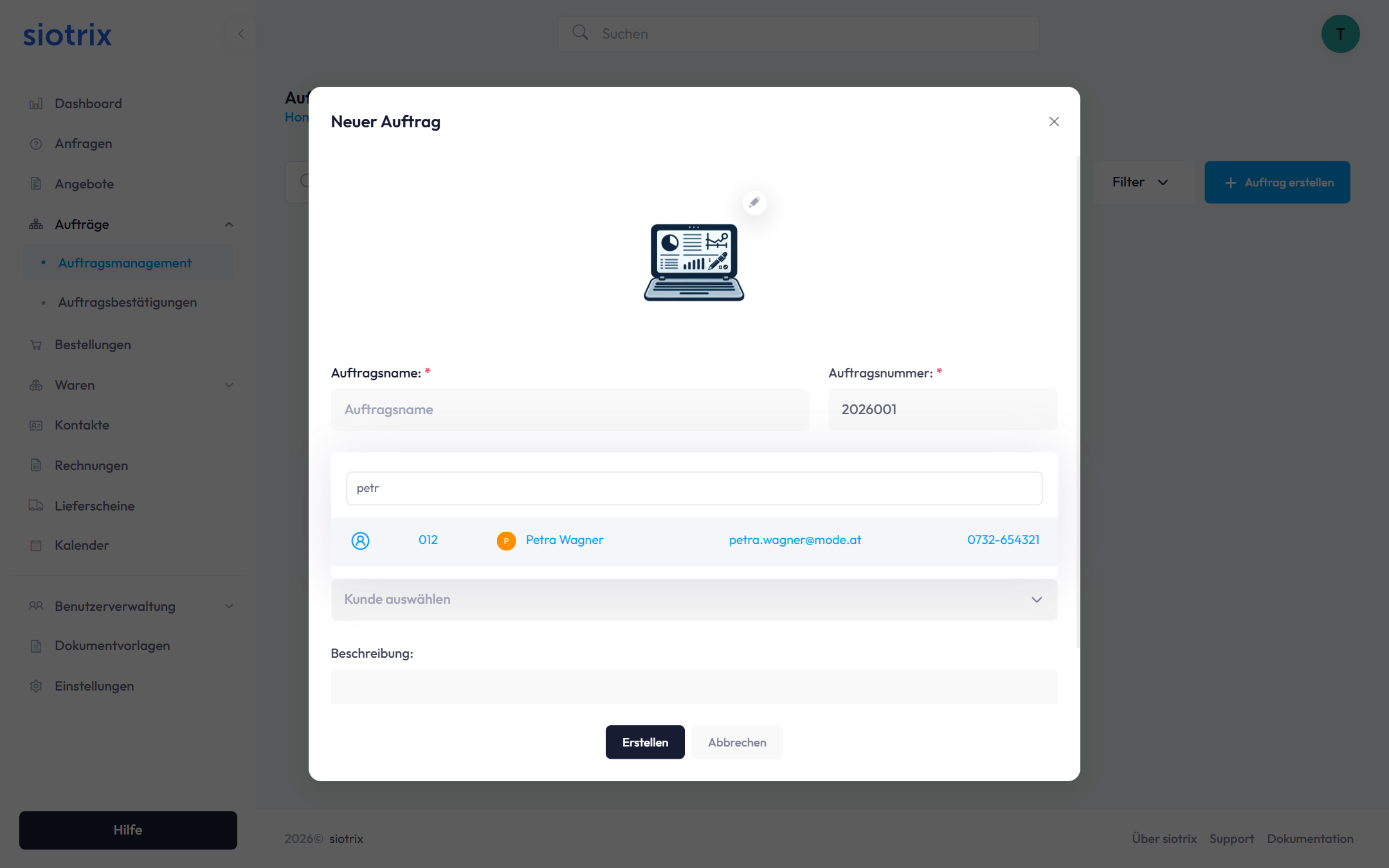
Neuen Auftrag erstellen:
- Klicken Sie auf "Auftrag erstellen"
- System zeigt Auftragsnummer automatisch an (z.B. 2026001)
- Geben Sie optional einen Auftragsnamen ein
- Wählen Sie den Kontakt über die Suchfunktion
Kontaktauswahl:
- Suchfeld mit Autovervollständigung
- Anzeige von Kontaktnummer, Name, E-Mail und Telefon
- Dropdown zur Auswahl aus allen Kontakten
- Feld für Beschreibung/Notizen
Nach der Auswahl werden alle Kundendaten automatisch in den Auftrag übernommen.
4. Kontakte bei Anfragen zuweisen
4.1 Anfrage ohne bestehenden Kontakt
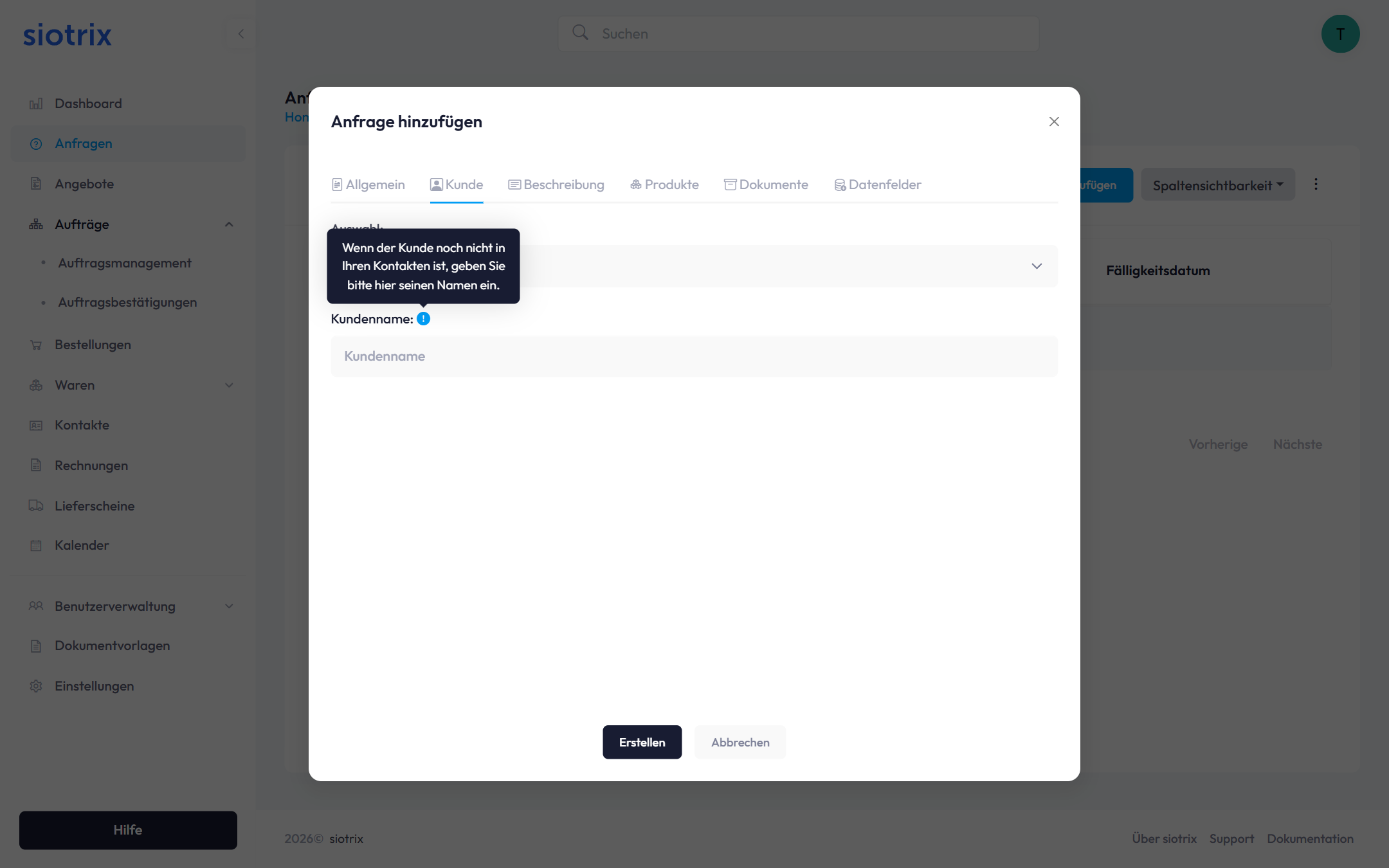
Neue Anfrage erfassen:
Wenn ein Kunde noch nicht in Ihren Kontakten vorhanden ist:
- Öffnen Sie den Dialog "Anfrage hinzufügen"
- Wechseln Sie zum Tab "Kunde"
- System zeigt Hinweis: "Wenn der Kunde noch nicht in Ihren Kontakten ist, geben Sie bitte hier seinen Namen ein."
- Geben Sie den Kundennamen ein
- Erstellen Sie die Anfrage
Wichtig: Der Kunde wird als Lead/Interessent erfasst und kann später in einen vollständigen Kontakt umgewandelt werden.
Tabs in der Anfrage:
- Allgemein – Grunddaten
- Kunde – Kontaktzuordnung
- Beschreibung – Details zur Anfrage
- Produkte – Gewünschte Artikel
- Dokumente – Anhänge
- Datenfelder – Zusatzinformationen
5. Kontakte bei Bestellungen zuweisen
5.1 Bestellung mit Kontaktauswahl
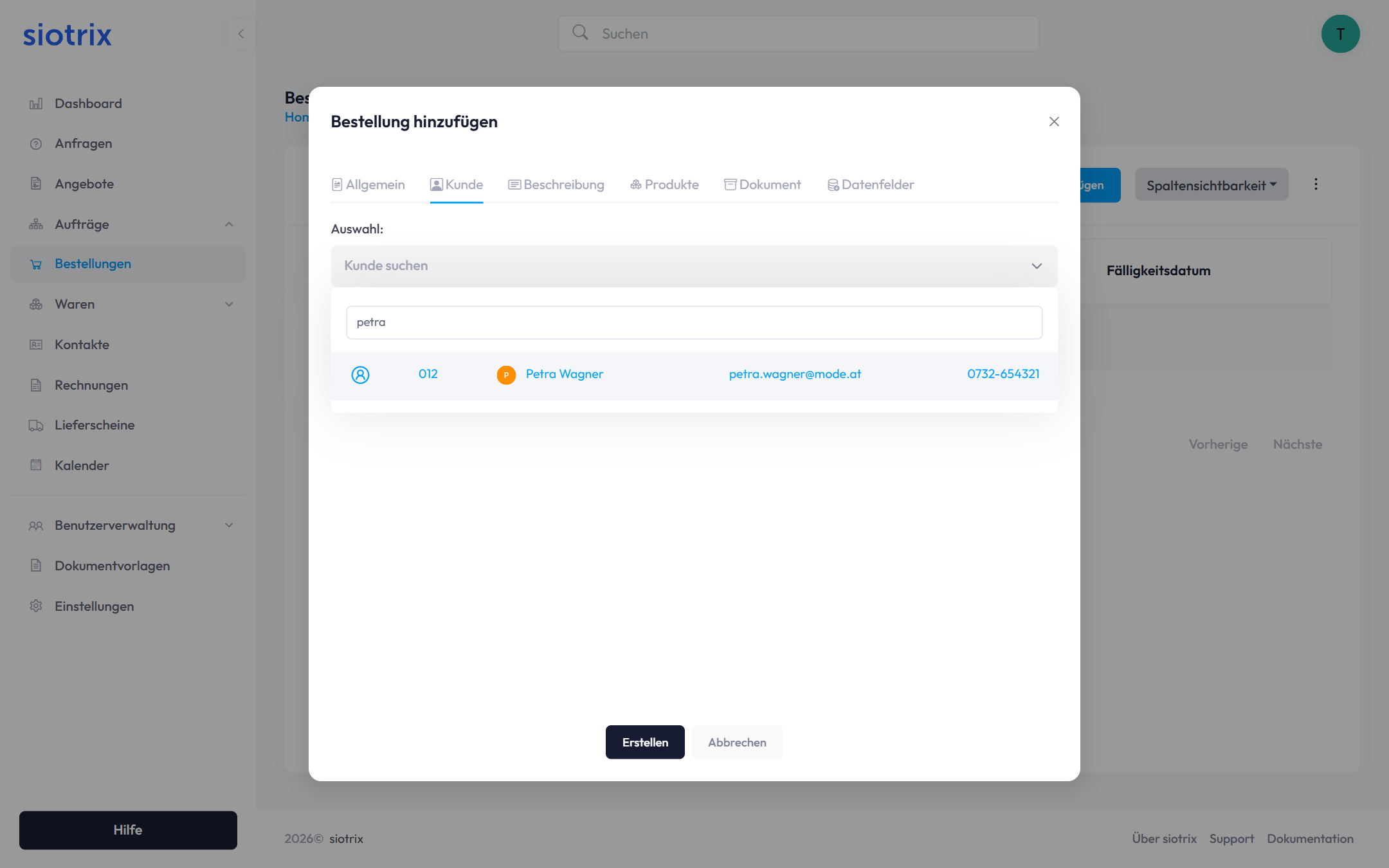
Bestellung hinzufügen:
- Klicken Sie auf "Bestellung hinzufügen"
- Wechseln Sie zum Tab "Kunde"
- Feld "Auswahl:" zeigt Dropdown "Kunde suchen"
- Geben Sie Suchbegriff ein (z.B. "petra")
- System zeigt passende Kontakte an
- Wählen Sie den Kontakt aus
Anzeige nach Auswahl:
- Kontaktnummer mit Symbol
- Vollständiger Name
- E-Mail-Adresse
- Telefonnummer
Die Kontaktdaten werden automatisch für die Bestellung übernommen.
6. KI-gestützte Kontakterkennung
6.1 Automatische Kontakterkennung aus Dokumenten
Siotrix nutzt KI, um Kontakte automatisch zu erkennen und zuzuordnen:
Zwei Szenarien:
A) Kontakt existiert bereits:
- KI erkennt Name, E-Mail oder Adresse im Dokument
- System findet passenden Kontakt in der Datenbank
- Kontakt wird automatisch verknüpft
- Sie werden über die Zuordnung informiert
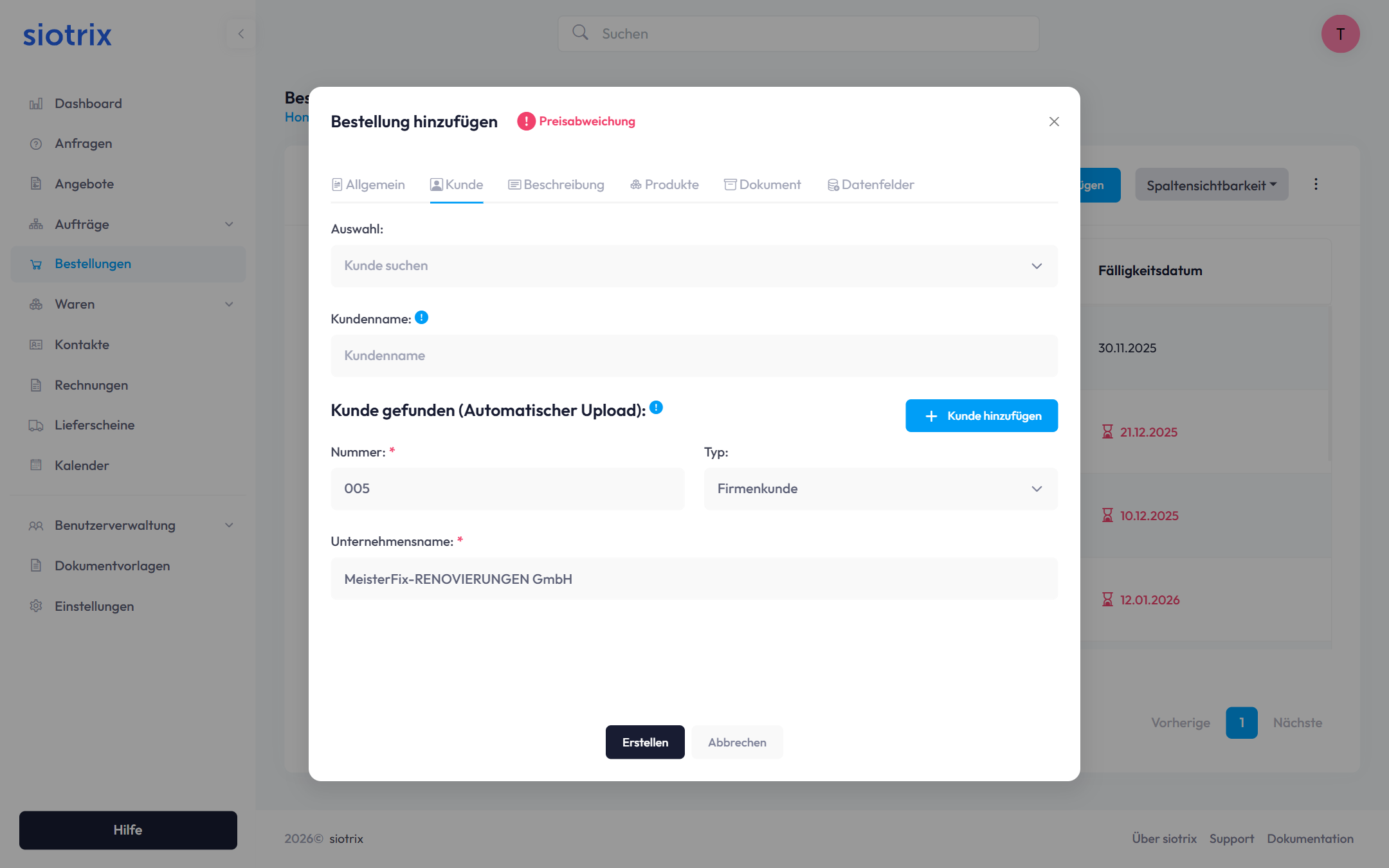
B) Neuer Kontakt:
- KI erkennt, dass Kontakt noch nicht existiert
- System bietet an, neuen Kontakt anzulegen
- Erkannte Daten werden vorausgefüllt:
- Name und Anrede
- E-Mail und Telefon
- Adresse
- UID-Nummer (bei Firmen)
- Sie prüfen und bestätigen die Daten
- Neuer Kontakt wird erstellt und verknüpft
Vorteile:
- Keine manuelle Dateneingabe
- Reduzierung von Tippfehlern
- Schnellere Dokumentenverarbeitung
- Automatische Duplikatserkennung
6.2 SmartScan für Dokumente
Unterstützte Dokumenttypen für KI-Erkennung:
- Eingehende Rechnungen (Lieferanten)
- Angebote von Lieferanten
- Bestellbestätigungen
- Lieferscheine
- Visitenkarten
- Geschäftsbriefe
7. Referenzdokumente verknüpfen
7.1 Bezugsdokumente zuordnen
Bei der Dokumentenerstellung können Sie auf vorherige Dokumente verweisen:
Feld "Referenzdokument:"
- Suchen Sie nach Kunde, Bestellnummer oder Dokumentennummer
- System zeigt alle passenden Dokumente an
- Wählen Sie das Bezugsdokument aus
- Verknüpfung wird hergestellt
Anwendungsfälle:
- Rechnung bezieht sich auf Angebot
- Lieferschein bezieht sich auf Auftrag
- Mahnung bezieht sich auf Rechnung
- Gutschrift bezieht sich auf Rechnung
Vorteile:
- Vollständige Dokumentenkette
- Nachvollziehbarkeit
- Automatische Übernahme von Positionen
- Übersichtliche Historie
8. Kontakthistorie und Dokumente
8.1 Dokumentenübersicht pro Kontakt
Nach der Zuweisung ist jedes Dokument im Kontaktprofil sichtbar:
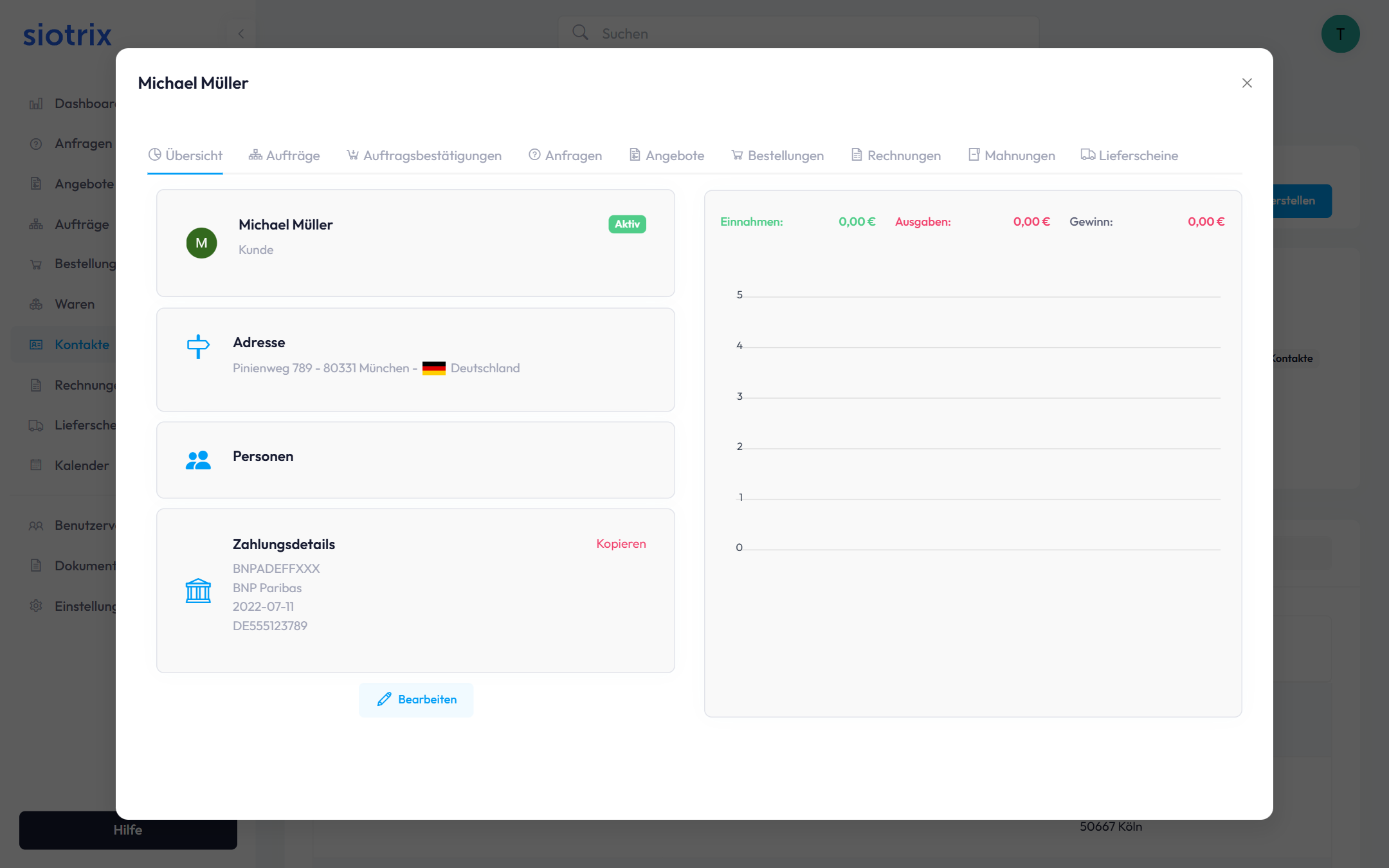
Verfügbare Informationen:
- Umsatz und Informationen
- Alle Rechnungen
- Alle Angebote (offen/angenommen/abgelehnt)
- Alle Aufträge (in Bearbeitung/ausgeliefert)
- Alle Rechnungen (offen/bezahlt/überfällig)
- Alle Lieferscheine
- Alle Mahnungen