Aufgaben erstellen
Erstellen Sie projektbezogene Aufgaben und verfolgen Sie deren Fortschritt im Kanban-Board. Aufgaben helfen Ihnen, Projekte zu strukturieren und den Überblick über alle To-Dos zu behalten.
1. Aufgaben-Board
1.1 Übersicht
Das Aufgaben-Board zeigt alle Aufgaben eines Auftrags in vier Status-Spalten.
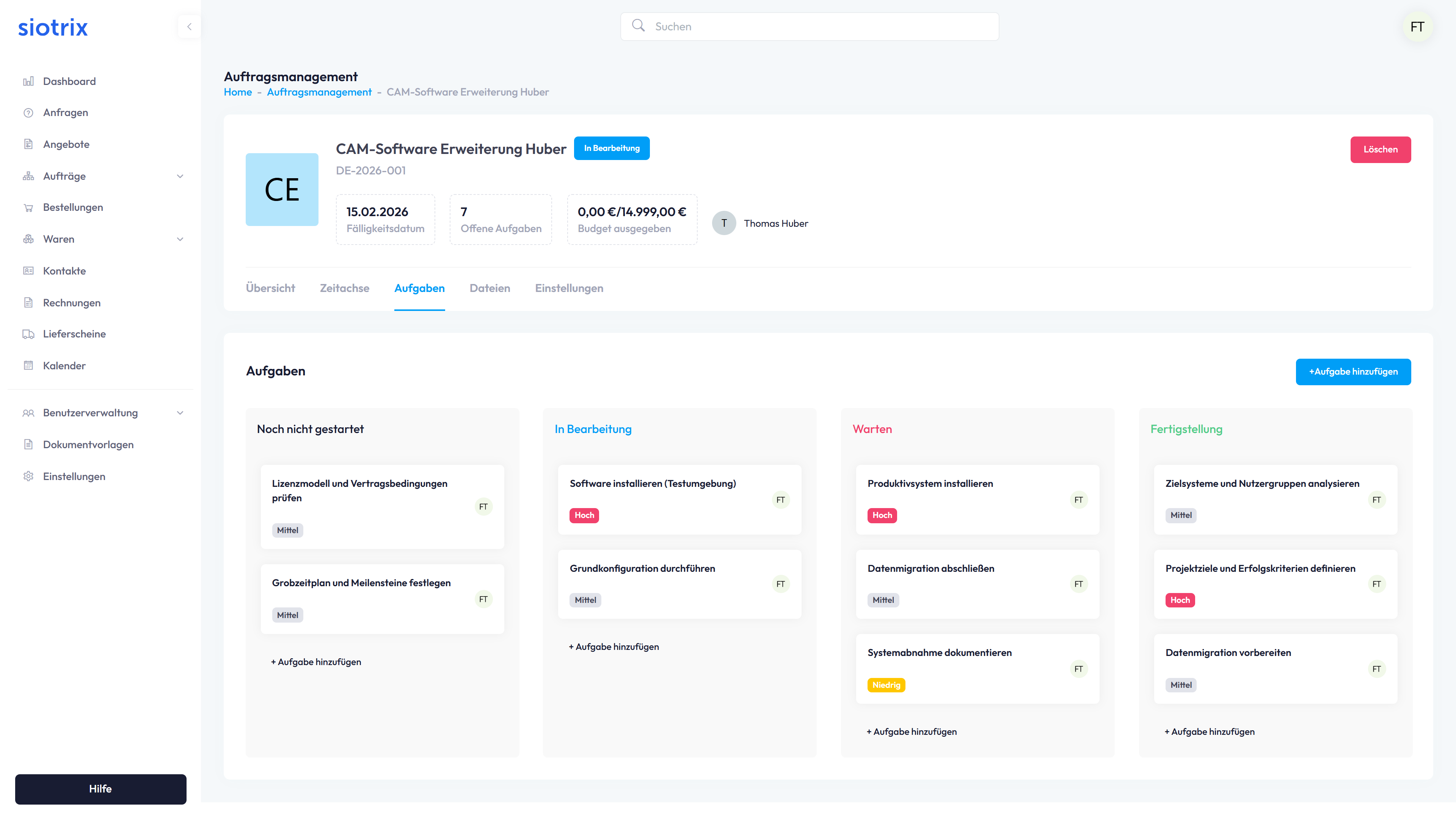
Vier Spalten:
- Noch nicht gestartet: Geplante Aufgaben
- In Bearbeitung: Laufende Arbeiten
- Warten: Blockierte oder pausierte Aufgaben
- Fertigstellung: Abgeschlossene Aufgaben
Aufgabenkarten zeigen:
- Aufgabentitel
- Zugewiesener Benutzer (Avatar mit Initialen)
- Priorität-Label (Hoch, Mittel, Niedrig)
Funktionen:
- Button "+Aufgabe hinzufügen" zum Erstellen neuer Aufgaben
- Link "+ Aufgabe hinzufügen" unter jeder Spalte
- Drag & Drop zum Verschieben zwischen Status
2. Neue Aufgabe erstellen
2.1 Dialog öffnen
Klicken Sie auf "+Aufgabe hinzufügen" (oben rechts) oder auf den Link unter einer Status-Spalte.
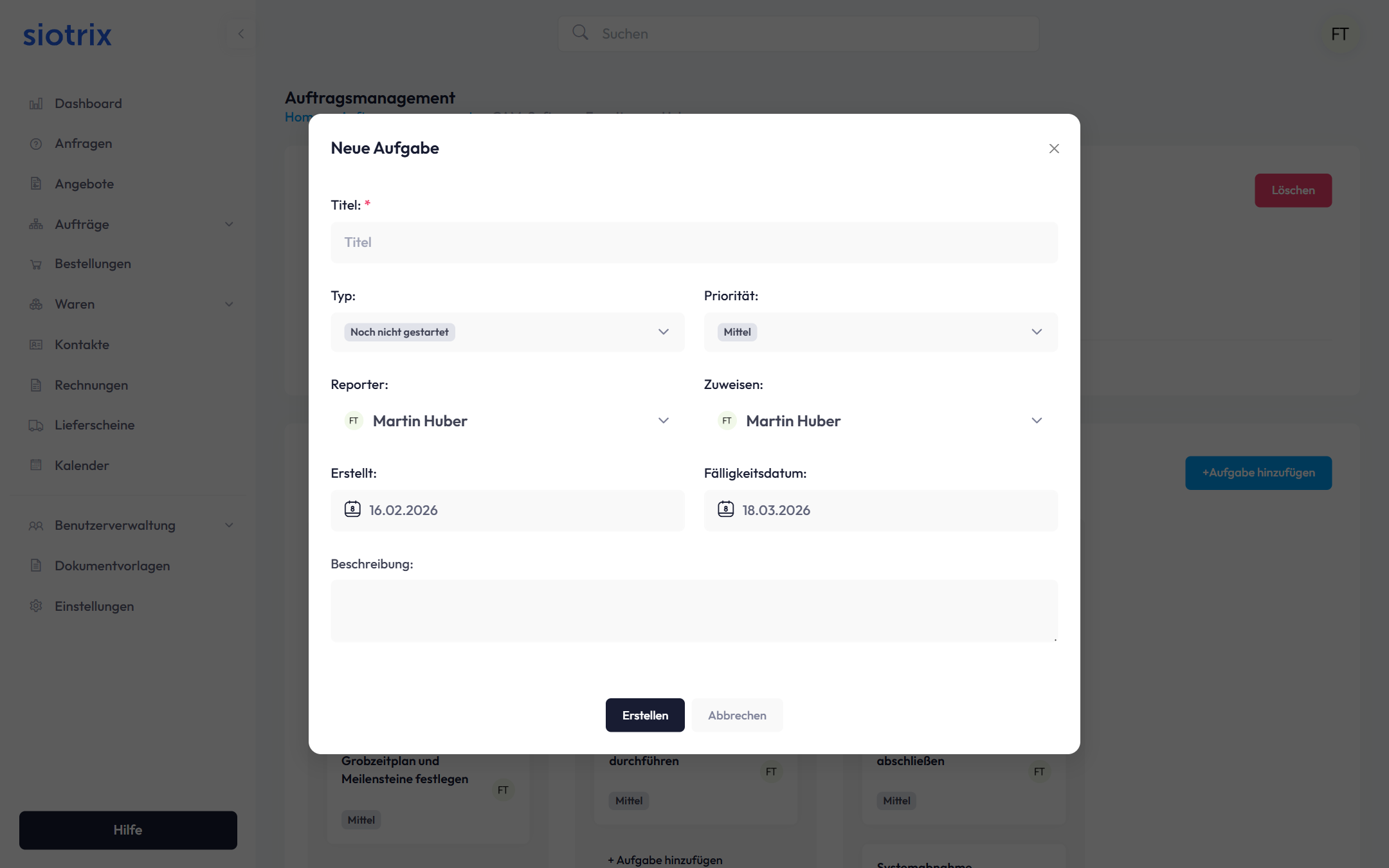
2.2 Aufgabeninformationen eingeben
Pflichtfelder:
- Titel: Kurze Beschreibung der Aufgabe
Typ und Priorität:
- Typ: Status der Aufgabe (Noch nicht gestartet, In Bearbeitung, Warten, Fertigstellung)
- Priorität: Wichtigkeit (Niedrig, Mittel, Hoch)
Zuordnung:
- Reporter: Person, die die Aufgabe erstellt hat (automatisch gesetzt)
- Zuweisen: Verantwortliche Person für die Aufgabe
Zeitplanung:
- Erstellt: Erstellungsdatum (automatisch)
- Fälligkeitsdatum: Deadline für die Fertigstellung
Beschreibung:
- Detaillierte Aufgabenbeschreibung
- Rich-Text-Editor für Formatierung
2.3 Aufgabe speichern
Klicken Sie auf "Erstellen", um die Aufgabe zu speichern.
Nach dem Erstellen:
- Aufgabe erscheint in der entsprechenden Status-Spalte
- Zugewiesener Benutzer erhält Benachrichtigung
- Aufgabe zählt zur Gesamtzahl offener Aufgaben
3. Aufgabe bearbeiten
3.1 Aufgabe öffnen
Klicken Sie auf eine Aufgabenkarte im Board, um die Detailansicht zu öffnen.
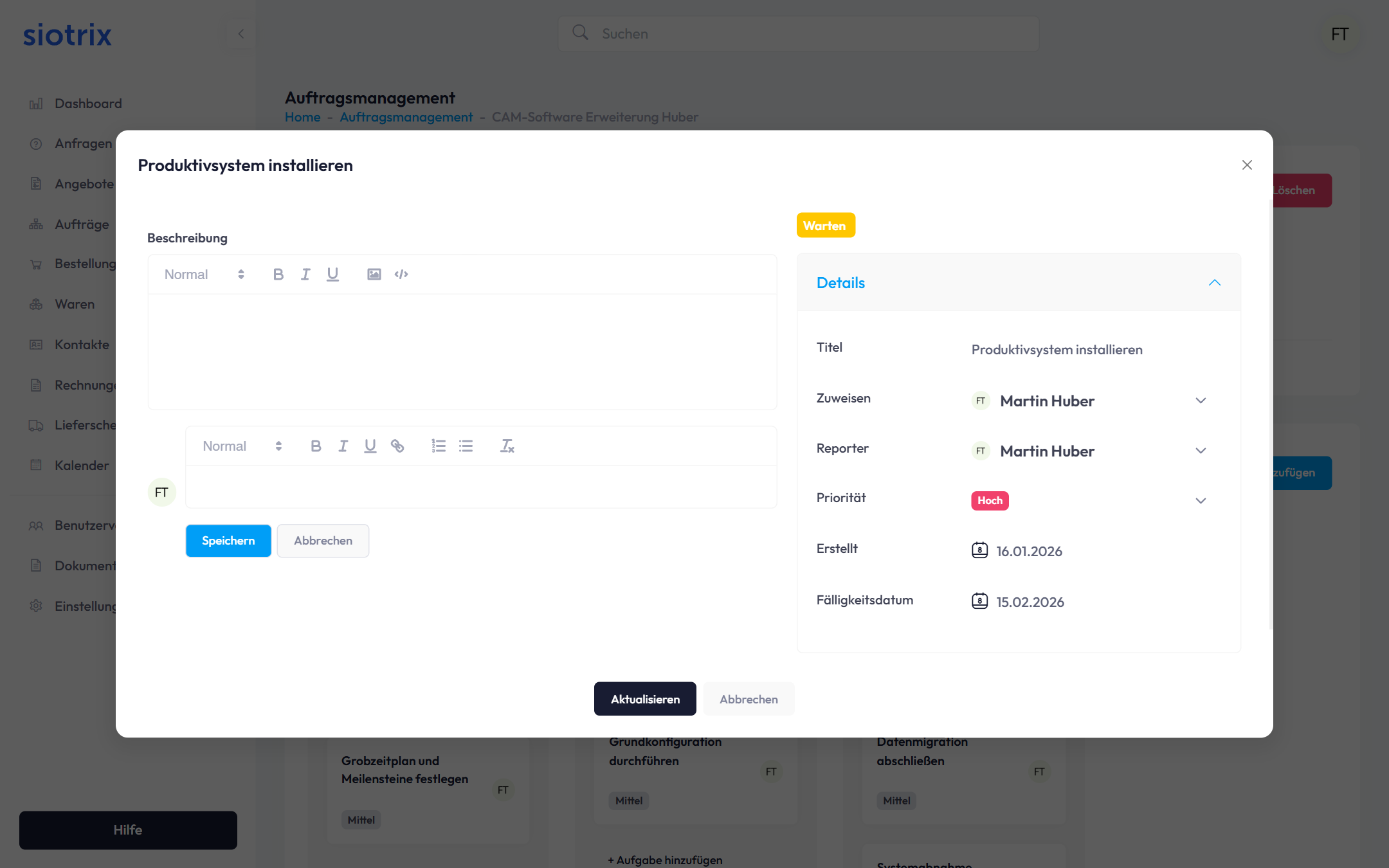
Im Detail-Dialog:
- Status-Badge (rechts oben)
- Details-Bereich (aufklappbar)
- Beschreibung mit Rich-Text-Editor
- Alle Aufgabeninformationen bearbeitbar
Details-Bereich zeigt:
- Titel
- Zuweisen (änderbar)
- Reporter (änderbar)
- Priorität mit farbigem Label
- Erstellt-Datum
- Fälligkeitsdatum
3.2 Änderungen speichern
Schaltflächen:
- Speichern: Beschreibung aktualisieren
- Aktualisieren: Alle Änderungen in Details speichern (unten)
- Abbrechen: Änderungen verwerfen
4. Aufgabe löschen
4.1 Löschbestätigung
Klicken Sie auf die Löschen-Schaltfläche bei einer Aufgabe.
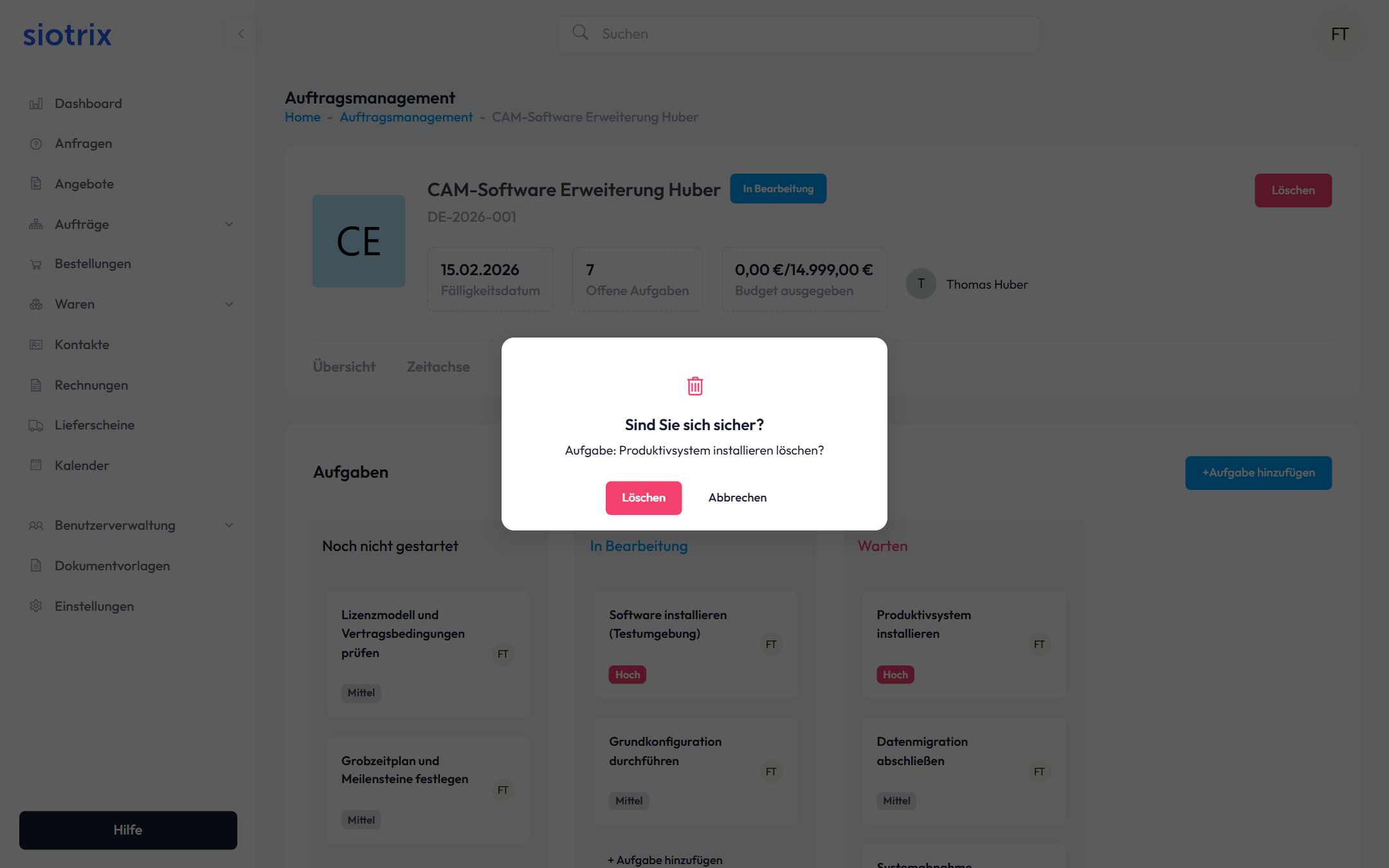
Bestätigungsdialog:
- Frage: "Sind Sie sich sicher?"
- Anzeige: Welche Aufgabe gelöscht wird
- Button "Löschen" (rot)
- Button "Abbrechen" (grau)
Wichtig: Das Löschen ist permanent und kann nicht rückgängig gemacht werden.
5. Aufgaben-Workflow
5.1 Status ändern
Zwei Methoden:
- Drag & Drop: Karte in andere Spalte ziehen
- Details bearbeiten: Typ-Dropdown im Detail-Dialog ändern
5.2 Prioritäten
Verfügbare Prioritäten:
- Niedrig: Normale Aufgaben ohne Zeitdruck
- Mittel: Standard-Priorität (gelbes Label)
- Hoch: Dringende Aufgaben (rotes Label)
5.3 Zuweisungen
Zuweisen:
- Wählen Sie einen Benutzer aus dem Dropdown
- Person erhält automatisch Benachrichtigung
- Avatar erscheint auf der Aufgabenkarte
Reporter:
- Standardmäßig der erstellende Benutzer
- Kann nachträglich geändert werden
- Verantwortlich für Aufgabenverfolgung
6. Häufig gestellte Fragen
Kann ich Aufgaben zwischen verschiedenen Aufträgen verschieben?
Nein, Aufgaben sind fest einem Auftrag zugeordnet. Erstellen Sie eine neue Aufgabe im Zielauftrag und löschen Sie die alte.
Kann ich Aufgaben mit Anhängen versehen?
Aktuell können Sie Beschreibungen mit formatiertem Text erstellen. Für Dateien nutzen Sie den Dateien-Tab des Auftrags.
Wie viele Aufgaben kann ich pro Auftrag erstellen?
Es gibt keine Begrenzung. Das System ist für große Projekte mit hunderten Aufgaben optimiert.