Aufträge verwalten
Verwalten Sie Ihre Projekte und Aufträge effizient mit vollständiger Kontrolle über Budget, Zeitplanung und Aufgabenverfolgung. Das Auftragsmanagement bietet Ihnen zentrale Übersicht, detaillierte Einblicke und professionelle Workflow-Steuerung.
1. Auftragsübersicht
1.1 Dashboard-Ansicht
Die Auftragsübersicht zeigt alle Ihre Projekte übersichtlich in Kartenform.
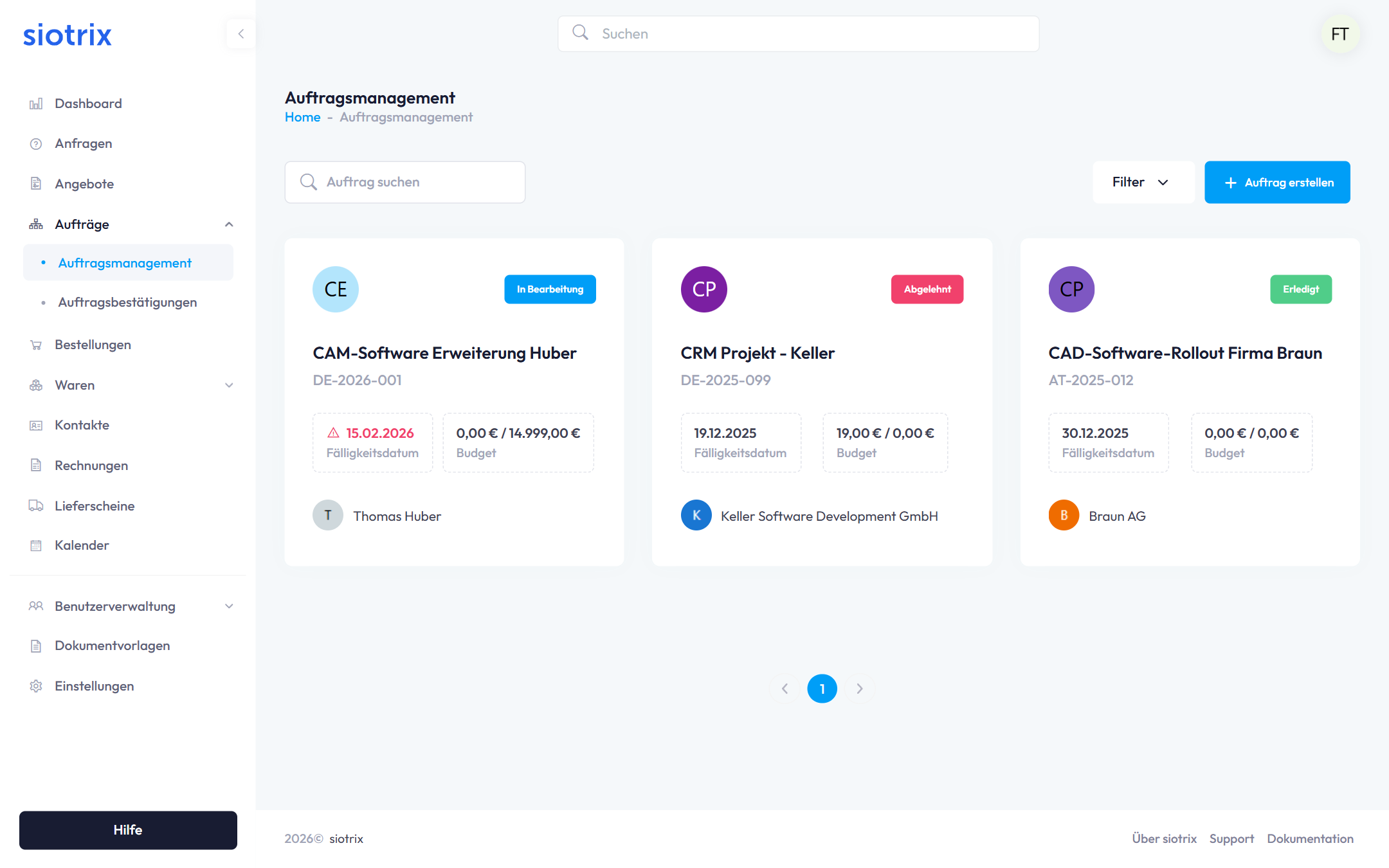
Auf einen Blick sichtbar:
- Projekt-Avatar mit Initialen oder Logo
- Auftragsname und Auftragsnummer
- Status-Badge (In Bearbeitung, Abgelehnt, Erledigt)
- Fälligkeitsdatum mit Warnung bei Überschreitung
- Budget-Status (ausgegeben / geplant)
- Zugeordneter Kunde mit Avatar
Hauptfunktionen:
- Suchfeld für schnellen Zugriff auf spezifische Aufträge
- Filter-Button für erweiterte Filteroptionen
- Button "+ Auftrag erstellen" zum Anlegen neuer Projekte
- Pagination für große Auftragslisten
1.2 Filteroptionen
Nutzen Sie die erweiterten Filter, um Aufträge gezielt anzuzeigen.
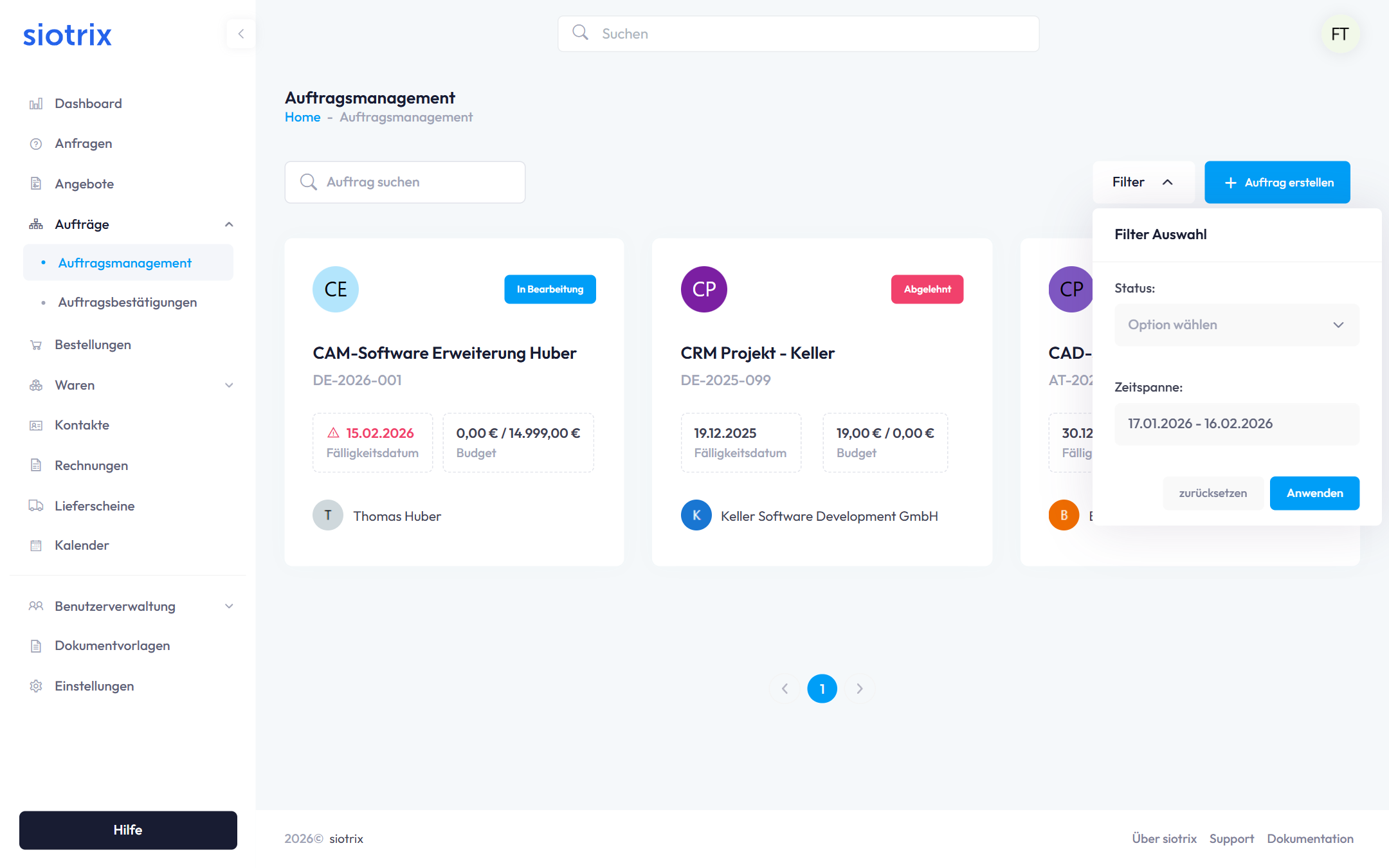
Filter nach Status:
- Alle Aufträge
- In Bearbeitung
- Abgelehnt
- Erledigt
Filter nach Zeitspanne:
- Benutzerdefinierter Datumsbereich
- Standard: Anzeige aktueller Monat
- Schaltflächen: "zurücksetzen" und "Anwenden"
2. Auftragsdetails
2.1 Auftragsseite öffnen
Klicken Sie auf eine Auftragskarte in der Übersicht, um die Detailansicht zu öffnen.
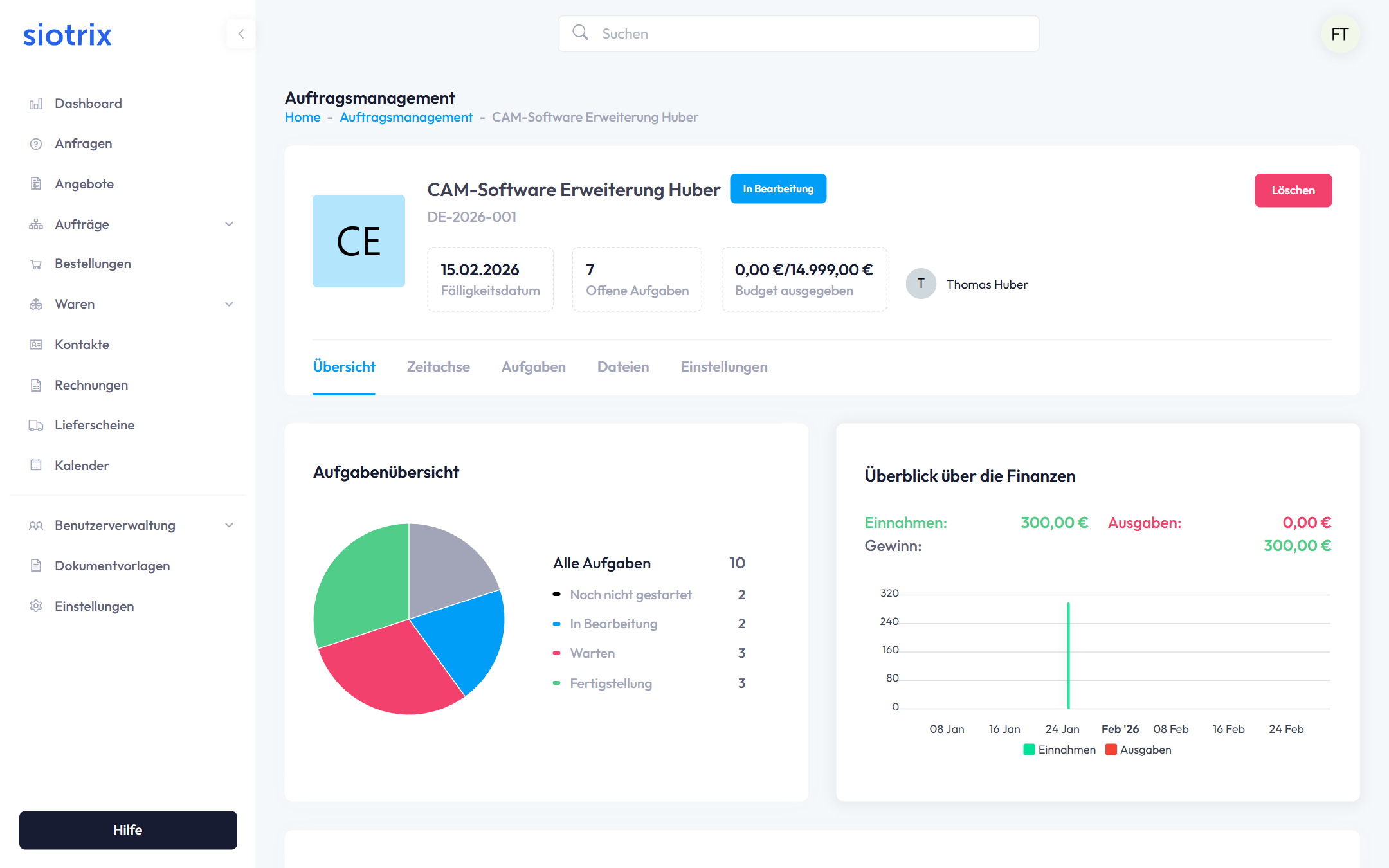
Kopfbereich zeigt:
- Projekt-Logo (anpassbar)
- Auftragsname und Auftragsnummer
- Status-Badge
- Fälligkeitsdatum
- Anzahl offener Aufgaben
- Budget-Übersicht (ausgegeben / geplant)
- Zugeordneter Kunde
- Button "Löschen" (rot, oben rechts)
2.2 Übersicht-Tab
Der Übersicht-Tab bietet eine zentrale Projekt-Dashboard mit wichtigen Kennzahlen.
Aufgabenübersicht:
- Kreisdiagramm mit Aufgabenverteilung nach Status
- Noch nicht gestartet
- In Bearbeitung
- Warten
- Fertigstellung
- Gesamtanzahl aller Aufgaben
Finanzübersicht:
- Einnahmen (grün)
- Ausgaben (rot)
- Gewinn (grün)
- Zeitverlauf-Diagramm mit Einnahmen und Ausgaben
- Übersichtliche Darstellung der Projektrentabilität
Einnahmen und Ausgaben:
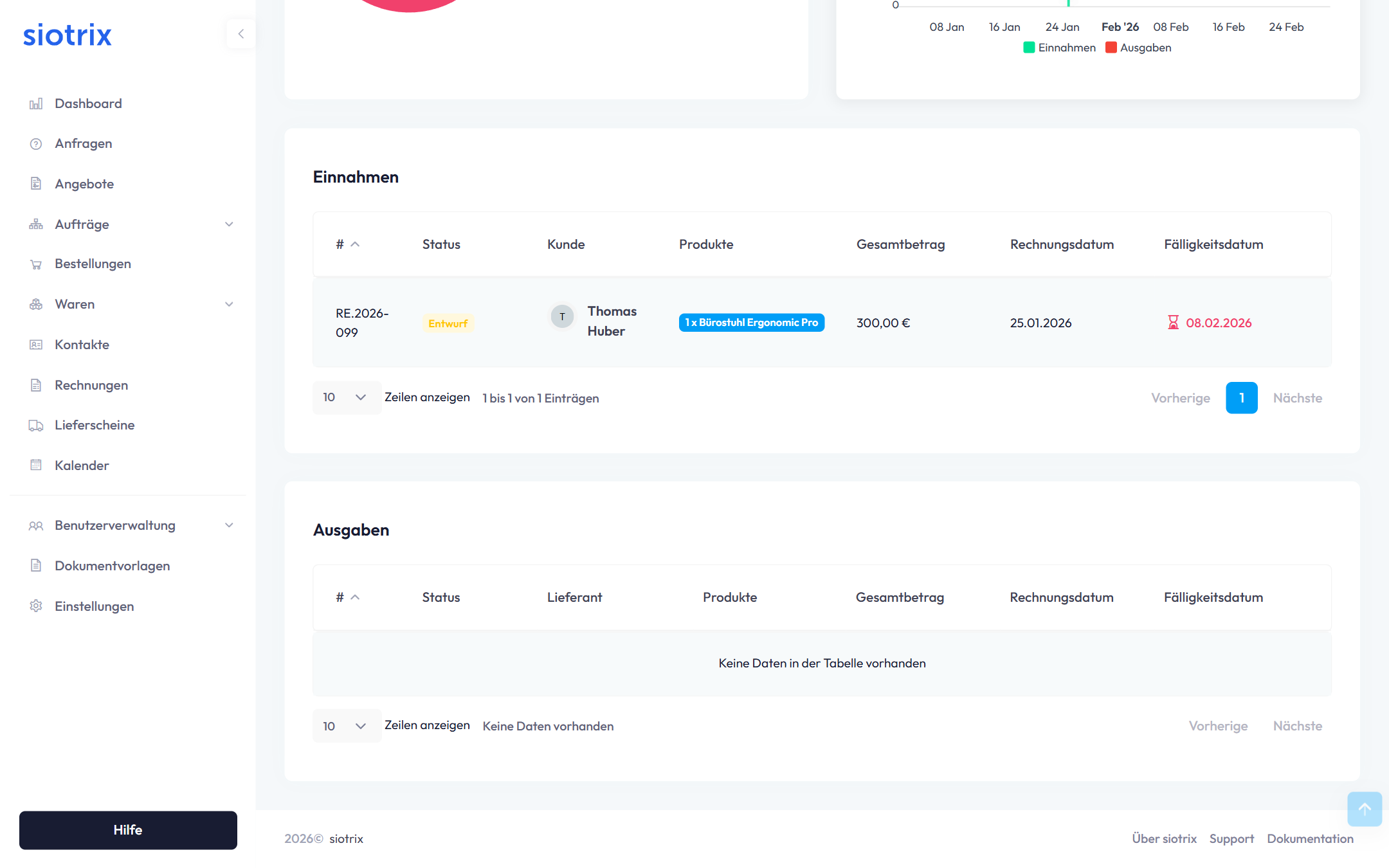
Tabellarische Auflistung von:
- Einnahmen: Verknüpfte Rechnungen mit Status, Kunde, Produkten, Gesamtbetrag, Rechnungsdatum und Fälligkeitsdatum
- Ausgaben: Lieferantenrechnungen mit entsprechenden Details
2.3 Zeitachse-Tab
Die Zeitachse visualisiert den gesamten Auftragsprozess als Workflow.
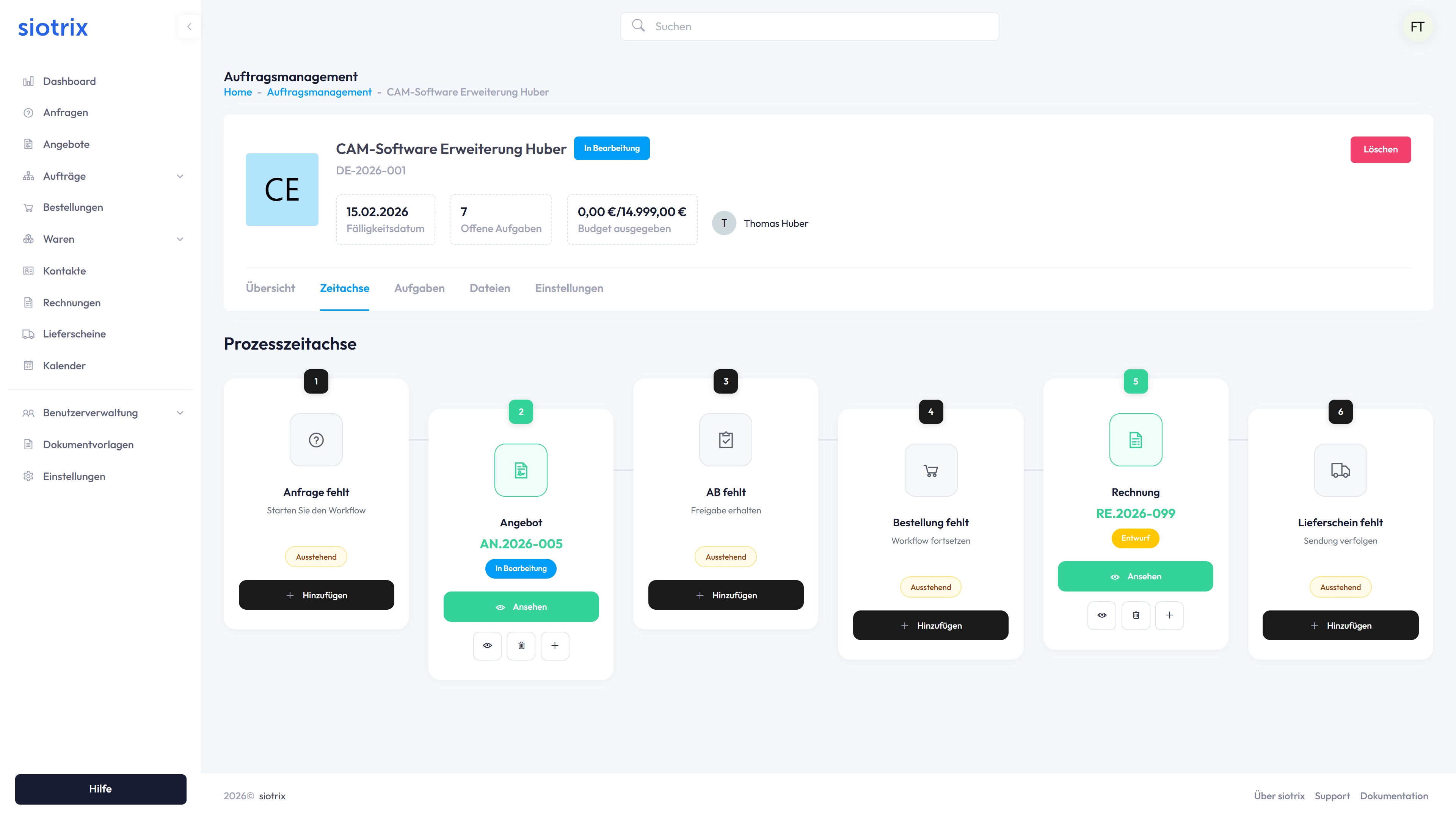
Workflow-Stufen:
1. Anfrage
2. Angebot
3. AB
4. Bestellung
5. Rechnung
6. Lieferschein
Workflow-Navigation:
- Jede Stufe zeigt aktuellen Status
- Direkter Zugriff auf verknüpfte Dokumente
- Neue Dokumente direkt aus dem Workflow erstellen
- Fortschritt auf einen Blick erkennbar
2.4 Aufgaben-Tab
Verwalten Sie projektbezogene Aufgaben strukturiert nach Status.
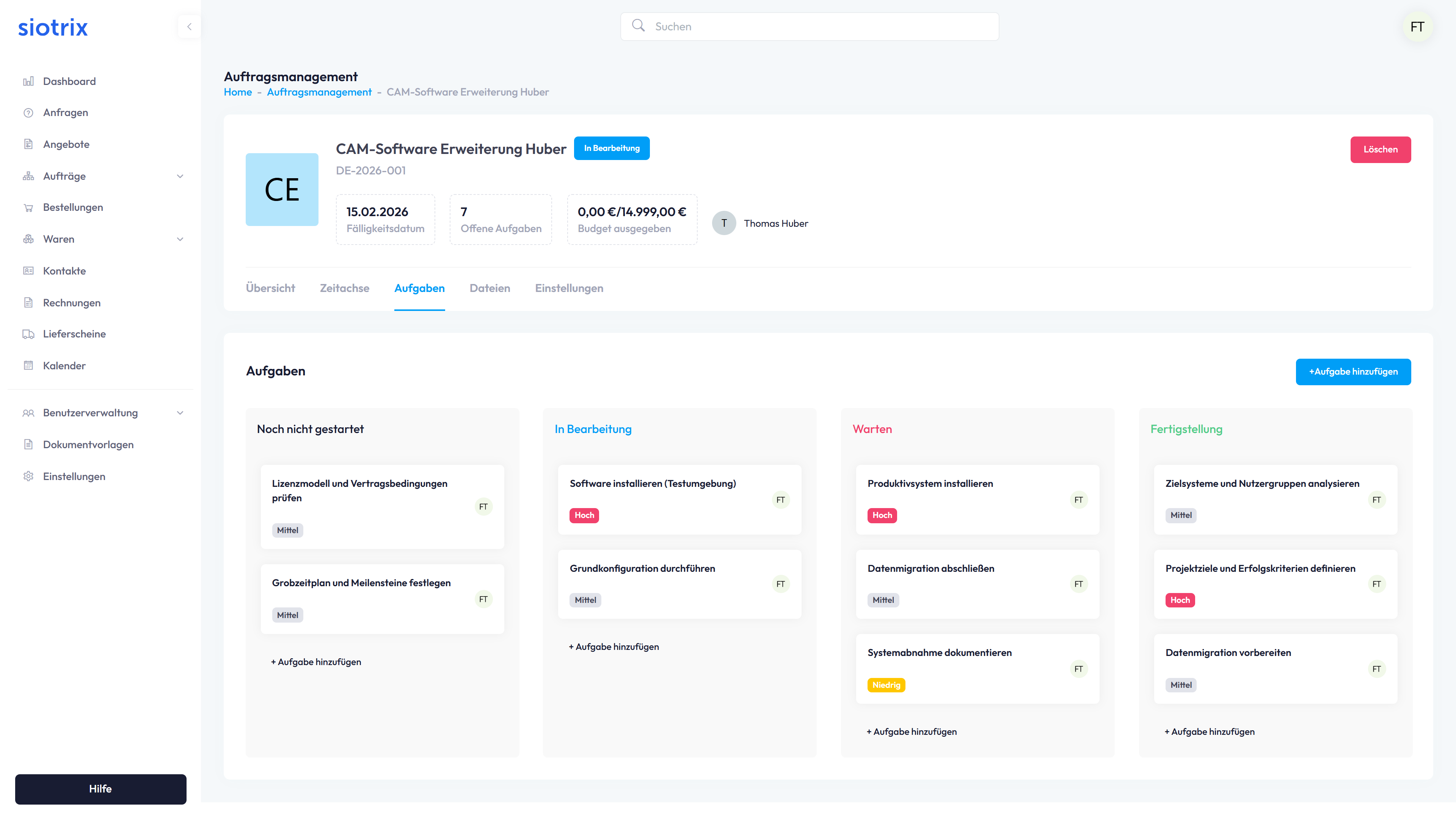
Aufgaben-Board:
- Vier Spalten: Noch nicht gestartet, In Bearbeitung, Warten, Fertigstellung
- Button "+Aufgabe hinzufügen" (oben rechts)
Aufgabenkarten zeigen:
- Aufgabentitel
- Zugewiesener Benutzer (Avatar mit Initialen)
- Priorität (Mittel, Hoch, Niedrig)
- Status-Label
Aufgabenverwaltung:
- Drag & Drop zwischen Spalten
- Schnelle Statusänderung
- Übersichtliche Kanban-Darstellung
- Click auf Aufgabe für Details
2.5 Dateien-Tab
Zentrale Dokumentenverwaltung für den Auftrag.
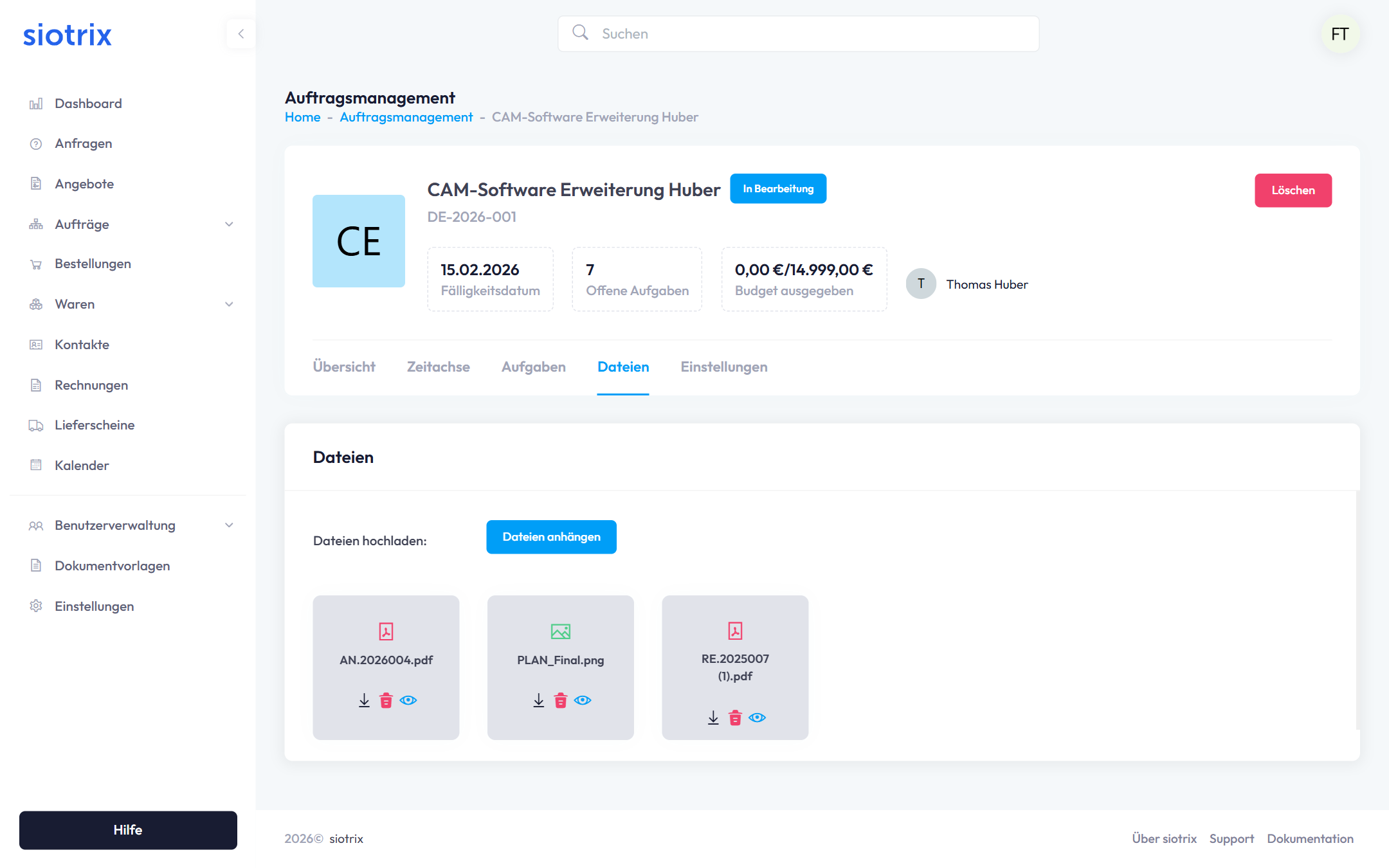
Funktionen:
- Button "Dateien anhängen" zum Upload
- Anzeige aller verknüpften Dokumente
- Dateivorschau (PDF, Bilder)
- Aktionen: Herunterladen, Löschen, Ansehen
Unterstützte Dateitypen:
- PDF-Dokumente
- Bilder (PNG, JPG)
- Alle gängigen Dateiformate
2.6 Einstellungen-Tab
Passen Sie Auftragsdetails und -eigenschaften an.
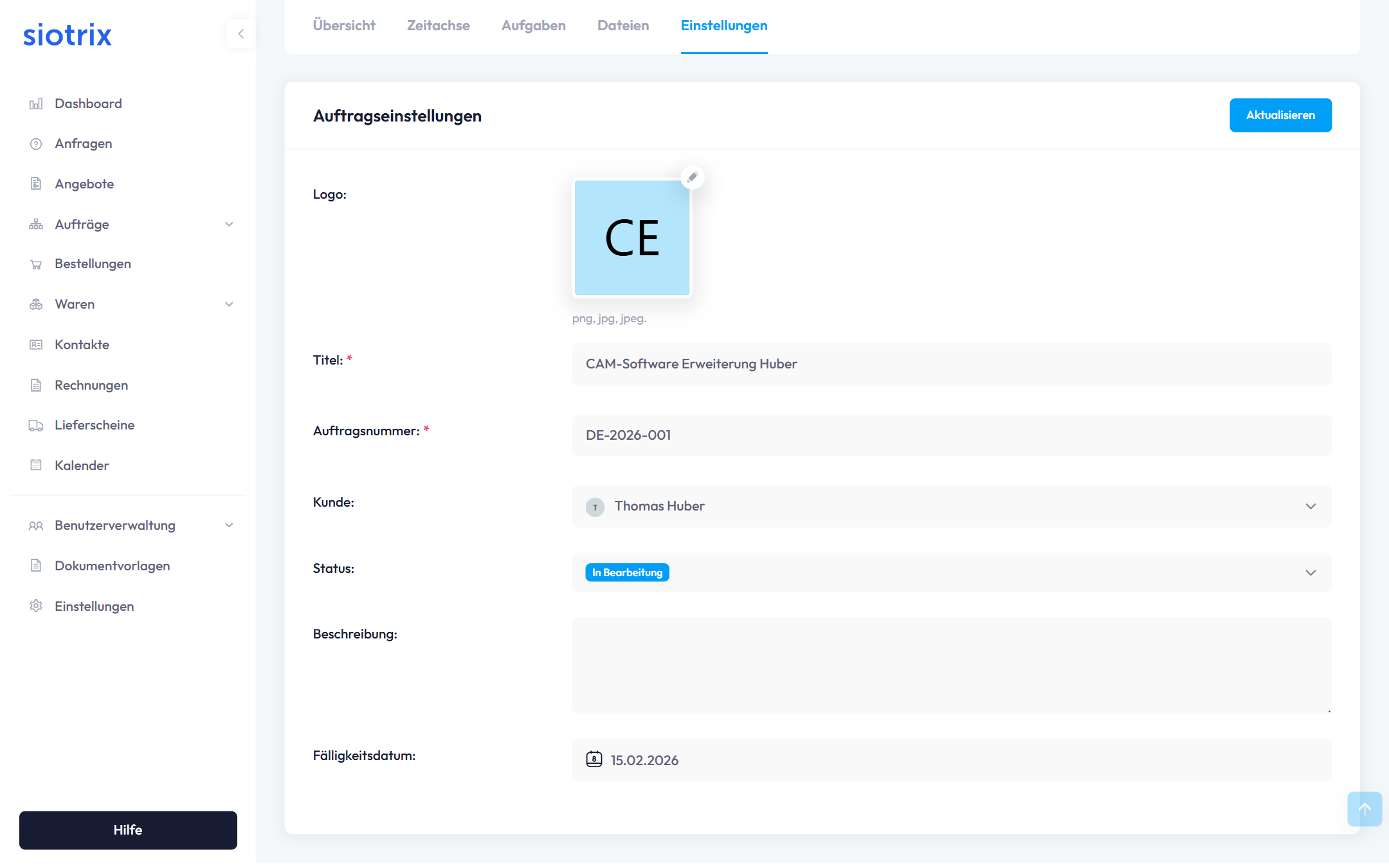
Anpassbare Felder:
- Logo: Projekt-Avatar hochladen oder ändern (unterstützt: png, jpg, jpeg)
- Titel: Auftragsname bearbeiten
- Auftragsnummer: Eindeutige Nummer (nicht änderbar nach Erstellung)
- Kunde: Zuordnung ändern über Dropdown
- Status: Workflow-Status anpassen (Noch nicht gestartet, In Bearbeitung, Warten, Fertigstellung, Abgelehnt, Erledigt)
- Beschreibung: Detaillierte Projektbeschreibung
- Fälligkeitsdatum: Deadline festlegen oder ändern
Speichern:
- Button "Aktualisieren" (oben rechts, blau)
- Alle Änderungen werden protokolliert
3. Auftrag löschen
Wichtiger Hinweis: Das Löschen eines Auftrags ist eine permanente Aktion und kann nicht rückgängig gemacht werden.
Löschen durchführen:
- Öffnen Sie die Auftragsdetailseite
- Klicken Sie auf den roten Button "Löschen" (oben rechts)
- Bestätigen Sie den Löschvorgang im Dialog
Was passiert beim Löschen:
- Auftrag wird permanent entfernt
- Verknüpfte Dokumente bleiben erhalten (Angebote, Rechnungen)
- Aufgaben werden gelöscht
- Dateien werden entfernt
- Zeitachse-Einträge gehen verloren
Alternative: Statt zu löschen, setzen Sie den Status auf "Abgelehnt" oder "Erledigt", um die Historie zu bewahren.
4. Häufig gestellte Fragen
Kann ich einen Auftrag reaktivieren, nachdem er als "Erledigt" markiert wurde?
Ja, öffnen Sie den Auftrag und ändern Sie den Status im Einstellungen-Tab zurück auf "In Bearbeitung". Alle Daten bleiben erhalten.
Wie viele Aufgaben kann ich einem Auftrag zuordnen?
Es gibt keine Begrenzung für die Anzahl der Aufgaben pro Auftrag. Das System ist für Projekte mit hunderten von Aufgaben optimiert.
Werden Dokumente automatisch mit dem Auftrag verknüpft?
Ja, wenn Sie beim Erstellen von Angeboten, Rechnungen oder Bestellungen einen Auftrag auswählen, werden diese automatisch verknüpft und in der Zeitachse angezeigt.
Kann ich die Auftragsnummer nachträglich ändern?
Nein, die Auftragsnummer ist nach dem Erstellen unveränderlich, um die Eindeutigkeit und Nachvollziehbarkeit zu gewährleisten.
Wie wird der Gewinn berechnet?
Der Gewinn ergibt sich aus: Einnahmen (Summe aller Rechnungen) minus Ausgaben (Summe aller Lieferantenrechnungen). Die Berechnung erfolgt in Echtzeit.
Kann ich mehrere Kunden einem Auftrag zuordnen?
Nein, ein Auftrag kann nur einem Kunden zugeordnet werden. Für Projekte mit mehreren Parteien erstellen Sie separate Aufträge oder nutzen Sie die Beschreibung für zusätzliche Informationen.