Dokumente zuordnen
Verknüpfen Sie Dokumente wie Angebote, Rechnungen, Bestellungen und Lieferscheine mit Aufträgen, um einen vollständigen Projekt-Workflow zu erstellen. Diese Funktion ist in allen Siotrix-Modulen verfügbar und ermöglicht nahtlose Integration zwischen verschiedenen Geschäftsprozessen.
1. Dokumente beim Erstellen zuordnen
1.1 Auftrag im Erstellungsdialog auswählen
Bei der Erstellung neuer Dokumente können Sie diese direkt einem Auftrag zuordnen.
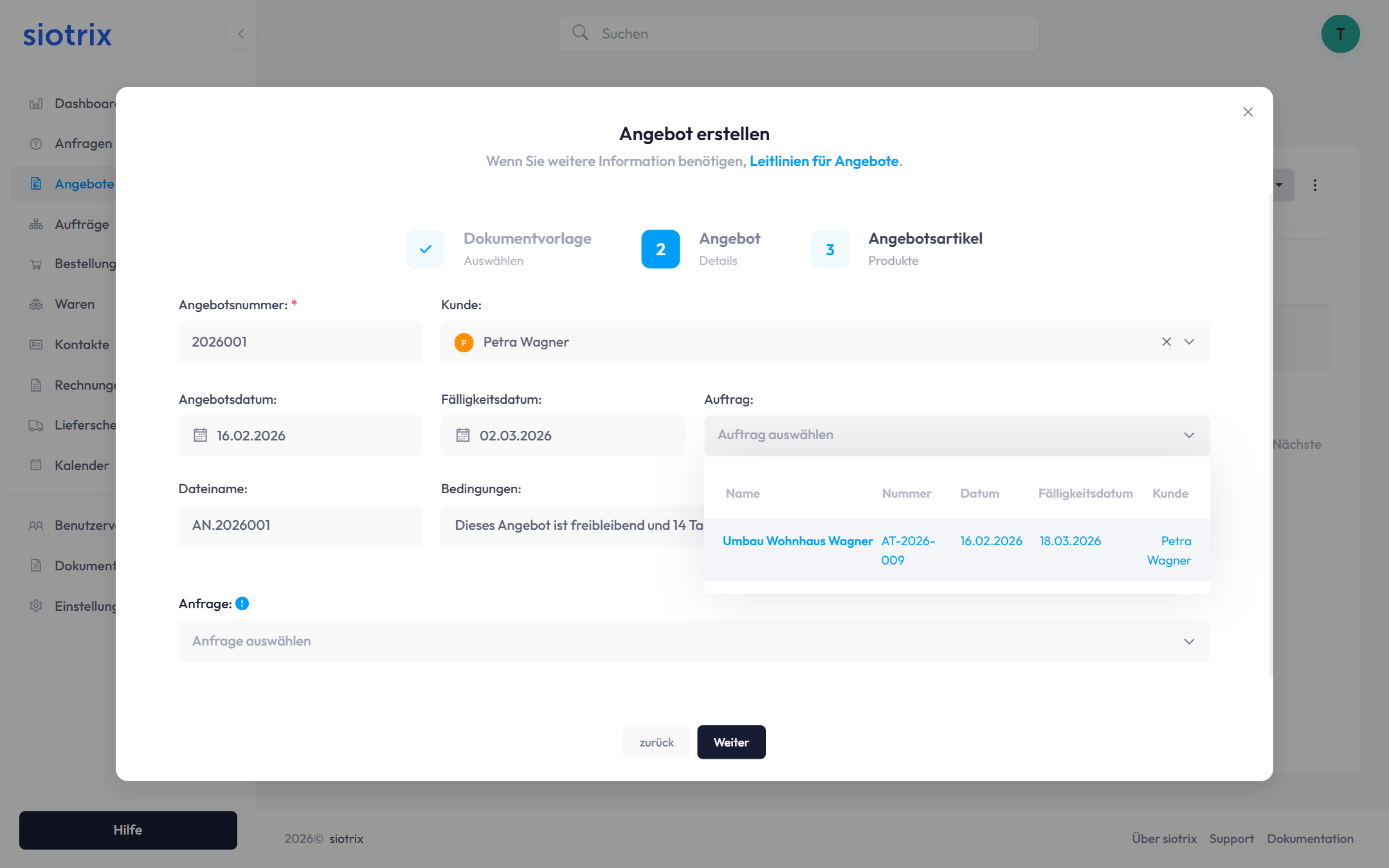
Verfügbare Dokumente zur Zuordnung:
- Anfragen / Leads
- Angebote
- Auftragsbestätigungen
- Bestellungen
- Rechnungen
- Mahnungen
- Lieferscheine
- Warenbewegungen (Einlagerung/Ausbuchung)
1.2 Auftragszuordnung konfigurieren
Im Erstellungsdialog (Beispiel: Angebot):
Schritt 1 - Dokumentvorlage:
- Vorlage auswählen (bereits erledigt ✓)
Schritt 2 - Angebot Details:
- Angebotsnummer: Automatisch generiert (z.B. 2026001)
- Kunde: Kundenauswahl über Dropdown
- Angebotsdatum: Erstellungsdatum
- Fälligkeitsdatum: Gültigkeitsdauer des Angebots
- Auftrag: Dropdown zur Auftragsauswahl ⭐
- Dateiname: Automatisch (z.B. AN_2026001)
- Bedingungen: Optionale Zahlungsbedingungen
- Anfrage: Optional - Verknüpfung mit vorheriger Anfrage
1.3 Auftrag auswählen
Auftrag-Dropdown zeigt:
- Liste aller verfügbaren Aufträge
- Auftragsname
- Auftragsnummer
- Fälligkeitsdatum
- Zugeordneter Kunde
Beispiel in der Tabelle:
| Name | Nummer | Datum | Fälligkeitsdatum | Kunde |
|---|---|---|---|---|
| Umbau Wohnhaus Wagner | AT-2026-009 | 16.02.2026 | 18.03.2026 | Petra Wagner |
Auswahl treffen:
- Klicken Sie auf das Dropdown "Auftrag auswählen"
- Wählen Sie den gewünschten Auftrag aus der Liste
- Die Verknüpfung wird automatisch hergestellt
1.4 Dokument erstellen
Klicken Sie auf "Weiter", um fortzufahren und das Dokument zu vervollständigen.
Nach dem Erstellen:
- Dokument ist automatisch mit dem Auftrag verknüpft
- Erscheint in der Prozesszeitachse des Auftrags
- Wird in den Finanzübersichten berücksichtigt
2. Integration in der Prozesszeitachse
2.1 Automatische Workflow-Aktualisierung
Zugeordnete Dokumente erscheinen automatisch in der Prozesszeitachse des Auftrags.
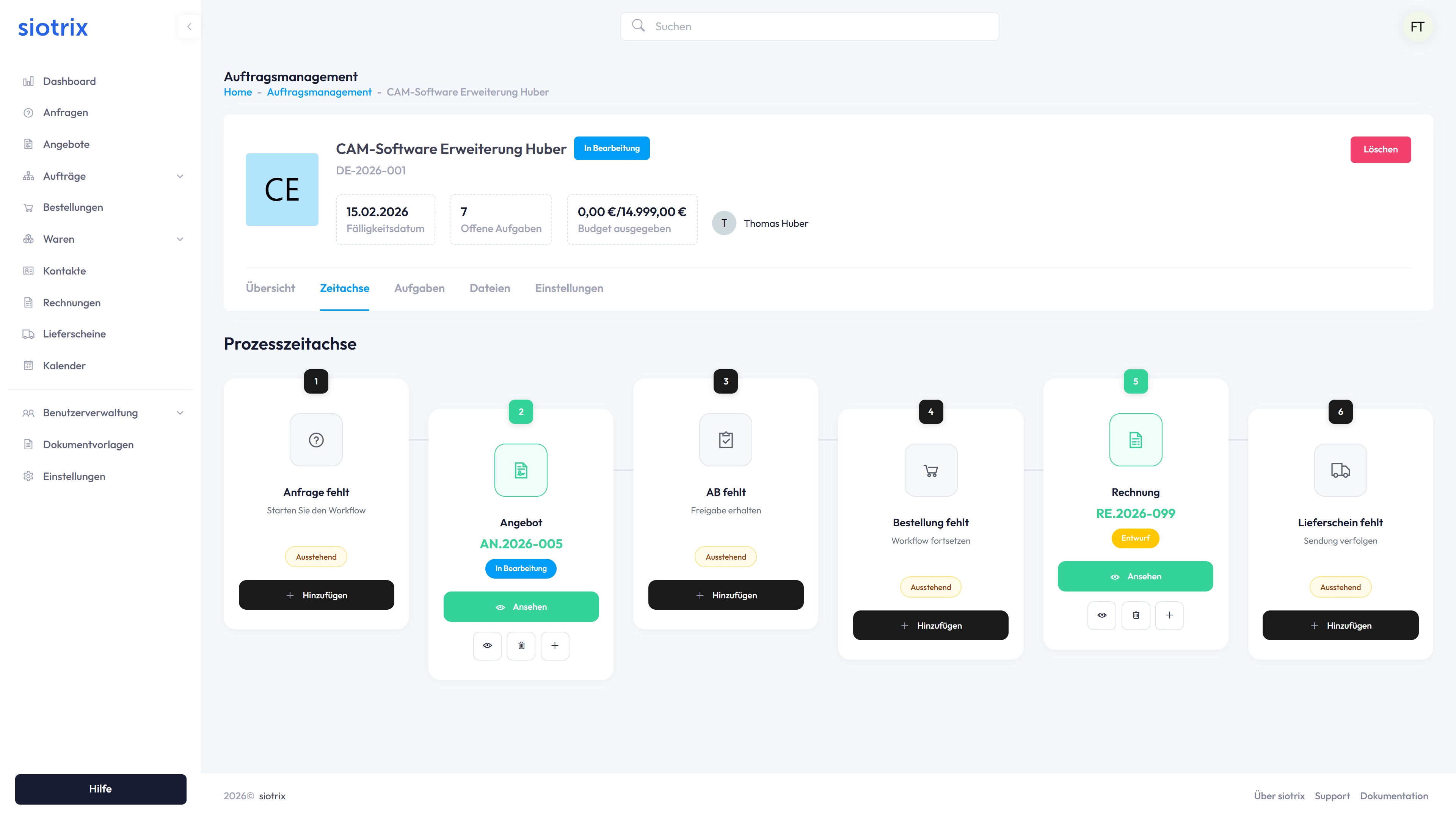
Vorteile:
- Vollständiger Überblick über alle Dokumente
- Chronologische Darstellung des Projektverlaufs
- Schneller Zugriff auf alle verknüpften Dokumente
- Automatische Statusaktualisierung
3. Verknüpfung für alle Dokumenttypen
3.1 Anfragen / Leads
Zuordnung beim Erstellen:
- Feld "Auftrag" im Erstellungsdialog
- Automatische Übernahme in nachfolgende Dokumente
Nutzen:
- Verfolgung vom ersten Kontakt bis zum Abschluss
- Lead-Conversion-Tracking
3.2 Angebote
Zuordnung:
- Direktes Feld im Angebots-Dialog
- Verknüpfung mit Anfrage und Auftrag möglich
Nutzen:
- Angebotshistorie pro Projekt
- Nachvollziehbarkeit von Preisänderungen
3.3 Auftragsbestätigungen
Zuordnung:
- Automatisch mit Auftrag verknüpft
- Kann aus Angebot generiert werden
Nutzen:
- Verbindliche Auftragsdokumentation
- Workflow-Fortschritt dokumentieren
3.4 Bestellungen
Zuordnung:
- Zuordnung zu Projekt-Auftrag
- Verknüpfung mit Lieferanten
Nutzen:
- Material- und Kostentracking
- Lieferantenverfolgung pro Projekt
3.5 Rechnungen
Zuordnung:
- Automatische Zuordnung zum Auftrag
- Verknüpfung mit Angebot/Auftrag möglich
Nutzen:
- Finanzübersicht in Echtzeit
- Gewinnberechnung pro Projekt
- Zahlungsverfolgung
3.6 Mahnungen
Zuordnung:
- Automatisch mit Rechnung und Auftrag verknüpft
Nutzen:
- Vollständige Zahlungshistorie
- Mahnverlauf dokumentieren
3.7 Lieferscheine
Zuordnung:
- Verknüpfung mit Auftrag und Rechnung
- Automatische Lagerbuchung
Nutzen:
- Sendungsverfolgung
- Lieferhistorie
- Bestandsführung
3.8 Warenbewegungen
Zuordnung:
- Einlagerungen und Ausbuchungen zuordnen
- Verknüpfung mit Bestellungen oder Lieferscheinen
Nutzen:
- Material-Tracking pro Projekt
- Lagerkostenrechnung
- Bestandsübersicht
4. Nachträgliche Zuordnung
4.1 Dokumente nachträglich verknüpfen
Falls Sie die Zuordnung beim Erstellen vergessen haben:
- Öffnen Sie das Dokument
- Bearbeiten Sie die Details
- Wählen Sie den Auftrag aus dem Dropdown
- Speichern Sie die Änderungen
4.2 Verknüpfung ändern
Auftragszuordnung ändern:
- Öffnen Sie das Dokument
- Ändern Sie die Auftragszuordnung im Dropdown
- Speichern Sie die Änderung
- Das Dokument verschwindet aus der alten Zeitachse
- Das Dokument erscheint in der neuen Zeitachse
5. Vorteile der Dokumentenzuordnung
5.1 Zentrale Projektverwaltung
Alle Informationen an einem Ort:
- Vollständige Dokumentenhistorie
- Chronologischer Projektverlauf
- Schneller Zugriff auf alle relevanten Dokumente
5.2 Automatisierte Workflows
Workflow-Vorteile:
- Automatische Statusaktualisierung
- Benachrichtigungen bei Änderungen
- Nahtlose Übergänge zwischen Prozessschritten
5.3 Finanzielle Transparenz
Echtzeit-Übersicht:
- Automatische Einnahmen- und Ausgabenberechnung
- Gewinnermittlung pro Projekt
- Budget-Tracking
5.4 Nachvollziehbarkeit
Vollständige Dokumentation:
- Lückenlose Projekt-Historie
- Audit-Trails für alle Änderungen
- Compliance-Sicherheit
6. Häufig gestellte Fragen
Kann ich ein Dokument mehreren Aufträgen zuordnen?
Nein, jedes Dokument kann nur einem Auftrag zugeordnet werden. Für projektübergreifende Dokumente erstellen Sie separate Kopien oder nutzen Sie die Dateien-Funktion.
Was passiert, wenn ich einen Auftrag lösche?
Die verknüpften Dokumente bleiben erhalten, verlieren aber die Auftragszuordnung. Sie erscheinen nicht mehr in der Zeitachse, sind aber weiterhin über ihre jeweiligen Module erreichbar.
Werden alte Dokumente automatisch einem Auftrag zugeordnet?
Nein, die Zuordnung muss manuell erfolgen. Sie können bestehende Dokumente jederzeit nachträglich einem Auftrag zuordnen.
Kann ich die Zuordnung rückgängig machen?
Ja, öffnen Sie das Dokument und entfernen Sie die Auftragszuordnung im Bearbeitungsmodus. Das Dokument bleibt erhalten, ist aber nicht mehr mit dem Auftrag verknüpft.
Werden Dokumente in der Zeitachse chronologisch sortiert?
Ja, die Prozesszeitachse zeigt Dokumente in der logischen Reihenfolge des Geschäftsprozesses: Anfrage → Angebot → AB → Bestellung → Rechnung → Lieferschein.