Auftrag erstellen
Erstellen Sie neue Aufträge schnell und effizient in Siotrix. Das Auftragsmanagement ermöglicht Ihnen die zentrale Verwaltung aller Projekte mit Budget-Tracking, Fälligkeitsdaten und Kundenzuordnung.
1. Auftragsübersicht
1.1 Dashboard-Ansicht
Die Auftragsübersicht zeigt alle Ihre Projekte auf einen Blick in einer übersichtlichen Kartenansicht.
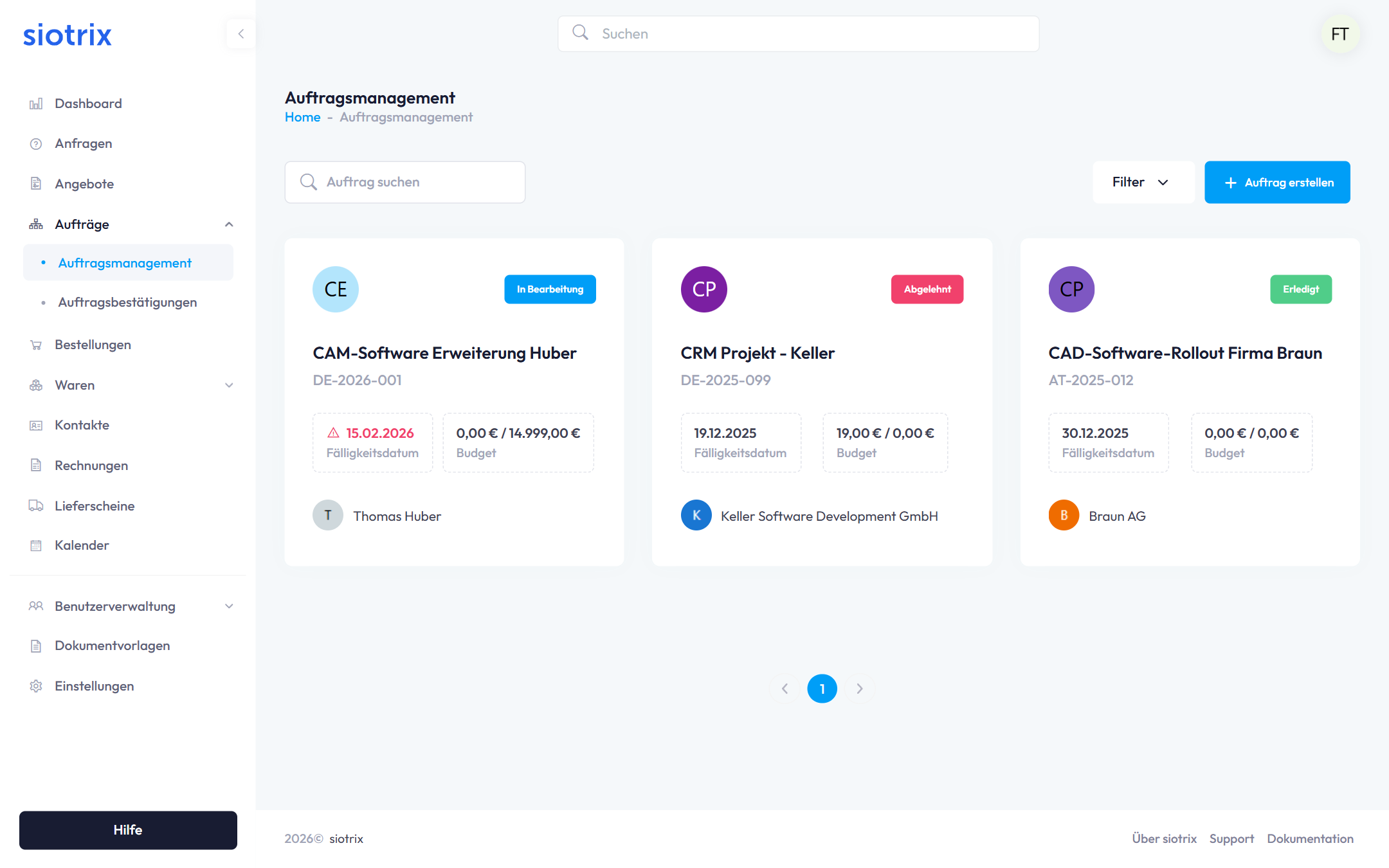
Angezeigt werden:
- Projekt-Avatar mit Initialen
- Auftragsname
- Auftragsnummer (automatisch vergeben)
- Fälligkeitsdatum mit Status-Indikator
- Budget (aktuell / geplant)
- Zugeordneter Kunde
- Status-Badge (In Bearbeitung, Abgelehnt, Erledigt)
Verfügbare Funktionen:
- Suchfunktion für schnellen Zugriff
- Filter nach Status und Kriterien
- Pagination für große Projektlisten
- Button "Auftrag erstellen" (oben rechts)
2. Neuen Auftrag anlegen
2.1 Dialog öffnen
Klicken Sie auf die blaue Schaltfläche "+ Auftrag erstellen", um einen neuen Auftrag anzulegen.
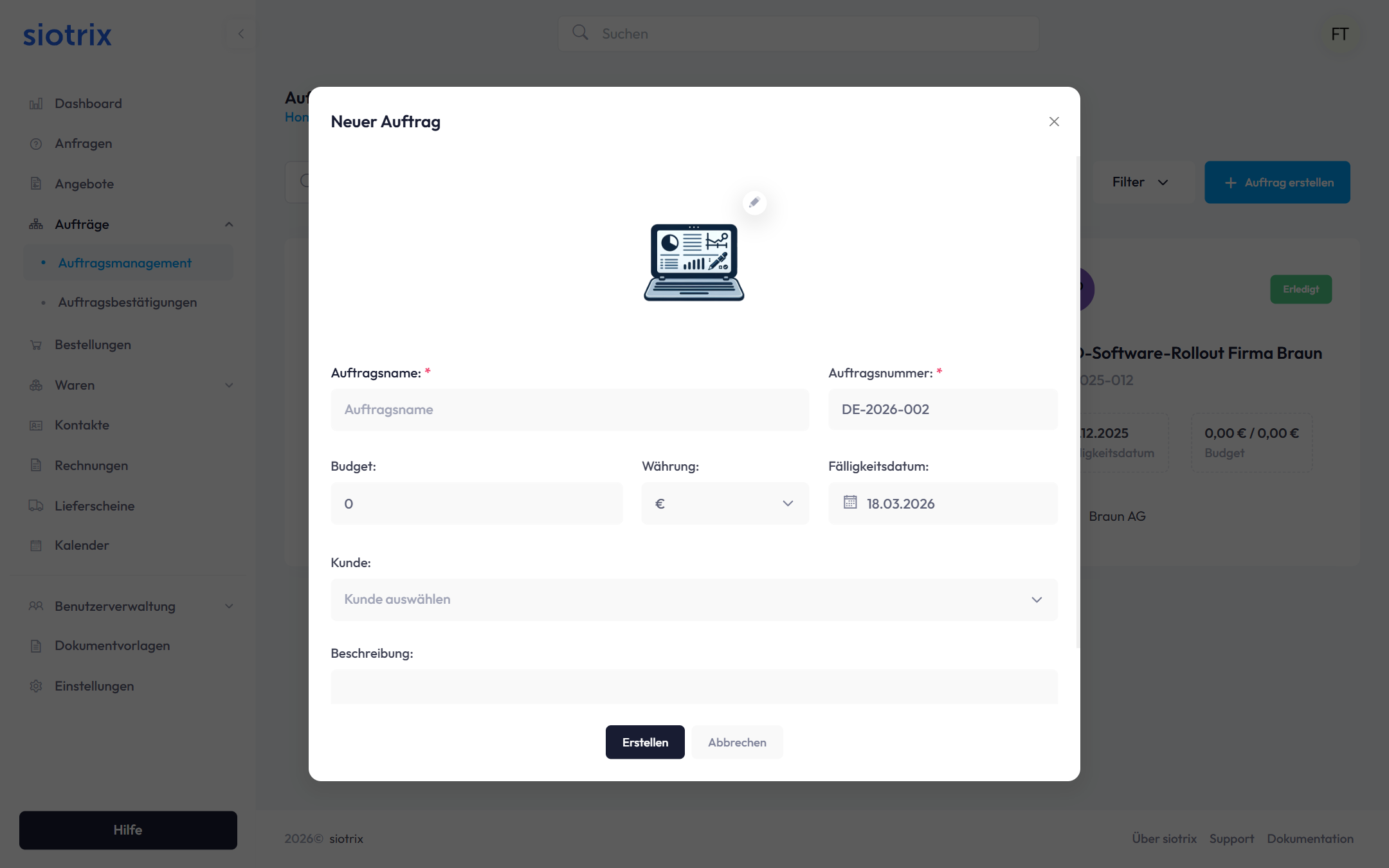
2.2 Auftragsinformationen eingeben
Pflichtfelder:
- Auftragsname: Bezeichnung des Projekts oder Auftrags (z.B. "CAM-Software Erweiterung Huber")
- Auftragsnummer: Wird automatisch generiert (z.B. DE-2026-002), kann manuell angepasst werden
Optionale Felder:
- Budget: Geplantes Budget in Euro (Standard: 0)
- Währung: Auswahl der Währung (€, $, CHF, etc.)
- Fälligkeitsdatum: Deadline für die Fertigstellung
- Kunde: Zuordnung zu einem bestehenden Kontakt über Dropdown
- Beschreibung: Detaillierte Projektbeschreibung oder Notizen
2.3 Auftrag speichern
Schaltflächen:
- Erstellen: Speichert den neuen Auftrag und kehrt zur Übersicht zurück
- Abbrechen: Verwirft die Eingaben ohne zu speichern
Nach dem Erstellen:
- Auftrag erscheint sofort in der Übersicht
- Status wird automatisch auf "In Bearbeitung" gesetzt
- Auftragsnummer ist eindeutig und nicht änderbar
- Verknüpfung mit Dokumenten und Zeiterfassung möglich
3. Häufig gestellte Fragen
Kann ich die Auftragsnummer manuell ändern?
Ja, beim Erstellen können Sie die vorgeschlagene Nummer anpassen. Nach dem Speichern ist die Nummer jedoch unveränderlich, um die Eindeutigkeit zu gewährleisten.
Was passiert, wenn ich keinen Kunden zuordne?
Der Auftrag kann auch ohne Kundenzuordnung erstellt werden. Sie können den Kunden später jederzeit hinzufügen oder ändern.
Wie kann ich das Budget nachträglich anpassen?
Öffnen Sie den Auftrag durch Klick auf die Karte und bearbeiten Sie die Budgetinformationen. Alle Änderungen werden protokolliert.