Automatisierte Bestellerfassung
Erfassen Sie Kundenbestellungen aus E-Mails, PDF-Dokumenten und Bilddateien. Das System extrahiert automatisch Kundendaten, Bestellpositionen und kommerzielle Bedingungen.
1. Erfassungsprozess - Web-Interface
1.1 Zugriff auf Bestellmodul
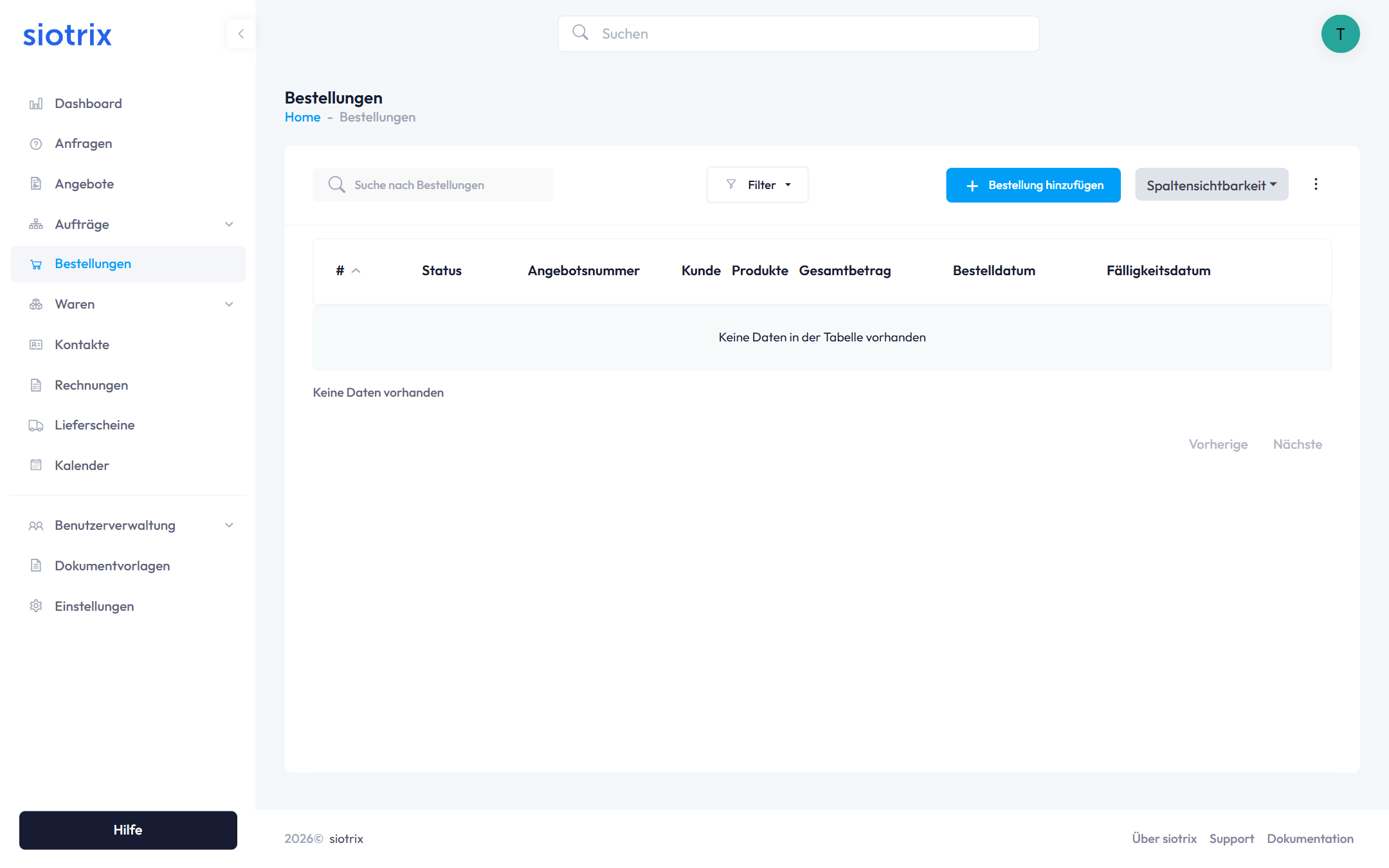
Navigation:
- Öffnen Sie das Modul "Bestellungen" über das Hauptnavigationsmenü
- Klicken Sie auf die Schaltfläche "+ Bestellung hinzufügen"
Die Übersicht zeigt alle Bestellungen mit Status, Kunde, Produkten, Beträgen und Lieferterminen.
1.2 Erfassungsmodus wählen
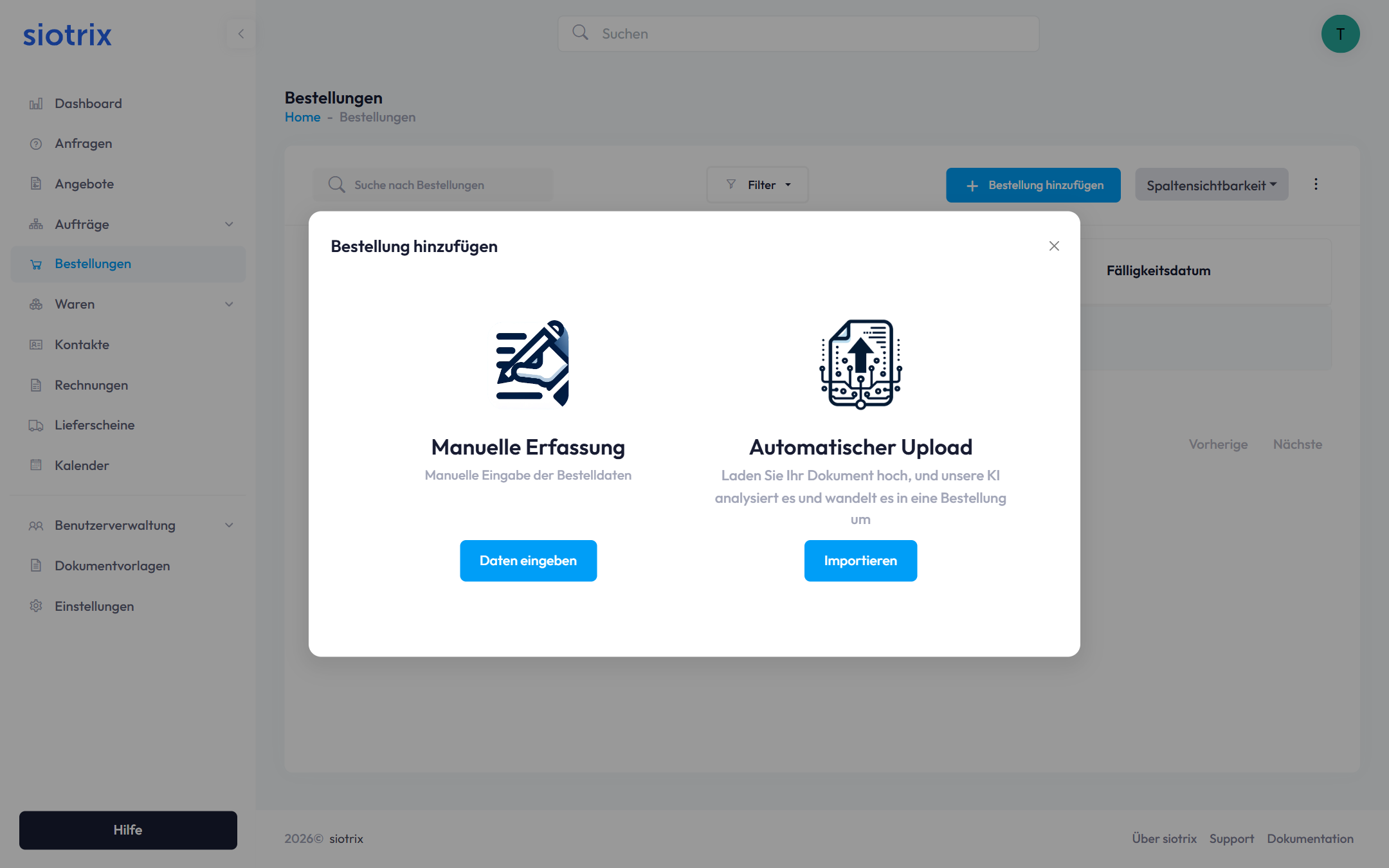
Verfügbare Modi:
Manuelle Erfassung:
- Schaltfläche: "Daten eingeben"
- Verwendung: Manuelle Eingabe aller Bestelldaten
- Empfohlen für: Telefonische Bestellungen, mündliche Aufträge
Automatisierte KI-Erfassung:
- Schaltfläche: "Importieren"
- Verwendung: Upload eines Dokuments zur automatischen Analyse
- Empfohlen für: Alle schriftlichen Bestellungen (E-Mail, PDF, Fax)
Empfehlung: Die automatisierte Erfassung minimiert Übertragungsfehler und reduziert den Zeitaufwand signifikant.
1.3 Dokument-Upload
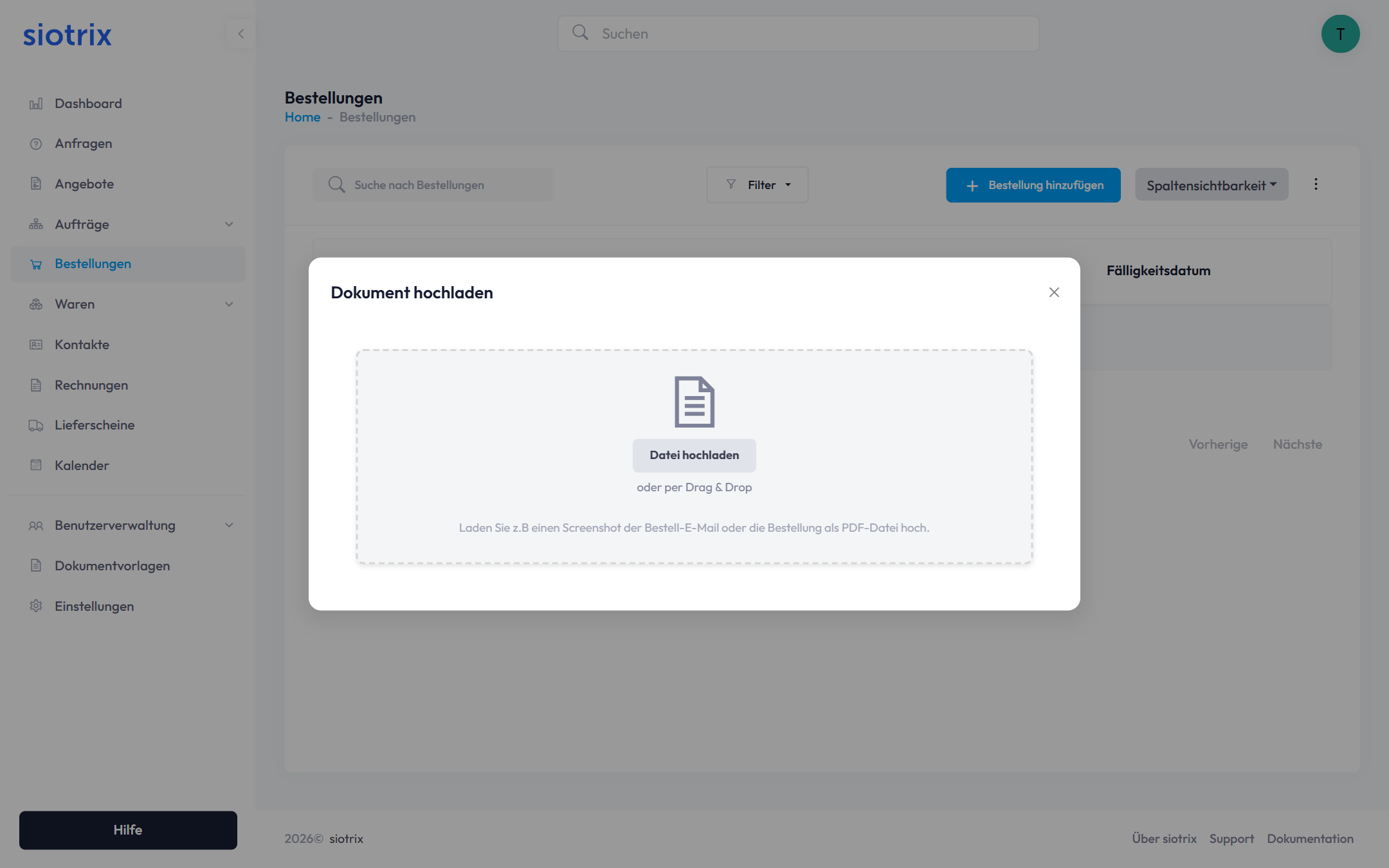
Unterstützte Dateiformate:
Dokumentformate:
- PDF (ein- und mehrseitig)
- TIFF (ein- und mehrseitig)
Bildformate:
- JPG/JPEG
- PNG
- GIF
Spezielle Formate:
- E-Mail-Screenshots
- Smartphone-Aufnahmen
- Gescannte Fax-Dokumente
Upload-Methoden:
Dateiauswahl:
- Klick auf Schaltfläche "Datei hochladen"
- Öffnung des Dateiauswahl-Dialogs
- Auswahl der gewünschten Datei
- Automatischer Upload-Start
Drag-and-Drop:
- Öffnung des Upload-Bereichs
- Ziehen der Datei in den markierten Bereich
- Loslassen der Datei
- Automatischer Upload-Start
Technische Spezifikationen:
- Maximale Dateigröße: 10 MB
- Maximale Seitenanzahl: 20 Seiten pro PDF
- Empfohlene Auflösung: Mindestens 150 DPI
- Farbmodus: Farbe oder Graustufen
1.4 KI-Analyseprozess
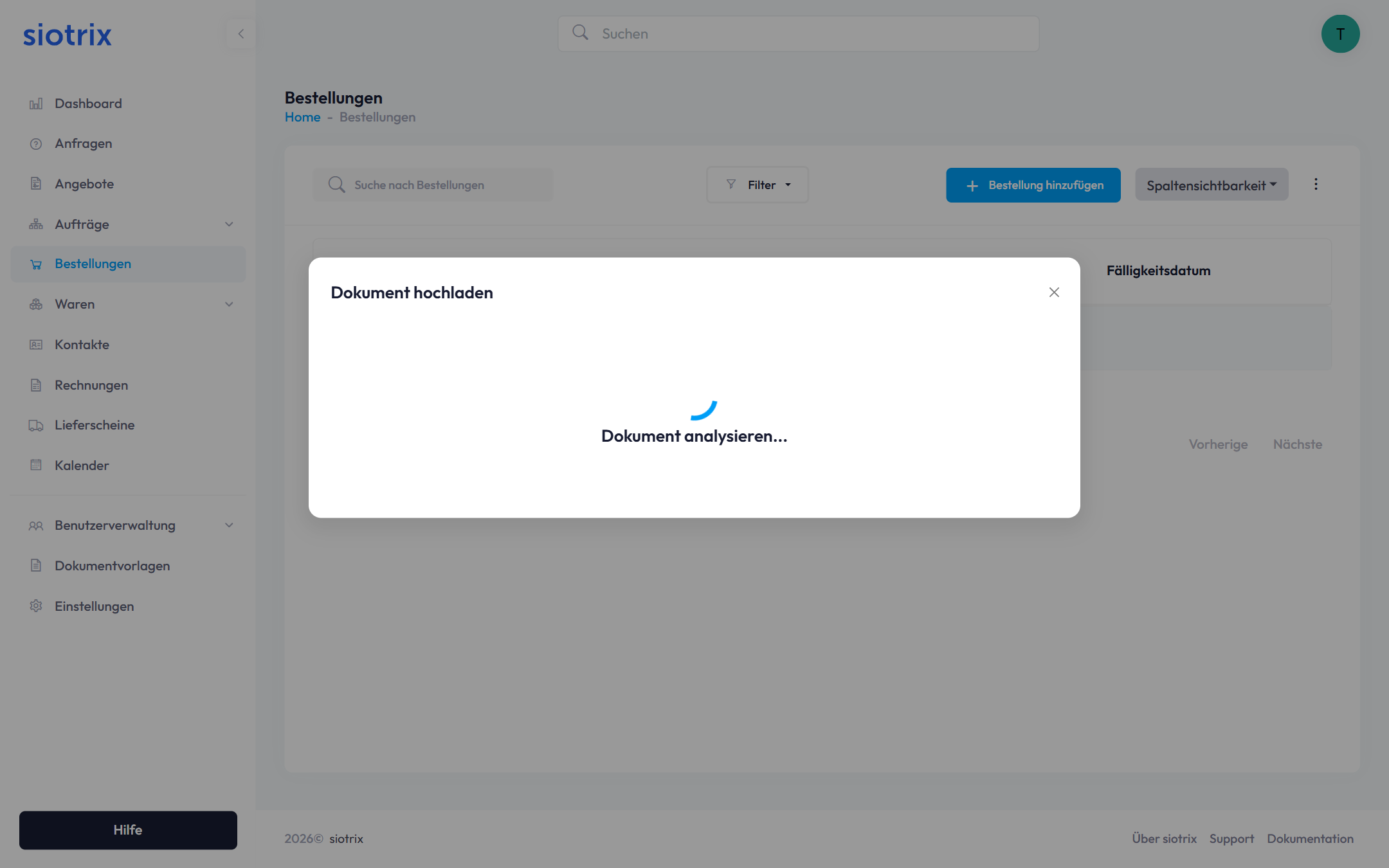
Nach erfolgreichem Upload startet der automatische Analyseprozess.
Verarbeitungsschritte:
Phase 1 - Upload und Vorverarbeitung:
- Datei-Upload zu Verarbeitungsservern
- Bildoptimierung (Kontrast, Helligkeit, Ausrichtung)
- Mehrseiten-Zusammenführung bei PDFs
Phase 2 - OCR-Texterkennung:
- Optische Zeichenerkennung auf allen Seiten
- Textextraktion mit Positionsinformationen
- Sprach- und Schriftarterkennung
Phase 3 - Datenstrukturierung:
- KI-basierte Analyse des extrahierten Textes
- Identifikation von Datenfeldern (Bestellnummer, Datum, Positionen)
- Extraktion von Tabelleninformationen
Phase 4 - Datenvalidierung:
- Kundenabgleich mit Stammdaten
- Artikelzuordnung
- Mengen- und Preisplausibilität
- Konsistenzvalidierung
Verarbeitungszeiten:
- Einfache einseitige Bestellung: 5-10 Sekunden
- Mehrseitige Bestellung (2-5 Seiten): 10-15 Sekunden
- Komplexe mehrseitige Bestellungen (6-20 Seiten): 15-25 Sekunden
1.5 Datenvalidierung - Allgemeine Bestelldaten
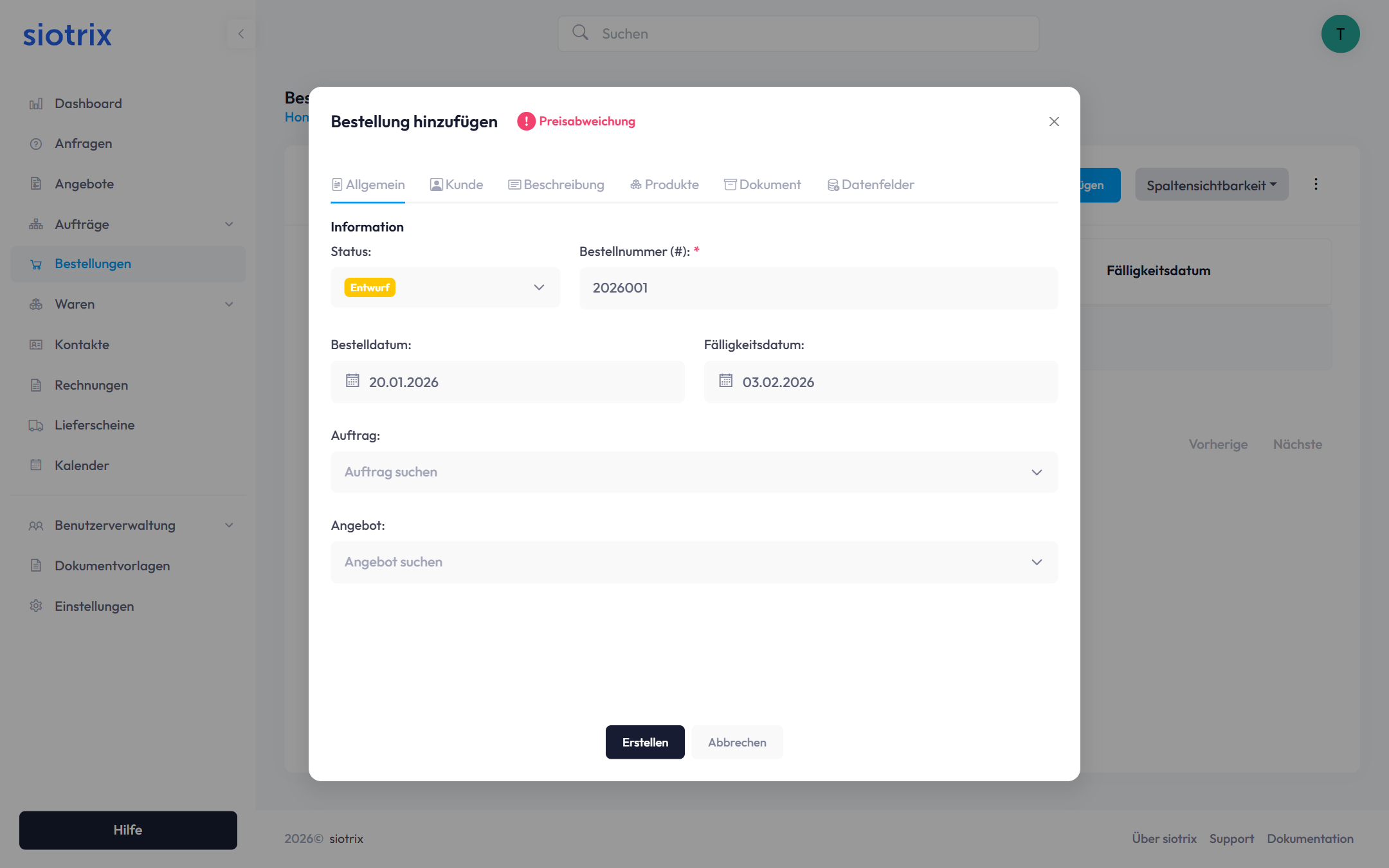
Nach Abschluss der Analyse werden die extrahierten Daten zur Validierung angezeigt.
Registerreiter "Allgemein":
Bestellinformationen:
- Bestellnummer (automatisch erkannt aus Kundendokument)
- Bestelldatum
- Gewünschtes Lieferdatum / Fälligkeitsdatum
- Status (Standard: Entwurf)
Optionale Verknüpfungen:
- Verknüpfung mit bestehendem Angebot
- Verknüpfung mit Auftrag
- Projektzuordnung
1.6 Kundenvalidierung
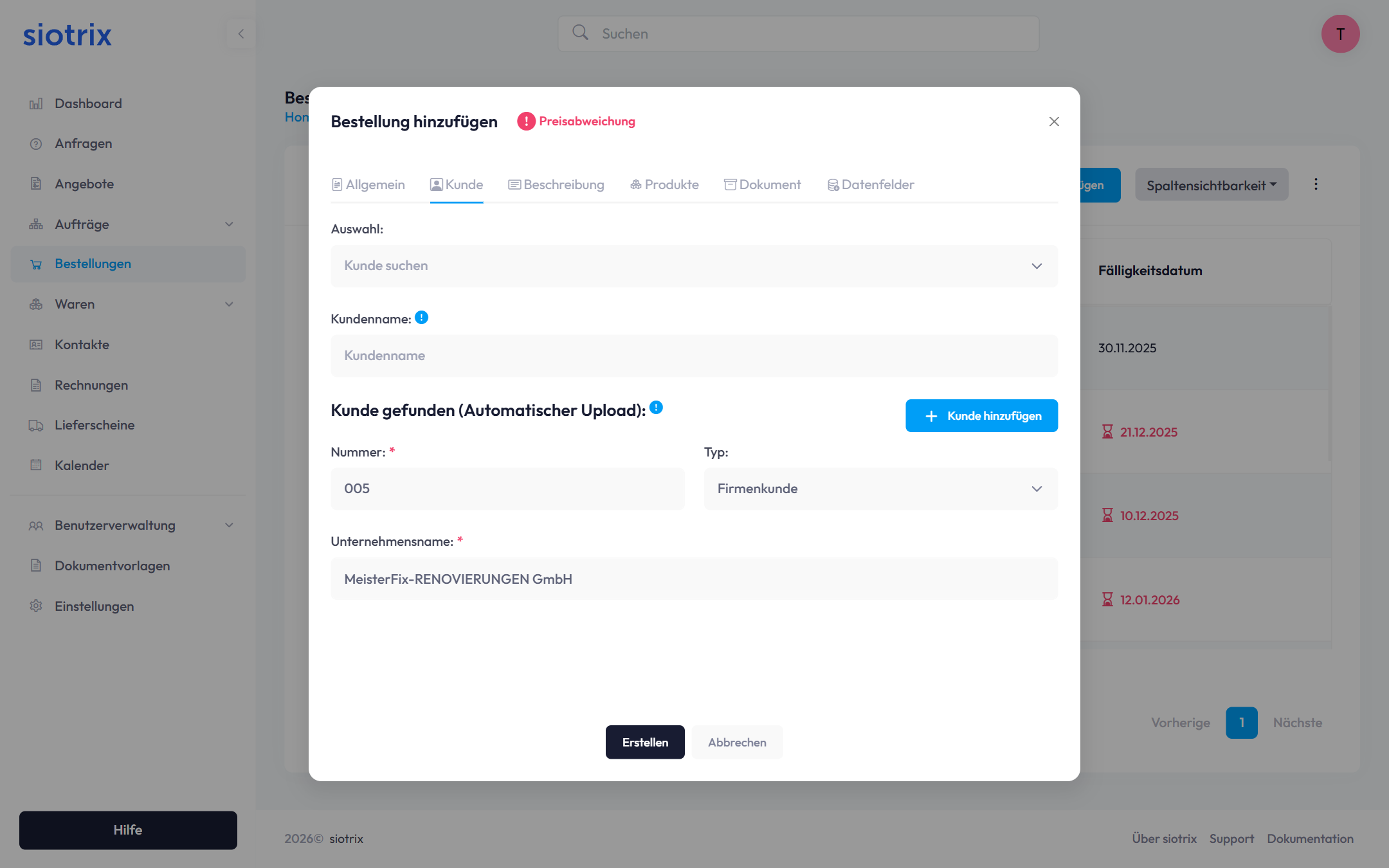
Registerreiter "Kunde":
Automatische Kundenerkennung:
Bei bekanntem Kunden:
- Automatische Zuordnung basierend auf Name, Adresse, E-Mail
- Übernahme aller Kundenstammdaten
- Historische Bestelldaten verfügbar
Bei unbekanntem Kunden:
- Anzeige der erkannten Kundendaten
- Schaltfläche "Kunde erstellen"
- Automatische Übernahme in Kontaktstamm nach Bestätigung
Erkennungskriterien:
- Unternehmensname (Fuzzy-Matching, 85% Ähnlichkeit)
- Vollständige Adresse
- E-Mail-Adresse (exakte Übereinstimmung)
- UID-Nummer (falls vorhanden)
1.7 Artikelvalidierung und -zuordnung
Szenario 1: Neuer Artikel erkannt
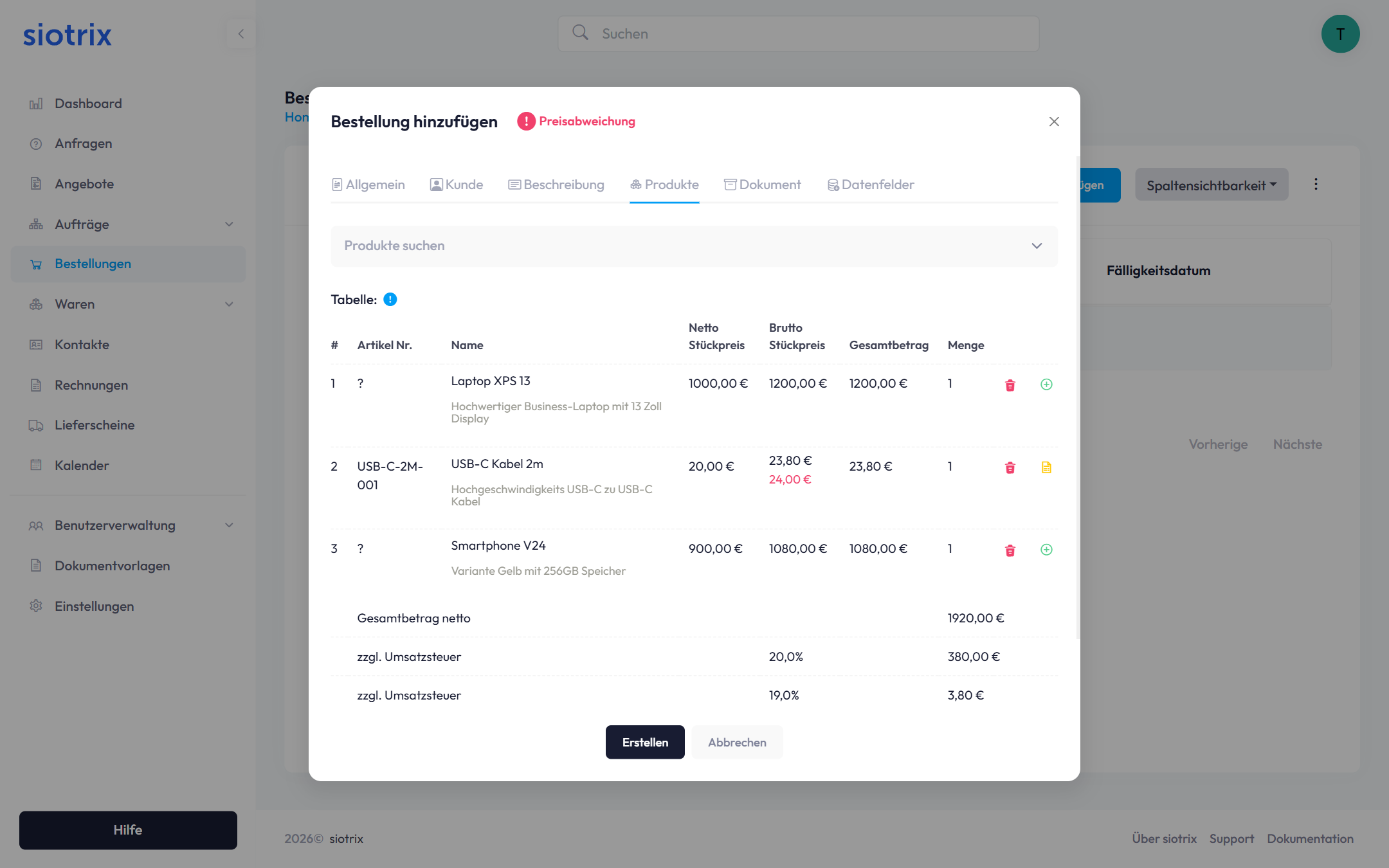
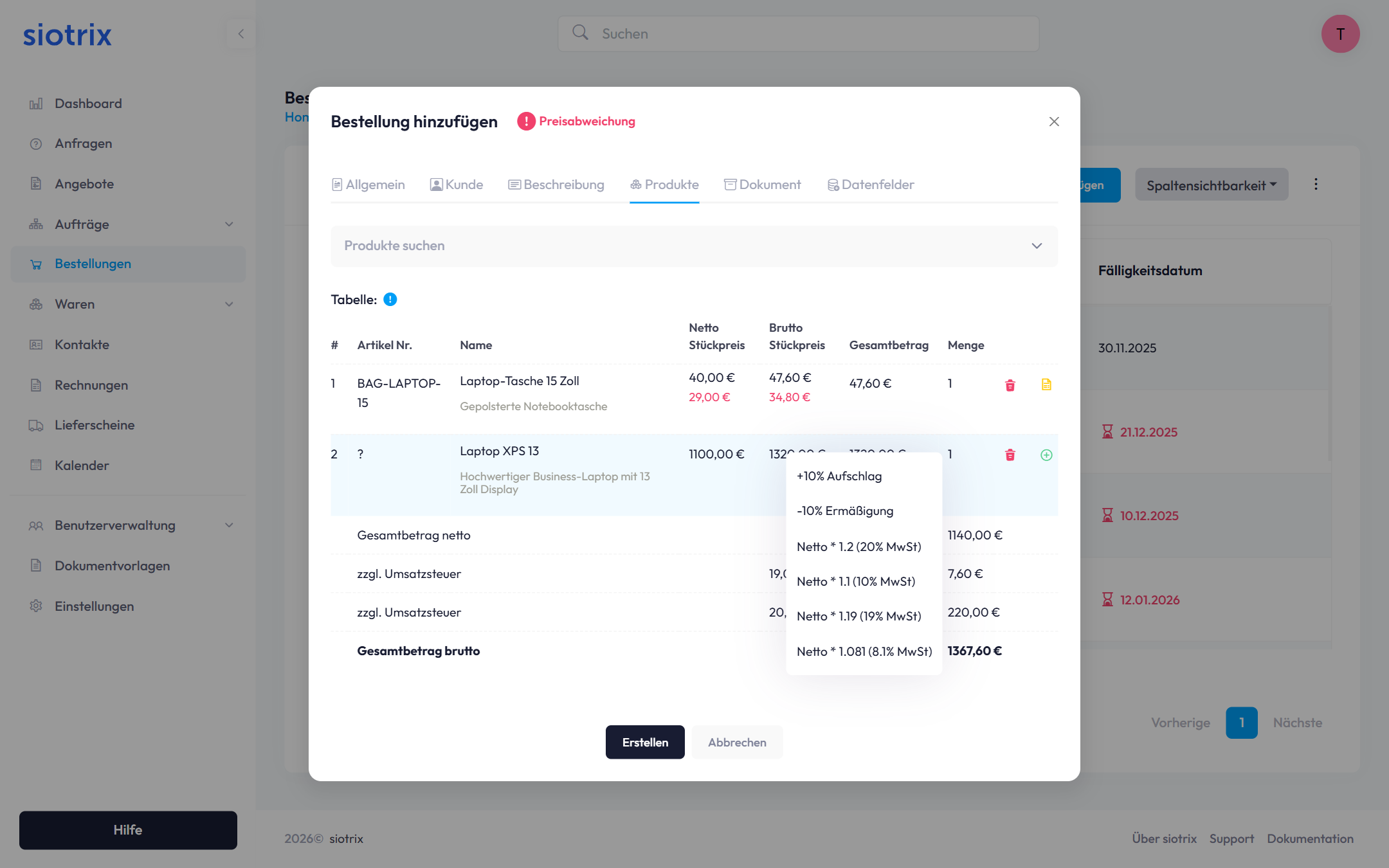
Artikelnummer mit "Dokument-Symbol" & Preisabweichung markiert:
- Artikel wurde in den Stammdaten gefunden, aber der Preis weicht im eingelesenen Dokument weicht ab
- Mit dem Dokument-Symbol kann man den Preis vom Dokument nutzen
Artikelnummer mit "?" markiert:
- Artikel wurde im Produktstamm nicht gefunden
- Symbol "⊕" zur Neuanlage oder Zuordnung
- Manuelle Zuordnung zu existierendem Artikel möglich
Aktionen:
- Klick auf "⊕"-Symbol
- Option 1: Neuen Artikel anlegen mit erkannten Daten
- Option 2: Existierenden Artikel zuordnen (Dropdown-Auswahl)
Szenario 2: Alle Artikel gefunden
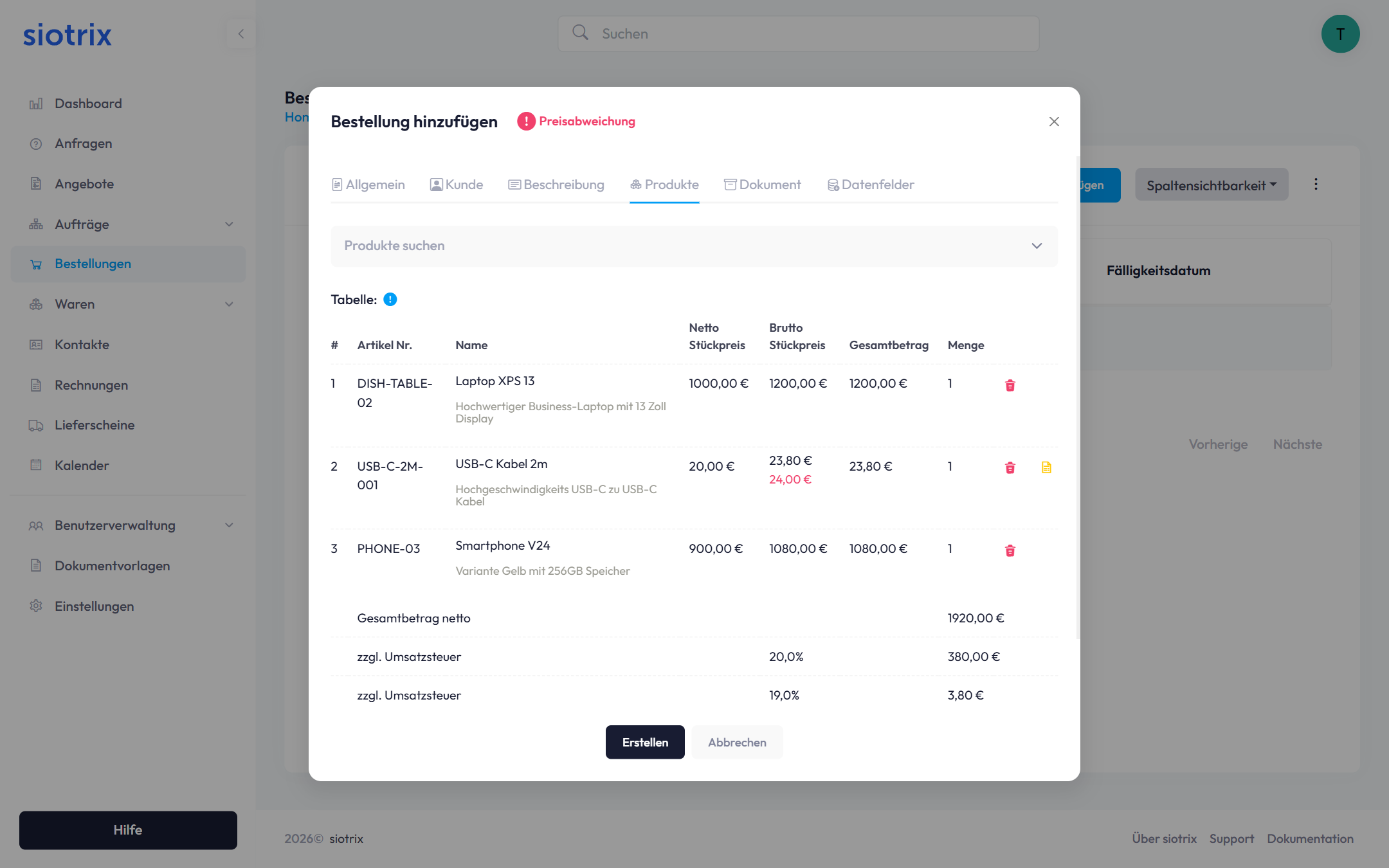
Registerreiter "Produkte" zeigt:
Positionsfelder:
- Artikelnummer (zugeordnet)
- Artikelbezeichnung
- Menge
- Einheit
- Einzelpreis (netto)
- Einzelpreis (brutto)
- Gesamtpreis pro Position
Automatische Berechnungen:
- Gesamtbetrag netto: Summe aller Netto-Positionen
- Umsatzsteuer: Aufgeschlüsselt nach Steuersätzen
- Gesamtbetrag brutto: Endbetrag inkl. MwSt
Intelligente Artikelzuordnung:
- Exakte Übereinstimmung bei Artikelnummer
- Fuzzy-Matching bei Artikelbezeichnung (>80% Ähnlichkeit)
- Berücksichtigung von Synonymen und Abkürzungen
- Lernfähigkeit bei manuellen Zuordnungen
Mit Rechtsklick auf die Spalten 'Netto Stückpreis' oder 'Brutto Stückpreis' können Sie Preise schnell ändern.
1.8 Speicherung und Weiterverarbeitung
Finale Validierung:
Prüfpunkte vor Speicherung:
- Kunde korrekt zugeordnet oder neu angelegt
- Bestellnummer vollständig
- Bestelldatum und Lieferdatum plausibel
- Alle Positionen erfasst
- Artikel zugeordnet oder neu angelegt
- Gesamtbetrag stimmt mit Original überein
Speichervorgang:
- Klick auf Schaltfläche "Erstellen"
- Validierung aller Pflichtfelder
- Speicherung in Datenbank
- Dokumentenarchivierung
- Weiterleitung zur Bestellübersicht
Post-Processing:
- Bestellung erscheint in Bestellungen-Liste
- Originaldokument dauerhaft mit Bestellung verknüpft
- Kunde in Kontaktstammdaten verfügbar (bei Neuanlage)
- Neue Artikel im Produktkatalog angelegt
- Liefertermin für Produktionsplanung registriert
- Optional: Automatische Auftragsbestätigung generierbar
Workflow-Integration:
Folgeaktionen:
- Auftragsbestätigung erstellen und versenden
- Verfügbarkeitsprüfung durchführen
- Liefertermin mit Kunde abstimmen
- Produktion oder Beschaffung initiieren
- Kommissionierung vorbereiten
2. Qualitätsoptimierung
2.1 Dokumentenanforderungen
Optimale Bedingungen:
Strukturelle Qualität:
- Tabellarische Positionsdarstellung
- Klare Trennung zwischen Kopfdaten und Positionen
- Vollständige Kundeninformationen im Kopfbereich
- Summenbereich klar erkennbar
Technische Qualität:
- Minimale Auflösung: 150 DPI
- Empfohlene Auflösung: 300 DPI
- Gerade Ausrichtung (maximale Abweichung: ±5°)
- Ausreichender Kontrast zwischen Text und Hintergrund
Vollständigkeit:
- Alle Seiten vorhanden (bei mehrseitigen Bestellungen)
- Keine abgeschnittenen Bereiche
- Kopf- und Fußzeile vollständig
2.2 Zu vermeidende Faktoren
Qualitätsmindernde Einflüsse:
Dokumentenzustand:
- Starke Verschmutzungen oder Beschädigungen
- Verknitterte oder gefaltete Bereiche
- Verblasste Texte
Aufnahmetechnik:
- Zu niedrige Auflösung (verschwommene Texte)
- Starke Schräglage (>10° Abweichung)
- Schatten oder Reflexionen auf Dokument
Inhaltliche Probleme:
- Unvollständige Positionslisten
- Fehlende Kundendaten
- Unklare Summenangaben
2.3 Fehlerkorrektur
Kundenvalidierung:
Problem: Falscher Kunde zugeordnet Lösung:
- Löschen der automatischen Auswahl
- Manuelle Suche nach korrektem Kunden
- Oder Neuanlage bei fehlendem Kunden
Problem: Kunde nicht erkannt Lösung:
- Überprüfung der erkannten Daten
- Bestätigung der Neuanlage über "Kunde erstellen"
- Manuelle Ergänzung fehlender Informationen
Bestelldaten:
Problem: Bestellnummer fehlt oder falsch Lösung:
- Manuelle Eingabe der korrekten Bestellnummer
- Verwendung als Kundenreferenz
- Interne Bestellnummer wird automatisch generiert
Problem: Datum fehlerhaft Lösung:
- Klick auf Datumsfeld
- Auswahl des korrekten Datums im Kalender-Widget
- Oder manuelle Eingabe im Format TT.MM.JJJJ
Artikelvalidierung:
Problem: Artikel nicht erkannt ("?" Symbol) Lösung:
- Klick auf "⊕"-Symbol
- Option 1: Neuen Artikel anlegen
- Option 2: Existierenden Artikel zuordnen
- System lernt Zuordnung für zukünftige Bestellungen
Problem: Mengen oder Preise fehlerhaft Lösung:
- Direkter Klick in betroffene Tabellenzelle
- Manuelle Korrektur des Wertes
- Automatische Neuberechnung aller Summen
- Validierung gegen Gesamtbetrag
Problem: Gesamtsumme stimmt nicht überein Lösung:
- Überprüfung aller Einzelpositionen
- Kontrolle der Steuersätze
- Manuelle Anpassung einzelner Positionen
- Validierung bis Übereinstimmung erreicht
3. Häufig gestellte Fragen
Wie hoch ist die Erkennungsgenauigkeit des Systems?
Die Erkennungsgenauigkeit beträgt bei strukturierten Bestelldokumenten über 90%. Unsichere Erkennungen werden zur manuellen Prüfung markiert (z.B. Artikel mit "?" Symbol). Das System lernt kontinuierlich aus Korrekturen.
Was geschieht, wenn der Kunde nicht automatisch erkannt wird?
Bei nicht erkannten Kunden zeigt das System die extrahierten Kundendaten. Sie können den Kunden aus bestehenden Kontakten auswählen oder mit einem Klick neu anlegen. Das System speichert diese Zuordnung und erkennt den Kunden bei zukünftigen Bestellungen automatisch.
Was bedeutet das "?" Symbol bei der Artikelnummer?
Das "?" kennzeichnet Artikel, die noch nicht im Produktstamm gefunden wurden. Über das "⊕"-Symbol können Sie den Artikel neu anlegen oder einem bestehenden Artikel zuordnen. Das System lernt diese Zuordnung für zukünftige Bestellungen.
Werden E-Mail-Screenshots unterstützt?
Ja, Screenshots von Bestell-E-Mails können hochgeladen werden. Die KI extrahiert die Bestelldaten aus dem Bild. Für optimale Ergebnisse sollte der Screenshot die vollständige Bestellung zeigen.
Können mehrere Bestellungen gleichzeitig hochgeladen werden?
Aktuell ist der Upload und die Verarbeitung einzelner Bestellungen vorgesehen. Eine Stapelverarbeitungsfunktion für mehrere Dokumente ist für zukünftige Versionen in Planung.
Wie wird das Originaldokument behandelt?
Das hochgeladene Originaldokument wird dauerhaft mit der erfassten Bestellung verknüpft und kann jederzeit abgerufen werden. Die Speicherung erfolgt verschlüsselt in EU-Rechenzentren (Azure West Europe) unter Einhaltung aller DSGVO-Anforderungen.
Sind die verarbeiteten Daten DSGVO-konform gespeichert?
Ja, alle Daten werden ausschließlich in EU-Rechenzentren (Azure West Europe) verarbeitet und gespeichert. Die Übertragung erfolgt verschlüsselt, die Speicherung unter Einhaltung aller DSGVO-Vorgaben. Die KI-Verarbeitung findet ausschließlich auf europäischen Servern statt.
Können mehrseitige Bestelldokumente verarbeitet werden?
Ja, das System unterstützt mehrseitige PDF-Dokumente vollständig. Alle Seiten werden analysiert und die Positionen zusammengeführt. Die maximale Seitenanzahl beträgt 20 Seiten pro Dokument.
Lernt das System aus manuellen Korrekturen?
Ja, das System verwendet Machine Learning und verbessert sich kontinuierlich aus Ihren Eingaben. Manuelle Korrekturen bei Kunden- und Artikelzuordnungen werden analysiert und fließen in die Optimierung des Erkennungsmodells ein.
Werden mehrsprachige Bestellungen unterstützt?
Ja, die KI unterstützt mehrere Sprachen, darunter Deutsch, Englisch, Französisch und Italienisch. Die Spracherkennung erfolgt automatisch während der OCR-Phase.
4. Weiterführende Informationen
Nach der ersten automatisierten Bestellung:
- Verarbeiten Sie weitere Kundenbestellungen
- Erstellen Sie Auftragsbestätigungen
- Planen Sie Liefertermine
- Initiieren Sie Produktions- oder Beschaffungsprozesse
Weiterführende Dokumentationen: