Automatisierte Kontakterfassung
Extrahieren Sie Kontaktinformationen aus Visitenkarten, Geschäftsdokumenten und E-Mail-Signaturen mit automatischer Strukturierung und CRM-Integration.
1. Zugriff und Navigation
1.1 Kontakte-Übersicht
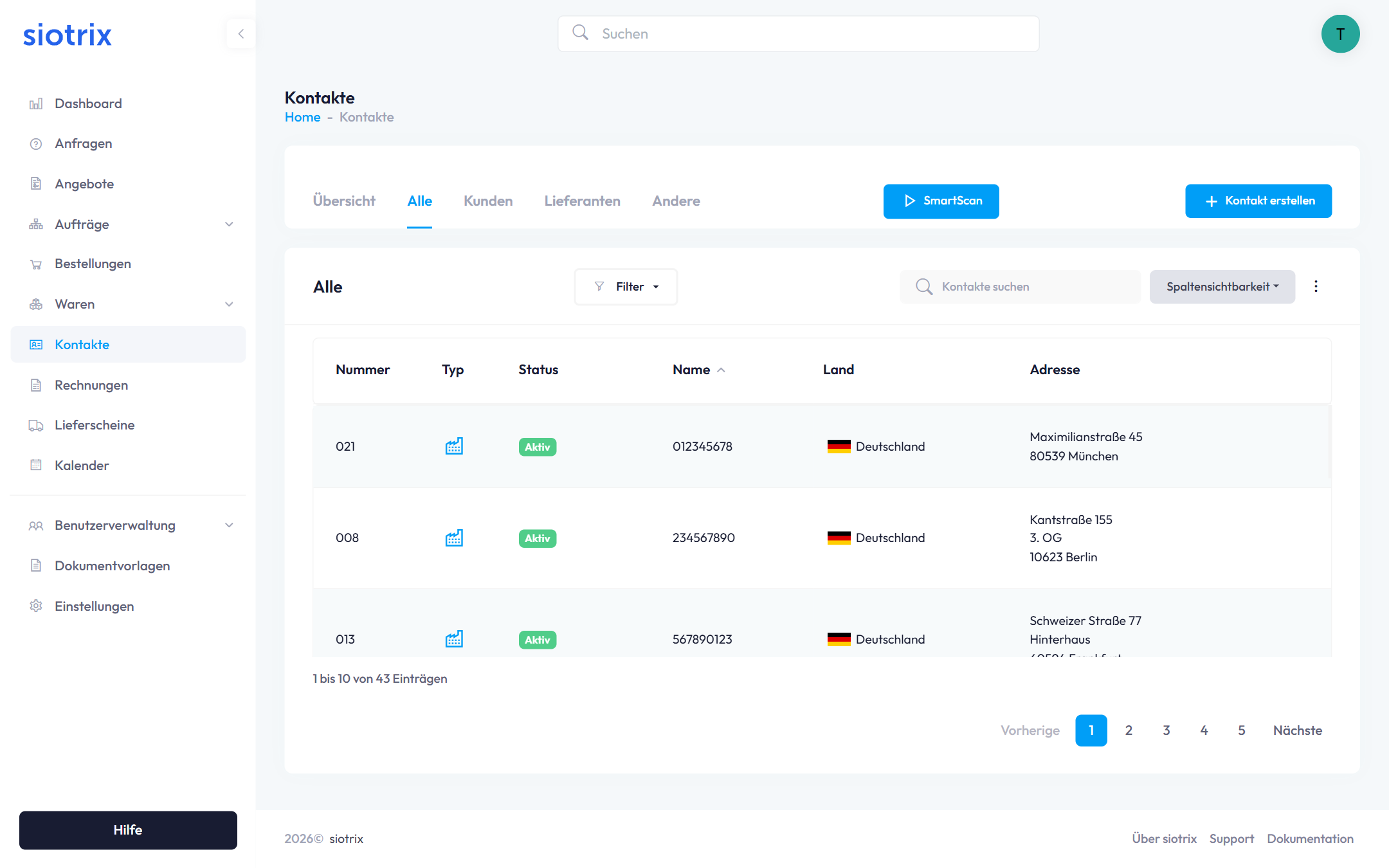
Navigationsstruktur:
Registerreiter:
- Übersicht: Dashboard mit Statistiken
- Alle: Vollständige Kontaktliste
- Kunden: Gefilterte Ansicht B2C/B2B-Kunden
- Lieferanten: Lieferanten und Dienstleister
- Andere: Sonstige Kontakte (Partner, Interessenten)
Aktionsschaltflächen:
- "▶ SmartScan": Intelligente Dokumentenerkennung
- "+ Kontakt erstellen": Manuelle Kontakterfassung
Funktionen:
- Suchfeld: Volltextsuche über alle Kontaktfelder
- Filter: Erweiterte Filteroptionen
- Spaltensichtbarkeit: Anpassbare Tabellenansicht
1.2 SmartScan-Funktion
Zugriff: Schaltfläche "▶ SmartScan" in der Kontakte-Ansicht
Unterstützte Dokumenttypen:
- Visitenkarten (physisch fotografiert)
- Visitenkarten (digital: PNG, JPG, PDF)
- Lieferantenrechnungen (PDF, Scan)
- E-Mail-Signaturen (Screenshot)
- Geschäftsbriefe mit Absenderinformationen
- Unternehmenspräsentationen (Kontaktseiten)
2. SmartScan-Erfassungsprozess
2.1 SmartScan initialisieren
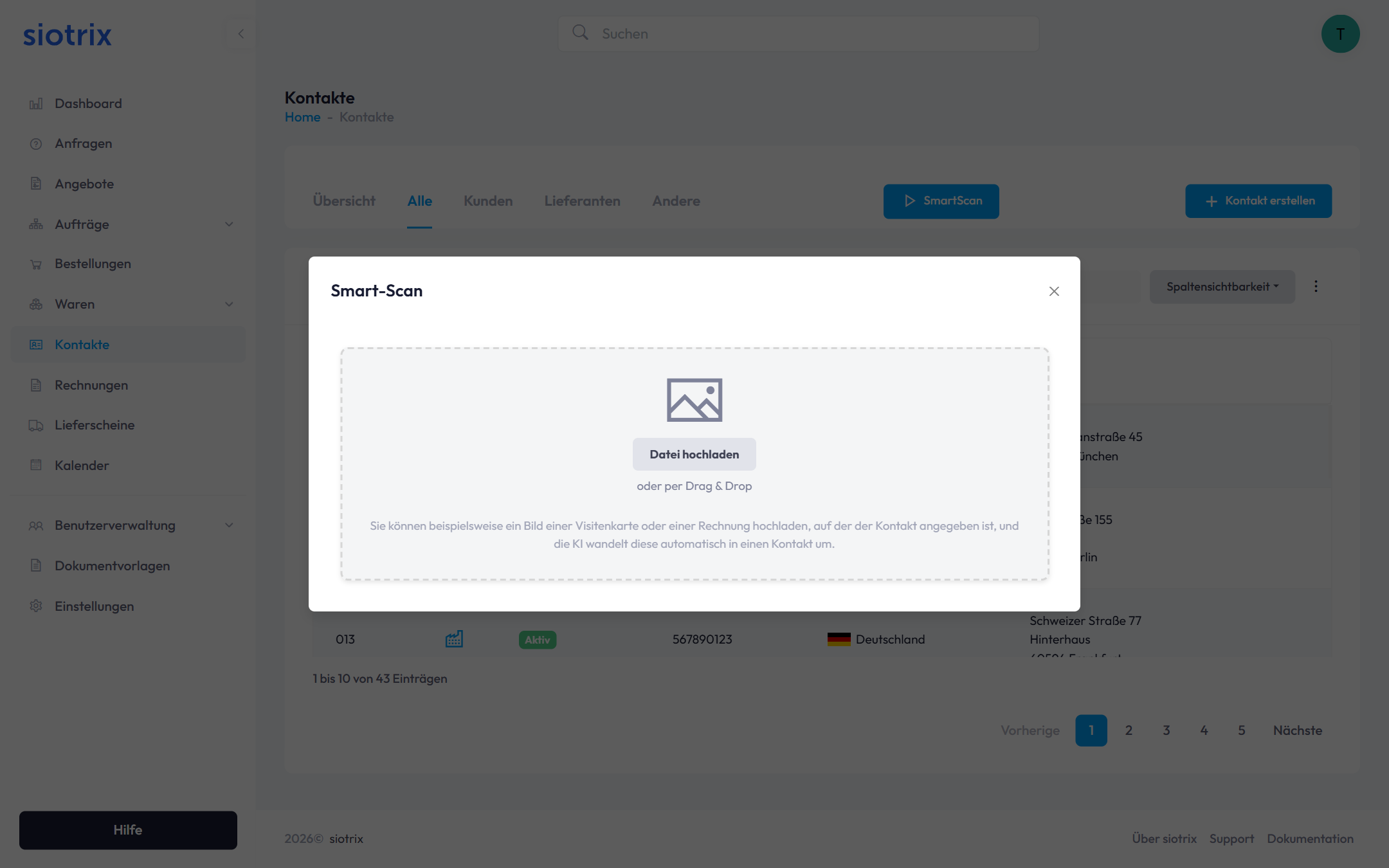
Dialog-Beschreibung: "Sie können ein Bild einer Visitenkarte oder einer Rechnung hochladen, auf der der Kontakt angegeben ist, und die KI wandelt diese automatisch in einen Kontakt um."
Upload-Methoden:
Dateiauswahl:
- Klick auf "Datei hochladen"
- Auswahl aus lokalem Dateisystem
- Automatischer Upload-Start
Drag-and-Drop:
- Dokument in Upload-Bereich ziehen
- Loslassen zum Upload
- Automatischer Verarbeitungsstart
Technische Spezifikationen:
- Maximale Dateigröße: 5 MB
- Unterstützte Formate: JPG, PNG, PDF, TIFF
- Empfohlene Auflösung: 300 DPI für Visitenkarten
- Mehrseiten-PDFs: Erste Seite wird analysiert
2.2 KI-Analyseprozess
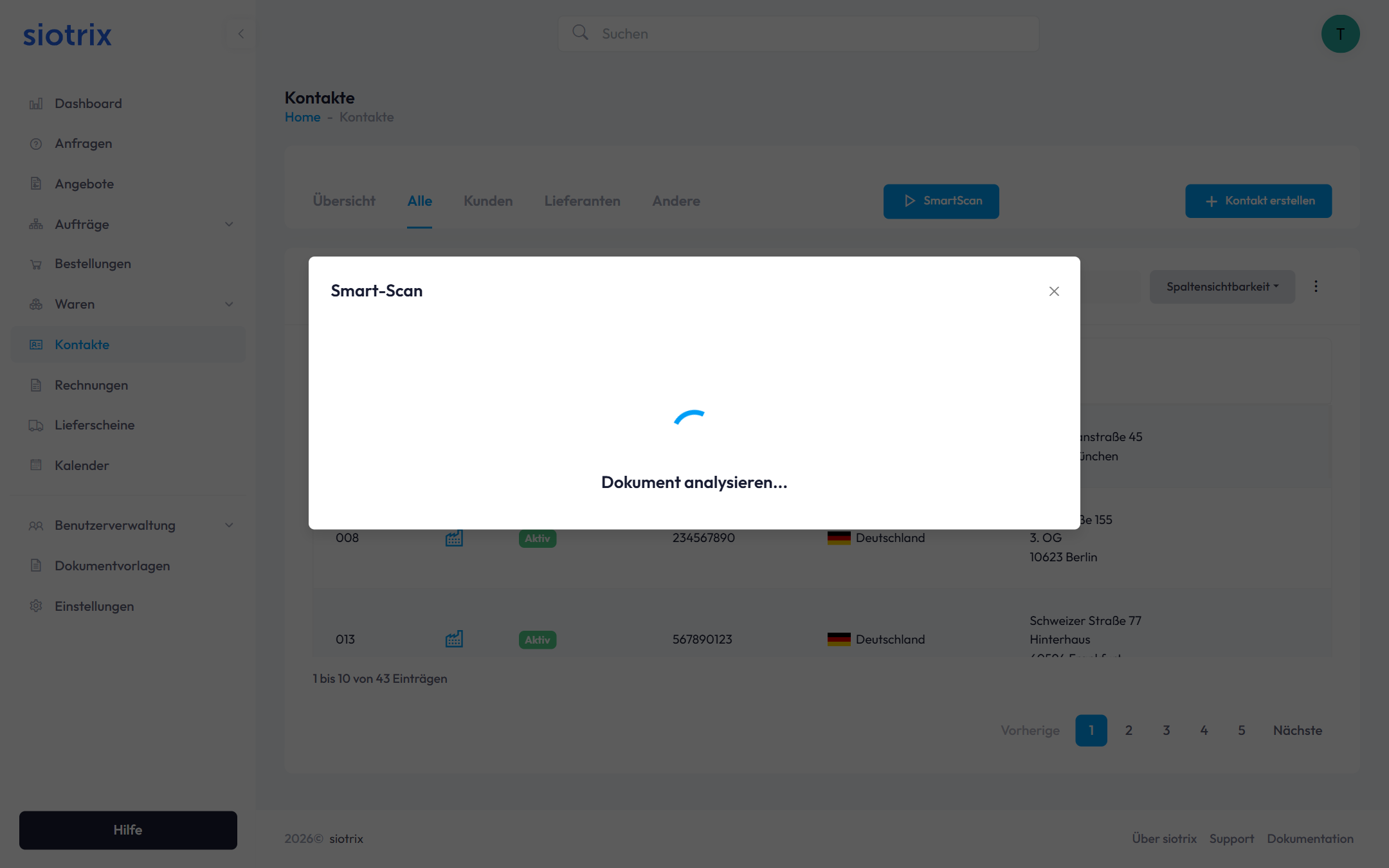
Nach Upload startet die automatische Verarbeitung.
Verarbeitungsphasen:
Phase 1 - Upload und Bildoptimierung:
- Verschlüsselte Übertragung
- Perspektivkorrektur (bei schrägen Aufnahmen)
- Kontrast- und Helligkeitsoptimierung
- Rauschunterdrückung
Phase 2 - OCR-Texterkennung:
- Optische Zeichenerkennung
- Mehrsprachige Texterkennung (Deutsch, Englisch, Französisch, Italienisch, Spanisch)
- Layout-Analyse (Identifikation von Strukturelementen)
Phase 3 - Named Entity Recognition (NER):
- Identifikation von Personennamen
- Erkennung von Unternehmensnamen
- Extraktion von Kontaktdaten (E-Mail, Telefon)
- Adress-Parsing
Phase 4 - Datenstrukturierung:
- Zuordnung zu Datenfeldern
- Formatvalidierung
- Dubletten-Prüfung
- Kontakttyp-Klassifizierung
Verarbeitungsdauer:
- Visitenkarten: 3-6 Sekunden
- Rechnungen: 5-10 Sekunden
- Mehrseitige Dokumente: 8-15 Sekunden
3. Datenvalidierung
3.1 Allgemeine Kontaktdaten
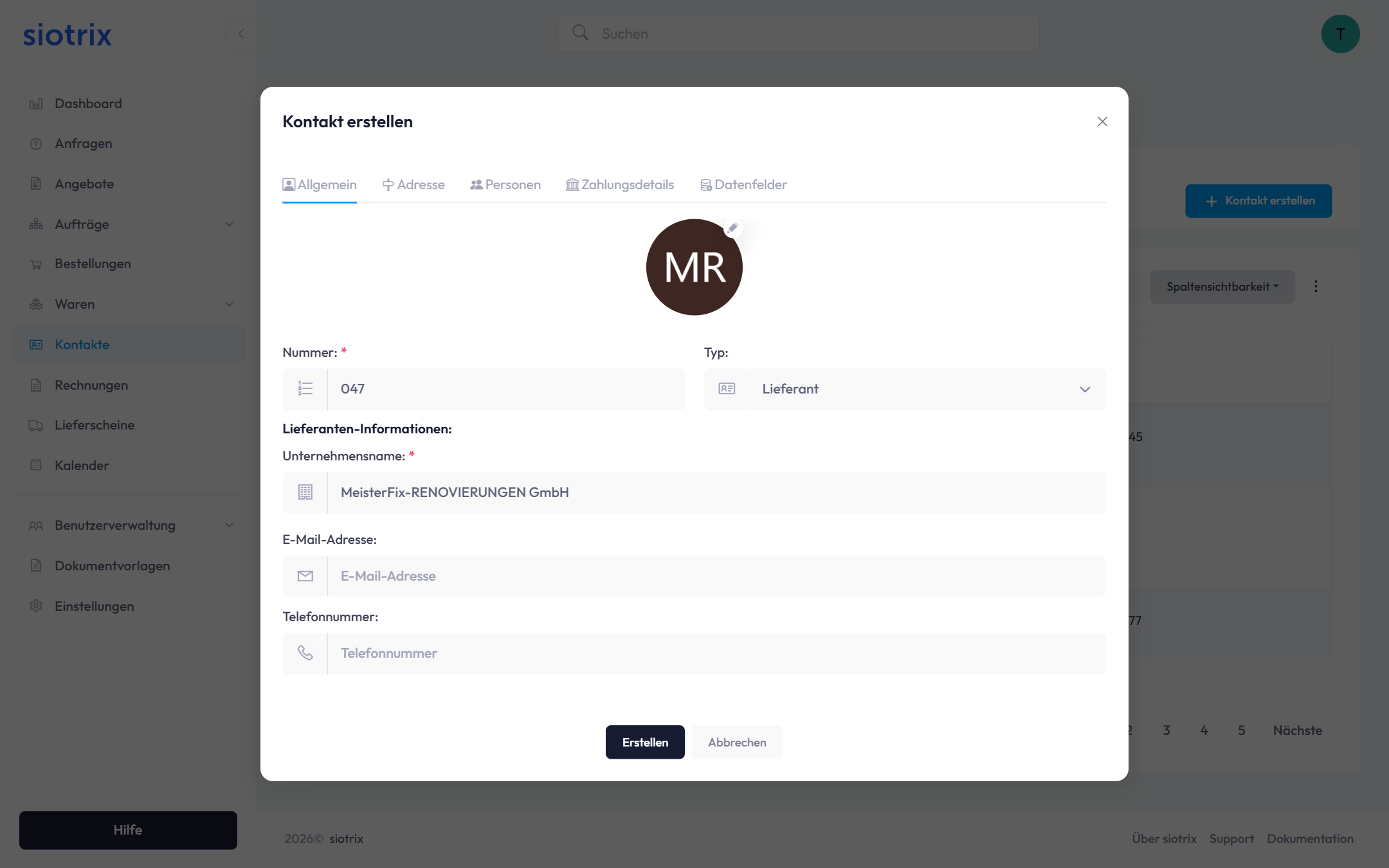
Registerreiter "Allgemein":
Automatisch befüllte Felder:
- Kontaktnummer: Automatisch generiert (fortlaufend)
- Kontakttyp: Klassifiziert (Lieferant, Kunde, Partner, Interessent, Sonstige)
- Unternehmensname: Extrahiert aus Dokument
- E-Mail-Adresse: Mit Format-Validierung
- Telefonnummer: Normalisiert nach E.164 Standard
- Website: URL-Validierung
Kontakttyp-Klassifizierung:
Automatische Zuordnung basierend auf Quelle:
- Lieferantenrechnung → Kontakttyp: Lieferant
- Kundenbestellung → Kontakttyp: Kunde
- Visitenkarte → Kontakttyp: Nach Kontext oder manuell
- Unbekannte Quelle → Kontakttyp: Sonstige (manuell anpassbar)
3.2 Adressinformationen
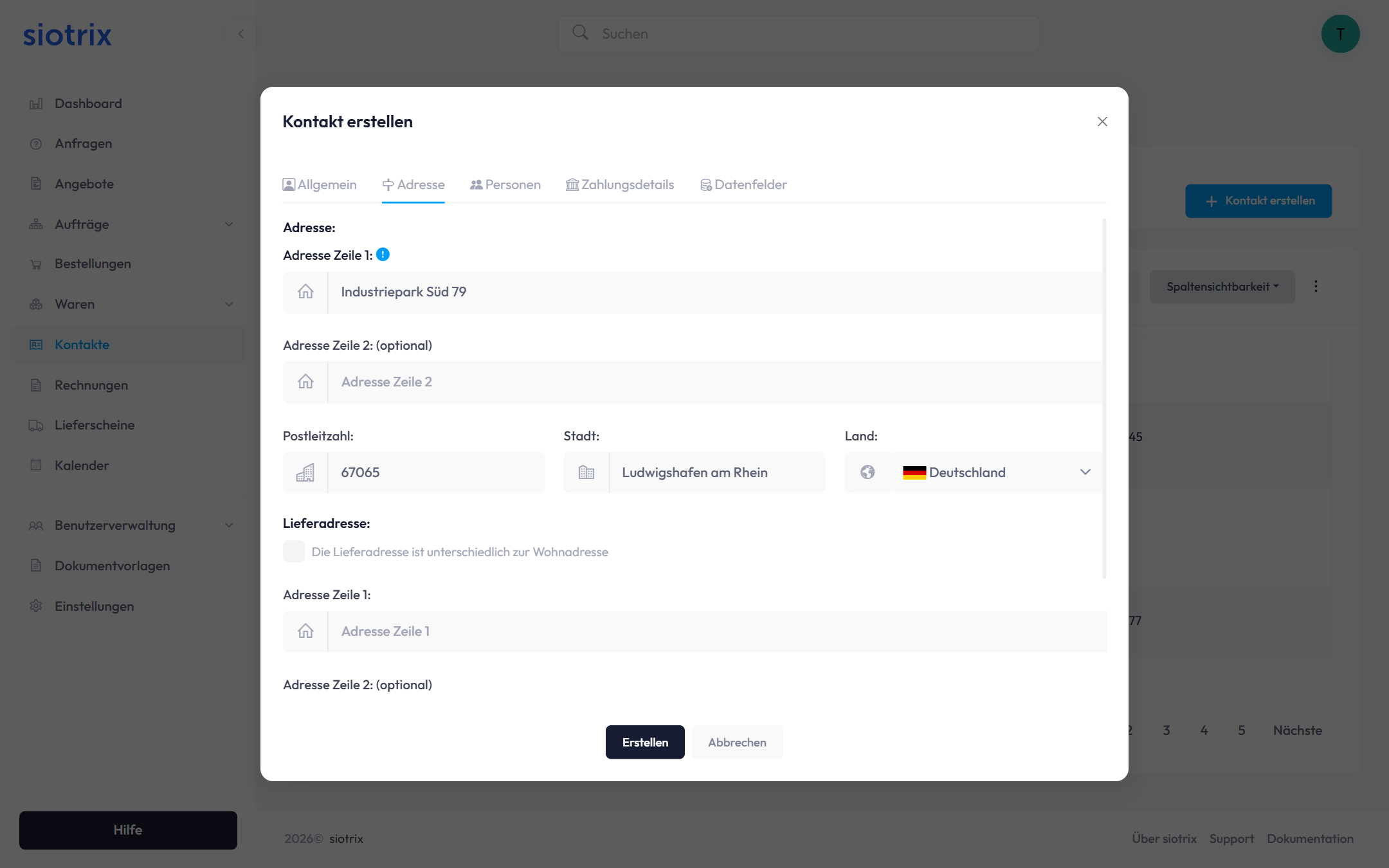
Registerreiter "Adresse":
Automatisch strukturierte Adressdaten:
- Straße und Hausnummer
- Adresszusatz (z.B. "c/o", "Abteilung")
- Postleitzahl
- Ort
- Land (ISO 3166-1 Alpha-2 Code)
Adress-Parsing:
- Intelligente Trennung von Straße und Hausnummer
- Erkennung von Postfächern
- Normalisierung von Ländernamen
- Plausibilitätsprüfung (PLZ zu Ort)
Mehrfach-Adressen:
- Rechnungsadresse (Standard)
- Lieferadresse (abweichend)
- Weitere Adressen (Filialen, Niederlassungen)
3.3 Ansprechpartner-Verwaltung
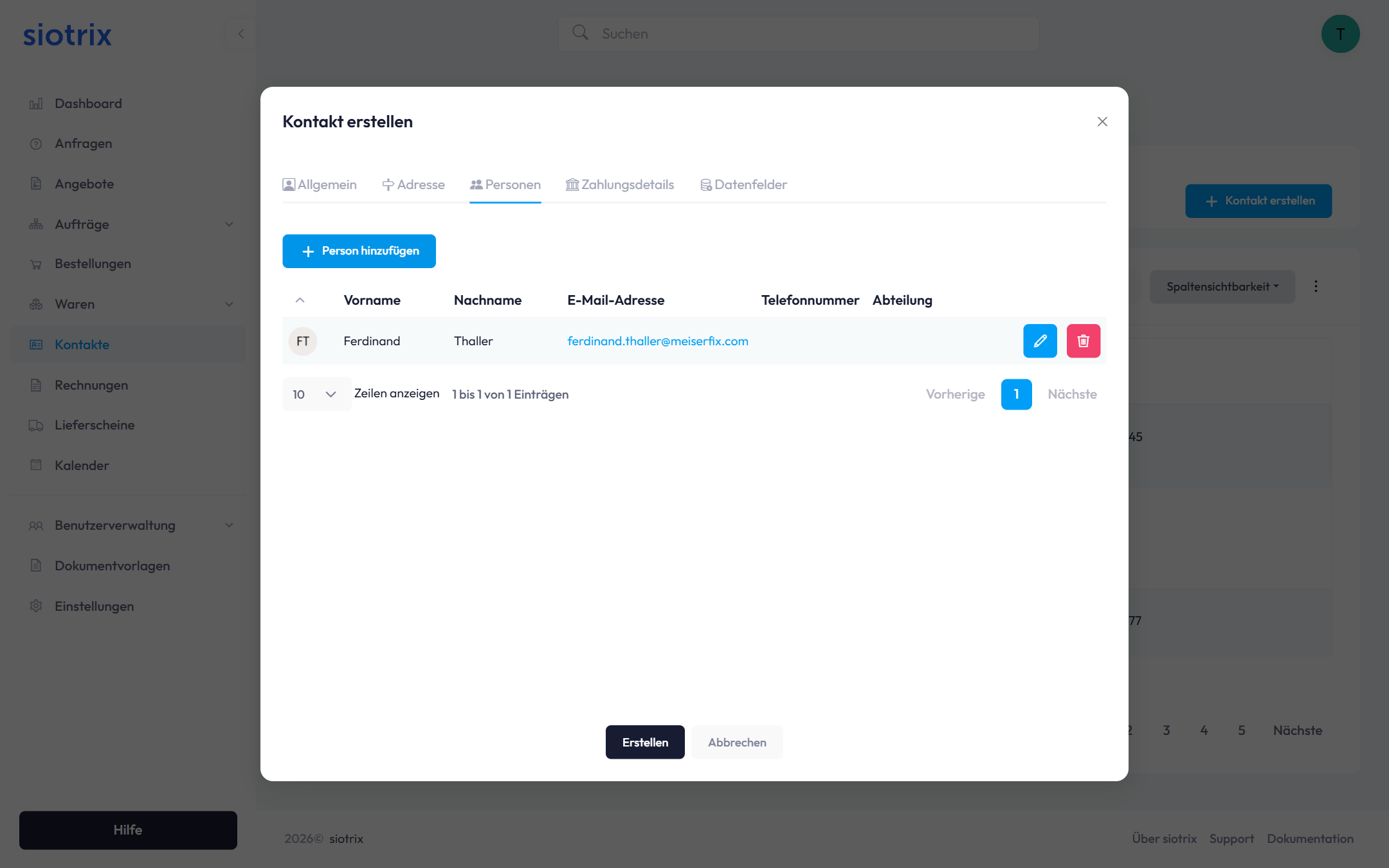
Registerreiter "Personen":
Ansprechpartner-Management für Unternehmenskontakte:
Erfassbare Informationen pro Ansprechpartner:
- Vor- und Nachname
- Position/Funktion
- Abteilung
- Direkte E-Mail-Adresse
- Direkte Telefonnummer
- Mobil
- Notizen
Typische Ansprechpartner-Kategorien:
- Geschäftsführung
- Buchhaltung/Finanzen
- Einkauf/Beschaffung
- Vertrieb/Verkauf
- Technischer Ansprechpartner
- Projektleitung
- Marketing
Verwendung:
- Unbegrenzte Anzahl Ansprechpartner pro Unternehmen
- Verwendbar in Kommunikationsvorlagen
- Integration in Dokumentenerstellung (Anschreiben)
3.4 Zahlungsdetails
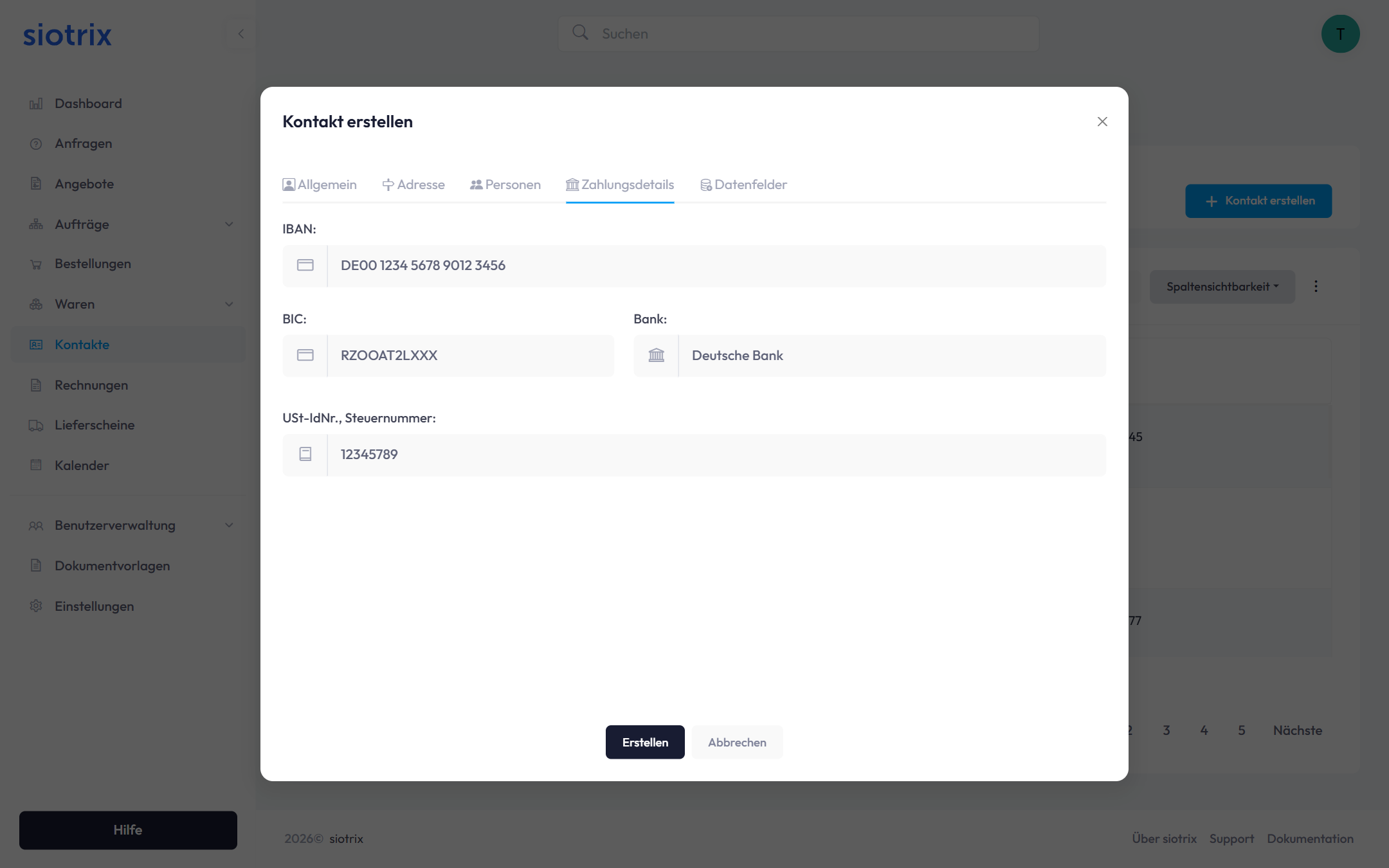
Registerreiter "Zahlungsdetails":
Automatisch extrahierte Finanzinformationen:
Bankverbindung:
- IBAN (validiert nach ISO 13616)
- BIC (validiert nach ISO 9362)
- Bankinstitut
Steuerliche Identifikation:
- UID-Nummer (Umsatzsteuer-Identifikationsnummer)
- Steuernummer
- Handelsregisternummer
- Registergericht
Zahlungsbedingungen:
- Zahlungsziel (Tage)
- Skonto-Konditionen
- Bevorzugte Zahlungsart
Verwendung:
- Automatische Übernahme in Ausgangsrechnungen
- SEPA-Lastschrift-Integration
- Reverse-Charge-Prüfung (bei UID-Nummer)
3.5 Speicherung und Finalisierung
Finale Validierung:
Prüfpunkte vor Speicherung:
- Unternehmensname oder Name vorhanden
- E-Mail-Format valide (falls angegeben)
- Telefonnummer korrekt formatiert (falls angegeben)
- Adresse plausibel (PLZ zu Ort konsistent)
- IBAN-Format korrekt (falls angegeben)
- Keine kritischen Dubletten vorhanden
Speichervorgang:
- Klick auf Schaltfläche "Erstellen"
- Validierung aller Pflichtfelder
- Dubletten-Finalcheck
- Speicherung in CRM-Datenbank
- Indexierung für Suchfunktion
- Weiterleitung zur Kontaktübersicht
Post-Processing:
- Kontakt erscheint in Kontaktliste
- Verfügbar für Dokumentenerstellung
- Integration in Kommunikationsworkflows
- Ansprechpartner verknüpft
- Zahlungsdetails für Rechnungsstellung hinterlegt
4. Automatische Kontakterkennung
4.1 Integration in Dokumentenerfassung
Automatischer Prozess bei Eingangsrechnungen:
Workflow:
- Lieferantenrechnung hochladen (siehe KI-Dokumentenerkennung)
- System extrahiert Lieferantendaten
- Automatischer Abgleich mit Kontaktstamm
- Bei Übereinstimmung: Automatische Zuordnung
- Bei neuem Lieferanten: Dialog "Neuer Lieferant gefunden"
- Schaltfläche "Lieferant erstellen": Übernahme in Kontakte
Automatischer Prozess bei Kundenbestellungen:
Workflow:
- Kundenbestellung hochladen (siehe Automatisierte Bestellerfassung)
- System extrahiert Kundendaten
- Automatischer Abgleich mit Kontaktstamm
- Bei Übereinstimmung: Automatische Zuordnung
- Bei neuem Kunden: Dialog "Neuer Kunde gefunden"
- Schaltfläche "Kunde erstellen": Übernahme in Kontakte
Vorteil:
- Kein separater Erfassungsschritt notwendig
- Kontakt wird direkt aus Geschäftsdokument angelegt
- Alle relevanten Informationen bereits vorhanden
- Verknüpfung mit Ursprungsdokument
5. Dubletten-Management
5.1 Intelligente Ähnlichkeitsprüfung
Matching-Kriterien:
Firmennamen-Matching:
- Fuzzy-Matching-Algorithmus (Levenshtein-Distanz)
- Ähnlichkeitsschwelle: 85%
- Ignorierung von Rechtsformzusätzen (GmbH, AG, Ltd.)
- Normalisierung von Sonderzeichen
- Beispiele: "Müller GmbH" ≈ "Mueller GmbH", "ABC Tech" ≈ "ABC Technologies"
E-Mail-Domain-Abgleich:
- Extraktion der Domain aus E-Mail-Adresse
- Vergleich mit existierenden Kontakten
- Warnung bei identischer Domain
Telefonnummern-Matching:
- Normalisierung auf E.164 Format
- Entfernung von Formatierungszeichen
- Exakte Übereinstimmung nach Normalisierung
Adress-Matching:
- Normalisierung von Straßenbezeichnungen
- Toleranz für Schreibvarianten (Str./Straße)
- PLZ-Ort-Kombination als starker Indikator
UID-Nummer-Matching:
- Exakte Übereinstimmung
- Höchste Priorität (eindeutig)
5.2 Dubletten-Warnung
Warnung bei hoher Ähnlichkeit:
Auslöser:
- Firmenname >85% ähnlich
- Identische E-Mail-Domain
- Identische Telefonnummer
- Identische UID-Nummer
Warndialog:
- Anzeige des ähnlichen existierenden Kontakts
- Darstellung der übereinstimmenden Felder
- Ähnlichkeits-Score (%)
Benutzer-Optionen:
- "Trotzdem erstellen": Neuer Kontakt wird angelegt
- "Existierenden öffnen": Wechsel zum vorhandenen Kontakt
- "Abbrechen": Erfassung abbrechen
Merge-Funktionalität:
- Manuelle Zusammenführung von Dubletten
- Auswahl der zu übernehmenden Daten
- Historien-Zusammenführung
- Dokumenten-Revalidierung
6. Qualitätsoptimierung
6.1 Visitenkarten-Fotografie
Optimale Aufnahmebedingungen:
Beleuchtung:
- Gleichmäßige, ausreichende Helligkeit
- Tageslicht oder diffuse Kunstbeleuchtung
- Vermeidung von Schatten
- Keine direkten Reflexionen auf glänzenden Karten
Positionierung:
- Visitenkarte flach auf kontrastreichem Untergrund
- Alle vier Ecken vollständig sichtbar
- Kamera parallel zur Karte (keine Perspektive)
- Karte bildschirmfüllend
Bildqualität:
- Minimale Auflösung: 1200 x 800 Pixel
- Empfohlene Auflösung: 2400 x 1600 Pixel (300 DPI bei 8x5 cm)
- Scharfe Textdarstellung
- Ausreichender Kontrast
Zu vermeidende Faktoren:
Technische Probleme:
- Verwackelte oder unscharfe Aufnahmen
- Zu niedrige Auflösung (1000 px Breite)
- Überbelichtung (ausgebrannte Weißflächen)
- Unterbelichtung (unlesbarer Text)
Dokumentenzustand:
- Geknickte oder beschädigte Karten
- Abgeschnittene Ecken oder Ränder
- Verschmutzte oder verblasste Karten
- Stark strukturierte Hintergründe
6.2 Dokumenten-Upload
Rechnungen als Kontaktquelle:
Optimale Formate:
- Original-PDF vom Lieferanten (digital erstellt)
- Hochauflösende Scans (300 DPI)
- Saubere, unbearbeitete Dateien
Extrahierte Informationen:
- Firmendaten aus Rechnungskopf
- Vollständige Geschäftsadresse
- Kontaktinformationen (E-Mail, Telefon)
- Steuerliche Identifikation (UID-Nummer)
- Bankverbindung aus Fußbereich
E-Mail-Signaturen:
Best Practices:
- Screenshot der vollständigen Signatur
- Ausreichende Auflösung (mindestens Originalbreite)
- Inklusive verlinkter Social-Media-Icons
- Kein Text-Selection-Overlay
7. Häufig gestellte Fragen
Wie hoch ist die Erkennungsgenauigkeit bei Visitenkarten?
Die Erkennungsrate liegt bei gedruckten Visitenkarten über 95%. Bei handschriftlichen Visitenkarten reduziert sich die Genauigkeit auf 80-85%. Digitale Visitenkarten (vCard-Format) werden mit über 98% Genauigkeit verarbeitet.
Wie funktioniert die Dubletten-Erkennung?
Das System verwendet Fuzzy-Matching-Algorithmen für Firmennamen (Ähnlichkeit >85%), vergleicht E-Mail-Domains, normalisiert und gleicht Telefonnummern ab, und prüft UID-Nummern exakt. Bei hoher Ähnlichkeit zu existierenden Kontakten erscheint eine Warnung mit Vergleichsansicht.
Können mehrere Ansprechpartner pro Unternehmen gespeichert werden?
Ja, im Registerreiter "Personen" können unbegrenzt viele Ansprechpartner zu einem Unternehmenskontakt hinzugefügt werden. Jeder Ansprechpartner kann mit Position, Abteilung, Direktkontakten und Notizen versehen werden.
Werden handgeschriebene Visitenkarten erkannt?
Ja, handgeschriebene Visitenkarten werden mit reduzierter Genauigkeit (80-85%) erkannt. Für optimale Ergebnisse werden gedruckte Visitenkarten empfohlen. Bei unleserlicher Handschrift sollte manuelle Erfassung bevorzugt werden.
Wie werden Kontaktdaten DSGVO-konform gespeichert?
Alle Daten werden verschlüsselt in EU-Rechenzentren gespeichert. Die Verarbeitung erfolgt auf Basis berechtigter Interessen (Art. 6 Abs. 1 lit. f DSGVO) für B2B-Kontakte. Betroffenenrechte (Auskunft, Löschung, Berichtigung) sind vollständig implementiert.
Können Kontakte auch manuell angelegt werden?
Ja, über die Schaltfläche "+ Kontakt erstellen" können Kontakte jederzeit manuell erfasst werden. Dies ist empfohlen bei fehlenden Dokumenten oder wenn höchste Datenqualität durch direkte Eingabe gewährleistet werden soll.
Welche Sprachen werden bei der Texterkennung unterstützt?
Die OCR-Engine unterstützt Deutsch, Englisch, Französisch, Italienisch und Spanisch. Die Spracherkennung erfolgt automatisch. Weitere Sprachen können auf Anfrage aktiviert werden.
Was geschieht mit dem hochgeladenen Dokument?
Das Originaldokument wird nach erfolgreicher Extraktion gelöscht, sofern es nicht explizit mit dem Kontakt verknüpft wird. Bei Verknüpfung erfolgt verschlüsselte Speicherung in EU-Rechenzentren gemäß Aufbewahrungsrichtlinien.
Können Kontakte aus E-Mail-Signaturen extrahiert werden?
Ja, E-Mail-Signaturen können als Screenshot hochgeladen werden. Das System extrahiert Name, Position, Unternehmensname, Kontaktdaten und Social-Media-Profile. Die Erkennungsrate liegt bei über 90%.
Wie werden mehrsprachige Visitenkarten behandelt?
Mehrsprachige Visitenkarten werden vollständig erkannt. Das System identifiziert alle Sprachen auf der Karte und extrahiert Informationen sprachübergreifend. Bei Konflikten (z.B. unterschiedliche Schreibweisen des Namens) wird die primäre Sprache bevorzugt.
8. Weiterführende Informationen
Nach der ersten Kontakterfassung:
- Erfassen Sie weitere Visitenkarten und Dokumente
- Ergänzen Sie Ansprechpartner für Unternehmenskontakte
- Verwenden Sie Kontakte in Angeboten und Rechnungen
- Nutzen Sie die Mobile App für Erfassung unterwegs
Weiterführende Dokumentationen: